













🔗 Cambiare i permalink di WordPress senza perdere il posizionamento: una guida completa
Cambiare la struttura dei permalink su un sito live è come rifare le fondamenta di una casa già finita. Una mossa sbagliata e il traffico dai motori di ricerca crolla a zero, mentre i link esterni portano a errori 404.
Allo stesso tempo, una vecchia struttura come ?p=123 o /2021/01/post-name frena il sito: i motori di ricerca faticano a capire il contenuto, gli utenti non vedono alcun significato nell'URL e condividere questi link è scomodo.
Ti mostriamo come cambiare i permalink in WordPress senza perdere posizionamento sui motori di ricerca, rompere la navigazione interna o sacrificare il valore dei link esterni. Niente panico, solo una sequenza chiara di passaggi.
💡 Panoramica rapida:
- Capire cosa sono i permalink e quando cambiarli
- Scegliere una nuova struttura per il tuo tipo di sito
- Impostare i redirect 301 tramite il plugin Redirection senza modificare .htaccess
- Accelerare la reindicizzazione dei motori di ricerca dopo il cambio degli URL
Cosa sono i permalink e perché dovresti cambiarli
Un permalink è la parte dell'URL che segue il nome di dominio. Ad esempio, nell'indirizzo techblog.sdstudio.top/kak-vybrat-hosting/ il permalink è kak-vybrat-hosting. È unico per ogni pagina e articolo.

WordPress usa di default il formato ?p=123, i cosiddetti permalink "plain". Non hanno alcun valore semantico né per i lettori né per i motori di ricerca. La maggior parte dei siti passa subito a uno dei formati "pretty" già al lancio, in genere "Nome articolo" o "Giorno e nome".
Ma ci sono situazioni in cui devi cambiare la struttura su un sito già avviato:
- Hai acquistato o ereditato un sito con un formato link obsoleto (ad esempio, con un ID articolo invece del nome).
- Stai rilanciando il progetto in una nuova direzione: un blog diventa un portale di notizie e la data nell'URL acquista significato.
- Inizialmente hai scelto un formato inadatto e ora vedi che danneggia la SEO.
Se la struttura attuale funziona e soddisfa le tue esigenze, lasciala com'è. Cambiare i permalink è giustificato solo quando il vecchio formato danneggia oggettivamente il sito.
Prepararsi al cambio di struttura

Prima di cliccare "Salva modifiche" nelle impostazioni dei permalink, fai tre cose.
Primo, un backup completo. Crea una copia dei file e del database. Senza, qualsiasi errore durante il cambio di struttura ti lascerà con un sito rotto e nessun modo per tornare indietro. Usa un plugin come Duplicator o uno strumento dell'hosting; l'importante è che il backup sia recente e verificato.
Secondo, un sito di test. Se il volume di contenuti è significativo (centinaia di articoli), prova il cambio di struttura in staging. È una copia del sito dove puoi eseguire tutti i passaggi senza rischi per la versione principale. Scoprirai problemi con i redirect o conflitti tra plugin e li risolverai prima del deploy in produzione.
Terzo, controlla i plugin SEO. Se usi Yoast SEO, Rank Math o un plugin simile, questi rigenereranno la sitemap e gli URL canonici dopo il cambio della struttura dei permalink. Assicurati che il plugin sia attivo e aggiornato all'ultima versione per evitare conflitti durante i cambi massivi di indirizzo.
Passo 1. Scegliere una nuova struttura dei permalink
WordPress offre cinque formati predefiniti più la possibilità di crearne di propri usando i tag di struttura:
Formato | URL di esempio | A chi è adatto |
|---|---|---|
Plain |
| Da non usare: nessun beneficio per la SEO |
Day and name |
| Siti di notizie, contenuti sensibili alla data |
Month and name |
| Un compromesso: la data è presente, ma l'URL è più corto |
Numeric |
| Usato raramente, poco leggibile |
Post name |
| Ottimale per la maggior parte dei siti |
Per la stragrande maggioranza dei progetti, la scelta migliore è "Post name". Un URL corto e leggibile, senza elementi superflui. I motori di ricerca vedono le parole chiave nell'indirizzo, gli utenti capiscono il contenuto della pagina prima di cliccare e il link resta attuale a prescindere dalla data di pubblicazione.
Includi la data nell'URL solo se il momento della pubblicazione è fondamentale per il contenuto, ad esempio su un portale di notizie o un sito con analisi quotidiane.

Step 2. Modificare la struttura nelle impostazioni di WordPress
Vai su Impostazioni → Permalink nel pannello di amministrazione di WordPress. Seleziona il formato desiderato o creane uno personalizzato usando i tag nel campo "Struttura personalizzata". Clicca su "Salva modifiche".
Da questo momento, tutti gli URL interni del sito vengono rigenerati nel nuovo formato. WordPress aggiorna automaticamente i link nei menu, nei widget e nella navigazione. C'è però un problema: i link scritti a mano nel testo degli articoli (inserimenti manuali) resteranno quelli vecchi e dovrai correggerli separatamente.
E, cosa più importante: i link esterni da altri siti, i segnalibri degli utenti e le pagine indicizzate dai motori di ricerca ora puntano a indirizzi inesistenti. Ogni visita di questo tipo si conclude con un errore 404. La soluzione è il passo successivo.
Step 3. Impostare i redirect 301
Un redirect 301 comunica al browser e al motore di ricerca: "Questa pagina si è spostata in modo permanente; ecco il nuovo indirizzo". I motori di ricerca trasferiscono il peso del vecchio link a quello nuovo e gli utenti arrivano a destinazione senza intoppi. Senza redirect, perdi posizionamento e link equity.
In passato, i redirect venivano scritti a mano nel file .htaccess: decine e centinaia di righe per ogni articolo. Oggi, questo lavoro lo fanno i plugin.
Redirection: lo strumento principale
Redirection è un plugin gratuito con oltre 2 milioni di installazioni attive. Tiene traccia dei cambiamenti dei permalink e crea automaticamente i redirect dai vecchi URL a quelli nuovi. Il plugin mantiene anche un log degli errori 404: puoi vedere a quali indirizzi inesistenti i visitatori stanno cercando di accedere e impostare manualmente i redirect per questi.

Installa il plugin da Plugin → Aggiungi nuovo, attivalo e vai su Strumenti → Redirection. L'interfaccia ha due campi: URL di origine (vecchio link) e URL di destinazione (nuovo link). Per modifiche massive della struttura, usa le espressioni regolari; Redirection le supporta nativamente:
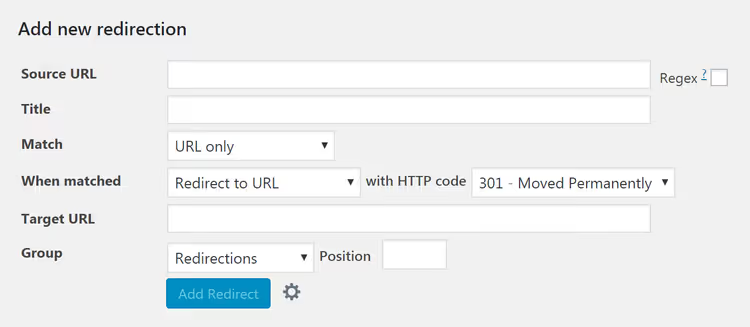
Esempio: se sei passato da "Day and name" a "Post name", l'espressione regolare /\d{4}/\d{2}/\d{2}/(.*) → /$1 reindirizzerà tutti gli articoli in una volta sola. Per approfondire le espressioni regolari nei redirect, consulta la documentazione di Redirection.
Simple 301 Redirects: un'alternativa leggera
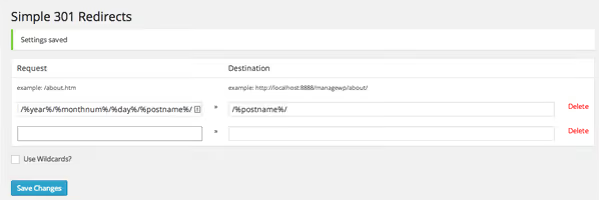
Simple 301 Redirects è un plugin minimalista per chi ha bisogno solo di pochi redirect. L'interfaccia si riduce a due campi: Richiesta e Destinazione. Specifichi la parte dell'URL dopo il dominio e il gioco è fatto. Il plugin è aggiornato regolarmente, ma per scenari complessi con centinaia di redirect, le sue funzionalità sono inferiori a quelle di Redirection.
Step 4. Reindicizzazione nei motori di ricerca
Dopo aver modificato la struttura e impostato i redirect, i motori di ricerca non verranno a conoscenza dei cambiamenti all'istante. Reindicizzeranno il sito durante la scansione successiva, che può richiedere da pochi giorni a un paio di settimane.
Due azioni aiutano ad accelerare il processo:
- Sitemap XML. Installa il plugin Google XML Sitemaps o uno simile; genererà automaticamente una mappa con i nuovi URL e notificherà i motori di ricerca delle modifiche.
- Reindicizzazione manuale. In Google Search Console, invia la sitemap aggiornata e richiedi una nuova scansione. Per i siti di grandi dimensioni, questo passaggio è particolarmente importante: il motore di ricerca vedrà la nuova struttura più rapidamente e trasferirà gli indici.
Nota: i motori di ricerca non sostituiscono immediatamente i vecchi URL con quelli nuovi nei risultati di ricerca. Durante il periodo di transizione, sia i vecchi che i nuovi indirizzi possono apparire contemporaneamente nei risultati. È normale; i redirect garantiranno che gli utenti raggiungano correttamente le pagine attuali.
La cosa più importante in questa fase: non eliminare i vecchi redirect. Mantienili per almeno 6-12 mesi, il tempo necessario affinché i motori di ricerca reindicizzino completamente il sito e aggiornino i link nei risultati di ricerca.
⁉️🤔 Domande frequenti
Posso cambiare i permalink senza perdere il posizionamento su Google?
Sì, se imposti redirect 301 dai vecchi URL ai nuovi. Il motore di ricerca vede il redirect permanente e trasferisce il peso della pagina al nuovo indirizzo. Nel breve termine sono possibili piccole oscillazioni di ranking: è normale. Dopo 2-4 settimane dalla reindicizzazione, le posizioni si recuperano. La condizione fondamentale: i redirect devono funzionare senza errori per tutto il periodo.
Cosa devo fare se il sito mostra un errore 404 dopo aver cambiato la struttura?
Verifica di aver salvato le impostazioni dei permalink e svuotato la cache. Poi assicurati che il plugin di redirect sia attivo e che le regole di reindirizzamento siano configurate correttamente. È utile andare in Strumenti → Redirection e consultare il log 404: mostra a quali indirizzi specifici i visitatori stanno cercando di accedere, così puoi aggiungere i redirect in modo selettivo.
Devo cambiare manualmente i link interni nel testo degli articoli?
WordPress aggiorna automaticamente i link inseriti tramite l'editor (il pulsante "Inserisci link"). Tuttavia, gli URL scritti direttamente nel testo, ad esempio un link come
https://yoursite.com/2021/01/old-post/, resteranno invariati. Dovrai trovarli e sostituirli manualmente o tramite un plugin di ricerca e sostituzione. I redirect ti metteranno al riparo dai link non funzionanti, ma per pulizia è meglio aggiornare anche quelli.
Qual è il formato di permalink migliore per la SEO nel 2026?
"Nome dell'articolo" (
/post-name/). Un URL breve con parole chiave si posiziona meglio di uno lungo con date e categorie. Fanno eccezione i grandi portali di notizie, dove la data nell'URL è giustificata dai requisiti di Google News. Per blog, siti commerciali e la maggior parte dei progetti WordPress, il formato "Nome dell'articolo" resta lo standard di settore.
Posso tornare alla vecchia struttura dei permalink?
Tecnicamente sì, ma ogni cambio di struttura genera una nuova ondata di link non funzionanti e richiede un nuovo ciclo di redirect e reindicizzazione. Modificare spesso gli URL danneggia la SEO più di un formato non ottimale. È proprio per questo che lo sottolineiamo: scegli una struttura una volta sola e mantienila.
Per quanto tempo devo mantenere i redirect dopo il cambio di struttura?
Il periodo minimo è sei mesi. In questo lasso di tempo i motori di ricerca eseguono una nuova scansione completa del sito e sostituiscono i vecchi URL nell'indice con i nuovi. Se risorse esterne autorevoli linkano il tuo sito, mantieni i redirect per un anno o più: i link esterni si aggiornano lentamente e perderli influirà direttamente sul tuo posizionamento.
Cambiare i permalink influisce sulla velocità di caricamento del sito?
La struttura dell'URL in sé non incide sulla velocità di caricamento delle pagine. Tuttavia, dopo il cambio di struttura, il carico sul server aumenta a causa dei redirect di massa, specialmente nei primi giorni. Se il tuo sito è su un hosting debole, attiva temporaneamente la cache delle pagine con un plugin come WP Super Cache per assorbire i picchi di carico.
Posso cambiare i permalink solo per tipi di contenuto specifici?
Sì, usando i filtri di WordPress o plugin come Permalink Manager Lite, puoi impostare strutture diverse per articoli, pagine e custom post type. È utile se sullo stesso sito convivono un blog e una sezione notizie che richiedono formati di URL differenti.
Cosa impostare nel 2026: la sintesi finale
Cambiare i permalink non è un'operazione da ripetere. Scegli un formato una volta sola, imposta i redirect e dimenticati degli URL per anni.
Se stai lanciando un nuovo sito, imposta "Nome dell'articolo" e non pensarci due volte. Se il tuo sito gira già su "Giorno e nome" o "Mese e nome" e i contenuti non sono legati alle date, migra a "Nome dell'articolo" con il metodo descritto. E se il tuo formato è già /post-name/ e tutto funziona, il miglior upgrade che puoi fare ai tuoi permalink è non toccarli affatto.
Installa Redirection, configura una regola per i vecchi URL, invia la sitemap a Search Console e in un paio di settimane i motori di ricerca recepiranno la nuova struttura senza alcuna perdita.

Un team professionale di scrittori e redattori specializzati nella creazione di contenuti di qualità.