













 IAImmagine illustrativa generata dall’IA
🔁 Come creare blocchi di contenuto riutilizzabili in WordPress
Copi lo stesso disclaimer in fondo a ogni articolo? Inserisci manualmente un modulo di iscrizione su ogni pagina? È tempo che potresti dedicare ai contenuti.
WordPress supporta da tempo i blocchi riutilizzabili: li crei una volta e li inserisci in decine di punti con un paio di clic. L'unica domanda è quale strumento fa al caso tuo.
Ecco tre metodi funzionanti: dal Gutenberg nativo ai template professionali con WP Bakery ed Elementor. Niente plugin improvvisati, solo ciò che si usa davvero sui siti nel 2026.
💡 Panoramica rapida:
- Crea un blocco riutilizzabile in Gutenberg, gratuito, integrato nel core di WordPress 5.0+, adatto a testi, pulsanti ed elementi semplici da ripetere
- Installa Templatera per WP Bakery, un add-on a pagamento per template di layout completi con controllo degli accessi basato sui ruoli
- Salva un template in Elementor, funziona anche nella versione gratuita, con centinaia di layout già pronti nella versione Pro
1. Gutenberg, lo strumento integrato di WordPress
Se hai WordPress 5.0 o superiore, l'editor Gutenberg è già presente nel core. Se ne discute ancora, ma il dato di fatto è questo: hai subito a disposizione un sistema di costruzione pagine a blocchi e la possibilità di salvare i tuoi blocchi riutilizzabili.
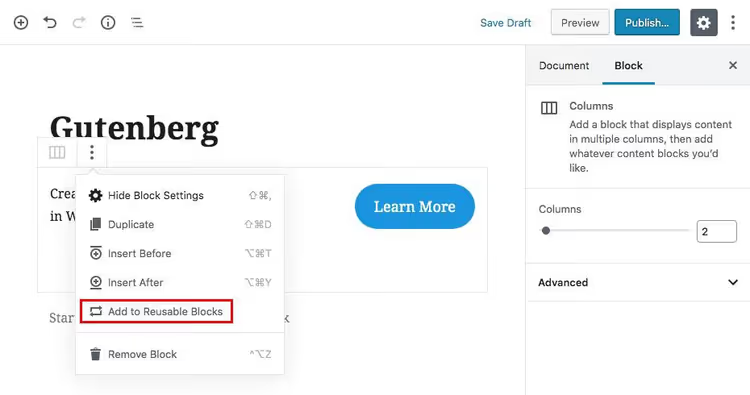
Crea il contenuto che intendi riutilizzare. Può essere testo, un'immagine, un pulsante o una combinazione di elementi in una singola riga. Poi clicca sull'icona con i tre puntini nella barra degli strumenti del blocco.
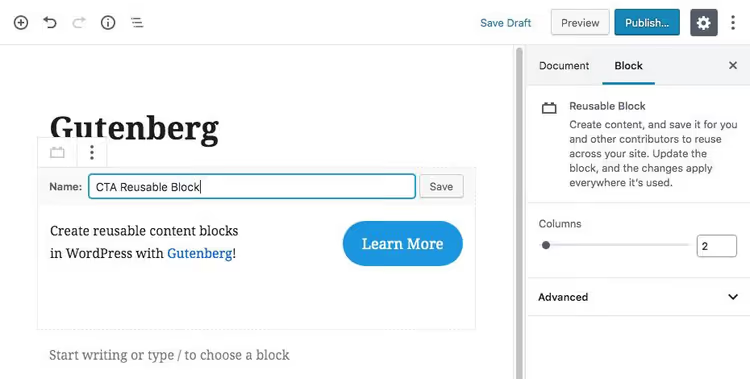
Seleziona "Aggiungi ai blocchi riutilizzabili" e assegnagli un nome. Salva.
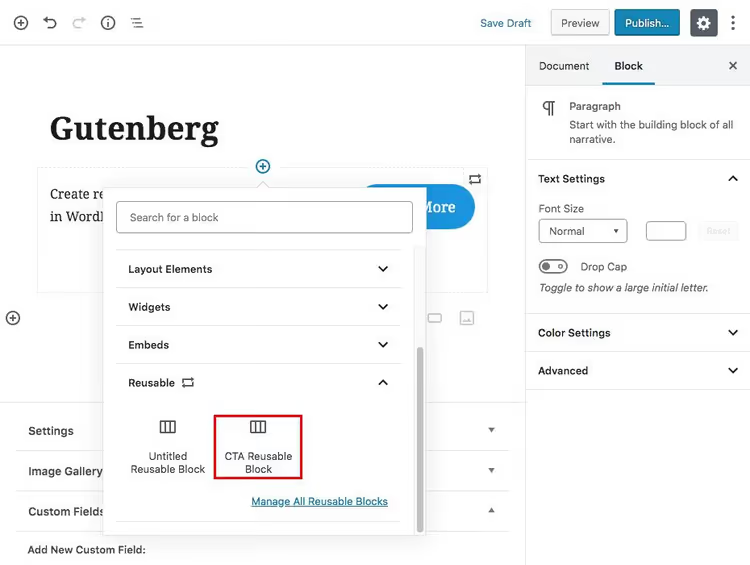
Ora, quando aggiungi un nuovo blocco in qualsiasi pagina o articolo, ti basta digitare il nome del blocco salvato nella ricerca o trovarlo nella categoria "Riutilizzabili". Nota: tutti gli elementi del blocco devono stare in una singola riga, altrimenti il salvataggio non funzionerà correttamente.
Pro: gratuito, nessun plugin, integrato nel core di WordPress, inserimento immediato in qualsiasi articolo. Contro: solo per contenuti all'interno di una singola riga; nessuna gestione di template di pagina completi.
2. WP Bakery + Templatera, template di layout completi
WP Bakery Page Builder (in precedenza Visual Composer) è uno dei page builder più diffusi per WordPress. Il riutilizzo dei blocchi non è integrato di default, ma esiste un add-on ufficiale per questo: Templatera.
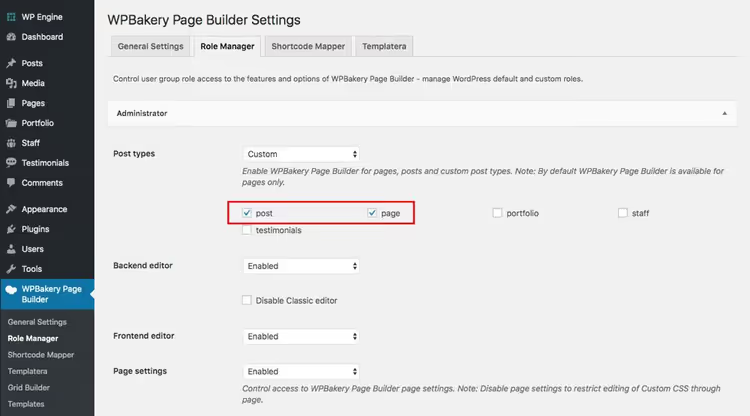
Dopo aver installato e attivato WP Bakery e Templatera, vai su «Role Manager» e assicurati che il builder sia abilitato per tutti i tipi di contenuto con cui lavori.
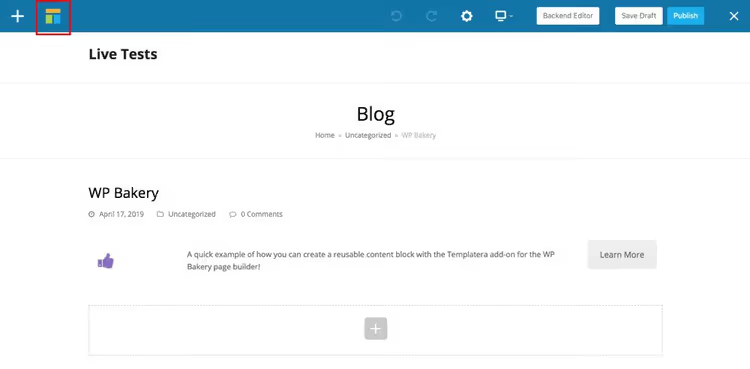
Ora crea una pagina con il layout desiderato. Quando il layout è pronto, clicca sull'icona di Templatera nell'angolo in alto a sinistra dell'editor. In alcuni temi (non di WPExplorer) compare invece il logo di WP Bakery.
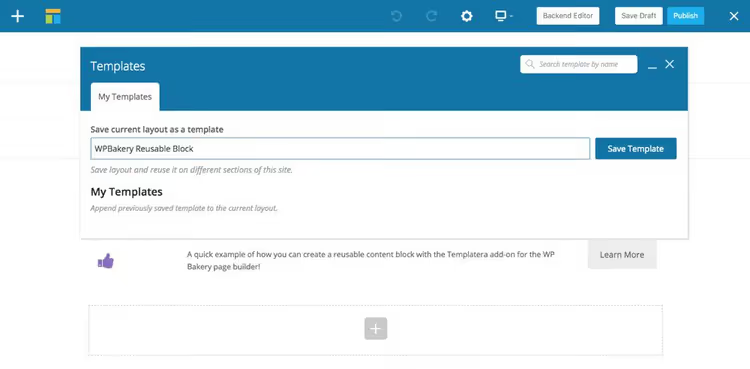
Assegna un nome al template e salva.
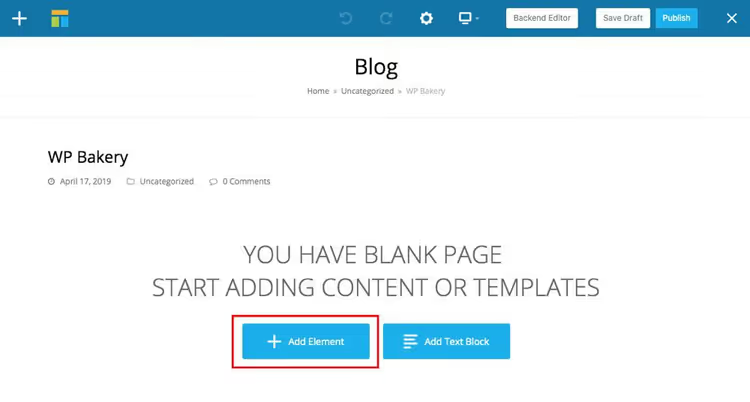
Per inserire il template in una nuova pagina o articolo, clicca su «Add Element» nell'editor di WP Bakery.
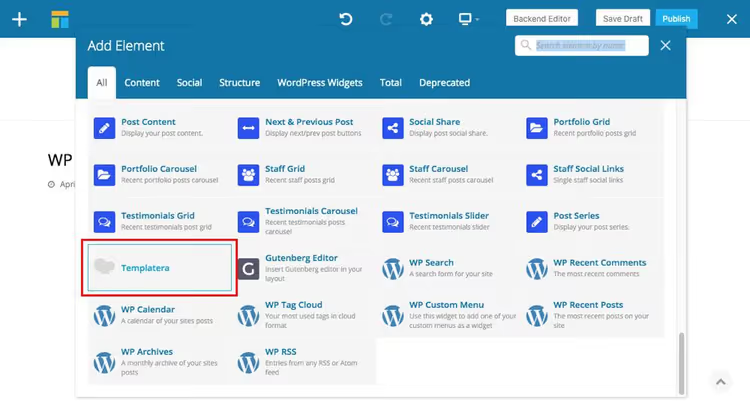
Scorri l'elenco dei blocchi e seleziona «Templatera».
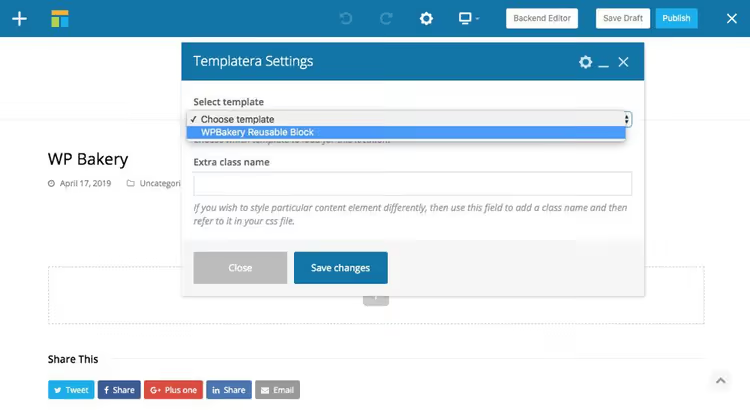
Scegli il template che ti serve e salva. Il blocco finito può essere trascinato in qualsiasi punto della pagina o circondato da altri contenuti.
Pro: template per intere pagine, non solo per singole righe; controllo degli accessi basato sui ruoli; integrazione con WP Bakery. Contro: Templatera è un componente aggiuntivo a pagamento (da $23 all'anno); funziona solo con WP Bakery.
3. Elementor, template gratuiti già inclusi
Elementor è un altro page builder di punta e, a differenza di WP Bakery, la funzione di salvataggio dei template è disponibile da subito, anche nella versione gratuita del plugin.

Per creare un blocco riutilizzabile, clicca sulla freccia accanto al pulsante di salvataggio nel pannello inferiore dell'editor e seleziona «Save as Template».
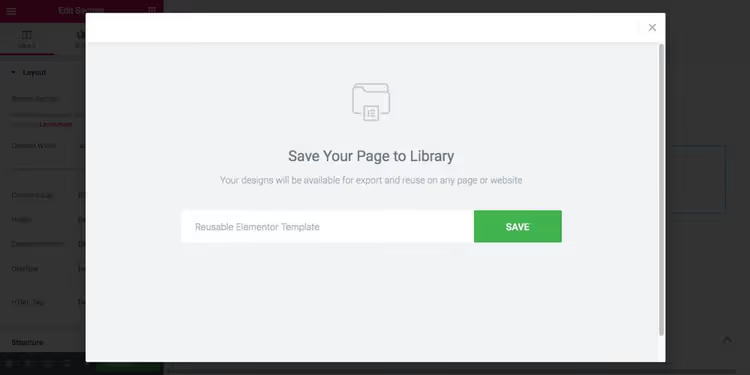
Nella finestra popup, inserisci il nome del template e clicca su «Salva».
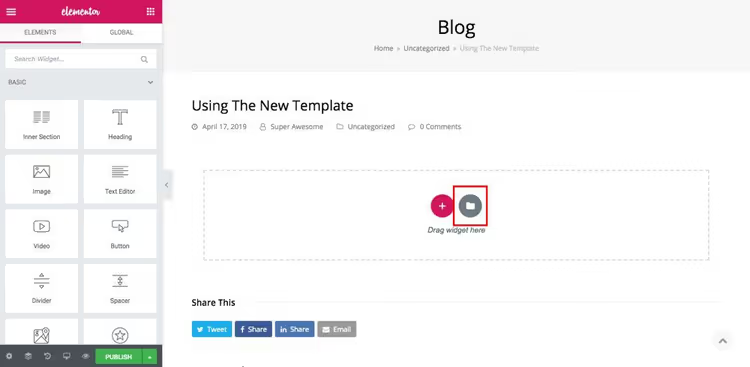
Per inserire il template in una nuova pagina, clicca sull'icona della cartella nell'editor per aprire la libreria dei template di Elementor.
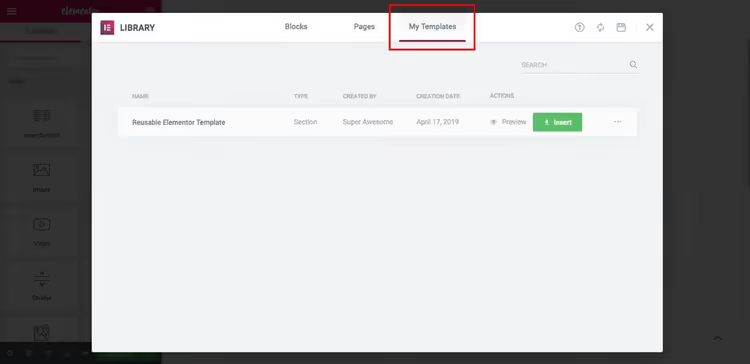
Vai alla scheda «I miei template», seleziona il blocco che ti serve e inseriscilo. Fatto. Nella versione Pro, la libreria si espande a centinaia di layout già pronti, accelerando notevolmente l'assemblaggio delle pagine tipiche.
Pro: gratuito nel core di Elementor; più semplice e veloce di Templatera; centinaia di layout già pronti nella versione Pro. Contro: richiede Elementor attivo sul sito; versione Pro a partire da $59 all'anno.
🔗 Elementor su WordPress.org | 🔗 Demo dal vivo
Video: salvare i template in Elementor in un minuto
Guarda come funziona nella pratica: un breve video con il salvataggio e riutilizzo passo passo dei template.
⁉️🤔 Domande frequenti
Posso modificare un blocco riutilizzabile dopo averlo salvato?
Sì. In Gutenberg tutti i tuoi blocchi riutilizzabili si trovano in una scheda separata dell'editor: clicca sul blocco, apporta le modifiche e salva. Le modifiche si applicheranno ovunque quel blocco sia stato inserito. Se devi modificare un'istanza specifica senza influenzare le altre, convertila in un blocco normale tramite lo stesso menu a tre puntini. In Elementor, apri semplicemente la libreria dei template, modifica il template e salva di nuovo. Templatera funziona in modo simile attraverso la sua interfaccia.
Cosa fare se i blocchi riutilizzabili di Gutenberg non vengono visualizzati?
Nella maggior parte dei casi il problema è legato ai permessi utente o a un conflitto con i plugin di ottimizzazione. Verifica che il tuo ruolo abbia accesso alla modifica dei blocchi riutilizzabili (è un'entità separata in WordPress). Disattiva i plugin di caching durante la modifica. Se i blocchi sono scomparsi dopo un aggiornamento, controlla il cestino: quando elimini un blocco riutilizzabile in Gutenberg, finisce nel cestino, proprio come i post normali.
Qual è il metodo più veloce per un principiante?
Gutenberg. Non richiede installazione, la funzionalità è già presente nel core di WordPress. Creare un blocco richiede tre clic: crea contenuto → tre puntini → «Aggiungi ai blocchi riutilizzabili». Per elementi ripetitivi tipici (disclaimer, firma, modulo di iscrizione) è più che sufficiente. Elementor è più comodo per i layout visivi, ma richiede l'installazione e l'apprendimento del builder.
Qual è la differenza tra i blocchi riutilizzabili di Gutenberg e i template di Elementor?
I blocchi riutilizzabili di Gutenberg sono blocchi all'interno dell'editor di WordPress: testo, immagini, pulsanti in una singola riga. I template di Elementor sono intere sezioni e pagine: puoi salvare una landing page completa con una dozzina di sezioni e inserirla in un'altra pagina in un secondo. Gutenberg è adatto per micro-contenuti, Elementor per layout a livello di pagina.
I blocchi riutilizzabili si conservano quando si cambia tema?
Sì. I blocchi riutilizzabili di Gutenberg e i template di Elementor sono archiviati nel database di WordPress e non sono legati al tema. Quando si cambia tema rimangono disponibili, ma lo stile potrebbe cambiare se il nuovo tema gestisce i CSS per i blocchi in modo diverso. Consigliamo di rivedere i blocchi salvati dopo un cambio di tema e di verificarne la visualizzazione su un sito di test.
Quale metodo di riutilizzo dei blocchi scegliere per il tuo progetto
In sintesi: usa Gutenberg per elementi ripetitivi semplici ed Elementor per layout visivi. WP Bakery + Templatera ha senso solo se hai già investito molto in WP Bakery e non prevedi di migrare.
Per disclaimer testuali, firme, pulsanti e inserti semplici, Gutenberg risolve il compito in modo completamente gratuito. Per landing page, pagine complesse e sezioni ripetitive, Elementor offre maggiori capacità con una curva di apprendimento minima.
Prova entrambe le opzioni gratuite su un sito di test. Crea un blocco riutilizzabile in Gutenberg e un template in Elementor: dopo cinque minuti di pratica, la domanda «come funziona» troverà risposta da sola.

Un team professionale di scrittori e redattori specializzati nella creazione di contenuti di qualità.