














🎭 Come gestire eventi con WP Event Manager: una guida completa 2026
Gestire eventi in WordPress è una lotta continua con date, registrazioni, biglietti, campagne email e una pila di plugin che non collaborano tra loro. Se l'evento è online, devi anche gestire Zoom, integrazioni e un'altra montagna di problemi.
La parte peggiore è che ogni attività richiede uno strumento diverso: uno per il calendario, un altro per la vendita dei biglietti, un terzo per le registrazioni. Il pannello di amministrazione diventa uno zoo di dieci plugin, ognuno con i propri aggiornamenti e il rischio di mandare in crash il vicino.
WP Event Manager risolve questo problema con un unico sistema. È un plugin core gratuito più decine di moduli premium che attivi in base alle necessità. Ottieni una piattaforma completa di gestione eventi senza lo zoo, senza soluzioni improvvisate e senza scrivere codice.
💡 Panoramica rapida:
- Installa il core gratuito di WP Event Manager dal catalogo WordPress.org per avere un calendario eventi, filtri e un pannello di amministrazione per gli organizzatori
- Collega i moduli premium di cui hai bisogno: WooCommerce, Zoom, calendario, registrazioni (oltre 37 moduli in totale per varie esigenze)
- Personalizza l'aspetto: visualizzazione a box o a lista, campi del modulo, colori e categorie (funziona con Gutenberg ed Elementor)
- Pubblica il tuo primo evento: i biglietti si vendono, le registrazioni si raccolgono, gli organizzatori gestiscono tutto dalla propria dashboard
Cos'è WP Event Manager
WP Event Manager è un sistema di gestione eventi per WordPress basato su un principio modulare. Il core gratuito fornisce tutto il necessario per pubblicare eventi sul tuo sito, mentre i moduli premium offrono funzionalità specializzate: dalla vendita dei biglietti all'integrazione con Zoom.
Il plugin è leggero e non appesantisce il sito. Il codice è pulito e documentato, così gli sviluppatori possono personalizzare tipi di contenuto, endpoint e file template. Allo stesso tempo, non c'è alcuna curva di apprendimento: gli eventi si creano tramite un'interfaccia visiva senza scrivere una sola riga di codice.
È compatibile con WooCommerce, Google Analytics, tutti i temi WordPress e i principali page builder, inclusi Gutenberg ed Elementor. Supporto integrato per 40 traduzioni linguistiche con RTL.
A giugno 2026, il plugin conta oltre 30.000 installazioni attive su WordPress.org. È mantenuto e aggiornato nel catalogo ufficiale: è un prodotto vivo, con rilasci regolari. Tuttavia, il sito ufficiale dello sviluppatore (wp-eventmanager.com) non è al momento disponibile mentre scriviamo. Il plugin in sé continua a funzionare, ma per documentazione e supporto, fai riferimento alla pagina su WordPress.org e al canale YouTube di WP Event Manager.
Funzionalità principali
Il core gratuito di WP Event Manager copre le esigenze di base di qualsiasi piattaforma eventi. Ecco cosa ottieni subito dopo l'installazione:
- Design responsivo: gli eventi si visualizzano correttamente su dispositivi mobili e desktop, con piena compatibilità cross-browser
- Catalogo eventi filtrabile: ricerca con filtri per categorie, tipologie e date tramite AJAX, senza ricaricare la pagina
- Due modalità di visualizzazione eventi: vista a box (schede) e vista a lista; puoi passare dall'una all'altra al volo
- Invio eventi dal frontend: gli organizzatori aggiungono eventi tramite un modulo sul sito senza accedere all'amministrazione di WordPress; la moderazione è integrata
- Anteprima evento: tutti i campi dell'evento possono essere rivisti prima della pubblicazione
- Campi personalizzati: l'editor dei campi ti permette di aggiungere, modificare e rimuovere campi nel modulo di invio
- Categorie e tipologie di eventi: tassonomia flessibile per la classificazione (conferenza, webinar, workshop, concerto, ecc.)
- Shortcode e widget: inserisci l'elenco eventi ovunque; shortcode dedicato per il calendario
- Feed RSS eventi: feed automatico per gli iscritti
- Supporto caching: caricamento veloce delle pagine degli eventi
- Multi Organizer e Venue: più organizzatori e location per un singolo evento
- SEO ottimizzato: URL puliti, markup con microdati, compatibile con Yoast e Rank Math
Dopo l'installazione, il plugin aggiunge una sezione "Event Manager" nell'amministrazione, con una dashboard che mostra tutti gli eventi, il loro stato e il conteggio delle registrazioni.
Installare WP Event Manager
WP Event Manager si installa nel modo standard, direttamente dall'amministrazione di WordPress. Non servono archivi esterni, FTP o modifiche manuali.
Vai a Plugin → Aggiungi nuovo:

Inserisci "WP Event Manager" nel campo di ricerca, trova il plugin e clicca su Installa ora:

Dopo l'installazione, il pulsante cambia in Attiva. Cliccalo:

Fatto, il plugin è attivo. Nel menu laterale dell'amministrazione compare la voce Event Manager con una serie di sottosezioni.
Configurazione iniziale

Dopo l'attivazione, vai su Event Manager → Impostazioni. Ci sono quattro schede:

- Generale: scegli la vista elenco (box/lista), attiva categorie e tipi di evento, tracciamento Google Analytics
- Elenco eventi: numero di eventi per pagina, attiva filtri e ricerca, configura l'ordinamento
- Invio eventi: permessi di invio, campi obbligatori, moderazione; qui si configurano anche i campi del modulo
- Pagine: assegna le pagine per l'elenco eventi, la dashboard dell'organizzatore e il modulo di invio

La scheda Elenco eventi imposta i parametri di visualizzazione del catalogo eventi nel frontend: quanti eventi per pagina, se includere i filtri, come ordinare.
La scheda Invio eventi controlla chi può inviare eventi e come: registrazione obbligatoria, ruolo utente predefinito, moderazione.
Nella scheda Pagine, il plugin può creare automaticamente le pagine per te, oppure puoi assegnarne di esistenti. Se salti questo passaggio, gli eventi non verranno mostrati nel frontend: è un motivo frequente per cui «il plugin è installato ma non funziona niente».
Creare il primo evento
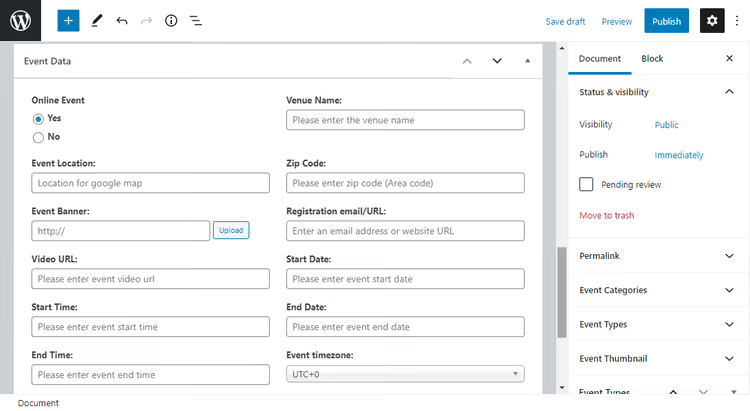
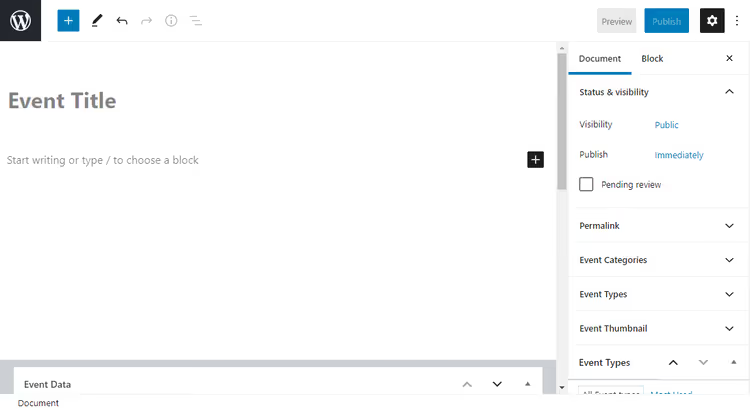
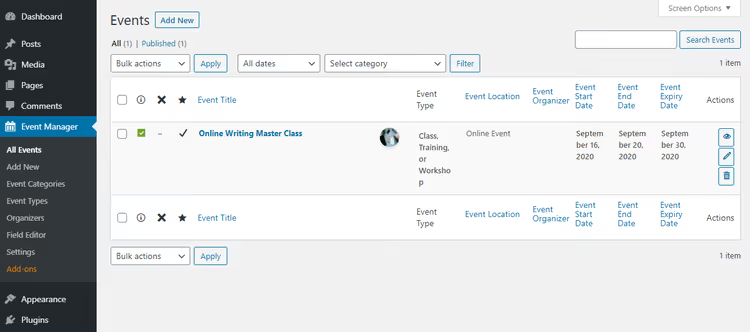
Vai su Event Manager → Aggiungi nuovo. Si apre il modulo di creazione evento:

Campi del modulo:
- Titolo evento: nome dell'evento
- Descrizione evento: editor di testo con descrizione completa
- Data e ora evento: data e ora di inizio e fine
- Luogo evento: sede e indirizzo
- Organizzatore evento: organizzatore (puoi aggiungerne più di uno)
- Categoria e tipo evento: categoria e tipo di evento

Qui imposti anche la data e l'ora di inizio e fine e selezioni una sede tra quelle create in precedenza.
Tutto è intuitivo: compila i campi, clicca su «Pubblica» e l'evento compare nella pagina del catalogo.
Come appare l'evento nel frontend

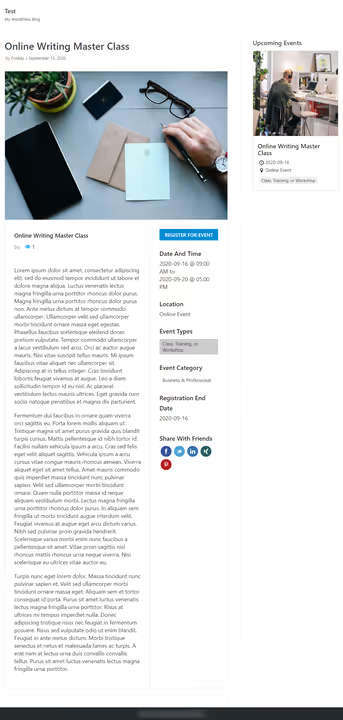
Nel frontend, l'evento ha una propria pagina con tutte le informazioni: titolo, data, sede, organizzatore, descrizione. Nella barra laterale è presente un blocco con i dettagli principali (data, ora, luogo). Il design eredita gli stili dal tema attivo.
Modulo di invio evento (frontend)
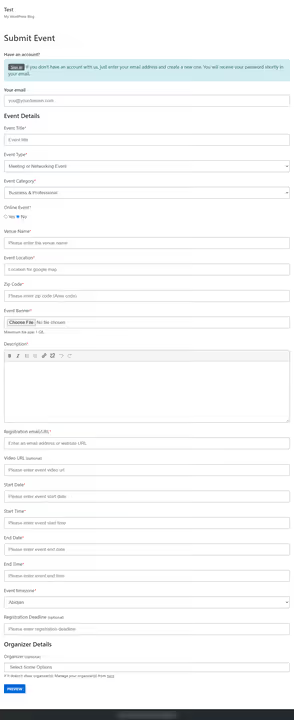
Gli organizzatori aggiungono eventi tramite un modulo frontend su una pagina dedicata. Il modulo è configurabile: puoi impostare i campi obbligatori, attivare la moderazione e consentire l'invio da parte di utenti non registrati.
Gestione eventi

Tutti gli eventi sono raccolti in Event Manager → Eventi in una tabella con le colonne: titolo, data, stato, organizzatore, sede. Sono disponibili modifica in blocco e filtri.
Dashboard organizzatore

Ogni organizzatore ha una propria dashboard: [event_dashboard]. Da qui può vedere i propri eventi, modificarli e gestire le iscrizioni senza accedere all’amministrazione di WordPress. L’accesso è controllato tramite ruoli.
Calendario eventi

Il calendario è uno shortcode separato [events_calendar] o un widget. Gli eventi sono visualizzati su una griglia mensile; al passaggio del mouse vengono mostrate informazioni sintetiche e con un clic si arriva alla pagina dell’evento.
Shortcode: il set completo
Il plugin mette a disposizione diversi shortcode per scenari differenti:

[events]: elenco completo degli eventi con filtri e ricerca[event_dashboard]: dashboard organizzatore[submit_event_form]: modulo di invio evento[events_calendar]: calendario eventi[event_summary]: riepilogo sintetico di un evento specifico
Ogni shortcode può essere inserito in una pagina separata e assegnato nelle impostazioni (scheda Pagine).
Predisposizione delle pagine
Perché gli eventi vengano visualizzati correttamente, devi creare le pagine con gli shortcode e indicarle nelle impostazioni del plugin. Senza questo passaggio, la pagina degli eventi resterà vuota: è la seconda causa più frequente di «non funziona niente», dopo aver saltato la scheda Pagine.
Crea una pagina per l’invio degli eventi: Pagine → Aggiungi nuova:

Nel corpo della pagina inserisci lo shortcode [submit_event_form], imposta il titolo e pubblica:

Nel frontend la pagina si presenta così (un modulo di invio evento già pronto):
Ora torna in Event Manager → Impostazioni → Pagine e assegna la pagina creata:

Seleziona la pagina dal menu a discesa:

Salva le modifiche:

Impostazioni applicate, pagine collegate ai rispettivi shortcode.

Le pagine rimanenti vengono create e assegnate in modo analogo: lista eventi ([events]), dashboard ([event_dashboard]), pagina di login e pagina dell'organizzatore. Dopo aver configurato tutte le pagine, la scheda Pagine si presenta così:
Editor dei campi
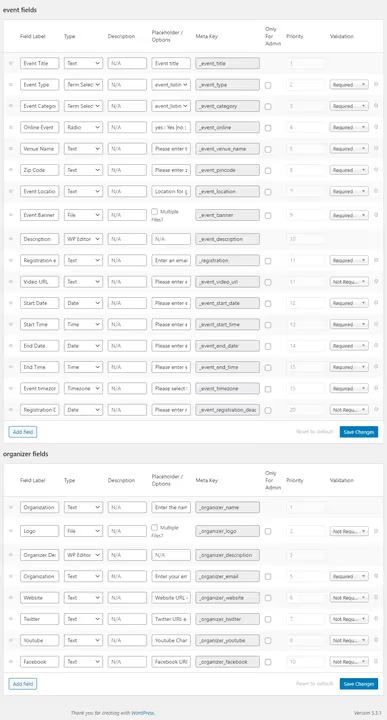
Se i campi standard del modulo non bastano, vai su Event Manager → Editor dei campi. Qui puoi aggiungere nuovi campi, modificare quelli esistenti e cambiarne l'ordine trascinandoli. Tutte le modifiche si riflettono immediatamente sul modulo di invio eventi nel frontend.
Impostazioni avanzate
In Event Manager → Impostazioni, ci sono diverse altre opzioni importanti che vale la pena controllare dopo l'installazione:

La scheda Generale consente di scegliere come visualizzare organizzatori e location, impostare l'opzione per eliminare i dati alla disinstallazione e inserire la chiave API di Google (necessaria per Google Maps):

La scheda Elenchi eventi controlla il numero di eventi per pagina, se mostrare o nascondere eventi annullati e passati e la configurazione dei filtri:

La scheda Invio eventi riguarda i permessi di invio, la registrazione obbligatoria, il ruolo predefinito e la moderazione degli eventi:

Pagina delle impostazioni finale dopo il salvataggio:

Add-on premium: estendere le funzionalità
Il core gratuito copre gli scenari di base, ma per vendere biglietti, integrarsi con Zoom, impostare eventi ricorrenti e automatizzare il marketing servono gli add-on premium. Ce ne sono oltre 37, ciascuno pensato per risolvere un compito specifico.
Ecco gli add-on principali con i prezzi attuali (giugno 2026; il sito ufficiale del fornitore non è disponibile, quindi i prezzi si basano sugli ultimi dati disponibili dal catalogo WordPress.org):
Add-on | Funzione | Personale | Developer |
|---|---|---|---|
Calendar | Calendario eventi interattivo sul tuo sito | $39/anno | $99/anno |
Google Maps | Mappa con ricerca di location ed eventi vicini | $39/anno | $99/anno |
Registrations | Modulo di registrazione + gestione elenchi | $39/anno | $99/anno |
Sell Tickets (WooCommerce) | Vendita biglietti via WooCommerce con codici QR | $39/anno | $99/anno |
Attendee Information | Raccolta dati dei partecipanti durante la registrazione | $39/anno | $99/anno |
Zoom | Integrazione Zoom: webinar, riunioni, dirette | $39/anno | $99/anno |
Recurring Events | Eventi ricorrenti (giorno/settimana/mese/anno) | $39/anno | $99/anno |
Email Alerts | Notifiche eventi per gli iscritti | $39/anno | $99/anno |
Bookmarks | Segnalibri per utenti registrati | $19/anno | $49/anno |
Embeddable Widgets | Widget incorporabili (Facebook e altre piattaforme) | $19/anno | $49/anno |
Colors | Personalizzazione colori per tipi/categorie di eventi | $39/anno | $99/anno |
Sliders | Carosello eventi (Owl Carousel) | $19/anno | $49/anno |
Event Tags | Tag per gli eventi | $19/anno | $49/anno |
Contact Organizer | Modulo di contatto per raggiungere l'organizzatore | $19/anno | $49/anno |
Export Events | Esportazione eventi (backup/migrazione) | $39/anno | $99/anno |
iCal | Eventi in Google Calendar e altri calendari | $39/anno | $99/anno |
Google reCAPTCHA | Protezione antispam per i moduli | $39/anno | $99/anno |
Google Analytics | Tracciamento delle interazioni con gli eventi | $19/anno | $49/anno |
Emails | Notifiche email agli organizzatori sui cambi di stato | $19/anno | $49/anno |
Le licenze sono annuali. Il Personal Bundle (tutti gli add-on) aveva un prezzo di $235/anno (circa il 63% di risparmio rispetto al prezzo di listino), mentre il Developer Bundle costava $499/anno (per 5 siti). Importante: non è prevista una politica di rimborso; la conferma avviene tramite l'account personale sul sito del fornitore. Poiché wp-eventmanager.com al momento non è raggiungibile, verificate lo stato con gli sviluppatori tramite la scheda Support nella pagina del plugin su WordPress.org prima di acquistare.
App per organizzatori
L'app mobile per organizzatori merita una menzione speciale: consente di gestire le registrazioni, scansionare i codici QR dei biglietti all'ingresso e monitorare le presenze in tempo reale. L'app funziona offline e i dati si sincronizzano quando la connessione viene ripristinata.
⁉️🤔 Domande frequenti
WP Event Manager è gratuito?
Sì, il core è completamente gratuito e disponibile nel catalogo di WordPress.org. Include creazione eventi, calendario, filtri, RSS, categorie, invio lato frontend e la dashboard per organizzatori. Gli add-on premium (oltre 37) si acquistano separatamente, con un costo che va da $19 a $99 all'anno ciascuno.
In cosa si differenzia WP Event Manager da The Events Calendar?
The Events Calendar (Modern Tribe) è un plugin più pesante, focalizzato sull'aspetto visivo e sull'integrazione con il tema. WP Event Manager è più leggero, modulare e pensato per scenari che coinvolgono vendita di biglietti, registrazioni e organizzatori. Se avete bisogno di una semplice pubblicazione di eventi, scegliete The Events Calendar. Se state costruendo un marketplace di eventi con biglietti, scegliete WP Event Manager.
Posso vendere biglietti senza WooCommerce?
No, la vendita di biglietti integrata funziona esclusivamente tramite WooCommerce. Potete tuttavia utilizzare servizi di terze parti (Eventbrite, TicketTailor) tramite link nella descrizione dell'evento, e questo non richiede WooCommerce.
WP Event Manager supporta gli eventi online?
Sì, tramite l'add-on Zoom. Consente di creare riunioni e webinar Zoom direttamente dall'amministrazione di WordPress, specificare data e ora di trasmissione e vendere l'accesso tramite WooCommerce. Il link Zoom viene inviato automaticamente all'acquirente del biglietto.
Cosa devo fare se il sito ufficiale di WP Event Manager non è raggiungibile?
Il plugin in sé è attivo e aggiornato nel catalogo di WordPress.org. La documentazione è parzialmente disponibile lì, e le guide video si trovano sul canale YouTube ufficiale. Gli utenti premium possono richiedere supporto tramite la scheda Support nella pagina del plugin su WordPress.org.
WP Event Manager è adatto al tuo progetto?
WP Event Manager è un costruttore modulare di piattaforme per eventi per WordPress. Il suo vantaggio principale è che paghi solo per ciò che usi realmente, senza appesantire il sito con codice inutilizzato.
Se sei un organizzatore che ha bisogno di un calendario semplice e di una pagina evento con registrazione, il core gratuito è sufficiente. Se stai costruendo una piattaforma commerciale per eventi con vendita biglietti, dirette Zoom e dashboard per decine di organizzatori, collega 5-10 add-on e copri tutto con un unico sistema invece di uno zoo di plugin.
Il plugin è attivo su WordPress.org con aggiornamenti regolari. La temporanea indisponibilità del sito ufficiale del fornitore è un problema tecnico che non influisce sul funzionamento del plugin installato. Tutti i download e gli aggiornamenti passano attraverso il catalogo di WordPress.org.

Un team professionale di scrittori e redattori specializzati nella creazione di contenuti di qualità.