













🖨️ Come stampare una pagina web senza pubblicità: tutti i metodi
Hai trovato la ricetta perfetta, un tutorial importante o un ottimo articolo, ma quando lo stampi ti ritrovi un pasticcio di banner, barre laterali e popup. Metà pagina è pubblicità e il testo utile è perso da qualche parte nel mezzo. Ti suona familiare?
Il problema non è la tua stampante. Le pagine web sono piene di decine di elementi che il browser cerca fedelmente di riprodurre su carta. Ma ogni browser moderno dispone di strumenti integrati o facilmente aggiungibili per eliminare il rumore di fondo e conservare solo il contenuto pulito.
Abbiamo raccolto tutti i metodi funzionanti per stampare qualsiasi pagina senza pubblicità, dai lettori integrati in Chrome e Firefox fino agli strumenti online universali che funzionano a prescindere dal browser.

💡 Panoramica rapida:
- In Chrome e Opera: installa l'estensione Reader View, un clic rimuove tutto il superfluo
- In Firefox: modalità lettura integrata tramite F9, nessuna estensione necessaria
- In Edge: due opzioni integrate, Lettura immersiva e stampa senza elementi superflui
- Opzione universale: il servizio PrintFriendly funziona su qualsiasi browser, anche quelli più datati
Come stampare una pagina web senza pubblicità in Google Chrome
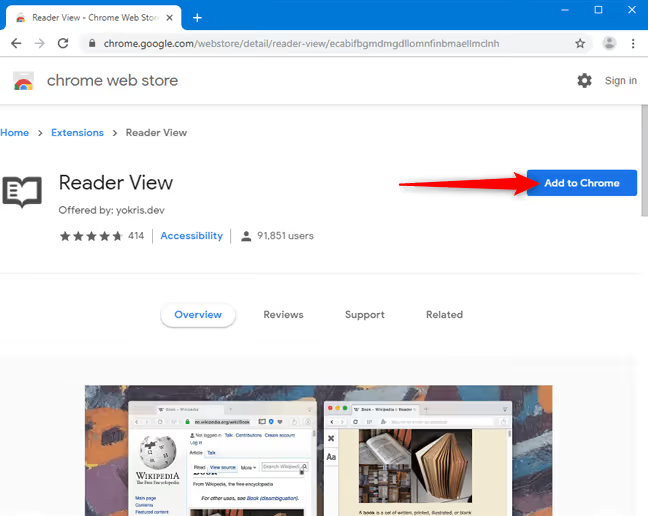
Chrome non ha una modalità lettura integrata per la stampa, ma si può rimediare in un minuto. La via più rapida è l'estensione Reader View. Utilizza il motore Readability di Mozilla (lo stesso integrato in Firefox) e gestisce la maggior parte dei siti web.
Clicca su "Installa" nel Chrome Web Store e conferma l'aggiunta.
Ora carica la pagina che vuoi stampare. Prima di stampare, assicurati di scorrere fino in fondo; questo attiva il lazy loading per le immagini, così non mancheranno nella stampa.
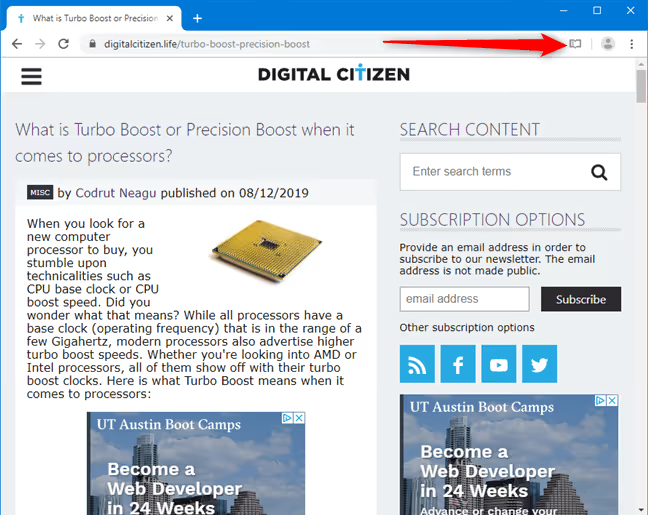
Clicca l'icona di Reader View nel pannello delle estensioni (lato destro della barra degli indirizzi).
La pagina si ricaricherà in una visualizzazione pulita, senza pubblicità, barre laterali o altri elementi superflui. Solo testo, immagini e titoli.
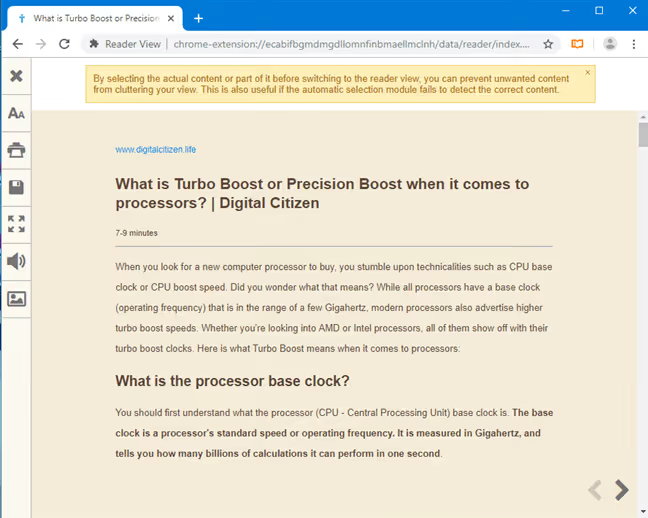
Per avviare la stampa, premi Ctrl + P o il pulsante di stampa nella barra laterale dell'estensione. Il risultato: una pagina pulita senza un solo banner.
Come stampare una pagina web senza pubblicità in Mozilla Firefox
Firefox è l'unico browser in cui la visualizzazione lettura è integrata di serie. Nessuna estensione da installare.
Apri la pagina, scorri fino in fondo (per caricare tutte le immagini) e clicca il pulsante di attivazione visualizzazione nella barra degli indirizzi, o semplicemente premi F9.
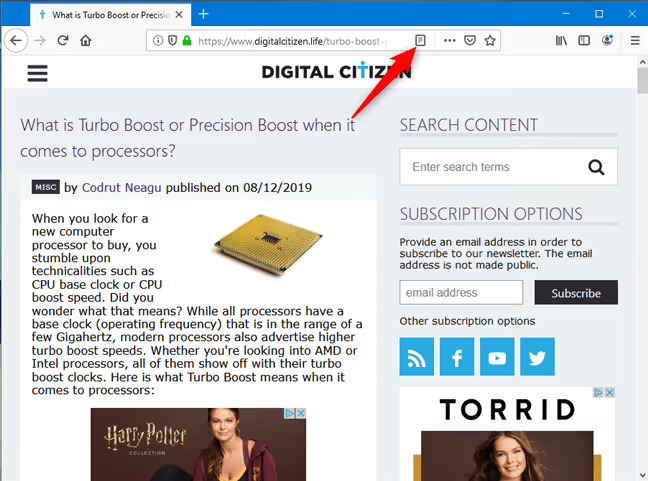
La pagina si trasformerà all'istante: pubblicità, barre laterali ed elementi popup scompariranno. Firefox identifica automaticamente il contenuto principale e mostra solo quello.
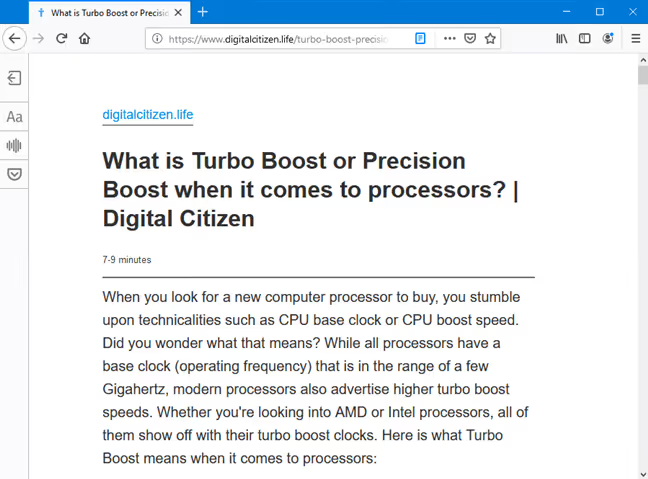
Premi Ctrl + P e la stampa utilizzerà esattamente questa visualizzazione pulita. Nessun passaggio aggiuntivo. Questo è il metodo più semplice tra tutti i browser e funziona in modo affidabile da anni.
Come stampare una pagina web senza pubblicità in Microsoft Edge
Edge offre due metodi integrati, entrambi senza bisogno di estensioni.
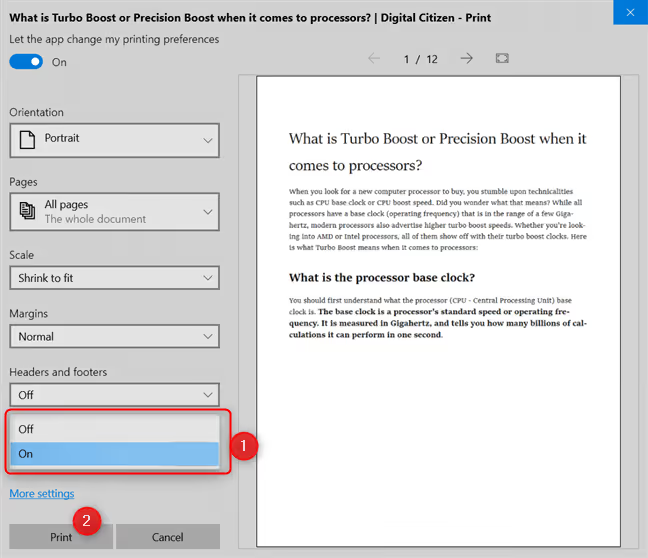
Metodo uno: stampa senza elementi superflui. Carica la pagina, scorri fino in fondo, poi premi Ctrl + P. Nella parte sinistra della finestra di dialogo di stampa, trova il menu a tendina "Stampa senza elementi superflui".
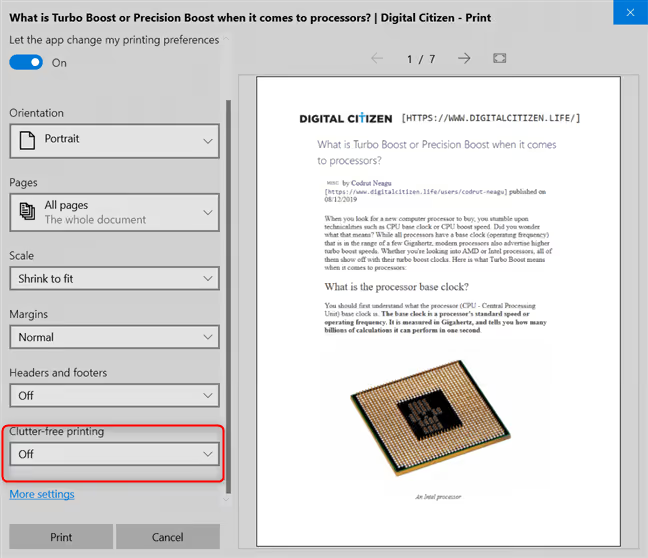
Imposta l'opzione su "On" e sulla destra apparirà un'anteprima della pagina ripulita. Se il risultato ti soddisfa, clicca su "Print".
Metodo due: Immersive Reader. È una modalità di lettura completa integrata in Edge. Apri la pagina e clicca sul pulsante Immersive Reader nella barra degli indirizzi (l'icona del libro con un altoparlante) oppure premi Ctrl + Shift + R.
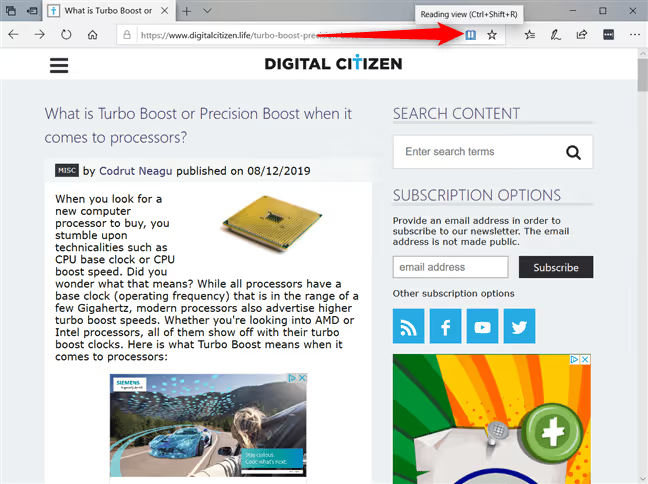
La pagina si aprirà in modalità lettura, senza pubblicità né elementi di disturbo. Da qui, premi Ctrl + P e il contenuto pulito verrà inviato alla stampante.
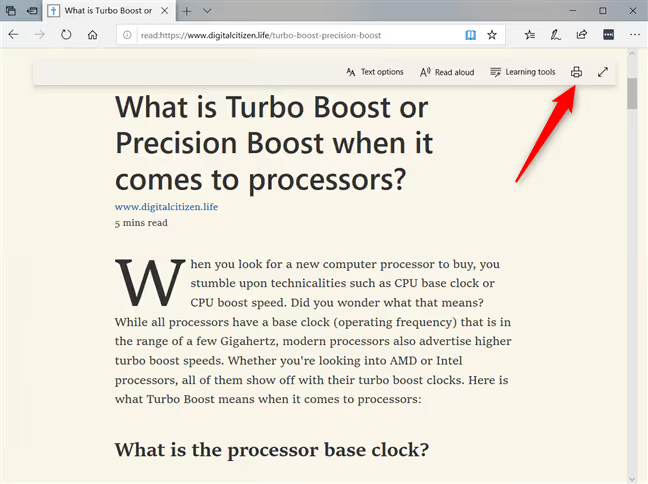
Entrambi i metodi funzionano e non dipendono dal tipo di sito. La stampa senza elementi superflui è più comoda quando devi solo rimuovere la pubblicità prima di stampare. Immersive Reader è migliore quando vuoi anche personalizzare il carattere, lo sfondo e l'interlinea per la lettura a schermo.
Come stampare una pagina web senza pubblicità in Opera
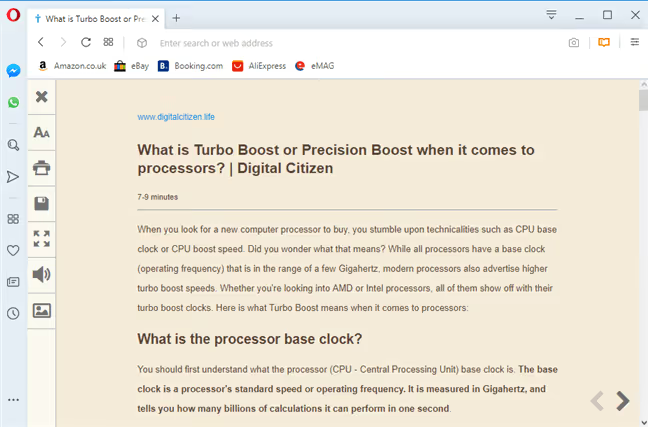
Opera, come Chrome, non ha un lettore integrato, ma supporta la stessa estensione Reader View dal catalogo dei componenti aggiuntivi.
Vai alla pagina di Reader View su Opera Addons e clicca su "Add to Opera".
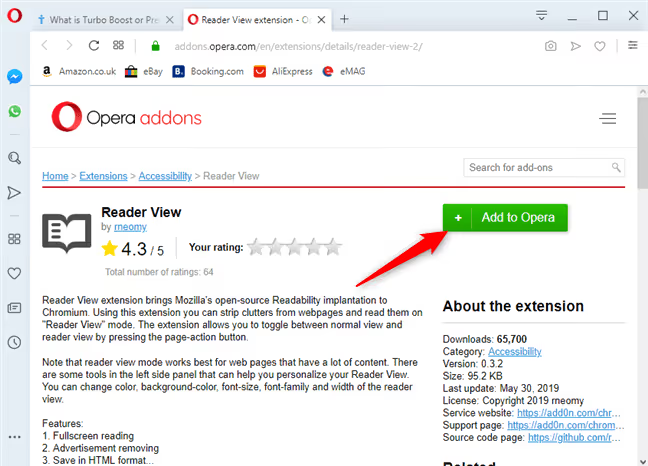
Dopo l'installazione, apri la pagina desiderata, scorri fino in fondo per caricare il contenuto e clicca sull'icona di Reader View sul lato destro della barra degli indirizzi.
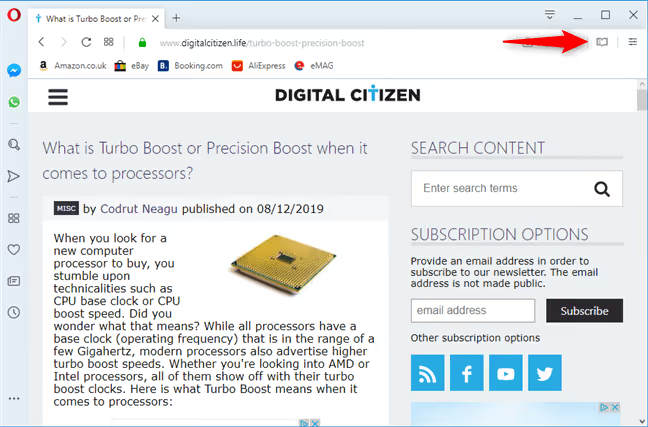
La pagina si caricherà in modalità lettura pulita, senza pubblicità, barre laterali o finestre popup. Premi Ctrl + P per stampare il contenuto ripulito.
Metodo universale: PrintFriendly per qualsiasi browser
Tutti i metodi precedenti sono legati a un browser specifico. Ma esiste uno strumento che funziona ovunque, anche in Internet Explorer, se ti capita di usarlo ancora.
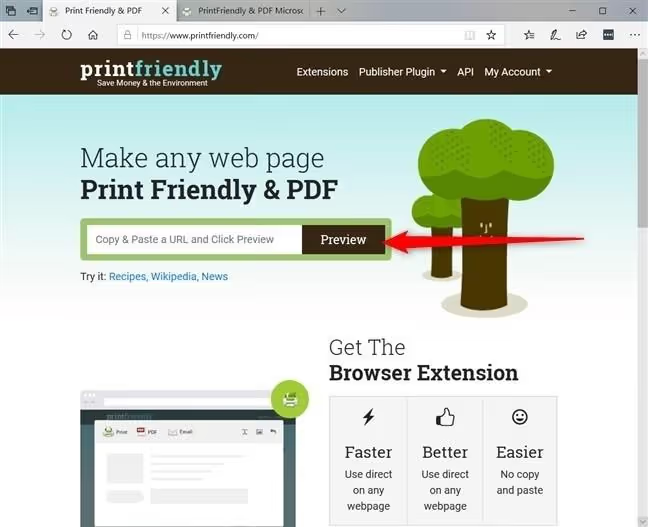
Vai su PrintFriendly.com, incolla l'URL della pagina e clicca su "Preview".
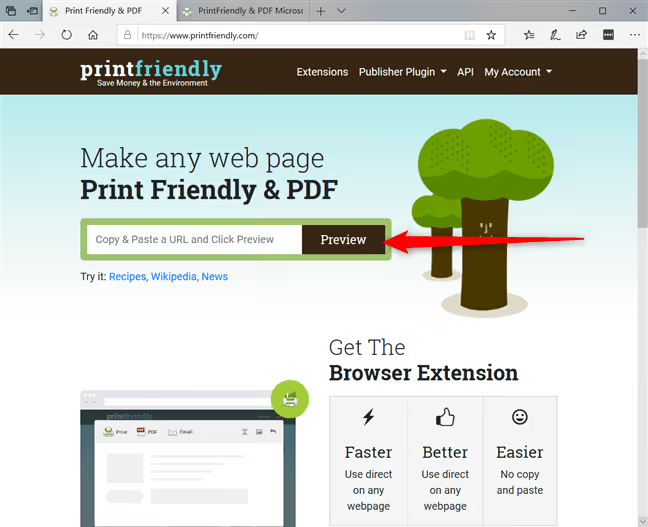
Il servizio estrarrà il contenuto principale e mostrerà un'anteprima senza pubblicità. Puoi rimuovere manualmente paragrafi o immagini indesiderati prima di stampare: clicca su un elemento e questo scomparirà.
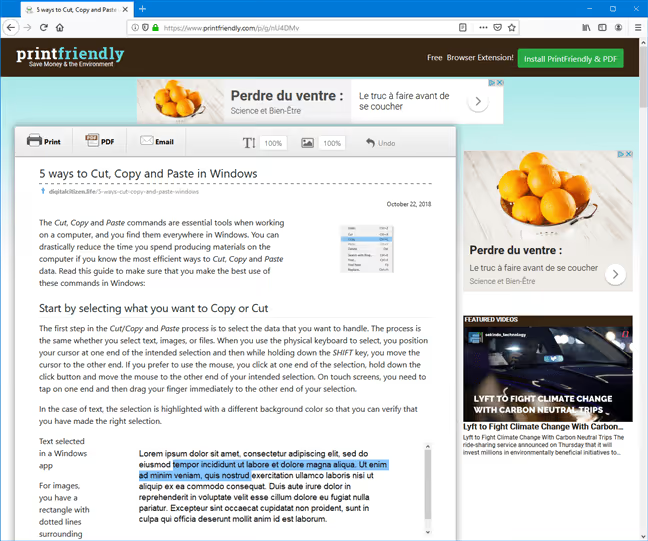
PrintFriendly è attivo dal 2009 ed è ancora aggiornato regolarmente. Nel 2025-2026, il servizio ha aggiunto funzionalità AI, la sintesi automatica delle pagine e strumenti per screenshot. Ma il nucleo resta lo stesso: un'anteprima pulita e la stampa senza un solo banner.
Il servizio ha un'estensione per Chrome e per Edge, quindi non serve nemmeno incollare l'URL; basta un clic.
Guarda il breve video tutorial: due modi semplici per pulire una pagina prima di stampare, l'opzione integrata del browser e uno strumento online. Visivo e dura solo un paio di minuti.
⁉️🤔 Domande frequenti
Tutti i siti web vengono visualizzati correttamente in modalità lettura?
No, non tutti. Reader View funziona al meglio con contenuti testuali: articoli, blog, tutorial. I siti con layout complessi, elementi interattivi o gallerie di immagini potrebbero essere visualizzati in modo incompleto. In questi casi, prova PrintFriendly; spesso gestisce queste situazioni meglio delle estensioni.
Le immagini vengono conservate quando si stampa tramite Reader View?
Sì, ma con una precisazione. La maggior parte delle immagini incorporate nel testo dell'articolo viene conservata. Tuttavia, se il sito usa il caricamento lazy (le immagini si caricano solo mentre scorri), devi scorrere fino in fondo alla pagina prima di stampare. Reader View in genere non cattura le immagini da gallerie e slider.
Posso stampare una pagina senza pubblicità dal telefono?
Sì. Su Firefox per dispositivi mobili, la modalità lettura si attiva tramite l'icona nella barra degli indirizzi. Chrome per Android non ha una soluzione integrata, ma puoi inviare la pagina a PrintFriendly tramite il pulsante "Condividi". Safari su iPhone e iPad ha un pulsante Reader View integrato a sinistra della barra degli indirizzi; funziona senza estensioni.
Cosa devo fare se nessuno dei metodi ha dato un risultato pulito?
Prova un approccio diverso. Copia manualmente il testo dell'articolo (
Ctrl+A,Ctrl+C) e incollalo in Google Docs o Word per una stampa pulita senza pubblicità. Un'alternativa: usa il servizio gratuito Textise, che converte la pagina in testo semplice. Ma per la maggior parte delle attività quotidiane, la combinazione di browser più Reader View o PrintFriendly è più che sufficiente.
Vale la pena fare questo sforzo o è più semplice stampare così com'è?
Se stampi una pagina ogni sei mesi, forse no. Ma quando articoli, ricette e tutorial vanno in stampa regolarmente, la differenza è enorme: meno spreco di carta, inchiostro e frustrazione.
L'opzione più comoda è Firefox con il suo lettore integrato: F9, Ctrl + P, fatto. Se sei su Chrome o Opera, cinque secondi per installare Reader View risolvono il problema per sempre. Edge è comodo perché ti dà una scelta: stampa rapida senza elementi superflui o Immersive Reader completo con impostazioni di visualizzazione dettagliate. E PrintFriendly ti aiuterà in qualsiasi situazione non standard: un browser vecchio, il computer di qualcun altro o un sito web insolito.
Prova subito su questa pagina: aprila in Firefox o Edge, attiva la modalità lettura e guarda quanto è più pulito lo stesso testo.

Un team professionale di scrittori e redattori specializzati nella creazione di contenuti di qualità.