













 IAImmagine illustrativa generata dall’IA
🔧 Tradurre un sito WordPress in qualsiasi lingua: guida completa 2026
L’inglese è la lingua nativa di WordPress. Ogni pulsante dell’amministrazione, ogni notifica di sistema e ogni etichetta dei menu vengono visualizzati in inglese per impostazione predefinita. Per un utente di Berlino, San Paolo o Kiev questo genera un costante micro-stress: invece di scrivere rapidamente un articolo o configurare un plugin, il cervello è impegnato a tradurre mentalmente l’interfaccia.
La piattaforma stessa è pronta per il multilinguismo da molto tempo. La comunità Polyglots ha tradotto il core in più di 200 varianti linguistiche, circa 70 delle quali hanno raggiunto il 100%. Ma tradurre il core è solo la base. Temi, plugin e contenuti del sito restano in inglese finché non prendi in mano la localizzazione.
In mezz’ora puoi trasformare un pannello di amministrazione in inglese in uno completamente in italiano. Qualche ora in più e tutti i plugin parleranno la lingua che ti serve. E se un progetto richiede il supporto di più lingue contemporaneamente, servizi SaaS già pronti lo fanno in automatico, con l’indicizzazione per i motori di ricerca.
💡 Panoramica rapida:
- Cambia la lingua di amministrazione di WordPress tramite il selettore integrato o l’installazione manuale di un file
.mo. - Traduci temi e plugin con Loco Translate, un editor gratuito direttamente nel browser, senza Poedit e FTP.
- Imposta un sito multilingue automatico con Weglot, GTranslate o WPML.
- Confronta tutti gli strumenti in una tabella e scegli in base al tuo compito e al budget.
Step 1. Cambiare la lingua di amministrazione di WordPress
Il percorso più breve per un pannello di amministrazione in italiano è il selettore integrato. Apri Impostazioni → Generali e scorri fino in fondo alla pagina. L’elenco a discesa «Lingua del sito» contiene tutti i pacchetti lingua la cui traduzione è stata completata dal team Polyglots: dall’arabo al giapponese.
Seleziona una lingua, clicca «Salva modifiche» e il pannello di amministrazione passa immediatamente alla nuova lingua. Nessun file aggiuntivo, nessun FTP, nessuna modifica a wp-config.php. Funziona per tutte le lingue con traduzione completa.
Se la lingua che ti serve non è nell’elenco, nessun problema. Molti team linguistici hanno tradotto WordPress parzialmente e i loro pacchetti sono disponibili per l’installazione manuale. Un elenco completo delle lingue supportate e dei contatti dei team di traduttori è raccolto nella pagina Polyglots Teams.
Installazione manuale di un pacchetto lingua
Per le lingue non presenti nell’elenco a discesa, il processo è leggermente più lungo ma resta elementare:
- Vai alla pagina del tuo team linguistico tramite l’elenco dei team di traduttori
- Scarica il file
.moper la tua lingua - Collegati al server via FTP e crea la cartella
/wp-content/languages/(se non esiste) - Carica il file
.moin questa cartella - Torna a Impostazioni → Generali, la lingua apparirà nell’elenco
In una rete multisito, ogni sito cambia lingua in modo indipendente tramite il proprio pannello delle impostazioni. La lingua predefinita per l’intera rete si imposta in «Amministrazione rete → Impostazioni».
Step 2. Tradurre temi e plugin con Loco Translate
Tradurre il core di WordPress ti dà un pannello di amministrazione in italiano. Ma temi e plugin sono un’altra storia. Le loro stringhe sono memorizzate in file di traduzione propri e senza uno strumento specifico non puoi accedervi.
Verificare se un elemento è pronto per la traduzione
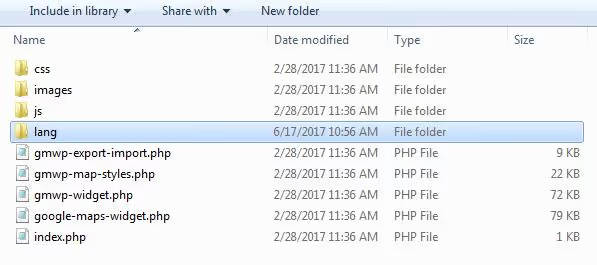
Non tutti i temi e i plugin sono ugualmente predisposti per la traduzione. Prima di iniziare il lavoro, apri la cartella del tema o del plugin e cerca la directory languages o lang. All’interno dovrebbero esserci file di uno di questi tre tipi:
.pot, un modello di traduzione con tutte le stringhe sorgente.po, un file con la traduzione vera e propria.mo, un file macchina compilato che WordPress legge direttamente
La presenza di questi file significa che lo sviluppatore ha preparato il prodotto per la localizzazione e puoi procedere con la traduzione. Spesso questo viene indicato anche nella descrizione del plugin o del tema.
Loco Translate: un editor di traduzione direttamente nel browser
Loco Translate è un plugin gratuito con più di un milione di installazioni attive e una valutazione di 4,8 su 5 nel catalogo di WordPress.org. Sostituisce applicazioni esterne come Poedit e funziona direttamente dal pannello di amministrazione.
Dopo l’installazione e l’attivazione, il plugin aggiunge la voce «Loco Translate» al menu laterale dell’amministrazione. Passaci sopra con il mouse e seleziona cosa tradurre: temi, plugin o il core stesso di WordPress.
Avviare una traduzione richiede sei clic:
- Loco Translate → Plugin (o Temi)
- Seleziona un plugin o un tema dall’elenco
- Clicca il pulsante «Nuova lingua»
- Seleziona la lingua di destinazione dall’elenco a discesa
- Lascia la posizione del file su «autore» (consigliato)
- Clicca «Inizia a tradurre»
L’editor di traduzione
Dopo aver cliccato il pulsante, il plugin apre un editor con quattro pannelli:
- Testo sorgente, un elenco completo delle stringhe disponibili per la traduzione
- Testo sorgente inglese, l’originale della stringa selezionata
- Traduzione, il campo per inserire il testo localizzato
- Commenti, suggerimenti dello sviluppatore, se presenti
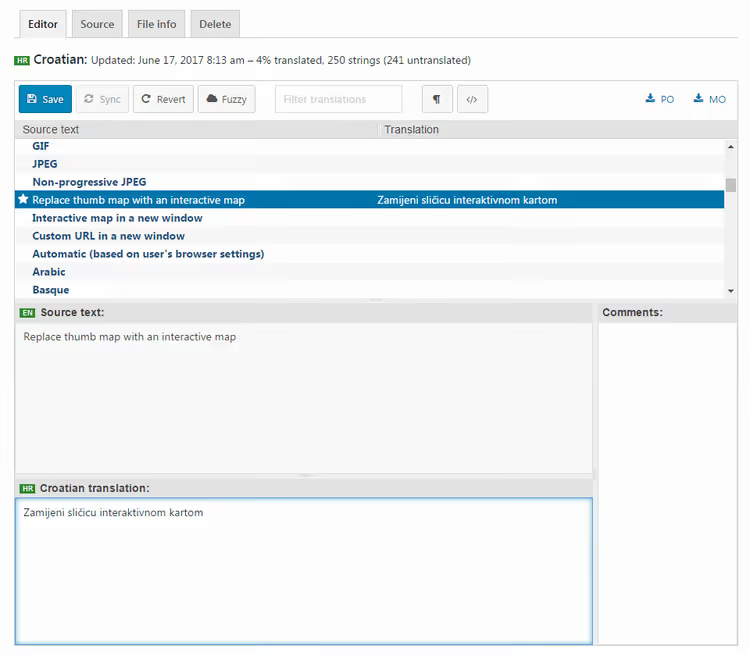
Il lavoro procede riga per riga: seleziona una stringa, inserisci la traduzione, passa alla successiva. Ogni stringa modificata viene contrassegnata con una stella gialla, comoda quando il plugin ha diverse centinaia di stringhe e torni alla traduzione il giorno dopo.
Durante la digitazione, la nuova traduzione viene mostrata immediatamente accanto alla stringa sorgente nel pannello «Testo sorgente». Puoi valutare rapidamente l’aspetto delle modifiche nell’elenco complessivo.
Gestione delle traduzioni
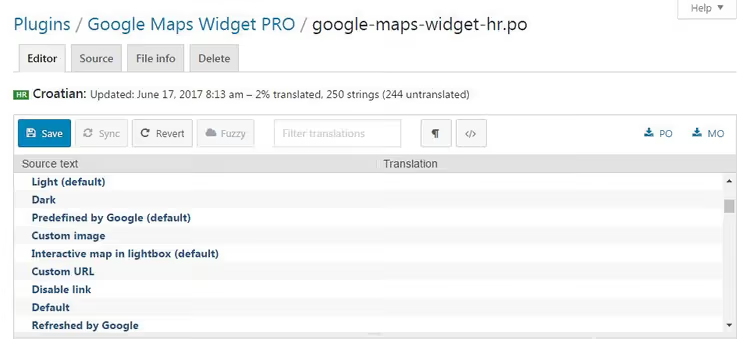
Nella parte superiore dell’editor c’è un pannello informativo con la percentuale di completamento e il numero di stringhe rimanenti. Accanto si trovano i pulsanti per salvare, sincronizzare e annullare le modifiche.

Un paio di funzioni utili che fanno risparmiare tempo:
- Ricerca stringhe, inserisci un frammento di testo e trova all'istante la stringa che ti serve tra centinaia
- Flag "fuzzy", per le stringhe la cui traduzione richiede ancora lavoro. Le stringhe fuzzy possono essere escluse dall'esportazione, così che sul sito vengano mostrate solo le traduzioni verificate
- Download del file, se i permessi di scrittura sono limitati, puoi scaricare il file
.poo.moe caricarlo manualmente sul server
Anche una traduzione parziale funziona subito. Salva un paio di stringhe, cambia la lingua del sito in Impostazioni → Generali e quelle stringhe vengono già visualizzate nella lingua di destinazione. Nessun pulsante di attivazione aggiuntivo.
Cosa fare se un plugin non ha file di traduzione
Loco Translate può scansionare il codice sorgente di un plugin o di un tema e generare automaticamente un template .pot. La qualità di un template auto-generato è inferiore a quella di un template creato da uno sviluppatore, ma è una soluzione praticabile quando tradurre un elemento "intraducibile" è indispensabile a ogni costo.
Step 3. Traduzione manuale dei contenuti del sito
Uno scenario a parte è la traduzione dei contenuti stessi: pagine, articoli, widget. Se il sito è piccolo (una landing page di cinque pagine o un blog con una dozzina di post), il metodo manuale è piuttosto praticabile.
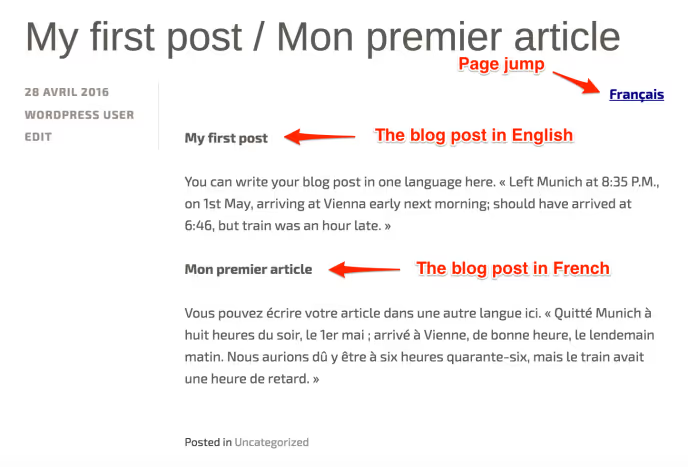
L'approccio è estremamente semplice: crea una copia di ogni pagina nella lingua di destinazione e traduci il testo manualmente. Il vantaggio è il controllo completo sulla qualità della traduzione, nessun artefatto da traduzione automatica e nessuna frase goffa. Lo svantaggio è ovvio: su un sito con un centinaio di post questo si trasforma in settimane di lavoro.
Passaggio 4. Traduzione automatica del sito con servizi
Quando i contenuti sono molti e devi supportare più lingue, il metodo manuale non è un'opzione. Entrano in scena servizi specializzati e plugin di traduzione automatica.
Widget Google Translate, una partenza rapida
Lo strumento integrato più semplice per i siti WordPress.com è il widget Google Translate. Si aggiunge tramite Aspetto → Widget: trascina il blocco "Google Translate" nell'area desiderata, imposta il titolo, salva.
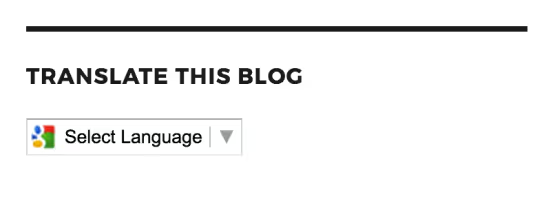
Il visitatore seleziona una lingua dal menu a tendina e la pagina viene tradotta al volo. Veloce? Sì. Di qualità? La traduzione automatica di Google è diventata significativamente più accurata negli ultimi anni, ma è ancora lontana da un livello professionale. Per un sito brochure o un blog personale può andare. Per un sito aziendale serve uno strumento più serio.
Weglot, traduzione automatica con rifinitura manuale
Weglot combina un primo livello di traduzione automatica con la possibilità di modificare manualmente ogni stringa. Dopo l'installazione e l'inserimento della chiave API, il plugin traduce l'intero sito nelle lingue selezionate in pochi minuti e aggiunge un selettore di lingua personalizzabile.
Funzionalità principali di Weglot:
- Traduzione automatica di contenuti, metadati e URL in oltre 110 lingue
- Editor visuale integrato per correggere le traduzioni direttamente sulla pagina
- Architettura SEO-friendly: le pagine tradotte vengono indicizzate dai motori di ricerca
- Compatibilità con tutti i temi e page builder, inclusi Elementor e l'editor a blocchi Gutenberg
Il piano gratuito copre siti fino a 2.000 parole; i piani a pagamento partono da $15 al mese. È disponibile una prova di 10 giorni senza restrizioni.
GTranslate, traduzione a livello di rete
GTranslate affronta il compito in modo diverso: invece di un plugin che lavora dentro WordPress, utilizza un server proxy che traduce il sito al volo. Basta aggiungere un record DNS e il servizio inizia a servire le versioni tradotte delle pagine.
Questo approccio funziona su qualsiasi hosting e qualsiasi CMS: WordPress.com, WordPress self-hosted, Joomla, HTML statico. Il servizio traduce contenuti, URL, metadati e garantisce l'indicizzazione delle pagine tradotte da parte dei motori di ricerca.
I piani vanno da quello gratuito (con un set limitato di lingue) a quelli enterprise con un set completo di funzionalità.
WPML, un motore multilingue professionale
WPML è un veterano tra i plugin multilingue per WordPress. A differenza di Weglot e GTranslate, che funzionano con un modello SaaS, WPML si installa come un normale plugin e memorizza le traduzioni nel tuo database.
Il plugin offre il pieno controllo su ogni elemento tradotto: articoli, pagine, tassonomie, menu, widget, campi Advanced Custom Fields. Il sistema di gestione delle traduzioni integrato ti permette di assegnare i traduttori e monitorare i progressi.
WPML è a pagamento: le licenze vanno da $39 a $199 all'anno, a seconda del set di funzionalità richiesto e del numero di siti (prezzi attuali di WPML). Per progetti multilingue complessi con un team di traduttori, questo è lo standard del settore.
Confronto tra strumenti di traduzione per WordPress
Strumento | Tipo | Versione gratuita | Traduzione automatica | Indicizzazione SEO | Prezzo a partire da |
|---|---|---|---|---|---|
Loco Translate | Plugin (editor) | Sì | No (manuale) | - | Gratuito |
Widget Google Translate | Widget | Sì | Sì | No | Gratuito |
Weglot | SaaS + plugin | Fino a 2.000 parole | Sì | Sì | $15/mese |
GTranslate | Servizio proxy | Limitata | Sì | Sì | Gratuito / a pagamento |
WPML | Plugin | No | Tramite integrazioni | Sì | $39/anno |
⁉️🤔 Domande frequenti
Devo tradurre WordPress se tutto il contenuto del sito è già in russo?
Il pannello di amministrazione di WordPress e il contenuto del sito sono due livelli distinti. Se scrivi articoli in russo ma l'interfaccia di amministrazione resta in inglese, tradurre il core risolve il problema: tutte le etichette di sistema, le notifiche e le voci di menu diventeranno in russo. Il contenuto non cambierà.
Posso tradurre un sito WordPress in più lingue contemporaneamente?
Sì, è esattamente lo scopo per cui esistono plugin multilingue come WPML, Weglot, GTranslate e altri. Ciascuno aggiunge la possibilità di creare versioni parallele delle pagine in lingue diverse e di passare da una all'altra. La differenza sta nell'approccio: WPML archivia le traduzioni localmente nel tuo database, mentre Weglot e GTranslate le conservano sui loro server.
Quale metodo di traduzione è adatto per un negozio online WooCommerce?
Per un negozio, l'indicizzazione SEO delle pagine tradotte e la compatibilità con WooCommerce sono fattori critici. WPML e Weglot funzionano entrambi bene con WooCommerce e garantiscono l'indicizzazione. WPML offre un controllo più granulare sulla traduzione di prodotti, categorie e attributi, ma richiede lavoro manuale. Weglot traduce automaticamente e permette di modificare il risultato in un editor visuale.
Cosa devo fare se la mia lingua non è nell'elenco delle lingue di WordPress?
Vai alla pagina dei team linguistici Polyglots e cerca la tua lingua (locale). Se esiste già un team ma la traduzione non è completa, puoi unirti e contribuire a tradurre le stringhe rimanenti. Se un team non esiste ancora, creane uno: WordPress.org fornisce tutta l'infrastruttura necessaria.
Loco Translate o Poedit, quale scegliere per tradurre un plugin?
Entrambi gli strumenti risolvono il compito ma in modo diverso. Loco Translate funziona direttamente nel pannello di amministrazione di WordPress e non richiede l'installazione di un'applicazione separata. Poedit è un programma desktop con un editor di memorie di traduzione più potente. Per una traduzione una tantum di un singolo plugin, Loco Translate è sufficiente. Se traduci regolarmente molti plugin e temi, Poedit con le sue prestazioni sarà più comodo.
Cosa installare nel 2026: la sintesi definitiva
La scelta dello strumento dipende esattamente da tre fattori: budget, volume di contenuti e requisiti di qualità.
Se hai un piccolo blog personale in una lingua e desideri semplicemente un pannello di amministrazione in italiano, il selettore di lingua integrato nelle impostazioni di WordPress e Loco Translate per un paio di plugin non tradotti saranno sufficienti. È gratis e richiede un'ora.
Se stai lanciando un sito aziendale multilingue, un negozio online o un blog corporate, scegli Weglot o WPML. Weglot è più semplice da configurare e si avvia più rapidamente. WPML offre un controllo più approfondito e non ti vincola a un abbonamento mensile.
GTranslate è una scelta di nicchia per situazioni in cui l'installazione di plugin è limitata dall'hosting o quando devi tradurre un sito a livello DNS senza toccare il motore stesso.
Inizia in piccolo: traduci il pannello di amministrazione di WordPress, impara a usare Loco Translate. E quando il sito crescerà fino a raggiungere un pubblico internazionale, integra Weglot o WPML. La barriera linguistica non è più un motivo per mantenere un sito in inglese.

Un team professionale di scrittori e redattori specializzati nella creazione di contenuti di qualità.