














🔧 Come cambiare la categoria predefinita di WordPress (2 metodi)
Ogni nuovo sito WordPress accoglie il proprietario con la stessa etichetta nel pannello di amministrazione: «Senza categoria». Questa categoria predefinita raccoglie automaticamente tutti gli articoli se l’autore non ne seleziona un’altra. All’inizio sembra una cosa da poco. Sei mesi dopo, quell’etichetta contiene tre dozzine di articoli e la pagina /senza-categoria sta nell’indice, dicendo onestamente ai motori di ricerca: «questo è il nostro cassetto delle cianfrusaglie».
Il problema va ben oltre l’estetica. Un archivio con un nome privo di significato non trattiene i visitatori, non aiuta la navigazione e accumula metriche comportamentali scadenti. La buona notizia: si può sistemare in un paio di minuti usando gli strumenti nativi di WordPress, senza plugin e senza una sola riga di codice.
Qui sotto vediamo entrambi i metodi. Il primo è adatto a siti con una storia e traffico da ricerca. Il secondo funziona bene per progetti nuovi, non ancora indicizzati.
💡 Panoramica rapida:
- Assegnare una nuova categoria predefinita da «Impostazioni → Scrittura»: la categoria di sistema resta al suo posto, ma ogni nuovo articolo riceve automaticamente una categoria sensata. Gli articoli vecchi si spostano manualmente con la modifica in blocco.
- Rinominare «Senza categoria» direttamente da «Articoli → Categorie»: percorso rapido per siti nuovi. Nome e slug della categoria esistente cambiano senza crearne una aggiuntiva e tutti gli articoli si spostano in automatico.
- Impostare un redirect 301 dal vecchio slug al nuovo tramite un plugin SEO: se il sito è già indicizzato e hai cambiato lo slug, eviti errori 404 per i visitatori che arrivano dai motori di ricerca.
1. Assegnare una nuova categoria predefinita
Questo metodo è consigliato sia dagli sviluppatori di WordPress sia dalla documentazione ufficiale. Non tocchi la categoria di sistema; riassegni semplicemente il valore di fallback. Dici al motore: «se non ho scelto una categoria per l’articolo, mettilo qui».
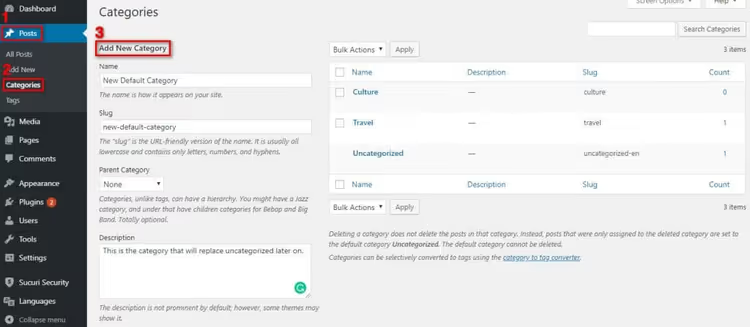
Per prima cosa, crea una categoria di destinazione. Nel pannello di amministrazione: «Articoli → Categorie», compila i campi «Nome» e «Slug» (per esempio, «News» (news) o «Blog» (blog)) e clicca «Aggiungi nuova categoria».
Ora il passaggio chiave. Nel menu laterale, apri «Impostazioni → Scrittura». La primissima opzione è «Categoria predefinita per gli articoli». Nel menu a tendina, seleziona la categoria appena creata al posto di «Senza categoria» e clicca «Salva modifiche».
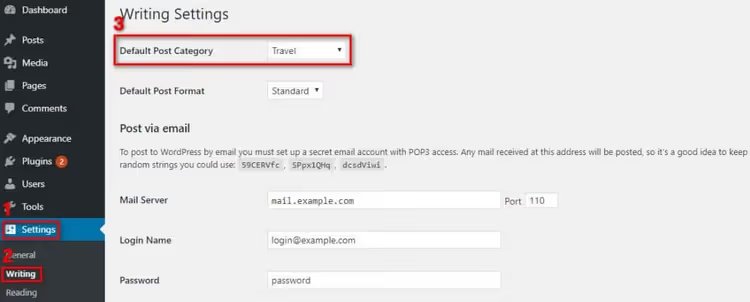
Da questo momento in poi, ogni nuovo articolo senza una categoria specificata esplicitamente riceverà automaticamente la categoria selezionata. Gli articoli esistenti NON vengono spostati; resteranno in «Senza categoria». Per spostarli: «Articoli → Tutti gli articoli», filtra per la categoria «Senza categoria», seleziona gli articoli necessari e cambia la categoria tramite la modifica in blocco. Per centinaia di articoli, è più comodo usare il plugin Term Management Tools o Bulk Move; entrambi sono gratuiti e consentono di trasferire articoli tra categorie in un’unica operazione.
Dopo aver riassegnato la categoria predefinita, il pulsante «Elimina» per «Senza categoria» diventerà attivo; il sistema non ha più un vincolo di fallback. Puoi eliminare del tutto la categoria o conservarla come categoria tecnica: se non ci sono articoli pubblicati assegnati ad essa, i lettori non la vedranno.
2. Rinominare «Senza categoria»
Se la struttura del sito è semplice e hai solo poche categorie, il percorso breve è rinominare la categoria predefinita. Resterà la stessa nel database (lo stesso term_id) ma apparirà sensata sia ai lettori sia ai motori di ricerca.
Vai su «Articoli → Categorie», trova la riga «Senza categoria» e clicca «Modifica».
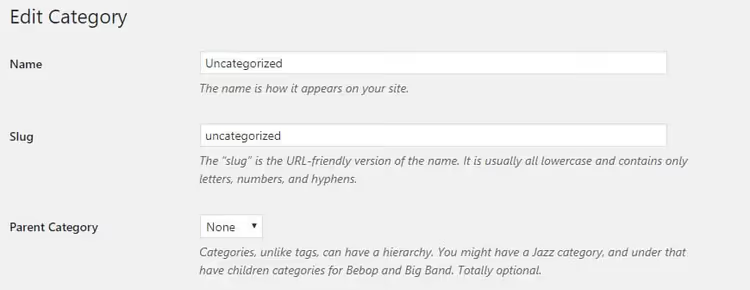
Cambia il nome in qualcosa di leggibile: «Blog», «Articoli», «Generale». Anche lo slug vale la pena di sistemarlo; /uncategorized nella barra degli indirizzi stona per qualsiasi progetto.
Punto critico: se il sito è già indicizzato e ci sono passaggi dai motori di ricerca o link esterni che puntano alla pagina /uncategorized, cambiare lo slug romperà questi URL e i visitatori vedranno un 404. Qui ci sono due opzioni. O non tocchi lo slug (cambi solo il nome; questo è sicuro per la SEO). Oppure imposti un redirect 301 dal vecchio indirizzo a quello nuovo tramite un qualsiasi plugin SEO: Rank Math o Yoast SEO; entrambi forniscono un’interfaccia per i redirect senza modificare manualmente .htaccess.
Dopo aver salvato, tutti gli articoli che prima erano elencati in «Senza categoria» finiranno automaticamente nella categoria rinominata; non serve alcun trasferimento manuale. Questa è la differenza principale rispetto al primo metodo: lì crei una nuova categoria e cambi il vincolo predefinito, mentre qui riutilizzi quella esistente insieme a tutto il suo contenuto.
Un breve video sull’argomento, entrambi i metodi in azione sulla versione attuale di WordPress:
⁉️🤔 Domande frequenti
Posso eliminare del tutto «Senza categoria»?
Sì, dopo aver assegnato un’altra categoria predefinita tramite «Impostazioni → Scrittura» (metodo 1). Finché «Senza categoria» è la categoria di fallback, il pulsante «Elimina» corrispondente è inattivo; WordPress non ti lascerà rompere il meccanismo di assegnazione delle categorie. Dopo la riassegnazione, la restrizione viene rimossa automaticamente.
Cosa devo fare se «Senza categoria» contiene già diverse decine di articoli?
Modifica in blocco. Vai su «Articoli → Tutti gli articoli», filtra per la categoria «Senza categoria», seleziona tutti gli articoli nella pagina (di solito 20), scegli «Modifica» → «Applica» dal menu a tendina «Azioni di gruppo» e cambia la categoria nel pannello che si apre. Ripeti per le pagine restanti. Per centinaia di articoli, usa il plugin Term Management Tools per unire i termini o Bulk Move per il trasferimento di massa; entrambi gestiscono l’operazione in un colpo solo.
Cambiare la categoria predefinita influisce sulla SEO?
Non esiste un fattore di ranking diretto chiamato «nome della categoria predefinita» negli algoritmi di ricerca. Ma c’è un effetto indiretto: un archivio in
/uncategorizedcon un nome vuoto non ha alcun valore semantico, gli utenti lo abbandonano in fretta e il motore di ricerca registra metriche comportamentali scadenti. Una categoria sensata con uno slug leggibile migliora il linking interno e la permanenza sulla pagina archivio, e questi sono segnali che i motori di ricerca tengono effettivamente in considerazione.
Posso impostare categorie predefinite diverse per tipi di contenuto diversi?
Di default, no. L’impostazione «Categoria predefinita per gli articoli» si applica globalmente a tutti gli articoli di tipo
post. Per i custom post type (CPT), servirà una tassonomia personalizzata registrata al momento della creazione del CPT, oppure codice infunctions.phpche imposti un valore predefinito per un tipo specifico. Non è complicato ma richiede una conoscenza di base delle API di WordPress.
Quale metodo devo scegliere se il sito è online da diversi anni?
Solo il primo. Su un sito con indicizzazione e link esterni, rinominare lo slug della categoria predefinita garantisce errori 404 per chiunque arrivi tramite il vecchio indirizzo. Assegna una nuova categoria predefinita da «Impostazioni → Scrittura», sposta i vecchi articoli manualmente o in blocco e chiudi lo slug
/uncategorizedcon un redirect 301 verso la nuova categoria se c’erano passaggi verso di esso.
Quale metodo è adatto al tuo sito?
La scelta si riduce a una domanda: il sito è indicizzato? Se stai appena lanciando un progetto, rinomina pure «Senza categoria» (metodo 2): sono tre clic in meno e non lascia una categoria spazzatura nel sistema. Se il sito è online da più di un mese, procedi dalle impostazioni (metodo 1): riassegna la categoria predefinita e sposta gradualmente i vecchi articoli.
Cinque minuti nel pannello di amministrazione ti libereranno dall’eterna etichetta «Senza categoria» e renderanno la struttura del tuo sito più pulita. Se dopo questa guida hai ancora domande sul tuo caso specifico, scrivi nei commenti; ne veniamo a capo insieme.

Un team professionale di scrittori e redattori specializzati nella creazione di contenuti di qualità.