













 IAImmagine illustrativa generata dall’IA
📝 Come pubblicare post da Google Docs a WordPress: guida passo passo
Copiare e incollare da Google Docs a WordPress è una sofferenza. La formattazione si rompe, le immagini spariscono, i titoli si trasformano in zucche. E se al post lavorano tre autori, lo scambio di file docx via email uccide quel che resta della produttività.
L’addon ufficiale di WordPress.com per Google Docs risolve il problema in un clic: scrivi su Docs, salvi una bozza su WordPress. Niente copia e incolla, niente espedienti, nessuna perdita di formattazione.
Ma questa configurazione ha delle sfumature. Vediamo esattamente quali: cosa sa fare l’addon, come configurarlo, dove sta il suo limite e perché conviene comunque controllare l’editor di WordPress dopo l’esportazione.
💡 Panoramica rapida:
- L’addon WordPress.com per Google Docs, uno strumento ufficiale di Automattic, è disponibile nel Google Workspace Marketplace
- Per i siti self-hosted servono il plugin gratuito Jetpack e un account WordPress.com
- La formattazione si trasferisce in modo selettivo: titoli, elenchi e link sì, colori e font no
- Le immagini vengono caricate automaticamente nella libreria media di WordPress, ma il testo alternativo va sistemato a mano
- Salva sempre come bozza invece di pubblicare direttamente; dopo l’esportazione devi rileggere il contenuto nell’editor
Cos’è l’addon WordPress.com per Google Docs
L’addon WordPress.com for Google Docs è un’estensione ufficiale di Automattic, i creatori di WordPress. Si trova nel Google Workspace Marketplace e, al 2026, è attivamente mantenuto.
Il nome genera confusione: nonostante la dicitura WordPress.com, l’addon funziona anche con i siti self-hosted di wordpress.org. Per farlo serve il plugin Jetpack, che fa da ponte tra Google Docs e il tuo sito. Jetpack è gratuito nella versione base, e il piano free è sufficiente per far funzionare l’addon.
Perché serve tutto questo? Tre scenari in cui questa configurazione vince:
Collaborazione. Google Docs, il re della scrittura collaborativa. Più autori modificano il documento contemporaneamente, le modifiche sono visibili in tempo reale e la cronologia delle revisioni è salvata al secondo. Alla fine, un clic e la bozza è su WordPress.
Velocità di scrittura. L’interfaccia di Docs è più reattiva dell’amministrazione di WordPress, specie su macchine poco potenti o con hosting instabile. Scrivi senza lag, pubblichi quando è pronto.
Sicurezza. Redattori e copywriter non hanno bisogno di account WordPress. Tutto il lavoro avviene su Docs, e una sola persona accede all’amministrazione per la rilettura finale e la pubblicazione. Meno account, meno vettori di attacco.
Passaggio 1. Collegare Jetpack al sito
La prima cosa da fare su un sito WordPress self-hosted è installare Jetpack. Senza, l’addon non vedrà il tuo sito.
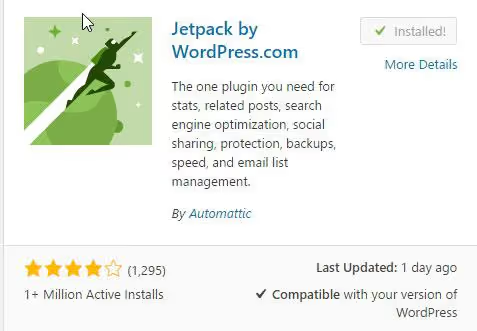
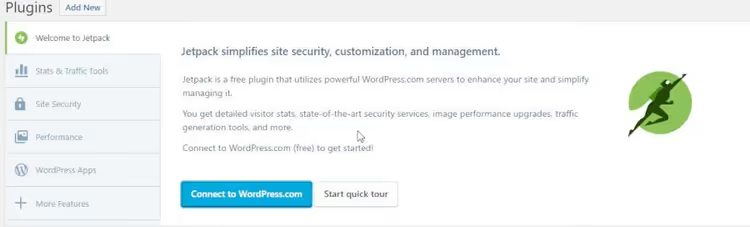
Cerca il plugin Jetpack nel repository di WordPress (Plugin → Aggiungi nuovo), installalo e attivalo. Subito dopo l’attivazione il sistema chiederà di collegare un account WordPress.com: è obbligatorio perché l’addon autorizza la connessione tramite quello.
Dopo la connessione, vai nelle impostazioni di Jetpack e disattiva tutto ciò che non prevedi di usare. Di default il plugin abilita decine di moduli: dalla CDN per le immagini alla protezione contro attacchi brute force. Nessuno di questi serve per far funzionare il componente aggiuntivo per Google Docs, puoi spegnerli tutti senza problemi tranne la connessione di base a WordPress.com.
Perché è importante: ogni modulo extra è un potenziale conflitto con il tuo tema o con altri plugin. Qui il minimalismo è giustificato.
Step 2. Installa il componente aggiuntivo in Google Docs
Apri la pagina del componente nel Google Workspace Marketplace e clicca su «Installa». Il componente verrà aggiunto al tuo account Google e sarà disponibile in qualsiasi documento Docs.
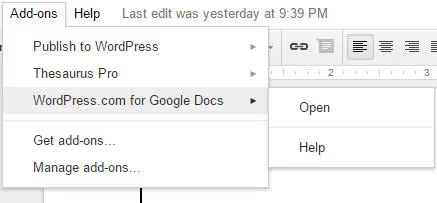
Ora apri il documento che vuoi pubblicare, vai nel menu «Estensioni» → WordPress.com for Google Docs → «Apri». Sulla destra comparirà una barra laterale.
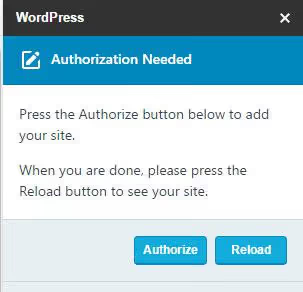
Al primo avvio il componente chiederà l'accesso al tuo account Google. Clicca su «Autorizza»: senza questo passaggio il componente non vedrà i siti collegati al tuo account WordPress.com.
Step 3. Salva la tua prima bozza su WordPress
Dopo l'autorizzazione nella barra laterale comparirà un menu a tendina con i tuoi siti. Seleziona quello che ti serve e puoi salvare.
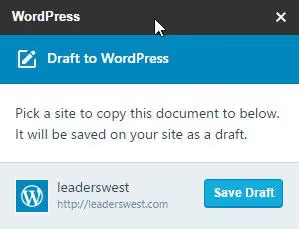
Un punto importante: il componente offre due pulsanti, «Salva come bozza» e «Pubblica». Consiglio vivamente di usare solo la bozza. Il motivo sarà chiaro nella prossima sezione.
Come Google Docs converte la formattazione in HTML
Questa è la sezione più importante del post. Il componente non fa magie: traduce il contenuto di Docs in HTML e lo carica su WordPress. E lo fa in modo selettivo.
Per verificare l'onestà della conversione, ho creato un documento di test con tutti gli elementi di formattazione tipici: tre livelli di titoli, testo in grassetto e corsivo, sottolineato, barrato, elenchi numerati e puntati, link, testo colorato, font personalizzati. Poi l'ho salvato come bozza su WordPress e ho confrontato il sorgente con il risultato.
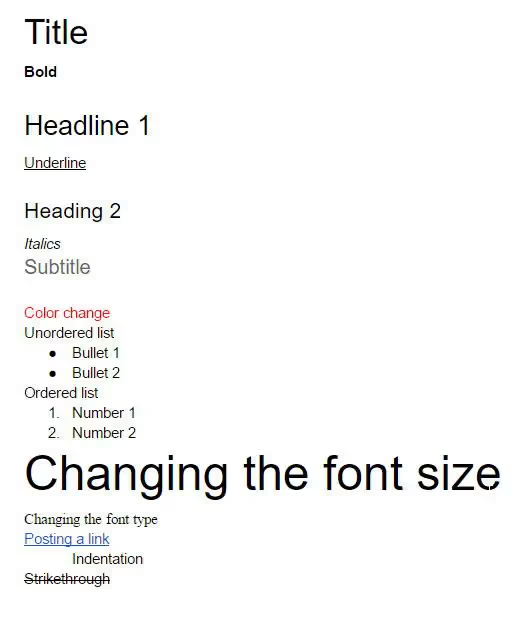
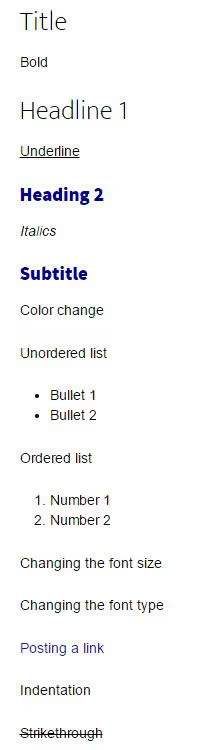
Ecco come appare lo stesso post sul sito dopo l'esportazione:
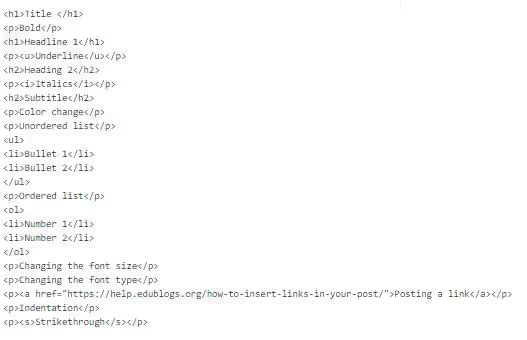
Ed ecco l'HTML pulito generato dal componente:
Risultati in tabella:
Elemento di formattazione | Viene convertito? | Nota |
|---|---|---|
Titoli H1, H2, H3 | ✅ Sì | «Titolo» in Docs → H1, «Sottotitolo» → H2 |
Grassetto, corsivo, sottolineato, barrato | ✅ Sì | Nessuna perdita |
Elenchi numerati e puntati | ✅ Sì | Struttura preservata |
Link | ✅ Sì | URL e testo dell'ancora trasferiti |
Colore del testo | ❌ No | Torna al valore predefinito |
Tipo di font | ❌ No | Sostituito con il font del tema |
Rientri | ❌ No | Persi |
Citazioni a blocco | ❌ No | Docs non supporta il blockquote |
Conclusione: la struttura di base viene trasferita perfettamente. Ma lo stile visivo legato a colori e font si perde completamente. È proprio per questo che dopo l'esportazione dovresti aprire la bozza nell'editor di WordPress e darle un'occhiata. Quindici minuti di revisione e il post appare come desiderato.
Cosa succede alle immagini durante l'esportazione
Le immagini sono un tema a parte. Il componente può caricare le immagini da Docs direttamente nella libreria media di WordPress, ma il comportamento dipende da come esattamente hai aggiunto l'immagine al documento.
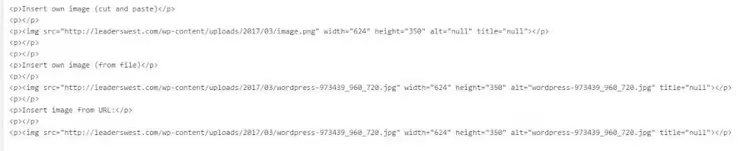
Ho testato tre metodi:
Copia e incolla (Ctrl+V). L'immagine arriva su WordPress ma riceve il nome file
imagee un testo alternativo vuoto. Opzione pessima, lo specialista SEO non sarà contento.Inserisci da file. L'immagine viene caricata nella libreria media di WordPress con il nome file originale. Il testo alternativo corrisponde al nome file, già meglio ma richiede comunque una modifica manuale.
Inserisci da URL. Contrariamente a quanto ci si aspetterebbe, il componente aggiuntivo non lascia l'immagine su un hosting esterno. La scarica e la carica nella tua libreria media, esattamente come quando la inserisci da file. Anche in questo caso il testo alternativo corrisponde al nome file.
Cosa ne consegue. Dopo l'esportazione devi comunque passare in rassegna le immagini e scrivere un testo alternativo sensato. Il componente aggiuntivo non lo farà al posto tuo. E sì, l'allineamento delle immagini (a sinistra, al centro, con testo a capo) non viene trasferito da Docs a WordPress, tutto ricade nel flusso standard.
Video: il processo in pratica
Per chi preferisce guardare anziché leggere, ecco una dimostrazione di sette minuti dell'intero processo: dall'installazione del componente aggiuntivo alla pubblicazione di una bozza.
⁉️🤔 Domande frequenti
Installare Jetpack è obbligatorio per far funzionare il componente aggiuntivo?
Sì, per i siti WordPress self-hosted Jetpack è obbligatorio. Il componente aggiuntivo si connette al sito e trasferisce i contenuti attraverso di esso. Eccezione, i siti su wordpress.com: lì tutto funziona da subito senza plugin aggiuntivi. Jetpack serve per l'autenticazione e il trasferimento dati, il piano base gratuito copre completamente questa funzione. I moduli a pagamento (protezione, CDN, backup) non sono necessari per il funzionamento del componente aggiuntivo, puoi disattivarli senza problemi.
Si può pubblicare un articolo subito, saltando la bozza?
Tecnicamente sì, il pulsante «Pubblica» esiste. Ma lo sconsiglio vivamente: dopo l'esportazione bisogna quasi sempre correggere i testi alternativi delle immagini, controllare i rientri e recuperare i colori persi. Meglio salvare una bozza, aprire l'editor di WordPress e pubblicare l'articolo dopo una rilettura di cinque minuti. L'esperienza insegna: anche un documento perfettamente formattato contiene almeno 3-5 piccoli difetti dopo la conversione. La bozza è un'assicurazione contro la pubblicazione di materiale grezzo.
Quali alternative esistono al componente aggiuntivo ufficiale?
Concorrenti diretti che funzionano sullo stesso principio (Google Docs → WordPress senza copia-incolla), ce ne sono diversi. GoPublish, un plugin gratuito con pubblicazione in un clic che non richiede Jetpack. Docswrite, uno strumento commerciale con pubblicazione in blocco e campi SEO direttamente in Docs. Ma il componente aggiuntivo ufficiale resta l'opzione più stabile e prevedibile, è supportato da Automattic stessa ed è garantito che non si rompa con gli aggiornamenti di WordPress. La scelta dipende dalle esigenze: GoPublish se non vuoi installare Jetpack, Docswrite se pubblichi più di 10 articoli a settimana. Per la maggior parte dei blog il componente aggiuntivo ufficiale è più che sufficiente.
E la sicurezza, il componente aggiuntivo avrà accesso a tutti i miei documenti?
Il componente aggiuntivo richiede l'accesso solo al documento in cui lo hai aperto. Non analizza Google Drive e non ha accesso ad altri file. L'autorizzazione avviene tramite OAuth, puoi revocare l'accesso in qualsiasi momento dalle impostazioni dell'account Google. Nessun documento lascia Google Docs senza una tua azione esplicita: il clic sul pulsante «Salva come bozza» o «Pubblica». Non c'è sincronizzazione in background.
Perché colori e font non vengono trasferiti, è un bug o una scelta deliberata?
È un comportamento voluto. WordPress gestisce lo stile attraverso i CSS del tema, non attraverso stili HTML inline. Se il componente aggiuntivo trasferisse colori e font da Docs, otterresti un caos di stili inline in conflitto con il tema del sito. Quindi il componente aggiuntivo rimuove deliberatamente lo stile visivo, lasciando solo il markup semantico. Per la coerenza è un vantaggio: tutti gli articoli hanno l'aspetto definito dal tema, indipendentemente da chi li ha scritti e in quale Docs.
Google Docs + WordPress: la soluzione giusta per il tuo processo
La combinazione Google Docs + WordPress tramite il componente aggiuntivo ufficiale non è la bacchetta magica, ma uno strumento per uno scenario specifico.
Se sei un autore singolo che scrive 2-3 articoli al mese, il beneficio è minimo. L'editor integrato di WordPress gestisce questa situazione senza problemi, e un plugin aggiuntivo (Jetpack) è un punto di rottura in più.
Ma se un team lavora sui contenuti, editor, copywriter, correttore di bozze, e tutti modificano contemporaneamente un unico documento, il componente aggiuntivo fa risparmiare ore. In più, l'assenza di account WordPress per i freelance è un vero vantaggio in termini di sicurezza.
La regola principale da ricordare: salva sempre come bozza, non pubblicare direttamente. Cinque minuti di rilettura nell'editor di WordPress e l'articolo appare esattamente come lo volevi.

Un team professionale di scrittori e redattori specializzati nella creazione di contenuti di qualità.