














🗂 Come eseguire il backup di un tema WordPress
Hai passato settimane a mettere a punto il tuo tema: stili personalizzati, modifiche ai template, colori e font allineati al brand. Poi qualcosa va storto. Un aggiornamento fallito, un conflitto tra plugin, una cancellazione accidentale di file, e tutto il tuo lavoro è a rischio. Reinstallare il tema dal repository significa ricominciare da zero e perdere tutto ciò che hai modificato a mano.
Un backup del tuo tema WordPress non è la stessa cosa di un backup completo del sito. Un backup completo pesa gigabyte e include database, plugin e file multimediali. Un backup del tema è un'istantanea leggera delle tue impostazioni e modifiche specifiche, che puoi ripristinare in un minuto. Questa guida illustra quattro metodi funzionanti: dal semplice FTP al codice programmatico. Imparerai come copiare sia i file dei template sia le impostazioni del personalizzatore, che sono archiviate separatamente nel database. Qualunque metodo tu scelga, dopo la lettura avrai un piano d'azione pronto per qualsiasi emergenza legata al tema.
💡 Panoramica rapida:
- Scarica e installa il client FTP FileZilla, connettiti al tuo server e copia la cartella del tema da
wp-content/themes/sul tuo computer - Installa il plugin UpdraftPlus dal repository di WordPress, seleziona solo "Temi" nelle impostazioni di backup e clicca "Esegui backup"
- Apri l'editor temi integrato di WordPress, copia il contenuto di ogni file uno per uno e salvalo con lo stesso nome
- Aggiungi codice PHP al file
functions.phpdel tuo tema attivo per creare una pagina per esportare e importare le impostazioni del tema tramite il database

1. Backup del tema via FTP (FileZilla)
L'accesso FTP è disponibile con qualsiasi provider di hosting ed è il percorso più diretto per raggiungere i file del tema sul server. Tra i client FTP consigliamo FileZilla: gratuito, open source e funziona su Windows, macOS e Linux.
Cosa ti serve: il client FTP FileZilla e le credenziali FTP fornite dal tuo provider di hosting (host, nome utente, password). Se hai perso questi dati, richiedili al supporto del tuo hosting; è una procedura standard.
Procedura:
- Installa FileZilla dal sito ufficiale e avvialo.
- Nella barra superiore inserisci l'host (di solito ftp.il-tuo-dominio.com), nome utente e password, porta 21. Clicca "Connessione rapida".
- Dopo la connessione, nel pannello di destra (server) naviga fino a
wp-content/themes/. - All'interno della cartella
themesvedrai tutti i temi installati. Trova quello attivo; puoi verificarne il nome nell'area di amministrazione: Aspetto → Temi, il tema attivo è contrassegnato.

- Nel pannello di sinistra (computer locale) scegli la cartella dove vuoi salvare la copia.
- Trascina la cartella del tema attivo dal pannello di destra a quello di sinistra, oppure clicca con il tasto destro e seleziona "Scarica".
- Attendi il completamento del trasferimento. FileZilla mostra lo stato di ogni file nel pannello inferiore; assicurati che tutti i file siano stati trasferiti con successo.

Fatto: ora hai una copia esatta della cartella del tema con tutti i suoi file sul tuo computer. Per ripristinare, ti basta caricare nuovamente la cartella in wp-content/themes/ con la stessa modalità.
Il vantaggio di questo metodo è il pieno controllo senza plugin. Lo svantaggio è che devi ricordarti di farlo manualmente: una copia FTP non viene eseguita su pianificazione, quindi dovrai ripeterla prima di ogni modifica importante al tema.
2. Backup del tema con il plugin UpdraftPlus
Non vuoi avere a che fare con l'FTP? Il plugin UpdraftPlus è uno degli strumenti di backup più popolari per WordPress: oltre 2 milioni di installazioni attive e piena compatibilità con la versione corrente di WordPress. La versione gratuita può caricare i backup su Dropbox, Google Drive, Amazon S3 e una dozzina di altri servizi di cloud storage.
Il principale vantaggio di UpdraftPlus per il nostro scopo è la possibilità di creare una copia del solo tema, senza scaricare l'intero database e i file multimediali. Questo è veloce e fa risparmiare spazio.
Come eseguire il backup del tema con UpdraftPlus:
- Nell'amministrazione di WordPress vai su: Plugin → Aggiungi nuovo, cerca "UpdraftPlus".
- Clicca "Installa ora", poi "Attiva".

- Dopo l'attivazione compare una nuova sezione nel menu: Impostazioni → Backup UpdraftPlus. Aprila.
- Ti trovi nella scheda "Backup / Ripristino". Clicca il pulsante blu "Esegui backup".
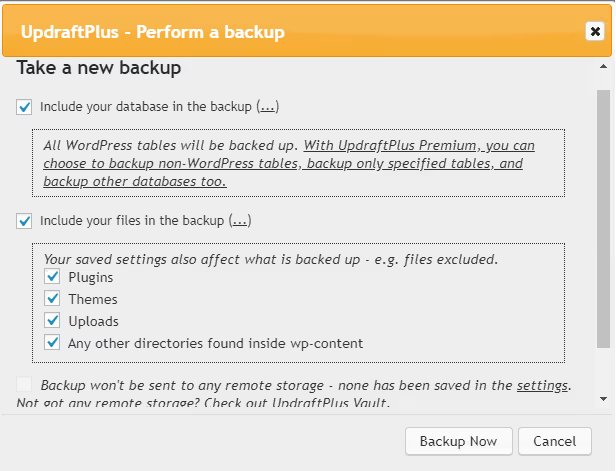
- Nella finestra di dialogo che appare, seleziona "Temi" e deseleziona tutto il resto. Clicca "Esegui backup".
- In pochi secondi il processo terminerà e vedrai una conferma e una nuova voce nell'elenco dei backup.
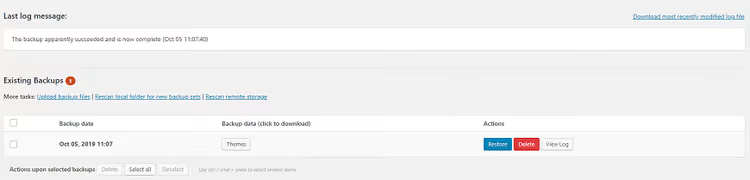
- Clicca il pulsante "Temi" sotto la voce del backup e il plugin ti offrirà di scaricare un archivio con i file del tema sul tuo computer.
Vantaggi: pianificazione (nella versione a pagamento), caricamento su cloud e possibilità di selezionare solo i temi. Svantaggio: un plugin in più nella tua amministrazione. Se usi già UpdraftPlus per i backup completi, questo metodo è la scelta ovvia. Ti basta selezionare "Temi" e deselezionare il resto durante il tuo prossimo backup manuale per ottenere un archivio leggero contenente solo i file del tema.
3. Backup tramite l'editor temi di WordPress
Se plugin aggiuntivi sono indesiderabili e non hai accesso FTP a portata di mano, l'editor temi integrato di WordPress ti permette di copiare manualmente il contenuto di ogni file. Questo metodo è laborioso ma funziona e non richiede software di terze parti.
- Nell'amministrazione vai su: Aspetto → Editor temi.
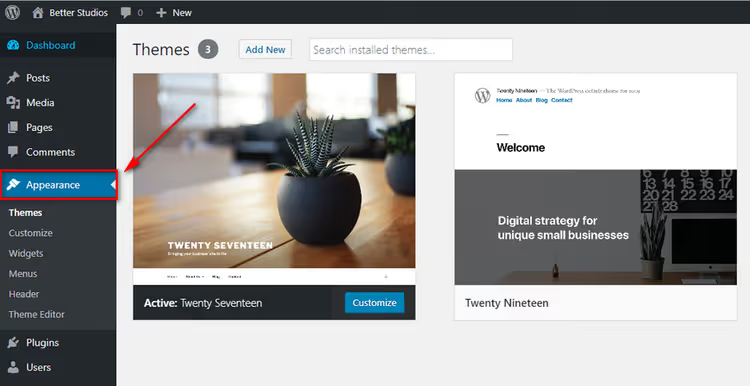
- Nella colonna di destra vedrai un elenco di tutti i file del tema attivo. Sulla destra si apre un editor di codice con il contenuto del file selezionato.
- Seleziona tutto il codice (Ctrl+A), copialo (Ctrl+C).
- Apri un file vuoto in un editor di testo (Blocco note, Notepad++, VS Code), incolla il codice e salva con lo stesso nome del file originale.
- Ripeti per ogni file del tema:
style.cssfunctions.phpheader.phpfooter.phpindex.phpsingle.phppage.phpe gli altri template nell'elenco a destra.

Esaminare manualmente tutti i file richiede tempo; a seconda del tema possono essercene da 15 a 30. Ma come soluzione di riserva quando non hai accesso FTP e non vuoi installare un plugin, l'editor temi ti salva. Per ripristinare, ricopia il codice nei file corrispondenti attraverso lo stesso editor. Suggerimento: inizia prima dai file più importanti. style.css controlla l'aspetto, functions.php controlla le funzionalità, header.php e footer.php controllano l'intestazione e il piè di pagina del sito. Questi sono quelli modificati più di frequente e la loro perdita è la più evidente. Puoi copiare gli altri template in un secondo momento.
4. Backup e ripristino delle impostazioni del tema tramite codice
I tre metodi precedenti copiano i file del tema. Ma le impostazioni del tema (colori, font, logo, opzioni del personalizzatore) sono archiviate nel database di WordPress e non si trovano nei file del tema. Per fare un backup specifico delle impostazioni, serve un approccio programmatico.
Il codice qui sotto aggiunge una pagina chiamata Aspetto → Opzioni di backup all'amministrazione con due pulsanti: "Scarica come file" (esporta le impostazioni in un file) e "Carica file" (importa da un file). Il codice va inserito nel file functions.php del tuo tema attivo.
⚠ Importante: prima di modificare
functions.phpfai una copia di backup del file stesso. Un errore di sintassi PHP causerà una schermata bianca e perderai l'accesso all'amministrazione. Lavora via FTP o dal File Manager del tuo hosting in modo da poter annullare le modifiche.
1 /* 2 Backup/Restore Theme Options 3 Adds a page «Appearance → Backup Options» for 4 exporting and importing theme settings via the database. 5 */ 6 7 class backup_restore_theme_options { 8 9 function backup_restore_theme_options() { 10 add_action('admin_menu', array(&$this, 'admin_menu')); 11 } 12 function admin_menu() { 13 $page = add_theme_page( 14 'Backup Options', 15 'Backup Options', 16 'manage_options', 17 'backup-options', 18 array(&$this, 'options_page') 19 ); 20 add_action("load-{$page}", array(&$this, 'import_export')); 21 } 22 function import_export() { 23 if (isset($_GET['action']) && ($_GET['action'] == 'download')) { 24 header("Cache-Control: public, must-revalidate"); 25 header("Pragma: hack"); 26 header("Content-Type: text/plain"); 27 header('Content-Disposition: attachment; filename="theme-options-' 28 . date("dMy") . '.dat"'); 29 echo serialize($this->_get_options()); 30 die(); 31 } 32 if (isset($_POST['upload']) && check_admin_referer( 33 'shapeSpace_restoreOptions', 'shapeSpace_restoreOptions' 34 )) { 35 if ($_FILES["file"]["error"] > 0) { 36 // file upload error 37 } else { 38 $options = unserialize( 39 file_get_contents($_FILES["file"]["tmp_name"]) 40 ); 41 if ($options) { 42 foreach ($options as $option) { 43 update_option( 44 $option->option_name, 45 unserialize($option->option_value) 46 ); 47 } 48 } 49 } 50 wp_redirect(admin_url('themes.php?page=backup-options')); 51 exit; 52 } 53 } 54 function options_page() { ?> 55 56 <div class="wrap"> 57 <?php screen_icon(); ?> 58 <h2>Backup/Restore Theme Options</h2> 59 <form action="" method="POST" enctype="multipart/form-data"> 60 <style> 61 #backup-options td { 62 display: block; 63 margin-bottom: 20px; 64 } 65 </style> 66 <table id="backup-options"> 67 <tr> 68 <td> 69 <h3>Backup/Export</h3> 70 <p>Current theme settings:</p> 71 <p><textarea class="widefat code" rows="20" cols="100" 72 onclick="this.select()"><?php 73 echo serialize($this->_get_options()); 74 ?></textarea></p> 75 <p><a href="?page=backup-options&action=download" 76 class="button-secondary">Download as file</a></p> 77 </td> 78 <td> 79 <h3>Restore/Import</h3> 80 <p><label class="description" for="upload"> 81 Restore settings from file</label></p> 82 <p><input type="file" name="file" /> 83 <input type="submit" name="upload" id="upload" 84 class="button-primary" value="Upload file" /></p> 85 <?php if (function_exists('wp_nonce_field')) 86 wp_nonce_field('shapeSpace_restoreOptions', 87 'shapeSpace_restoreOptions'); 88 ?> 89 </td> 90 </tr> 91 </table> 92 </form> 93 </div> 94 95 <?php } 96 function _get_options() { 97 global $wpdb; 98 return $wpdb->get_results( 99 "SELECT option_name, option_value FROM {$wpdb->options} 100 WHERE option_name = 'shapeSpace_options'" 101 ); 102 // replace 'shapeSpace_options' with your theme's options key 103 } 104 } 105 new backup_restore_theme_options();
Il codice cerca nel database le voci con la chiave shapeSpace_options; questo è un valore segnaposto. Sostituiscilo con la chiave delle opzioni effettiva del tuo tema. Puoi trovare la chiave nel tuo functions.php: cerca le chiamate a get_option('your_key') o update_option('your_key', ...). Dopo aver sostituito la chiave e inserito il codice, la pagina Opzioni di backup apparirà nel menu "Aspetto".
Per eseguire il backup, vai alla pagina e clicca "Scarica come file". Per ripristinare, carica il file .dat salvato tramite il modulo "Carica file". Le impostazioni vengono applicate all'istante.
⁉️🤔 Domande frequenti
In cosa differisce un backup del tema da un backup completo di WordPress?
Un backup completo tramite un plugin come UpdraftPlus o uno strumento di hosting copia tutto: database, plugin, file multimediali, temi, core di WordPress. Un archivio del genere pesa centinaia di megabyte e richiede decine di minuti per il ripristino. Un backup del solo tema è composto da 2 a 10 MB di file di testo PHP/CSS/JS, si trasferisce in pochi secondi ed è necessario prima di modifiche mirate ai template.
Ogni quanto dovrei fare il backup del tema?
Prima di ogni modifica ai file del tema. Stai per modificare
header.php, fai una copia. Prevedi di aggiornare il tema a una nuova versione, fai una copia. Per il resto del tempo è sufficiente un backup completo regolare del sito; include automaticamente il tema. Un backup manuale del tema è un'assicurazione per un'operazione specifica, non un sostituto del backup completo.
Posso ripristinare un tema da un backup completo del sito?
Sì. Da un backup completo (archivio UpdraftPlus, backup dell'hosting) puoi estrarre solo la cartella del tema da
wp-content/themes/; sono gli stessi file che otterresti con la copia FTP. Ma se hai a disposizione solo un backup completo da 3 GB e devi ripristinare una singola cartella, è più comodo avere una copia separata del tema a portata di mano.
Qual è il metodo più affidabile?
Una combinazione: il plugin UpdraftPlus per backup automatici regolari più un backup manuale FTP della cartella del tema prima di modifiche importanti. Il plugin protegge dalla dimenticanza umana, mentre l'FTP dà accesso immediato ai file senza passare dall'amministrazione di WordPress.
Cosa devo fare se il sito smette di caricarsi dopo aver modificato functions.php?
Connettiti al server via FTP, scarica
functions.php, rimuovi o commenta il codice errato nel file sul server e caricalo di nuovo. Il sito si riprenderà. È proprio per questo che insistiamo: fai sempre una copia difunctions.phpprima di modificarlo.
Cosa fare dopo con il backup del tuo tema
Un backup del tema non è un fine a sé stesso, ma parte di un sano processo di sviluppo. Ecco una checklist pratica che proteggerà il tuo tema dalla perdita:
- Prima di aggiornare il tema, fai una copia FTP della cartella del tema sul tuo disco locale. Richiede un minuto, fa risparmiare ore di ripristino.
- Prima di modificare
functions.php, fai una copia separata specifica di quel file. Un errore di sintassi PHP manda giù il sito. Con una copia ripristini l'accesso via FTP in 30 secondi. - Una volta a settimana, se il tema è in fase di sviluppo attivo, tieni UpdraftPlus a portata di mano con una pianificazione configurata (anche la versione gratuita ti permette di eseguire un backup manuale in due clic).
Come organizzare l'archiviazione dei backup
Conservare una singola copia sullo stesso computer su cui lavori è rischioso. Il disco può guastarsi o il portatile può essere rubato. Un approccio minimamente sufficiente: una copia locale più una copia nel cloud.
Per il cloud storage va bene qualsiasi soluzione con cui ti trovi a tuo agio. Dropbox, Google Drive, Yandex Disk, qualsiasi servizio con sincronizzazione delle cartelle. Dopo la copia FTP ti basta spostare la cartella del tema in una directory sincronizzata e la copia andrà automaticamente nel cloud. UpdraftPlus può caricare i backup direttamente su Dropbox, Google Drive e Amazon S3 senza copia manuale.
Per chi lavora regolarmente con il proprio tema, è utile aggiungere la data al nome della cartella: mytheme-backup-2025-03-17. Un mese dopo distinguerai facilmente la copia di marzo da quella di aprile ed eviterai confusione.
Caso particolare: temi child
Se usi un tema child, devi fare il backup di entrambi i temi: parent e child. Il tema parent di solito non viene modificato, ma ti serve comunque una copia prima di aggiornarlo. Nel caso in cui la nuova versione del tema parent rompa la compatibilità con il tuo tema child, puoi fare un rollback. Fai il backup del tema child prima di ogni modifica; è lì che sono raccolte tutte le tue personalizzazioni.
Scegli il metodo più adatto alla tua situazione. Se lavori con il codice ogni giorno, padroneggia il codice della sezione 4: un solo pulsante di esportazione delle impostazioni fa risparmiare molto tempo. Se entri per ritoccare il colore di un pulsante una volta al mese, FTP o UpdraftPlus copriranno ampiamente le tue esigenze. La cosa principale è non rimandare il tuo primo backup a "dopo". Fallo ora, finché il tema è funzionante.

Un team professionale di scrittori e redattori specializzati nella creazione di contenuti di qualità.