














🚀 Come installare WordPress su AWS: una guida passo passo
Lanciare WordPress in 10 minuti senza noleggiare un server, configurare Linux o smanettare con i file di Apache sembra fantascienza. Ma è esattamente ciò che offre la combinazione di AWS e Bitnami.
Le piattaforme cloud hanno smesso da tempo di essere strumenti solo per le grandi aziende. Oggi chiunque può attivare un sito WordPress sull'infrastruttura di Amazon; bastano un account, un browser e 15 minuti di tempo libero. E il primo anno di hosting non ti costerà nulla grazie al piano gratuito di AWS.
In questa guida, un percorso passo dopo passo dalla registrazione ad Amazon Web Services fino a un sito WordPress perfettamente funzionante. Niente terminale, niente SSH e nessuna installazione manuale dello stack LAMP.
💡 Panoramica rapida:
- Registrare un account AWS gratuito e capire i limiti del piano Free Tier
- Trovare l'immagine WordPress pronta all'uso di Bitnami e Automattic nell'AWS Marketplace
- Avviare un'istanza EC2 con WordPress: sistema operativo e software sono già dentro l'AMI
- Recuperare la password di amministratore dal log di sistema e accedere al pannello di controllo
Cos'è AWS e perché il cloud non fa paura
AWS è la più grande piattaforma cloud al mondo. Netflix, NASA, Airbnb e milioni di progetti più piccoli girano sulla sua infrastruttura. Per dare un'idea delle proporzioni: quando un rover su Marte trasmette dati alla Terra, parte di quelle informazioni viene elaborata dal cloud di Amazon.
Ma a noi non serve un rover marziano. Ci serve un piccolo server virtuale per WordPress, e AWS lo fornisce gratis per un anno intero.
Due concetti chiave che ti servirà conoscere:
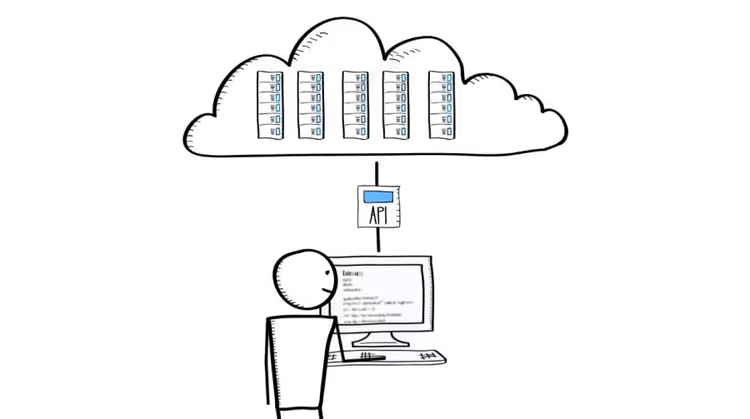
Amazon EC2 (Elastic Cloud Compute) è un computer virtuale nel cloud. Scegli processore, memoria e disco, e Amazon gestisce tutto il resto: hardware, elettricità, raffreddamento, rete. Per te, un'istanza EC2 è semplicemente un server dove "installare" WordPress.
Amazon Machine Image (AMI) è un'immagine di macchina virtuale con sistema operativo e software preinstallati. Invece di installare manualmente Ubuntu, Apache, MySQL, PHP e WordPress (e poi configurare tutto), prendi un'AMI già pronta dove tutto è stato fatto per te. L'AMI di Bitnami ti fa risparmiare un'ora di lavoro di routine.
Cosa è cambiato nel 2025
A partire da luglio 2025, AWS ha aggiornato il modello del piano gratuito. Ora invece del datato t1.micro hai accesso a t2.micro o t3.micro (sempre 750 ore al mese ma su hardware più moderno). Il limite di 5 GB per lo storage S3 e i 12 mesi di utilizzo gratuito sono rimasti invariati.
Inoltre, Bitnami e Automattic (l'azienda che sviluppa WordPress) hanno rilasciato un'AMI certificata ufficiale che sostituisce la vecchia immagine WordPress powered by Bitnami ed è disponibile direttamente dalla console EC2.
Account AWS gratuito: cosa ottieni e come evitare addebiti
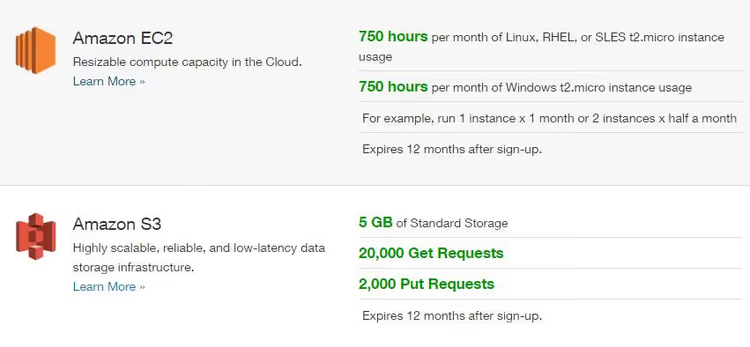
Il piano AWS Free Tier è uno dei più generosi tra i provider cloud. Nel 2026, ottieni:
- EC2 (t2.micro o t3.micro): 750 ore al mese, sufficienti per far funzionare un sito 24 ore su 24 (secondo AWS Free Tier);
- Storage S3: 5 GB per backup e file statici;
- RDS (opzionale): 750 ore di
db.t2.microper un database gestito.
Nota importante: il piano gratuito è valido per 12 mesi dalla data di registrazione, non per l'anno solare. Alla scadenza, l'istanza inizierà a generare costi (da $7,59/mese per t3.micro a giugno 2026). Imposta un promemoria sul calendario.
La registrazione richiede tre cose: una nuova email, una carta di credito valida (non virtuale; le carte prepagate e servizi come Entropay sono bloccati) e un numero di telefono per la verifica tramite chiamata. Dopo la conferma, l'account si attiva in un paio di minuti.
Prima di passare alla configurazione, ecco una dimostrazione visiva dell'intero processo dall'inizio alla fine. Questo video mostra il ciclo completo di attivazione di WordPress su AWS EC2 usando un'AMI:
Passaggio 1. Avviare l'AMI WordPress dall'AWS Marketplace
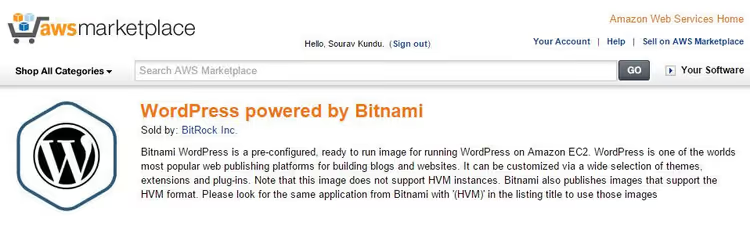
Il percorso più breve per avere un WordPress funzionante è avviare un'AMI già pronta direttamente dal catalogo. Vai alla console AWS, apri la sezione EC2 e naviga fino a:
Catalogo AMI → cerca "WordPress Certified by Bitnami and Automattic"
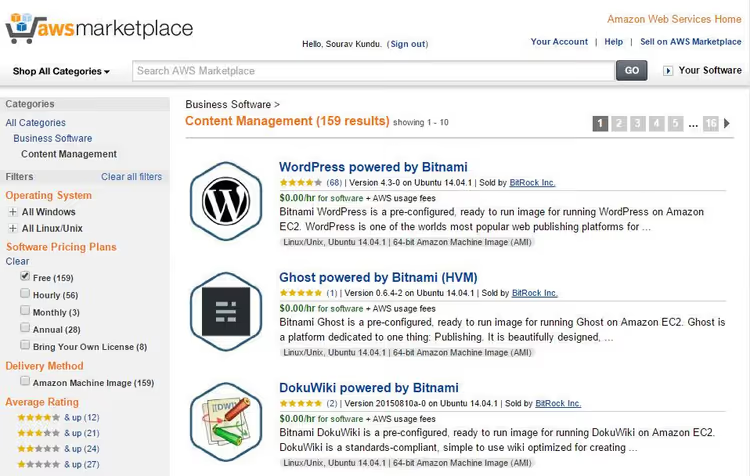
Nel catalogo Marketplace, seleziona la categoria «Content Management»; al suo interno troverai l'immagine WordPress già pronta.
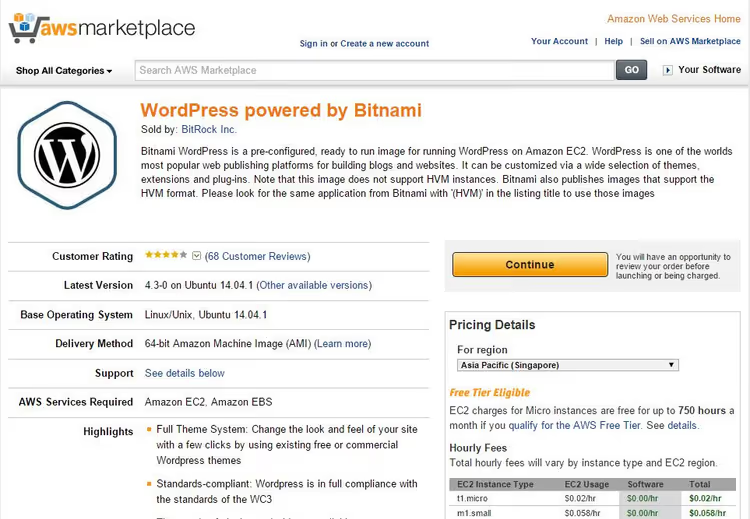
Questa è l'immagine ufficiale mantenuta congiuntamente da Bitnami e Automattic. Contiene una versione ottimizzata di WordPress su Ubuntu, con SSL già configurato e aggiornamenti automatici attivi.
1.1. Configurazione dell'istanza
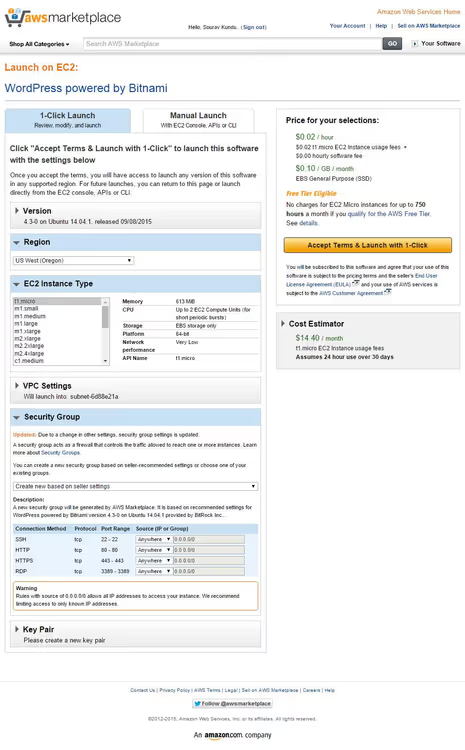
Al lancio dell'AMI, ti verrà chiesto di specificare diversi parametri. Ecco quelli che contano:
- ID AMI: lascia quello proposto (ultima versione stabile);
- Tipo di istanza:
t2.microot3.micro(qualsiasi altra opzione farà uscire dal piano Free Tier e riceverai un addebito); - Coppia di chiavi: creane una nuova; questo ti permetterà di connetterti via SSH in caso di necessità;
- Impostazioni di rete: lascia i valori predefiniti; AWS selezionerà automaticamente VPC e subnet per la regione scelta;
- Gruppo di sicurezza: scegli «Crea nuovo in base alle impostazioni del venditore»; Bitnami ha già specificato le regole necessarie per HTTP/HTTPS.
1.2. Creazione di una coppia di chiavi
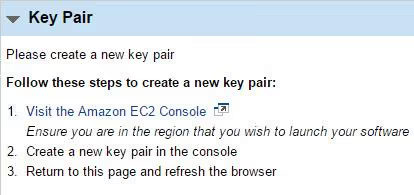
Una coppia di chiavi è il tuo lasciapassare per il server via SSH. Si crea una volta sola e si scarica come file .pem. Assicurati che la regione nella console corrisponda a quella di lancio dell'istanza, altrimenti la chiave non sarà associabile.
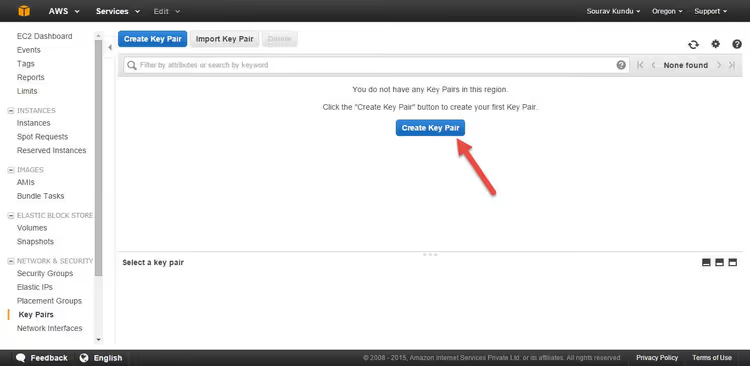
Nella sezione EC2 → Coppie di chiavi, clicca su Crea coppia di chiavi.
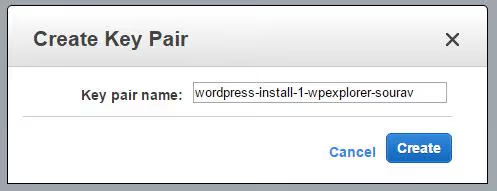
Assegna alla chiave un nome chiaro, ad esempio wordpress-aws-key. Lascia il formato su .pem.
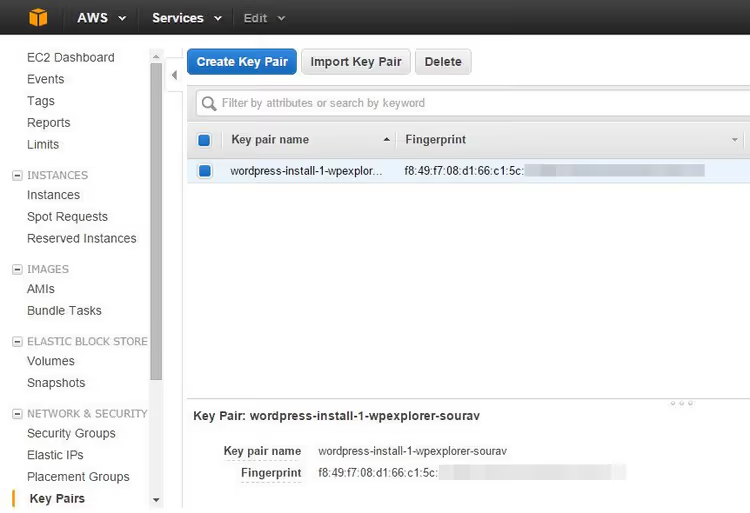
La chiave verrà creata e scaricata automaticamente. Conservala in un luogo sicuro; recuperare una chiave privata è impossibile.
1.3. Lancio
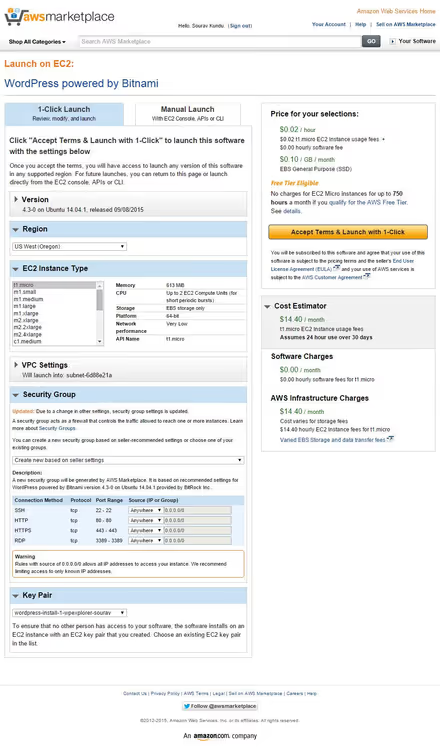
Torna alla configurazione dell'istanza, aggiorna la pagina e seleziona dal menu a tendina la chiave appena creata. Verifica che il tipo di istanza sia t2.micro o t3.micro e clicca su Avvia istanza.
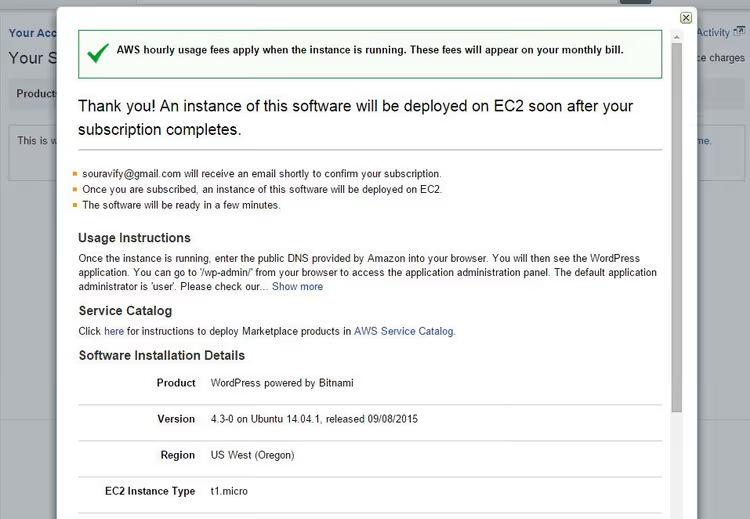
Nel giro di 20-30 secondi, l'istanza passerà allo stato In esecuzione. WordPress è stato distribuito. Ora devi solo «vederlo».
Passaggio 2. Primo accesso e recupero della password di amministratore
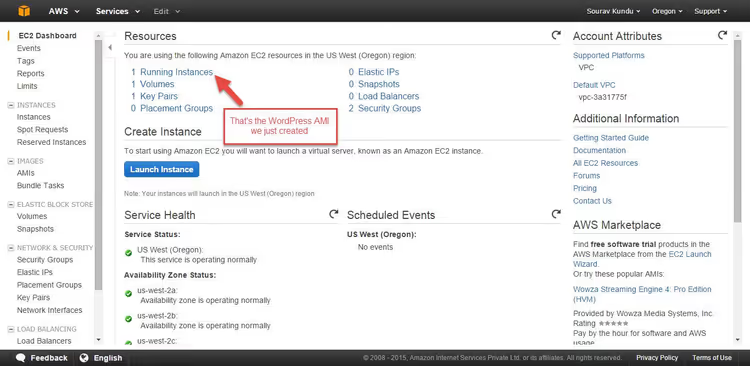
Apri la console AWS e vai alla sezione EC2. Nella parte alta della dashboard vedrai Istanze (1 in esecuzione); cliccaci sopra.
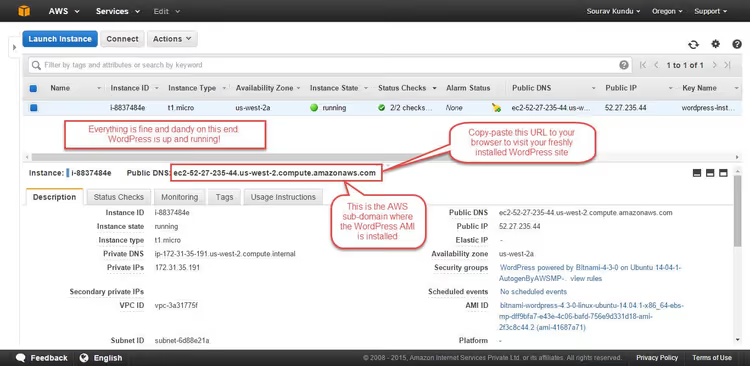
Nella tabella che si apre ci sarà esattamente un'istanza. Copia il valore dalla colonna DNS IPv4 pubblico; questo è l'indirizzo pubblico del tuo server. Incollalo nella barra degli indirizzi del browser e vedrai la pagina iniziale di WordPress.
2.1. Dove trovare la password
Bitnami automatizza completamente l'installazione di WordPress, inclusa la creazione dell'account amministratore. Il nome utente predefinito è user. La password viene generata in modo casuale al primo avvio dell'AMI e scritta nel log di sistema.
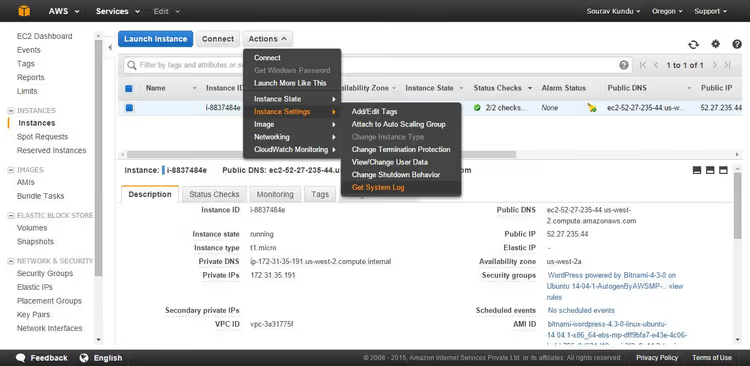
Nella pagina dell'istanza, clicca su Azioni → Monitoraggio e risoluzione dei problemi → Ottieni log di sistema.
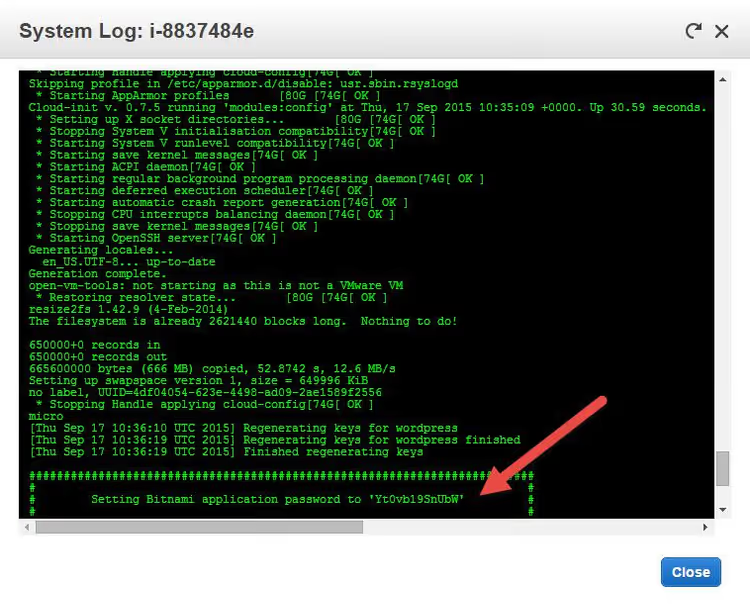
Si aprirà un log testuale dell'avvio del sistema. Scorri verso il basso più o meno a metà e trova il blocco che inizia con Setting Bitnami application credentials. Subito sotto c'è la riga con la password. Copiala e usala per accedere a /wp-admin.
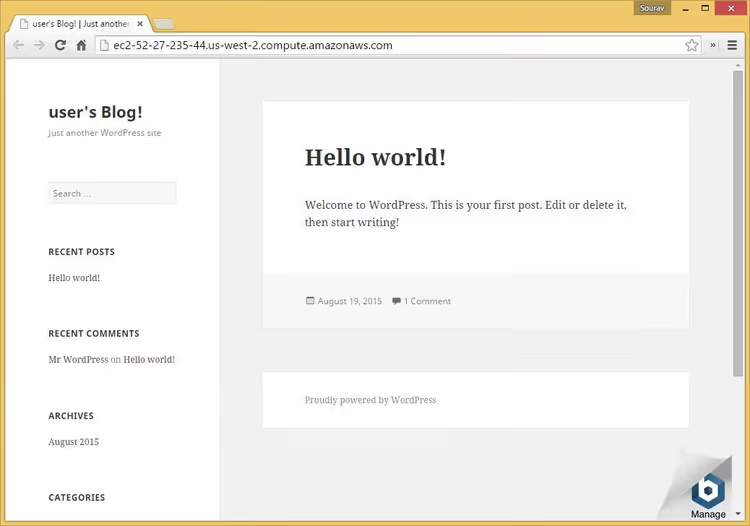
Fatto; ora sei nel pannello di amministrazione di WordPress sul tuo server cloud personale.
Passaggio 3. Collegamento del dominio e HTTPS
Quando il tuo sito gira su un DNS pubblico come ec2-xx-xx-xx-xx.compute.amazonaws.com, è già utilizzabile. Ma per un progetto reale ti serve un dominio tuo.
Vai al pannello di controllo del tuo registrar e crea un record A che punti all'indirizzo IPv4 pubblico della tua istanza EC2 (non il nome DNS, specificamente l'indirizzo IP). La propagazione DNS richiede da pochi minuti fino a 48 ore; di solito un'ora è sufficiente.
Dopo aver collegato il dominio, installa un certificato SSL gratuito. L'immagine Bitnami include lego, un client CLI per Let's Encrypt. Collegati via SSH ed esegui:
1 sudo /opt/bitnami/letsencrypt/scripts/generate-certificate.sh -m your@email.com -d yourdomain.com -d www.yourdomain.com
Il certificato verrà emesso e aggiunto alla configurazione del server web con un unico comando.
⁉️🤔 Domande frequenti
Quanto costa WordPress su AWS dopo la fine dell'anno gratuito?
Dopo 12 mesi di utilizzo gratuito, un'istanza EC2
t3.microcosta circa $7,59/mese (dati giugno 2026). A questo si aggiungono i costi per traffico, snapshot e servizi aggiuntivi se li hai attivati. Il totale per un sito piccolo raramente supera i 12-15 dollari al mese. Per confronto: un hosting condiviso con specifiche paragonabili costa diverse volte meno ma non ti dà il controllo sul server e non scala.
Cosa è meglio: Bitnami AMI o installazione manuale dello stack LAMP?
Bitnami AMI è la scelta per chi vuole risultati, non il processo. L'immagine è già testata, ottimizzata e aggiornata. L'installazione manuale di LAMP ti dà il pieno controllo su versioni e configurazione ma richiede competenze di amministrazione Linux e richiede 40-60 minuti anche per un utente esperto. Nella stragrande maggioranza dei casi, Bitnami soddisfa pienamente le esigenze di un sito WordPress. La configurazione manuale è giustificata solo se hai bisogno di versioni specifiche di PHP/MySQL o di una struttura di file non standard.
AWS, Google Cloud o Azure: qual è più economico per WordPress?
A livello di free tier, vince AWS: 12 mesi contro i 90 giorni di Google Cloud e i 30 giorni di Azure. A livello a pagamento, i prezzi sono comparabili: un'istanza WordPress minima costa 5-8 dollari/mese su tutti e tre i provider. La differenza sta nell'ecosistema: AWS ha la più ampia selezione di servizi aggiuntivi, Google Cloud ha una migliore integrazione con Kubernetes e Azure è più conveniente per le aziende che usano lo stack Microsoft.
Posso migrare un sito WordPress esistente su AWS?
Sì. Installa il plugin All-in-One WP Migration o Duplicator, crea un backup del tuo sito attuale (file + database), avvia la Bitnami WordPress AMI, connettiti via SSH e importa l'archivio tramite il plugin di migrazione. Non dimenticare di aggiornare l'URL del sito nel database dopo la migrazione.
Devo cancellare la password dal log di sistema?
No. Il log di sistema EC2 è un diario di avvio interno che non è accessibile dall'esterno. La password ti viene mostrata solo nella console AWS. Tuttavia, dopo aver effettuato l'accesso al pannello di amministrazione, cambia la password generata con una tua tramite il profilo utente in
/wp-admin.
WordPress su AWS in 15 minuti: e poi?
La combinazione di AWS + Bitnami WordPress AMI è il modo più veloce per ottenere un hosting cloud senza lo sbattimento di gestire il server. In 15 minuti passi da un account vuoto a un sito funzionante con il tuo dominio e SSL. Ed è tutto gratis per un anno.
Dopo il lancio, dovresti occuparti subito di tre cose: impostare i backup automatici (almeno tramite AWS Backup per il volume EBS), attivare il monitoraggio via CloudWatch e installare un plugin di caching (l'istanza gratuita t3.micro è reattiva ma non illimitata).
Se vuoi andare oltre, prova AWS Lightsail. È un servizio gestito di Amazon che offre server WordPress preconfigurati a un costo fisso (a partire da $3,50/mese con il piano starter) senza dover gestire EC2, AMI e gruppi di sicurezza. Perfetto per chi dà più valore ai risultati che al processo.

Un team professionale di scrittori e redattori specializzati nella creazione di contenuti di qualità.