














🚀 Come installare WordPress su Google Cloud: una guida passo passo
Che cos'è Google Cloud e come funziona
Google Cloud Platform (GCP) è l'infrastruttura cloud di Google: gli stessi server che alimentano Search, YouTube e Gmail sono disponibili per te a noleggio. Paghi solo per le risorse che consumi, e il credito di prova di $300 valido per 90 giorni è sufficiente per test approfonditi.
L'unità base di GCP è un project. Al suo interno, distribuisci macchine virtuali, storage e applicazioni. È qui che installeremo WordPress.

Prodotti chiave da conoscere:
- Compute Engine, macchine virtuali (VPS). WordPress risiederà qui.
- App Engine, una piattaforma per eseguire codice senza gestire un server (PHP, Python, Java).
- Cloud Storage, object storage per file, backup e contenuti multimediali.
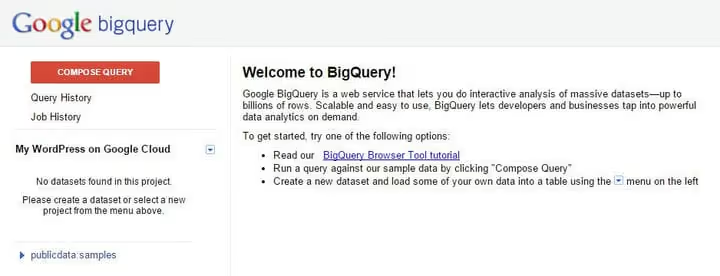
- BigQuery, analisi di big data (non correlato a WordPress, ma interessante).
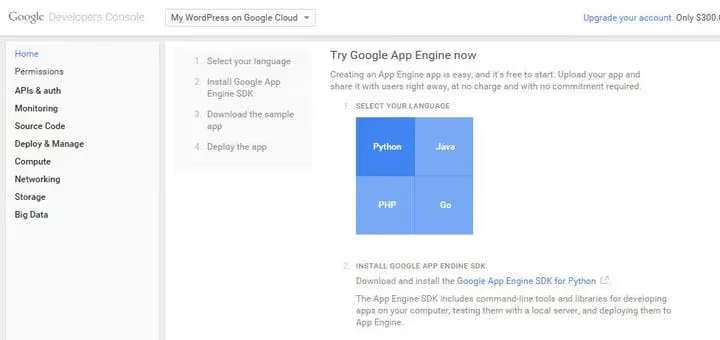
App Engine consente di eseguire applicazioni in PHP, Python, Java e Go senza configurare un server: carichi semplicemente il codice e Google gestisce la scalabilità. Ma per WordPress abbiamo bisogno del pieno controllo, quindi andiamo avanti.
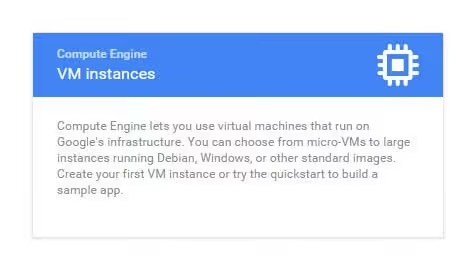
Compute Engine fornisce macchine virtuali nel cloud. Ogni VM, o "istanza", funziona come un server dedicato: scegli il numero di vCPU, la quantità di RAM e il tipo di disco. WordPress risiederà esattamente su questo tipo di VM.
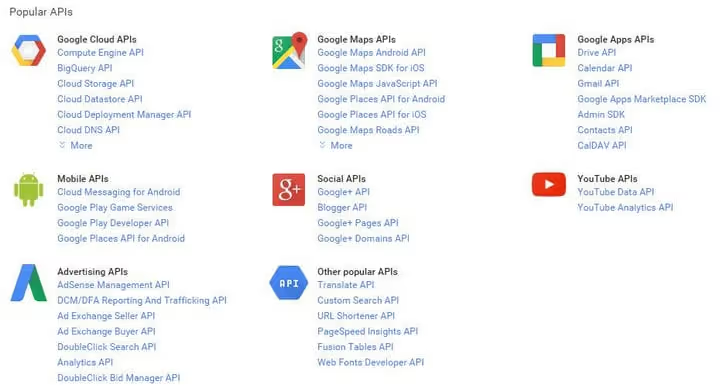
Tramite l'API di Google Cloud puoi gestire in modo programmatico tutte le risorse del progetto: creare VM, configurare il networking e collegare il monitoraggio. Per un'installazione manuale di WordPress non avrai bisogno dell'API, ma è utile conoscere questa capacità.

Cloud Storage è un object storage per file, backup e file multimediali. Se il tuo sito WordPress cresce fino a migliaia di immagini, puoi spostarle su Cloud Storage e servirle tramite CDN.
Ma basta con la teoria. Il vantaggio principale di Google Cloud per WordPress è l'immagine pronta all'uso nel Marketplace. Non configuri manualmente lo stack LAMP: selezioni l'immagine → dimensione della macchina → regione → "Deploy", e WordPress è in esecuzione in 5-7 minuti. È esattamente ciò che faremo.
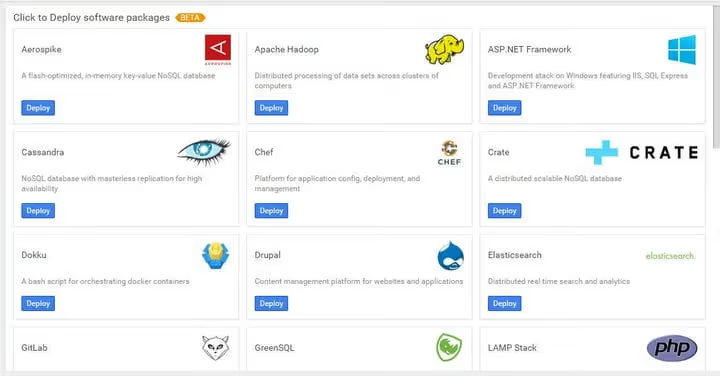
💡 Panoramica rapida:
- Registra un account Google Cloud e attiva la prova gratuita da 300 $ per 90 giorni.
- Crea un progetto e collega un account di fatturazione (senza, non puoi deployare una VM).
- Avvia WordPress tramite Cloud Marketplace: scegli configurazione della macchina, regione e disco.
- Apri il traffico HTTP/HTTPS nelle regole del firewall e accedi al pannello di amministrazione di WordPress.
- Cambia le password, configura il dominio e verifica che il sito funzioni.
Step 1. Registrazione e creazione del progetto
La prima cosa da fare è andare alla Google Cloud Console e accedere con un account Google. Se non hai ancora un account Google Cloud, il sistema ti chiederà di registrarti e attivare il periodo di prova.

Il periodo di prova offre 300 $ per 90 giorni. La tua carta può essere addebitata solo dopo che passi manualmente a un piano a pagamento. Per un'installazione di test di WordPress, questo è più che sufficiente.
Quindi, andiamo nella console e creiamo un progetto:

- Clicca su "Crea progetto" nel pannello superiore (oppure apri il menu a tendina dei progetti e seleziona "Nuovo progetto").
- Inserisci un nome, ad esempio
wordpress-on-gcp. Il nome può contenere solo lettere, numeri e trattini. - Prendi nota dell'ID progetto (viene generato automaticamente), ti servirà dopo.
- Clicca su "Crea".

Dopo pochi secondi il progetto è pronto e vedrai un segno di spunta verde e una notifica.
Step 2. Account di fatturazione
Senza un account di fatturazione collegato, Google Cloud non ti permetterà di deployare una macchina virtuale. Questo è un passaggio obbligatorio, anche se sei nel periodo di prova.

- Nel menu laterale, vai su Fatturazione (o clicca sulla notifica "Aggiungi account di fatturazione").
- Seleziona il tuo paese, accetta i termini e collega una carta. Google tratterrà temporaneamente 1 $ per la verifica, poi l'importo verrà restituito.
- Importante: Google Cloud non accetta carte prepagate e virtuali. Serve una carta di debito o di credito con supporto per transazioni internazionali.
- Dopo il collegamento, assegna l'account di fatturazione al tuo progetto.
Fatto. Ora puoi deployare WordPress.
Step 3. Avvio di WordPress tramite Cloud Marketplace
Questa sezione prima si chiamava Deployment Manager, ora è Cloud Marketplace. Qui troverai centinaia di immagini già pronte: LAMP, WordPress, GitLab, stack MEAN e altre.

Come trovare WordPress:
- Nella barra di ricerca in alto, digita
WordPresse seleziona "WordPress Certified by Bitnami" (oppure apri Cloud Marketplace dal menu laterale e cerca WordPress manualmente). - Nella scheda del prodotto, clicca su "Avvia".

Configurazione della macchina virtuale
Si aprirà un modulo di configurazione in cui definire i parametri del tuo futuro server:
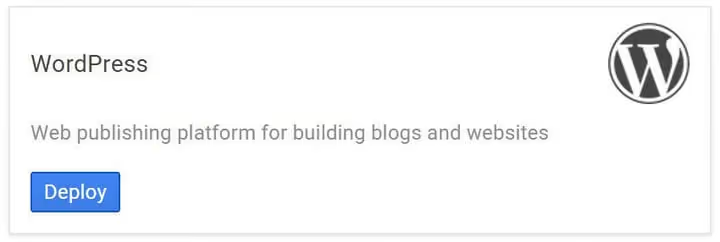
Nella pagina di lancio vedrai un pulsante «Deploy» e, sotto di esso, un modulo con i parametri dettagliati della macchina virtuale: nome del deployment, zona, tipo di macchina, dimensione del disco e email dell'amministratore. Compila i campi secondo la tabella seguente.

Parametro | Cosa selezionare | Spiegazione |
|---|---|---|
Nome deployment |
| Solo lettere, numeri e trattini |
Zona |
| Qualsiasi regione va bene per i test; in produzione, scegli quella più vicina al tuo pubblico |
Tipo di macchina |
| 1 vCPU + 3,75 GB di RAM, il minimo sufficiente per un WordPress di test |
Disco di avvio | SSD Persistent Disk 20 GB | L'SSD è da 5 a 10 volte più veloce dell'HDD. 20 GB sono sufficienti per WordPress e i plugin |
Email amministratore | la tua email | La password dell'amministratore verrà inviata qui |
phpMyAdmin | ✅ Abilita | Un'interfaccia web comoda per lavorare con il database |
Cloud Monitoring | ✅ Abilita | Monitoraggio gratuito del carico della VM |
Clicca su «Deploy». Google Cloud creerà una macchina virtuale, installerà Debian, Apache, MySQL, PHP e WordPress.
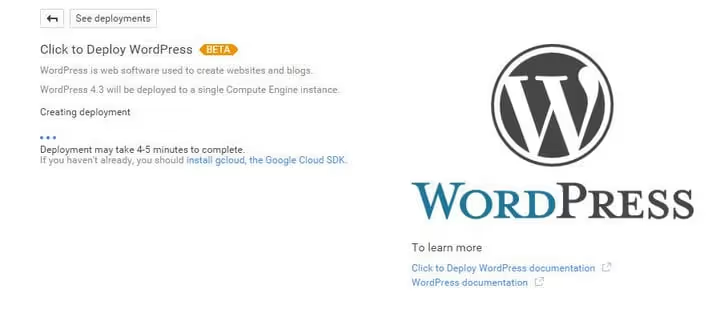
Il processo richiede 5-7 minuti. Quando il deployment è completato, le credenziali appariranno nel pannello di destra:
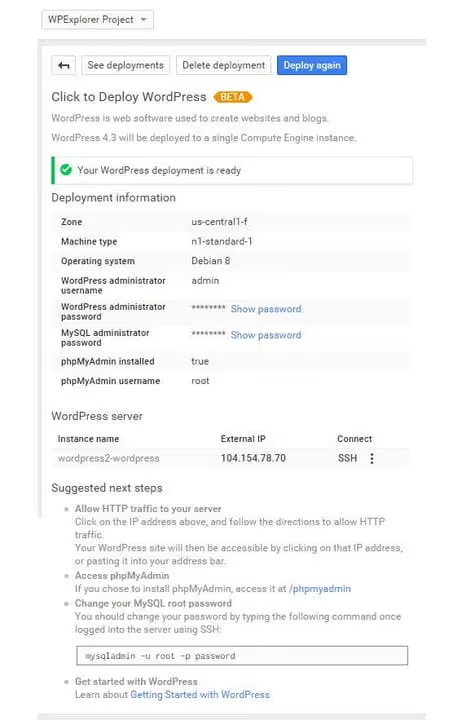
Prendi nota di:
- Admin URL, l'indirizzo del pannello di amministrazione di WordPress (di solito
http://<IP-address>/wp-admin) - Admin user, il nome utente (il valore predefinito è
user) - Admin password, la password dell'amministratore di WordPress
- MySQL password, la password del database
Step 4. Aprire l'accesso al sito
Per impostazione predefinita, Google Cloud blocca il traffico HTTP e HTTPS in entrata. Il sito non sarà raggiungibile via IP finché non aggiungiamo una regola del firewall.
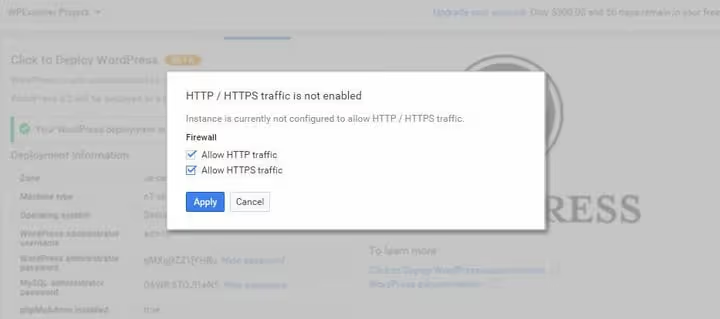
Ecco come aprire l'accesso al sito:
- Nel menu laterale, vai su Compute Engine → VM instances.
- Trova la tua macchina virtuale e clicca sul suo indirizzo IP esterno.
- Nella finestra che si apre, seleziona le caselle Consenti traffico HTTP e Consenti traffico HTTPS.
- Clicca su «Applica».
Dopo aver salvato le regole del firewall, il sito sarà accessibile da internet tramite l'IP esterno. Verifica che le impostazioni siano state applicate:

Ora apri un browser e incolla l'indirizzo IP esterno. Dovresti vedere un'installazione standard di WordPress:
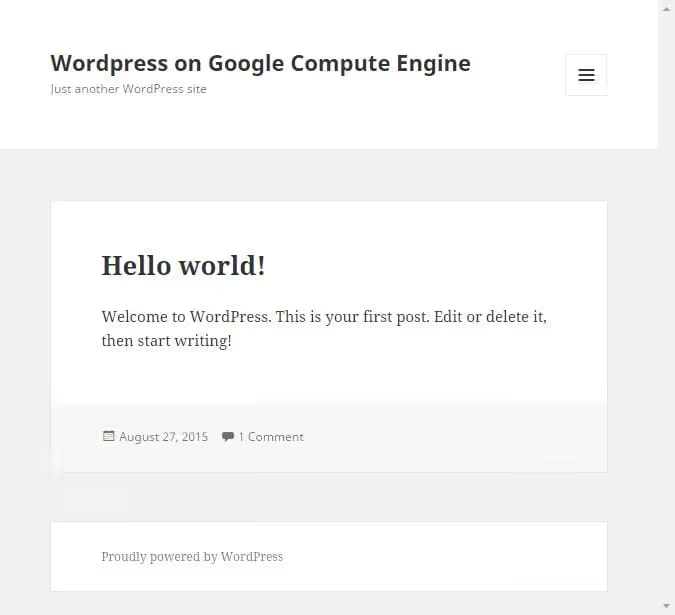
Vai al pannello di amministrazione usando l'URL dello step 3, cambia la password dell'amministratore e imposta il nome del sito in Impostazioni → Generali. L'installazione rapida di WordPress in cinque minuti non è necessaria perché lo script Bitnami ha già fatto tutto per te.
Primi passi dopo l'installazione
- Modifica la password dell’amministratore WordPress e quella di MySQL con password tue.
- Collega un dominio: in Impostazioni → Generali inserisci il tuo dominio e nella zona DNS aggiungi un record A che punti all’IP esterno della macchina virtuale.
- Configura SSL: il metodo più semplice è tramite Certbot gratuito (istruzioni).
- Installa un plugin di caching (ad esempio WP Super Cache), fondamentale su una macchina con 1 vCPU.
- Imposta backup giornalieri tramite Google Cloud Snapshots (Compute Engine → Snapshots → Crea snapshot).
⁉️🤔 Domande frequenti
Quanto costa WordPress su Google Cloud dopo il periodo di prova?
La configurazione minima
n1-standard-1(1 vCPU, 3,75 GB RAM, 20 GB SSD) costa circa $25-30/mese con funzionamento 24/7. Per confronto: un hosting WordPress condiviso costa $3-10/mese, un cloud hosting gestito (Cloudways) parte da $11/mese. Google Cloud diventa conveniente quando serve un'infrastruttura di livello enterprise: un server dedicato, accesso root completo, integrazione con l'ecosistema Google e la possibilità di scalare le risorse in qualsiasi momento senza migrazione.
Devo installare un pannello di controllo server come cPanel?
No. L'immagine Bitnami WordPress include l'interfaccia web phpMyAdmin per il database e le utility a riga di comando per gestire Apache e MySQL. Se serve un pannello grafico, installa CloudPanel (gratuito) o HestiaCP, pensati per Debian e Google Cloud.
Posso usare Google Cloud per un negozio WooCommerce ad alto traffico?
Sì, ma la macchina iniziale
n1-standard-1non sarà adatta. Per un negozio con 5.000-10.000 prodotti e oltre 50 visitatori simultanei, sceglin2-standard-4(4 vCPU, 16 GB RAM) + Cloud CDN per i contenuti statici. Collega anche Cloud SQL invece di MySQL locale: semplifica scalabilità e backup.
Cosa fare se il sito non si apre via IP dopo l'installazione?
Verifica tre cose: 1) la regola firewall per HTTP/HTTPS è aggiunta specificamente alla VM dove è installato WordPress; 2) nel menu laterale Rete VPC → Firewall sono presenti le regole
default-allow-httpedefault-allow-httpscon intervallo IP0.0.0.0/0; 3) Apache è in esecuzione: collegati via SSH e lanciasudo systemctl restart apache2.
Come trasferisco un sito WordPress esistente su Google Cloud?
Esegui un backup completo con il plugin UpdraftPlus o manualmente (file + dump del database). Sulla nuova VM, ripristina il backup tramite lo stesso UpdraftPlus oppure usando
mysql -u root -p < dump.sqlersyncper i file. Dopo la migrazione, aggiorna i DNS, aggiungi SSL e verifica che tutti gli URL nel database siano stati sostituiti con il nuovo dominio (plugin Better Search Replace).
Google Cloud per WordPress è davvero così complicato come dicono?
No. La soglia di ingresso è leggermente più alta rispetto a un hosting condiviso, ma l'installazione di WordPress in sé richiede esattamente un clic, grazie all'immagine Bitnami già pronta. Google Cloud è la scelta giusta quando serve un'infrastruttura di livello enterprise: un server dedicato, accesso root completo, integrazione con l'ecosistema Google e la possibilità di scalare le risorse in qualsiasi momento senza migrazione.
Inizia con il periodo di prova da $300, sufficiente per un mese o due di test. E quando il progetto cresce, la stessa VM scala fino a n2-standard-8 con un semplice cambio di tipo macchina e un riavvio.

Un team professionale di scrittori e redattori specializzati nella creazione di contenuti di qualità.