














🛠 Come risolvere i problemi del tema WordPress
Hai cambiato tema e il sito si è rotto? Layout a pezzi, menu sparito, pagine che restituiscono errore 404. Una scena familiare per chi amministra WordPress.
La piattaforma alimenta il 41,5% di tutti i siti internet secondo i dati W3Techs di giugno 2026. Il tema è la base dell'aspetto di ogni sito: font, colori, griglia, posizionamento dei widget. Quando non funziona correttamente, ne risente tutto, dalla leggibilità alla conversione. Ma la buona notizia è che la maggior parte dei problemi legati al tema si può risolvere senza uno sviluppatore, seguendo una sequenza chiara.
Ecco otto passaggi per riportare online il tuo sito. Dal più semplice al più complesso, senza panico e danze rituali.
💡 Panoramica rapida:
- Esegui un backup completo prima di qualsiasi intervento sul tema; è il tuo punto di partenza e la tua polizza assicurativa.
- Rigenera i permalink da Impostazioni → Permalink → Salva le modifiche; questo risolve gli errori 404 dopo un cambio di tema.
- Aggiorna il tema all'ultima versione e assicurati che sia compatibile con la tua versione di WordPress.
- Verifica l'URL del sito in Impostazioni → Generali; una discrepanza tra Indirizzo WordPress e Indirizzo sito interrompe il caricamento delle risorse.
- Isola i plugin: disattivali tutti e riattivali uno per uno; i conflitti plugin-tema causano la maggior parte dei sintomi anomali.
- Svuota la cache del browser, la cache del plugin di caching e la cache CDN; se le modifiche non vengono visualizzate, nella maggior parte dei casi è un problema di cache.
- Se nulla aiuta, attiva temporaneamente un tema predefinito (Twenty Twenty-Five) e fai debugging del problema partendo da una base pulita.
1. Esegui un backup prima della migrazione

Qualsiasi cambio di tema è un'operazione rischiosa. Anche se visivamente sembra tutto liscio, le impostazioni interne del tema (opzioni del personalizzatore, shortcode, widget) potrebbero non essere trasferite o entrare in conflitto con il nuovo tema. Per questo, la prima e principale regola è: backup completo.
Crea una copia di backup dei file e del database. Se sei su un hosting gestito (WP Engine, Cloudways), il backup è solitamente integrato nel pannello di controllo. Su un hosting tradizionale, usa un plugin come UpdraftPlus: esporta l'archivio sul cloud e solo dopo clicca su Attiva per il nuovo tema.
Verifica anche la fonte del tema. La directory ufficiale di WordPress.org, ThemeForest e i siti degli sviluppatori sono piattaforme sicure. Le build "nulle" di terze parti con temi premium gratuiti spesso contengono bug o backdoor. Risparmiare 60$ non vale la pena di dover poi ripulire il sito da codice malevolo.
Quando il backup è pronto, vai alla console di amministrazione: Aspetto → Temi. Clicca su Attiva per il tema che ti serve. La migrazione potrebbe avvenire gradualmente; menu, widget e impostazioni del personalizzatore non si sincronizzano all'istante. Dopo l'attivazione, apri il sito in una finestra di navigazione in incognito e controlla le pagine principali. Ciò che vede l'amministratore mentre è loggato non sempre corrisponde a ciò che vedono i visitatori.
2. Rigenera i permalink
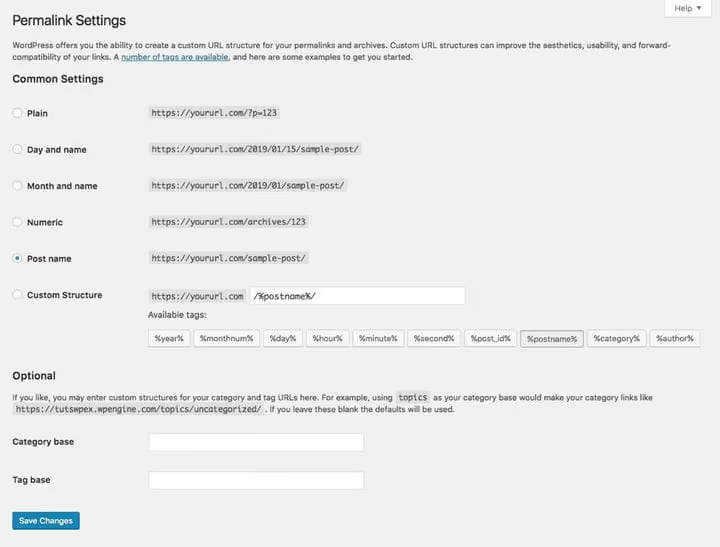
Dopo aver cambiato tema, le pagine spesso restituiscono errore 404. Il motivo: il tema ha registrato custom post type o tassonomie e la struttura degli URL si è corrotta. Oppure, al contrario, il vecchio tema manteneva un suo formato di permalink che il nuovo tema non comprende.
La soluzione richiede dieci secondi. Vai a Impostazioni → Permalink e clicca semplicemente su Salva le modifiche senza cambiare alcuna impostazione. WordPress rigenererà le regole di riscrittura degli URL e i link interni torneranno a posto.
Se il problema persiste dopo aver salvato, verifica se il tema sovrascrive i permalink tramite codice proprio nel file functions.php. In particolare, cerca chiamate a add_rewrite_rule(), add_rewrite_endpoint() o manipolazioni di $wp_rewrite. Questo è solitamente il dominio di temi complessi con portfolio, cataloghi e campi personalizzati. In tal caso, dopo aver modificato il codice, torna su Permalink e clicca Salva le modifiche; la regola dovrebbe avere effetto.
3. Aggiorna il tema alla versione corrente
Un tema che non viene aggiornato da sei mesi entrerà molto probabilmente in conflitto con il core di WordPress 7 o con le recenti versioni di PHP 8.3+. Gli sviluppatori correggono costantemente le vulnerabilità e adattano il codice alle nuove versioni della piattaforma.
Verifica la presenza di aggiornamenti in Bacheca → Aggiornamenti. Se il tema proviene dalla directory di WordPress.org, gli aggiornamenti arrivano automaticamente. Per i temi di ThemeForest, ti servirà il plugin Envato Market: collega il tuo acquisto al pannello di WordPress e scarica direttamente le nuove versioni.
Nota: se hai modificato direttamente i file del tema padre (senza un tema child), l'aggiornamento sovrascriverà le tue modifiche. Questo è un altro motivo per usare un tema child; gli aggiornamenti procedono senza perdere le personalizzazioni.
Dopo aver installato la nuova versione, apri il sito e verifica le aree problematiche. Spesso questo è sufficiente.
4. Verifica l'URL del sito
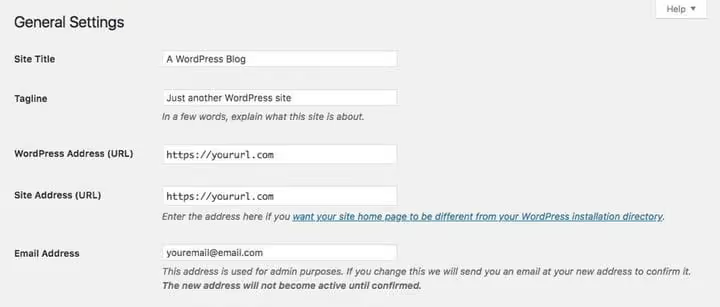
Il sito si carica senza stili? Le immagini non vengono visualizzate? Il pannello di amministrazione si apre a un indirizzo mentre il frontend si apre a un altro? Quasi certamente il problema è nelle impostazioni dell'URL.
Apri Impostazioni → Generali e osserva due campi:
- Indirizzo WordPress (URL): l'indirizzo dove è installato il motore di WordPress.
- Indirizzo sito (URL): l'indirizzo che vedono i visitatori.
Il più delle volte coincidono. Ma a volte il tema o il provider di hosting modifica uno dei campi e WordPress inizia a caricare le risorse (CSS, JS, font) da un percorso sbagliato. Il browser rileva la discrepanza e blocca il caricamento; il layout si sfascia.
Assicurati che entrambi i campi contengano l'URL corretto con https://. Se il sito funziona tramite Cloudflare o un altro proxy, Indirizzo WordPress dovrebbe puntare al server effettivo, mentre Indirizzo sito dovrebbe puntare al dominio pubblico. Dopo aver apportato le modifiche, salva le impostazioni e verifica il sito in modalità incognito.
5. Individua il plugin in conflitto

Il colpevole più comune dietro un tema "rotto" è un plugin. Nella mia esperienza, otto su dieci dei sintomi anomali dopo un cambio di tema sono causati da un conflitto con uno o due plugin.
Un plugin aggiunge funzionalità sopra al tema: un modulo per i commenti, uno slider, la compressione degli script. Durante l'installazione, inietta i propri stili e script e, se il tema usa gli stessi selettori CSS o aggancia le stesse azioni, il risultato è imprevedibile.
Il metodo diagnostico è l'isolamento:
- Vai a Plugin → Plugin installati.
- Seleziona tutti i plugin, scegli Disattiva dal menu Azioni di gruppo e clicca su Applica.
- Verifica il sito. Il problema è sparito? Ottimo, il colpevole è tra quelli disattivati.
- Riattiva i plugin uno per uno, verificando il sito ogni volta. Non appena il sintomo si ripresenta, hai trovato il conflitto.
Trovato il plugin problematico? Verifica la sua versione. Un plugin obsoleto con un tema scritto per WordPress 7 quasi garantisce un conflitto. Aggiorna il plugin. Non ha funzionato? Contatta lo sviluppatore o trova un'alternativa.
Una regola che fa risparmiare ore: non installare due plugin per lo stesso compito. Due plugin SEO, due plugin di caching, due page builder: non è un "piano di riserva", è una fonte di conflitti. Per ogni funzione, uno strumento affidabile.
6. Velocizzare il sito dopo il cambio di tema
Un tema nuovo spesso porta con sé nuovi script, font e stili; la velocità del sito cala. Secondo le misurazioni di Hosting Canada su un migliaio di siti statunitensi e canadesi, i tempi di caricamento delle pagine variavano da 226 ms a 2850 ms. Una differenza di dodici volte.
Se dopo il cambio di tema il vostro sito si è avvicinato al limite superiore, iniziate con tre passaggi rapidi:
- Verificare la velocità. Cinque strumenti per misurare le performance, da PageSpeed Insights a GTmetrix, mostreranno cosa sta rallentando il sito nel dettaglio.
- Aggiungere una CDN. Cloudflare (piano gratuito) o BunnyCDN servono i contenuti statici dal server più vicino al visitatore. Per i siti di contenuti, il guadagno è del 30-50% sulle metriche di caricamento.
- Ottimizzare le immagini. La compressione tramite ShortPixel o Imagify e la conversione in AVIF/WebP dimezzano il peso delle immagini senza una perdita di qualità visibile.
E un discorso a parte sull'hosting. Se il sito è su un piano condiviso economico, il cambio di tema ha solo messo in luce il problema, non lo ha creato. Un tema con un'architettura di qualità (Astra, GeneratePress, Kadence) sarà comunque lento su un hosting lento. Con la crescita del traffico, ha senso orientarsi verso un hosting WordPress managed: il ridimensionamento automatico delle risorse sotto carico risolve il problema alla radice.
7. Svuotare la cache a tutti i livelli

Avete modificato il tema, ma il sito mostra la vecchia versione? È la cache. Il browser, il plugin di caching e la CDN conservano copie di pagine, stili e script per caricarli più velocemente alla visita successiva. Quando si cambia tema, queste copie diventano nemiche: i visitatori vedono gli stili del vecchio tema.
Svuotate la cache a tre livelli, in sequenza:
Livello 1: plugin di caching. WP Super Cache: Impostazioni → WP Super Cache → Elimina cache. W3 Total Cache: Performance → Svuota tutte le cache. WP Rocket: pulsante Svuota cache nella barra di amministrazione. Se siete su WP Engine, andate in WP Engine → Impostazioni generali → Svuota tutte le cache.
Livello 2: CDN. Cloudflare: accedete al vostro account → selezionate il sito → Caching → Svuota tutto. Attendete 30 secondi affinché la pulizia si propaghi tra i data center. Per altre CDN, la procedura è simile.
Livello 3: browser. Aprite il sito in modalità incognito (Ctrl+Shift+N in Chrome); questo bypassa la cache locale. In alternativa: DevTools (F12) → scheda Network → selezionate Disabilita cache.
Sconsigliamo di disabilitare completamente la cache; la velocità del sito ne risentirebbe. Limitatevi a svuotarla manualmente dopo ogni ciclo di modifiche.
8. Tornare al tema predefinito
Quando i sette passaggi sono completi ma il problema persiste, attivate il tema predefinito. In WordPress 7 è Twenty Twenty-Five. Pulito, senza dipendenze, senza tipi di post personalizzati o logiche complesse.
L'avete attivato e il problema è sparito? Significa che il problema è specifico del tema. Molto probabilmente c'è un errore in functions.php o un conflitto con la versione di WordPress. Se il tema è personalizzato, contattate lo sviluppatore con una descrizione precisa dei sintomi e un elenco dei plugin attivi. Se il tema è pubblico, controllate la sua pagina su WordPress.org: la scheda Supporto mostra se altri utenti hanno riscontrato lo stesso problema.
Attivare il tema predefinito non danneggia i contenuti: articoli, pagine e file multimediali restano intatti. Dopo la diagnostica, potete semplicemente riattivare il vostro tema.
E sì, scegliere il tema giusto fin dall'inizio evita la maggior parte dei grattacapi. Cercate un tema che copra i vostri scenari necessari "out of the box": portfolio, link social nell'header, supporto WooCommerce. Non contate di "sistemare con i plugin in seguito"; è proprio questo approccio a creare conflitti.
⁉️🤔 Domande frequenti
Ho cambiato tema e vedo una schermata bianca. Cosa devo fare?
La "schermata bianca della morte" (WSOD) è un errore PHP fatale. Abilitate
WP_DEBUGinwp-config.php:define('WP_DEBUG', true);, e sullo schermo apparirà un messaggio di errore che indica file e riga. Il più delle volte il colpevole è un plugin in conflitto o il limite di memoria esaurito. Aggiungetedefine('WP_MEMORY_LIMIT', '256M');awp-config.phpe riprovate. Non ha funzionato? Rinominate la cartella del plugin problematico via FTP; questo lo disabilita all'istante.
Dopo il cambio di tema, le impostazioni del personalizzatore sono sparite. È permanente?
No. Le impostazioni del personalizzatore sono legate al tema tramite
theme_mode, quando si cambia, WordPress non le cancella; semplicemente smettono di essere applicate. Tornate al vecchio tema e le impostazioni verranno ripristinate. Per trasferire le impostazioni tra temi, serve un'esportazione/importazione manuale tramite database, e anche in questo caso la piena compatibilità non è garantita perché le strutture dei temi differiscono troppo.
Il tema non si aggiorna, il pulsante Aggiorna non compare. Qual è il problema?
Tre possibili ragioni. Primo: il tema non è stato installato dalla directory di WordPress.org; gli aggiornamenti per i temi premium arrivano tramite un meccanismo di licenza (Envato Market, Freemius). Secondo: avete modificato il
style.cssdel tema cambiandone l'identificativo; WordPress smette di riconoscerlo. Terzo: la licenza è scaduta e lo sviluppatore ha bloccato gli aggiornamenti. Verificate ogni punto in ordine.
Come faccio a capire se il problema è del tema o di un plugin?
Attivate il tema predefinito di WordPress. Il sintomo è sparito? Il problema è del tema. È ancora presente? Disattivate i plugin uno per uno, iniziando da quelli che aggiungono funzionalità frontend (slider, builder, popup). Nella maggior parte dei casi, il colpevole si trova in 10 minuti.
Il sito è diventato più lento dopo il cambio di tema. È colpa del tema o dell'hosting?
Installa Query Monitor: mostra il tempo di generazione della pagina, il numero di query al database e gli script caricati. Se il tempo di generazione con il tema predefinito è 0,3 s ma con quello nuovo è 1,8 s, il tema è sovraccarico. Se entrambi i temi mostrano tempi ugualmente alti, il problema è nell'hosting o in plugin pesanti.
Cosa fare se il tema continua a non funzionare
La matrice decisionale è breve. Se hai seguito tutti e otto i passaggi e il tema continua a funzionare in modo errato, o c'è un errore nel suo codice (contatta lo sviluppatore) o c'è un conflitto con la versione PHP (verifica i requisiti del tema). In entrambi i casi, è più semplice passare a un tema alternativo e collaudato.
Se il problema è stato risolto in uno dei passaggi, ottimo. Ricorda quale passaggio ha funzionato: la prossima volta la diagnostica richiederà un minuto, non un'ora. E cosa ancora più importante, tieni a portata di mano una lista di 10 problemi comuni con i temi: metà delle domande si risolvono con un link anziché con danze rituali.
Che sintomo hai riscontrato dopo il cambio di tema e cosa ti ha aiutato? Condividilo nei commenti.

Un team professionale di scrittori e redattori specializzati nella creazione di contenuti di qualità.