













💻 10 Problemi comuni dei temi WordPress e come risolverli
Ogni installazione di un tema WordPress dovrebbe concludersi allo stesso modo: cliccare su «Attiva», vedere un sito bellissimo e andare a prendere un caffè. La realtà è più dura. Invece del design della demo compare una schermata bianca, al posto dei menu il vuoto, e l'importazione dei dati demo fallisce con un errore che non avete mai visto in vita vostra.
I forum di WordPress sono pieni delle stesse domande. Gli sviluppatori di temi rispondono in tondo da anni. Abbiamo raccolto i 10 problemi più comuni con i temi WordPress, quelli in cui incappano sia i principianti sia gli utenti esperti, e abbiamo associato a ogni caso una soluzione funzionante. Niente magia, solo correzioni documentate.
💡 Panoramica rapida:
- Correggere l'errore «stylesheet mancante»: struttura corretta dell'archivio zip
- Impostare la homepage perché corrisponda alla demo: impostazioni di lettura e template
- Eliminare gli errori 404 dopo il cambio di tema: reimpostare i permalink
- Ripristinare menu, immagini in evidenza e slider funzionanti: istruzioni passo passo
- Salvare le modifiche quando si aggiorna il tema: temi child e plugin CSS
Guardate questo video per una spiegazione visiva dei problemi tipici dei temi e delle relative soluzioni:
1. Stylesheet mancante

Avete scaricato un tema, caricate il file zip dal pannello di amministrazione e ottenete un messaggio laconico: «Il pacchetto non può essere installato. Il foglio di stile è mancante». Primo pensiero: lo sviluppatore ha inviato una build rotta.
Nella stragrande maggioranza dei casi, il problema non è il tema ma la struttura dell'archivio. Quando scaricate un tema da un marketplace o dal sito dello sviluppatore, all'interno del file zip spesso non c'è direttamente il tema ma una cartella con documentazione, licenza, dati demo e il tema vero e proprio in una sottocartella. WordPress si aspetta di trovare style.css nella radice dell'archivio e invece trova una cartella contenitore.
Come risolvere: scompattate l'archivio sul computer. Trovate la cartella che contiene style.css, functions.php e index.php, quella è la radice del tema. Comprimetela in un nuovo zip e caricatela tramite «Aspetto → Temi → Aggiungi nuovo». Se il tema è arrivato senza style.css, capita ma raramente, contattate lo sviluppatore.
2. Errori di importazione dei dati demo

Il tema è installato e avviate l'importazione dei contenuti demo tramite file XML. WordPress restituisce un errore, l'importazione si interrompe a metà e i file multimediali non sono stati caricati.
Ecco due scenari tipici.
Scenario 1: errore di importazione degli articoli. WordPress tenta di creare tipi di contenuto personalizzati (portfolio, testimonianze, staff) che non sono ancora registrati. Soluzione semplice: attivate il tema prima di importare, è il tema che registra i tipi di contenuto personalizzati. Se l'errore persiste, controllate la documentazione: forse un plugin necessario (ad esempio JetEngine o ACF) non è installato.
Scenario 2: errore di importazione dei media. Le immagini del set demo non vengono caricate. Spuntate «Scarica e importa gli allegati» prima di avviare l'importazione. Se la casella è selezionata e i file continuano a non caricarsi, il server dello sviluppatore è temporaneamente non disponibile. Contattate il supporto del tema, vi invieranno le immagini in un archivio separato.
3. La homepage non corrisponde alla demo
Il tema è attivato, i dati importati, ma la homepage non assomiglia al sito demo. Dov'è la griglia degli articoli? Dov'è lo slider? Dove sono i blocchi con le icone?
Il motivo è quasi sempre nelle impostazioni di visualizzazione della homepage e nei template.

Opzione A: impostazioni di lettura errate. Andate su «Impostazioni → Lettura». Se il tema utilizza un template personalizzato per la homepage, selezionate «Una pagina statica» e assegnate la pagina desiderata come homepage. Se il tema è costruito per mostrare gli ultimi articoli, scegliete «I tuoi ultimi articoli».

Opzione B: template non selezionato. Aprite nell'editor la pagina assegnata come homepage. Nella barra laterale «Attributi pagina → Template», cercate opzioni con nomi come Home, Front Page, Homepage o simili. Selezionate il template, salvate la pagina e aggiornate il sito.
Se non ci sono template, consultate la documentazione del tema. Alcuni sviluppatori usano un plugin companion separato per il layout della homepage.
4. Indirizzi URL brutti

Un'installazione WordPress fresca produce URL come yourwebsite.com/?p=1. Per la SEO e la leggibilità umana, è un disastro.
Correzione** in 10 secondi:** «Impostazioni → Permalink» e scegliete «Nome articolo». Questo genera un URL pulito yourwebsite.com/post-name/. Se il sito è già indicizzato con i vecchi URL, installate un plugin di redirect (ad esempio Redirection) per evitare di perdere traffico. Per i siti nuovi, impostate con sicurezza «Nome articolo» e salvate, non sono necessarie altre azioni.
5. Gli articoli restituiscono errore 404
Avete cambiato tema e alcune pagine sono improvvisamente finite in 404. Gli articoli sono al loro posto, visibili in amministrazione, ma i link diretti sono vuoti.
Il problema alla radice sono i tipi di contenuto personalizzati. Molti temi registrano tipi propri (portfolio, eventi, prodotti). Quando si cambia tema, le regole di riscrittura degli URL si azzerano e WordPress «dimentica» come costruire i link per questi tipi.
Soluzione: vai su "Impostazioni → Permalink" e clicca semplicemente "Salva modifiche" senza cambiare nulla. Questo forza WordPress a rigenerare la struttura degli URL. Funziona quasi sempre. Se non ha funzionato, verifica i permessi di scrittura del file .htaccess nella root (il server deve poterlo aggiornare).
Approfondisci la configurazione dei permalink nella documentazione di WordPress.
6. Menu vuoto dopo l'installazione del tema

Hai installato il tema e nell'header non compare nulla. Nessun link, nessuna pagina, anche se la demo mostrava un menu ordinato con voci a discesa.
WordPress di default mostra un menu di fallback con le pagine create. I temi premium non lo fanno: lo sviluppatore si aspetta che tu specifichi quale menu mostrare e in quale area.
Passo dopo passo:
- "Aspetto → Menu", crea un nuovo menu (o modificalo se esiste già).
- Aggiungi pagine, categorie, link personalizzati alla struttura del menu.
- In fondo alla pagina trova il blocco "Posizione di visualizzazione", spunta l'area del tema che ti serve (Menu principale, Navigazione principale, Menu header, ecc.).
- Salva il menu.
Più dettagli nella guida alla configurazione dei menu di WordPress.
7. Il tema usa le immagini in evidenza, ma i vecchi articoli non le hanno
 IAImmagine illustrativa generata dall’IA
Hai migrato da un vecchio tema che non supportava le immagini in evidenza (thumbnail degli articoli). Il nuovo tema mostra belle griglie di articoli con immagini, ma centinaia dei tuoi contenuti hanno un segnaposto grigio al posto dell'anteprima.
Impostare a mano l'immagine in evidenza per ogni vecchio articolo sono ore di lavoro ripetitivo.
Soluzione rapida: il plugin Easy Add Thumbnail. Installalo, attivalo e assegnerà automaticamente come immagine in evidenza la prima immagine presente nel contenuto dell'articolo. Se la prima immagine non è adatta, il plugin permette di impostare un'immagine predefinita. Per i nuovi articoli, prendi semplicemente l'abitudine di compilare il blocco "Immagine in evidenza" prima di pubblicare.
8. Slider, accordion, tab non funzionano

Il tema promette slider, tab, accordion e menu mobile, ma non funziona nulla: lo slider è bloccato sulla prima slide, le tab non si aprono, il menu mobile non risponde.
Il problema è un conflitto JavaScript. Temi e plugin caricano i propri script e quando due estensioni usano versioni diverse di jQuery o implementano in modo scorretto il caricamento, tutta l'interattività frontend si rompe.
Metodo per trovare il colpevole:
- Disattiva tutti i plugin in blocco.
- Svuota la cache del server, dei plugin e del browser.
- Verifica se gli slider funzionano. Se sì, riattiva i plugin uno alla volta e ricarica il sito dopo ciascuno.
- Il plugin dopo il quale tutto si rompe di nuovo è l'origine del conflitto.
Trovato il plugin responsabile, cerca un'alternativa con funzionalità simili oppure contatta gli sviluppatori del plugin e del tema, indicando nome e versione della controparte in conflitto.
9. Le modifiche CSS non vengono applicate
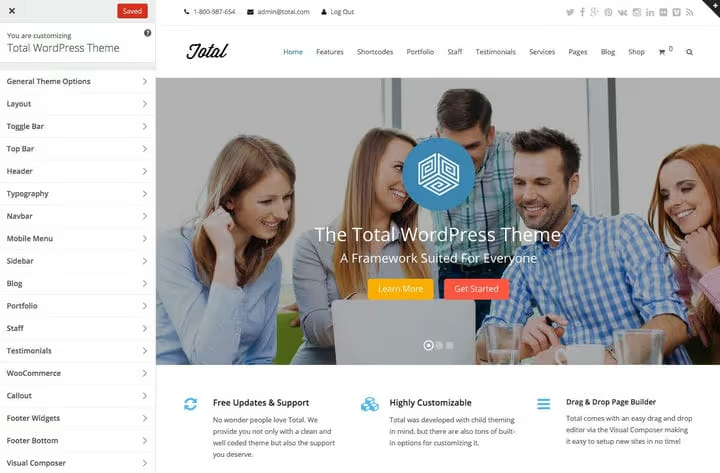
Hai aggiunto CSS personalizzato tramite il customizer, salvato, aggiornato il sito, zero reazione. Colori, font e spaziature sono rimasti come prima.
Il colpevole è la cache, spesso a più livelli: un plugin di caching come W3 Total Cache comprime e memorizza la vecchia versione del CSS, il browser la conserva a sua volta e l'hosting aggiunge la cache del server.
Checklist per livelli:
- Disattiva il plugin di caching e svuota la sua cache.
- Nel customizer, clicca su "Salva" e aggiorna la pagina con un reset forzato della cache del browser (
Ctrl+Shift+R). - Se lo sfondo non cambia, il tema potrebbe aver scritto un'immagine di sfondo nel file style.css. Carica un'immagine di sfondo di test: sovrascriverà quella predefinita.
- Se modificando il CSS tramite "Aspetto → Editor" ricevi un errore di salvataggio, il problema è nei permessi di accesso ai file sul server. Maggiori dettagli: documentazione WordPress.
10. Hai aggiornato il tema e tutte le modifiche sono sparite

Hai modificato manualmente style.css, functions.php o un template di pagina direttamente nei file del tema. È arrivato un aggiornamento del tema, hai cliccato "Aggiorna" e tutte le modifiche sono state sovrascritte con il codice pulito dello sviluppatore.
Non è un bug, ma una caratteristica architetturale di WordPress: gli aggiornamenti sostituiscono tutti i file del tema. Non modificare mai direttamente i file sorgente del tema.
Cosa fare subito: verifica se il tuo host dispone di backup giornalieri. Molti host conservano backup di 30 giorni. Se non c'è un backup e le modifiche non sono documentate, ahimè, le modifiche sono perse.
Come prevenire il ripetersi del problema:
Tema child. Crea un tema child: eredita tutto dal tema padre e consente di sovrascrivere template, stili e funzioni senza rischi durante gli aggiornamenti. Abbiamo una guida completa ai temi child di WordPress.
Plugin CSS. Per piccole modifiche visive, un plugin è sufficiente. Yellow Pencil fornisce un editor di stili visuale al volo, e CSS Hero offre una libreria di snippet CSS già pronti. Entrambi non toccano i file del tema e sono sicuri durante gli aggiornamenti.
Backup. Imposta backup regolari del sito. Leader tra le soluzioni gratuite: UpdraftPlus con pianificazione flessibile e salvataggio dei backup su Dropbox, Google Drive o S3. Per progetti commerciali, dai un'occhiata a Solid Backups (ex BackupBuddy) di SolidWP: soluzione consolidata con backup cloud completo e migrazione agevole. I backup tramite plugin differiscono dai backup del server host: gestisci tu la pianificazione e i punti di ripristino.
Registro delle modifiche. Annota cosa e quando hai modificato. Un semplice Google Doc con date e descrizioni degli interventi farà risparmiare ore in fase di debug.
⁉️🤔 Domande frequenti
Perché il sito mostra una schermata bianca dopo l'installazione di un tema?
La Schermata Bianca della Morte è causata il più delle volte da un errore PHP fatale: conflitto del tema con un plugin o limite di memoria PHP esaurito. Aumenta
memory_limita 256M nel file php.ini o tramite il pannello di hosting. Se non aiuta, rinomina la cartella dei plugin via FTP per disattivarli tutti in una volta e riattivali uno per uno.
Come faccio a scoprire quale plugin è in conflitto con il tema?
Disattiva tutti i plugin. Se il problema scompare, riattivali uno per uno e controlla il sito dopo ciascuna riattivazione. Il plugin in corrispondenza del quale l'errore si ripresenta è quello in conflitto. Segnala allo sviluppatore del tema nome e versione: la maggior parte dei conflitti si risolve aggiornando una delle due parti.
È obbligatorio creare un tema child per un paio di righe di CSS?
No. Per una piccola quantità di CSS, usa "Aspetto → Personalizza → CSS aggiuntivo" nel customizer. Questo blocco non viene sovrascritto durante gli aggiornamenti del tema. Un tema child è necessario quando modifichi template PHP, aggiungi hook o sovrascrivi funzioni.
Posso recuperare le modifiche dopo un aggiornamento del tema senza un backup?
Ahimè, no. L'aggiornamento del tema sostituisce fisicamente i file sul server. La vecchia versione non viene conservata da nessuna parte se non nel tuo backup. Per questo, la prima regola della personalizzazione è: tema child o plugin CSS dal primo giorno.
Perché gli URL degli articoli sono cambiati dopo l'installazione del tema?
Alcuni temi chiamano
flush_rewrite_rules()all'attivazione, e questo può resettare la struttura dei permalink. Vai su "Impostazioni → Permalink", seleziona il tuo formato e salva. Se gli URL sono già stati indicizzati, installa il plugin Redirection e imposta redirect 301 dai vecchi indirizzi.
Cosa fare se il tema si è rotto: algoritmo finale
Sequenza di azioni universale per qualsiasi situazione anomala con un tema WordPress:
- Svuota la cache. Plugin di caching, CDN dell'hosting, browser: tre livelli. Metà dei temi «rotti» stanno solo mostrando una versione in cache.
- Disattiva i plugin. Tutti insieme. Ha funzionato? Cerca quello in conflitto riattivandoli uno alla volta.
- Salva i permalink. Vai nelle impostazioni e clicca «Salva»: risolve 404 e URL non funzionanti.
- Controlla la console del browser.
F12 → Console: le righe rosse indicano lo script che ha fallito.
Non ha risolto? Lo sviluppatore del tema e Reddit r/WordPress sanno la risposta.

Un team professionale di scrittori e redattori specializzati nella creazione di contenuti di qualità.