














⚙️ Come aumentare il limite di memoria PHP?
Il tuo sito è andato in crash con una «schermata bianca della morte» dopo aver installato un plugin? Oppure WordPress ha restituito una lunga stringa contenente «Allowed memory size exhausted»? Prima o poi, ogni proprietario di un sito WordPress si imbatte nel limite di memoria PHP. Nella nostra esperienza, nove errori su dieci di questo tipo si risolvono in cinque minuti senza chiamare uno sviluppatore.
Il problema è che i provider di hosting impostano un limite predefinito modesto: 32, 64 o 128 megabyte. Per un'installazione WordPress essenziale, questo è sufficiente. Ma non appena installi un paio di plugin pesanti come WooCommerce, un page builder o una suite SEO, la memoria si esaurisce.
Di seguito trovi tutti i metodi funzionanti per aumentare il limite, dal più semplice fino al livello server. Scegli il metodo adatto al pannello del tuo hosting: i primi tre funzionano ovunque, mentre gli altri sono per interfacce specifiche.
💡 Panoramica rapida:
- Verifica il tuo limite di memoria attuale: Site Health nell'amministrazione di WordPress o un file
phpinfo()sul server - Il modo più veloce per aumentare il limite è tramite
wp-config.php: una define e l'errore sparisce - Se il tuo host blocca
wp-config.php, prova conphp.inio.htaccess - Gli utenti di cPanel, Plesk, GoDaddy, WHM e XAMPP troveranno istruzioni dedicate più avanti
- Quando nulla funziona, contatta il tuo host o passa a un piano superiore
Cos'è un errore di memoria PHP e perché si verifica
WordPress gira su PHP. E PHP, come qualsiasi programma su un server, riceve una quantità limitata di RAM dal sistema operativo per elaborare le richieste. L'amministratore del server (o il provider di hosting) imposta questo limite nelle impostazioni PHP tramite il parametro memory_limit.
Quando uno script WordPress tenta di usare più memoria di quanta gliene sia stata allocata, PHP termina l'esecuzione e genera un errore fatale. L'aspetto è più o meno questo:
1 Fatal error: Allowed memory size of 33554432 bytes exhausted (tried to allocate 2348617 bytes) in /home4/xxx/public_html/wp-includes/plugins.php on line xxx
Il numero 33554432 corrisponde a 32 megabyte in byte. 32M è ancora il valore predefinito standard sugli hosting economici, sebbene sia da tempo insufficiente per un WordPress moderno con un paio di plugin. WordPress raccomanda ufficialmente un minimo di 256M. Nella pratica, consigliamo di impostare 256M subito dopo aver installato il CMS: evita un sacco di frustrazioni.
Come verificare il tuo limite di memoria PHP attuale
Prima di modificare qualsiasi cosa, scopri il tuo limite attuale. Ci sono due metodi semplici.
Strumenti di salute del sito
WordPress 5.2 e versioni successive include un «Health Check» integrato. Vai al pannello di amministrazione: Strumenti → Site Health. Passa alla scheda «Info» e scorri fino alla sezione «Server». Nella riga «PHP memory limit» vedrai il valore corrente.

Questo metodo funziona finché il pannello di amministrazione è accessibile. Se il sito è andato completamente in crash, passa al secondo metodo.
Un file PHP con phpinfo()
Crea un file sul server con un nome qualsiasi, ad esempio info.php, e inserisci questa singola riga:
1 <?php phpinfo(); ?>
Carica il file nella root del sito via FTP o tramite il file manager del tuo hosting. Poi apri https://your-site.com/info.php in un browser. Cerca la riga memory_limit nell'output: il numero che la segue è il limite PHP attuale. Dopo aver verificato, elimina il file dal server: lasciare phpinfo() esposto non è sicuro.
9 Modi per aumentare il limite di memoria PHP
I metodi sono ordinati dal più semplice a livello server. I primi tre funzionano su qualsiasi hosting in cui hai accesso ai file del sito. I restanti sono per pannelli di controllo specifici.
Metodo 1: wp-config.php (universale)
Il metodo più affidabile, che funziona su qualsiasi hosting. Il file wp-config.php si trova nella directory root di WordPress.
Apri wp-config.php via FTP o dal file manager di cPanel. Trova la riga:
1 /* That's all, stop editing! Happy publishing. */
Immediatamente PRIMA di questa riga, aggiungi:
1 define('WP_MEMORY_LIMIT', '256M');
Puoi cambiare il numero: 256M sono sufficienti per la stragrande maggioranza dei siti, mentre 512M si usano per configurazioni molto pesanti con WooCommerce e molti plugin. Superare i 512M di solito non è necessario: se nemmeno quello basta, il problema è probabilmente un plugin specifico piuttosto che il limite.
Salva il file e l'errore dovrebbe sparire immediatamente dopo aver aggiornato la pagina. Non serve riavviare il server.
Nota che alcuni hosting economici bloccano a livello server l'override di WP_MEMORY_LIMIT via wp-config.php. Se questo metodo non funziona, passa ai successivi.
Metodo 2: php.ini
Il file php.ini controlla le impostazioni PHP sul server. Se il tuo hosting ti dà accesso, questo è il secondo metodo più affidabile.
Trova php.ini nella root del sito o nella cartella wp-admin. Su hosting condiviso, il file potrebbe non esistere: in tal caso devi crearlo.
Se il file esiste già: aprilo, trova la riga memory_limit e cambia il valore in 256M:
1 memory_limit = 256M
Salva e ricarica il sito.
Se il file non esiste: crea un file di testo chiamato php.ini, incollaci dentro la riga sopra e caricalo nella root del sito o nella cartella wp-admin. Su alcuni hosting, php.ini nella root viene ignorato, quindi posizionalo specificamente in wp-admin.
Verifica il risultato tramite Site Health o la pagina phpinfo().
Metodo 3:.htaccess
Il file .htaccess è la configurazione del web server Apache. Si trova nella root del sito. Di default è nascosto: nel file manager di cPanel, attiva la visualizzazione dei file nascosti; in FileZilla, vai su Server → Forza visualizzazione file nascosti.

Scarica .htaccess sul tuo computer (assicurati di fare un backup!), aprilo in un editor e aggiungi la riga:
1 php_value memory_limit 256M
Salva e carica di nuovo sul server, sostituendo l'originale. Aggiorna il sito.
Questo metodo funziona solo su Apache con mod_php abilitato. Su hosting con Nginx o PHP-FPM, la direttiva php_value viene ignorata. In questi casi, usa wp-config.php o php.ini.
Metodo 4: cPanel
cPanel è il pannello di controllo hosting più diffuso. Ci sono due modi per cambiare il limite al suo interno.
Opzione 1: vai su cPanel → sezione Software → Seleziona versione PHP → Vai alle impostazioni PHP. Trova memory_limit nell'elenco e imposta il valore desiderato. Le modifiche si applicano all'istante.
Opzione 2: cPanel → Software → Editor MultiPHP INI. Seleziona il tuo dominio dall'elenco, scorri fino a memory_limit e cambia il numero. Questo metodo è più comodo se hai più siti sull'account: ognuno può avere il proprio limite.
Metodo 5: Plesk
Plesk è una popolare alternativa a cPanel che funziona sia su Windows che su Linux.

Per cambiare il limite per un sito specifico:
1 Plesk → Domains → example.com → PHP Settings → memory_limit
Per cambiare il limite globalmente per tutti i siti sul server:
1 Plesk → Tools & Settings → PHP Settings → PHP Handler → php.ini
Trova memory_limit nel php.ini aperto e imposta un nuovo valore.
Metodo 6: GoDaddy
GoDaddy adotta un approccio diverso: invece del classico php.ini, utilizza un file chiamato php5.ini.

Vai nel pannello GoDaddy → File Manager. Nella directory root, trova o crea il file php5.ini. Aggiungi quanto segue:
1 memory_limit = 256M
Salva. Poi vai nella sezione Statistiche e Monitor → Processi di Sistema → clicca Termina tutti. Questo riavvia i processi PHP; senza questo passaggio, le modifiche potrebbero non avere effetto.
Metodo 7: WHM
WHM (Web Host Manager) è un pannello server usato per amministrare account cPanel. Se hai un VPS o un server dedicato con WHM, accedi e trova PHP Configuration Editor nel menu di sinistra. Nell'elenco che si apre, individua memory_limit e imposta il valore desiderato.
Dopo il salvataggio, WHM aggiornerà automaticamente il php.ini su tutti gli account del server.
Metodo 8: XAMPP (server locale)
Se sviluppi un sito in locale con XAMPP, il limite si modifica nella configurazione di XAMPP stessa.
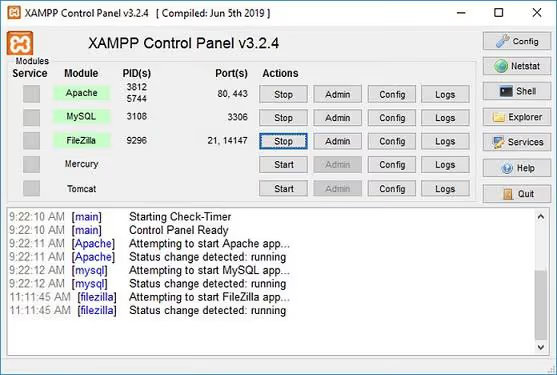
Apri il file C:\xampp\apache\bin\php.ini (Windows) o /opt/lampp/etc/php.ini (Linux). Trova memory_limit e modifica il valore. Dopo aver salvato, riavvia Apache dal pannello di controllo di XAMPP.
Metodo 9: contatta il tuo host
Se nessuno dei metodi sopra ha funzionato, il motivo è molto probabilmente legato alle restrizioni del piano. Sugli hosting condivisi economici, il provider fissa rigidamente il memory_limit a livello server e non permette al cliente di modificarlo tramite nessuno di questi file.
Scrivi all'assistenza del tuo hosting e chiedi direttamente: «Qual è il limite di memoria PHP sul mio piano ed è possibile aumentarlo?». Spesso l'assistenza alza il limite su richiesta gratuitamente. In caso contrario, cambia piano o hosting. Un sito WordPress moderno con 256M di memoria funziona in modo stabile; qualsiasi valore inferiore causerà errori man mano che il sito cresce.
WP_MEMORY_LIMIT non applicato: perché e cosa fare
A volte la define viene aggiunta al wp-config.php, ma l'errore persiste. Ci sono tre motivi:
L'host blocca l'override. Sugli hosting condivisi, il provider può ignorare
WP_MEMORY_LIMITa livello diphp_admin_valuein Apache: una direttiva server è più restrittiva di una define in un file PHP. Soluzione: usaphp.iniophp5.ini(come nel metodo GoDaddy), oppure contatta l'assistenza.Il file wp-config.php è stato modificato con un errore. Assicurati che la define sia aggiunta PRIMA della riga
/* That's all, stop editing! */e che le virgolette nel codice siano dritte, non "tipografiche" (editor di testo come Word a volte sostituiscono'con'e'). Il codice deve essere esatto:
1 define('WP_MEMORY_LIMIT', '256M');
- Il problema non è il limite di memoria. L'errore "Allowed memory size exhausted" a volte nasconde un problema diverso: un plugin è entrato in un loop infinito o sta cercando di elaborare troppi dati. Disattiva temporaneamente tutti i plugin da
/wp-admin/plugins.php(se l'area di amministrazione è accessibile) oppure rinomina la cartella/wp-content/plugins/via FTP. Se l'errore scompare, riattiva i plugin uno a uno per trovare il colpevole.
Video: come aumentare il limite di memoria PHP via cPanel
Questo breve tutorial mostra il processo tramite il pannello cPanel, dall'accesso al salvataggio delle impostazioni. Segui i passaggi insieme all'autore e l'errore sparirà in un paio di minuti.
⁉️🤔 Domande frequenti
Qual è il limite di memoria PHP ottimale per WordPress?
WordPress raccomanda ufficialmente un minimo di 256M. Nella pratica: 128M bastano per un blog con un paio di plugin, per un sito con WooCommerce e un page builder imposta 256M, e per uno store grande o un multisite imposta 512M. Superare i 512M non è quasi mai necessario: se il tuo sito non basta con un gigabyte di memoria, cerca un plugin problematico invece di alzare il limite.
Come posso trovare il limite di memoria se l'amministrazione di WordPress non è accessibile?
Crea un file
info.phpcon il codice<?php phpinfo(); ?>, caricalo nella root del sito via FTP e aprilo nel browser. Cerca la rigamemory_limit: quello è il limite attuale. Elimina il file dopo la verifica.
Cosa è meglio: modificare php.ini o wp-config.php?
wp-config.phpè più semplice: hai sempre accesso, modifichi un solo file e non dipende dall'host.php.iniserve quando l'host blocca la define inwp-config.phpo quando il limite va alzato per tutti gli script PHP sul server, non solo per WordPress.
Perché il sito è andato in crash con un errore 500 dopo aver modificato.htaccess?
Molto probabilmente il tuo server non esegue Apache con mod_php ma Nginx con PHP-FPM. La direttiva
php_valuein.htaccess funziona solo su Apache; su altri server causa un errore fatale. Rimuovi la riga aggiunta da.htaccess e usawp-config.phpophp.ini.
Posso aumentare il limite di memoria su un hosting gratuito?
Quasi mai. Gli host gratuiti fissano rigidamente il limite a valori minimi (di solito 32M o 64M) e non permettono modifiche. Un limite del genere è inutilizzabile per WordPress. Passa a un hosting a pagamento: anche il piano più economico da un paio di dollari al mese fornisce 256M.
Cosa devo fare se il sito va ancora in crash con un errore di memoria dopo aver aumentato il limite?
Esegui una diagnostica: disattiva tutti i plugin in una volta (rinomina la cartella
/wp-content/plugins/). Se l'errore scompare, riattiva i plugin uno per uno e individua quale causa il ritorno dell'errore. Molto probabilmente un plugin specifico contiene un memory leak o codice non ottimizzato. Sostituiscilo con un'alternativa o contatta lo sviluppatore.
Riepilogo finale: cosa scegliere per la tua situazione
Il metodo dipende da cosa hai accesso:
- Hai FTP o un file manager: inizia con
wp-config.php(metodo 1). Funziona sulla maggior parte degli host e richiede un minuto. - Il metodo 1 non ha funzionato: prova
php.ini(metodo 2), poi.htaccess(metodo 3). Uno dei tre funzionerà quasi sicuramente. - Usi cPanel, Plesk, GoDaddy o WHM: usa il metodo corrispondente (4-7). Cambiare il limite tramite pannello di controllo è più comodo che smanettare nei file.
- Stai sviluppando in locale su XAMPP: metodo 8, modifica
php.ininella cartella di Apache. - Niente ha funzionato: scrivi al tuo host. Se il supporto si rifiuta di alzare il limite, valuta di cambiare piano o hosting: 256M nel 2026 sono una necessità di base per WordPress, non un lusso.
Se l'errore persiste dopo tutte le modifiche, leggi il nostro approfondimento sull'errore HTTP di WordPress: una delle cause anche lì è riconducibile alla memoria PHP. E se hai incontrato il limite delle variabili di input, ecco tre metodi per aumentare max_input_vars.

Un team professionale di scrittori e redattori specializzati nella creazione di contenuti di qualità.