














🔧 Come risolvere l'errore HTTP in WordPress: una guida completa
Stai caricando un'immagine nella libreria media di WordPress e invece dell'anteprima vedi un banner rosso con scritto «HTTP error». Nessun codice di errore, nessuna voce di log, nessun indizio sulla causa.
Questo è uno degli errori di WordPress più frustranti proprio perché non ti dice nulla. Non sai dove cercare: plugin, memoria del server, il file stesso o la cache del browser. Ma il problema non è unico e la community ha trovato metodi efficaci nel corso degli anni, dalle soluzioni rapide agli interventi a livello server. Li abbiamo raccolti in un'unica guida: ogni metodo con passaggi specifici, codice e screenshot.
💡 Panoramica rapida:
- Rinomina il file usando lettere latine minuscole con trattini e caricalo di nuovo
- Svuota la cache del browser o apri il pannello di amministrazione in modalità incognito
- Aumenta il limite di memoria PHP a 256M tramite wp-config.php
- Disattiva temporaneamente tutti i plugin e passa a un tema predefinito
- Cambia la libreria di elaborazione immagini da Imagick a GD Library
Cos'è l'errore HTTP in WordPress
L'errore HTTP durante il caricamento dei file media è un messaggio generico che WordPress usa al posto di una descrizione significativa del problema. A differenza della schermata bianca della morte o di un errore di connessione al database, un fallimento di upload non lascia traccia nel log PHP.
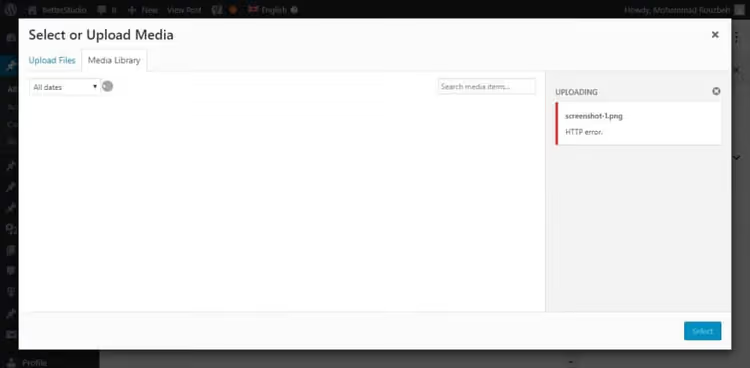
Il più delle volte l'errore si verifica caricando immagini tramite l'uploader standard, meno frequentemente con video o altri tipi di file. Le cause possono essere decine: da una connessione browser interrotta a RAM del server insufficiente e conflitti tra librerie PHP.
La difficoltà principale è l'assenza di log. Vedi solo «HTTP error» e devi provare i metodi uno per uno. Qui sotto sono ordinati dal più semplice e sicuro al più avanzato, così da non perdere tempo inutilmente.
1. Soluzioni rapide di base
Inizia con le opzioni più semplici. Questi quattro passaggi non richiedono accesso ai file del sito e risolvono una parte significativa dei casi.
Ricarica la pagina o cambia browser
Una connessione interrotta tra browser e server, un breve picco di carico o una sessione WordPress scaduta possono essere risolti ricaricando la pagina. Se l'errore persiste dopo aver premuto F5, apri il pannello di amministrazione in modalità incognito (Ctrl+Shift+N su Chrome) o in un browser diverso. Estensioni, cache obsoleta o una vecchia versione del browser a volte interferiscono con il processo di upload.

Rinomina il file immagine
WordPress non ama i duplicati. Se un file con lo stesso nome esiste già nella libreria media, il CMS aggiunge un numero progressivo a quello nuovo, ma a volte questo meccanismo fallisce. Soluzione: rinomina il file sul tuo computer prima di caricarlo. Usa lettere latine minuscole e trattini al posto degli spazi, ad esempio site-banner-02.jpg invece di Site Banner 02.JPG. Caratteri speciali, caratteri cirillici nei nomi dei file e nomi eccessivamente lunghi possono anche innescare l'errore.
Riduci la dimensione del file
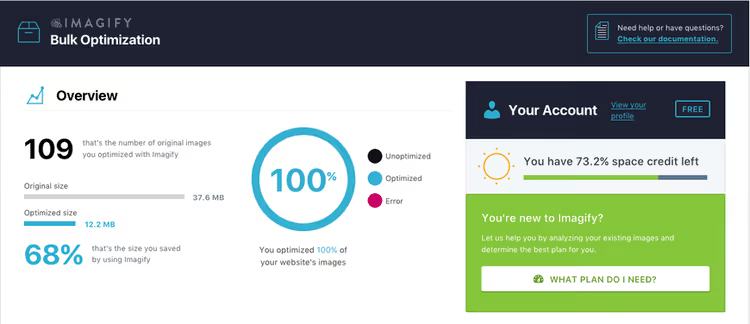
Comprimere l'immagine spesso risolve il problema, specialmente su hosting economici con memoria limitata. Se l'immagine supera i 2-3 MB, passala in un compressore prima di caricarla. Per il lavoro quotidiano, tieni installato il plugin Imagify. Comprime automaticamente le immagini al caricamento senza perdita di qualità percepibile.
Cambia il formato dell'immagine
WordPress reagisce male a certi formati: WebP su vecchie versioni PHP, HEIC da dispositivi mobili. Converti il file in un collaudato JPEG o PNG e riprova. La differenza tra «WebP non si carica» e «JPG si carica senza problemi» indica immediatamente il problema.
2. Svuotare la cache del browser
La cache del browser memorizza copie di pagine e script per accelerare il caricamento, ma a volte queste copie entrano in conflitto con la nuova versione del pannello di amministrazione di WordPress. Il risultato: clicchi su «Carica», il browser usa un vecchio script e il server risponde con un errore.
Il metodo rapido per una pagina specifica è un refresh forzato: Ctrl+F5 su Windows/Linux, Cmd+Shift+R su macOS. Se non ha funzionato, svuota completamente la cache. Qui sotto trovi le istruzioni passo passo per ciascun browser.
Browser | Svuotamento rapido | Svuotamento completo |
|---|---|---|
Chrome | Ctrl+F5 | Ctrl+Shift+Del |
Firefox | Ctrl+F5 | Ctrl+Shift+Del |
Safari | Cmd+Shift+R | Cmd+Alt+E (menu Sviluppo) |
Edge | Ctrl+F5 | Ctrl+Shift+Del |
Opera | Ctrl+F5 | Ctrl+Shift+Del |
Google Chrome
Nell'angolo in alto a destra, clicca sull'icona con i tre puntini (⋮). Seleziona «Cancella dati di navigazione» o premi direttamente Ctrl+Shift+Del.

Nella scheda «Base», seleziona «Immagini e file memorizzati nella cache» e nient'altro se non vuoi perdere password e cronologia. Scegli l'intervallo di tempo «Tutto» e clicca su «Cancella dati».

Mozilla Firefox
Clicca sull'icona con le tre linee (≡) nell'angolo in alto a destra. Seleziona «Libreria», poi «Cronologia».

Nel sottomenu che si apre, clicca su «Cancella cronologia recente».

Nella finestra che compare, seleziona l'intervallo di tempo «Tutto».

Nel menu a tendina, seleziona «Tutto», spunta solo «Cache» e clicca su «OK».

Safari
Apri Safari → «Impostazioni» → scheda «Avanzate». Attiva l'opzione «Mostra menu Sviluppo nella barra dei menu».

Nel menu Sviluppo che compare, clicca su «Svuota cache».
Microsoft Edge
Clicca sui tre puntini (…) in alto a destra e seleziona «Impostazioni».

Nella sezione «Privacy, ricerca e servizi», individua il blocco «Cancella dati di esplorazione» e clicca su «Scegli cosa cancellare».
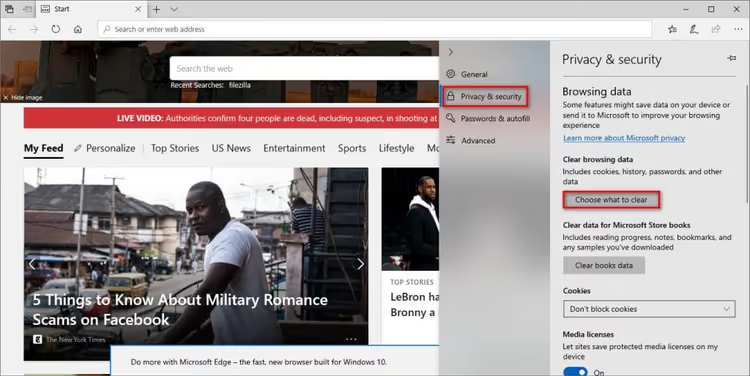
Spunta «Immagini e file memorizzati nella cache» e clicca su «Cancella ora».

Opera
Clicca sull'icona di Opera (O) in alto a sinistra. Seleziona «Strumenti aggiuntivi» → «Cancella dati di navigazione».

Seleziona l'intervallo «Tutto», spunta «Immagini e file memorizzati nella cache» e clicca su «Cancella dati».
3. Disattivare plugin e tema
I conflitti tra estensioni sono una causa frequente di errori HTTP. I plugin di sicurezza e di ottimizzazione delle immagini sono i principali indiziati: intercettano il processo di caricamento e possono bloccarlo per errore.

Il metodo diagnostico più rapido: accedere al server via FTP e rinominare la cartella /wp-content/plugins/ (ad esempio, in plugins_old). WordPress disattiverà automaticamente tutti i plugin. Se l'errore scompare, riattiva i plugin uno alla volta, testando ogni volta il caricamento, finché non trovi il colpevole. Fai lo stesso con la cartella del tema: passa temporaneamente a un tema predefinito (Twenty Twenty-Five o quello corrente quando leggi questo articolo).
Se non vuoi intervenire sul sito in produzione, esegui la diagnostica su una copia di staging e disattiva il plugin problematico solo sull'ambiente live.
4. Impostazioni server
Se i metodi rapidi non hanno prodotto risultati, il problema è lato server. Dovrai accedere ai file del sito: via FTP, file manager dell'hosting o SSH.
Aumentare il limite di memoria PHP
Una memoria PHP insufficiente è forse la causa più comune di errore HTTP durante il caricamento di file multimediali. I 128 MB standard impostati dalla maggior parte degli host si esauriscono facilmente elaborando un'immagine grande.

Aggiungi questa riga a wp-config.php prima del commento /* That's all, stop editing! */:
1 define('WP_MEMORY_LIMIT', '256M');
Se non hai accesso a wp-config.php (alcuni hosting condivisi lo limitano), cerca la sezione «Versione PHP» nel tuo pannello di controllo. Di solito c'è un'impostazione memory_limit. Impostala a 256M senza modificare file.
Metodi alternativi: via php.ini (memory_limit = 256M), via .htaccess (php_value memory_limit 256M), oppure in cPanel tramite MultiPHP INI Editor.
Aggiornare la versione PHP
WordPress nel 2026 raccomanda PHP 8.3 come versione ottimale, con 8.2 come minimo. Se il tuo sito gira su PHP 7.4 o versioni precedenti, gli errori durante l'elaborazione delle immagini sono solo un sintomo. In cPanel, l'aggiornamento si fa nella sezione «Select PHP Version». Prima di aggiornare, assicurati che tema e plugin siano compatibili e crea un backup.
Verificare i permessi della cartella upload

La cartella /wp-content/uploads/ dovrebbe avere permessi 755 per le directory e 644 per i file. Via client FTP: clic destro sulla cartella → «Permessi» → imposta 755 e attiva «Applica solo alle directory» con attraversamento ricorsivo delle sottodirectory.

Permessi troppo restrittivi (sotto 755) bloccano la scrittura, mentre permessi troppo permissivi (777) creano una falla di sicurezza.
Disabilitare temporaneamente mod_security
ModSecurity è un web application firewall a livello di server Apache che a volte blocca falsamente richieste innocue di caricamento file multimediali. Disabilitare temporaneamente il modulo mostrerà se è la causa.
Aggiungi a .htaccess:
1 <IfModule mod_security.c> 2 SecFilterEngine Off 3 SecFilterScanPOST Off 4 </IfModule>
Oppure via cPanel: sezione «Sicurezza» → «ModSecurity» → disabilita per il dominio. Dopo il test, ricordati di riabilitarlo. Il firewall protegge il sito da attacchi reali.
Passare dalla libreria Imagick a GD Library
WordPress usa uno dei due moduli PHP per l'elaborazione delle immagini: Imagick o GD Library. Imagick è più potente, ma su hosting economici va in carenza di memoria e i caricamenti falliscono con errore HTTP. GD Library ha meno funzionalità ma è più stabile su server meno performanti.
Aggiungi questo codice al functions.php del tema attivo:
1 function wpb_image_editor_default_to_gd($editors) { 2 $gd_editor = 'WP_Image_Editor_GD'; 3 $editors = array_diff($editors, array($gd_editor)); 4 array_unshift($editors, $gd_editor); 5 return $editors; 6 } 7 add_filter('wp_image_editors', 'wpb_image_editor_default_to_gd');
Se non ha funzionato, rimuovi il codice da functions.php.
Limitare Imagick all'elaborazione single-thread
Un'alternativa alla disabilitazione completa di Imagick è limitarlo a un thread in modo che il modulo non elabori più immagini simultaneamente:
1 SetEnv MAGICK_THREAD_LIMIT 1
Aggiungi questa riga a .htaccess nella root del sito. Questo riduce il carico di memoria e spesso risolve il problema senza perdere le capacità di Imagick.
5. Metodi aggiuntivi
Ripristinare il percorso personalizzato della libreria media
Vai al pannello di amministrazione: «Impostazioni» → «Media». Se nel campo «Percorso completo dei file» c'è un percorso non standard, cancellalo e lascia il campo vuoto. WordPress dovrebbe memorizzare i caricamenti esclusivamente in wp-content/uploads. Un percorso personalizzato non viene riconosciuto dal provider di hosting e causa errori.
Importare file via Add From Server Reloaded
Quando il caricatore della libreria media non funziona e devi pubblicare un articolo con urgenza, carica i file sul server via FTP nella cartella /wp-content/uploads/ e usa il plugin Add From Server Reloaded. Scansiona la cartella e importa i file nella libreria media, aggirando il caricatore standard. Supporta versioni moderne di PHP ed è aggiornato attivamente (a differenza dell'originale Add From Server, che non riceve aggiornamenti dal 2020).
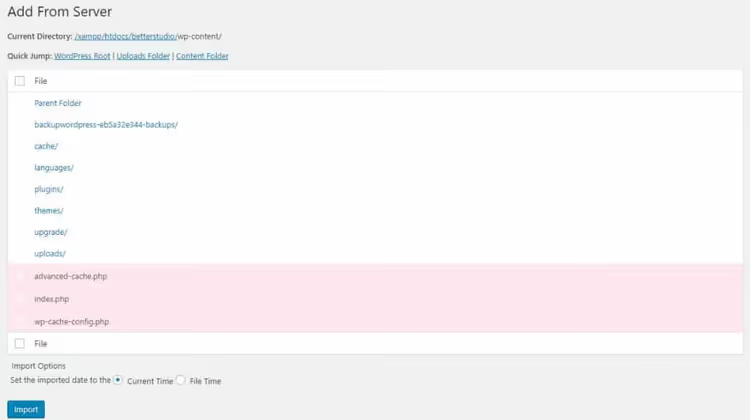
Questa è una soluzione temporanea. Se l'errore HTTP continua a ripresentarsi, torna alle impostazioni del server nella sezione 4.
Video: correzione dell'errore passo dopo passo
Guarda una dimostrazione visiva dei metodi, dalle soluzioni rapide agli interventi a livello server:
⁉️🤔 Domande frequenti
Perché WordPress mostra "errore HTTP" senza dettagli?
Storicamente è andata così. A differenza della schermata bianca della morte o dell'errore di connessione al database, un fallimento nel caricamento di un file multimediale non genera una voce nel log PHP. WordPress non sa esattamente cosa sia andato storto: una connessione caduta, un timeout dello script o una carenza di memoria gli appaiono tutti allo stesso modo. Da qui il generico "errore HTTP" invece di un messaggio significativo.
Posso semplicemente riavviare il server?
Se hai un VPS o un server dedicato, sì, riavviare Apache/Nginx o
php-fpma volte aiuta, specialmente quando i processi si sono bloccati e hanno consumato tutta la memoria. Su un hosting condiviso, il riavvio in autonomia non è disponibile: contatta l'assistenza e chiedi di verificare il carico sul tuo account.
Cambiare hosting può aiutare?
Se hai provato tutti i metodi di questo articolo e l'errore continua a ripresentarsi regolarmente con immagini diverse, probabilmente il tuo hosting è sovraccarico e il tuo account non ha abbastanza risorse allocate. Passare a un piano più potente o a un altro provider (per esempio, da 256 MB a 512 MB di memoria PHP) spesso elimina completamente il problema.
È sicuro disabilitare mod_security?
Per 10-15 minuti di diagnostica, sì. Ma non lasciarlo disabilitato in modo permanente: mod_security protegge il tuo sito da SQL injection, XSS e altri attacchi comuni. Se hai stabilito che è il colpevole, chiedi al tuo provider di hosting di aggiungere un'eccezione per la regola specifica, anziché disabilitare del tutto il modulo.
Da dove dovrei iniziare se l'errore è appena comparso su un sito funzionante?
Per prima cosa, prova la modalità in incognito o un browser diverso. Se non ha funzionato, rinomina il file e caricalo di nuovo. Se l'errore persiste, pensa se hai installato di recente un nuovo plugin e disattivalo. Nella nostra esperienza, la maggior parte dei casi si risolve nei primi tre passaggi, senza addentrarsi nelle impostazioni del server.
Cosa fare se nulla ha funzionato
Hai provato tutti i metodi, ma WordPress si rifiuta ostinatamente di accettare i file. Questo non significa che tu abbia sbagliato qualcosa. Il più delle volte la causa è una combinazione di fattori: un hosting debole, un tema pesante e diversi plugin, ognuno dei quali consuma un po' di memoria PHP.
Linea d'azione: attiva la modalità debug di WordPress aggiungendo questo a wp-config.php:
1 define('WP_DEBUG', true); 2 define('WP_DEBUG_LOG', true);
Prova a caricare di nuovo un file e controlla il log in /wp-content/debug.log. Potresti trovare un errore specifico non trattato in questo articolo.
Se il log è vuoto, contatta l'assistenza hosting con una descrizione chiara: "WordPress mostra errore HTTP quando carico immagini tramite la libreria media, il limite di memoria PHP è 256M, i plugin sono stati disattivati, il tema è quello predefinito." Una buona assistenza controllerà i log del server e troverà la causa che dal lato WordPress non è visibile.
Se nemmeno l'assistenza ha aiutato e il sito è su un piano condiviso economico, considera seriamente la migrazione. La differenza tra un hosting da 3 dollari e uno da 15 dollari al mese spesso equivale all'assenza di questo errore.

Un team professionale di scrittori e redattori specializzati nella creazione di contenuti di qualità.