














Verifica dei reindirizzamenti in blocco con Screaming Frog SEO Spider
Avete spostato il sito su un nuovo dominio, modificato la struttura degli URL o ripulito i duplicati e ora non avete idea di quali pagine restituiscano un 301, dove si sia perso un 302 o dove si nasconda una catena di redirect a tre passaggi? Controllare manualmente decine o centinaia di indirizzi non solo vi divora la serata, ma rende anche facile non accorgersi di un loop che silenziosamente affossa l'indicizzazione.
Screaming Frog SEO Spider cattura questo quadro in pochi minuti. Avviate una scansione (o caricate una lista di URL) e vedete subito: codice di stato, tipo di redirect, destinazione finale, fonte del link e loop. La versione gratuita gestisce fino a 500 URL, più che sufficienti per la maggior parte dei siti.
Di seguito trovate una guida passo passo per due scenari: la scansione di un intero sito e il caricamento in blocco di una lista. Niente teoria fine a se stessa, solo clic, schede ed esportazioni.
💡 Panoramica rapida:
- Scaricate SEO Spider dal sito ufficiale, versione gratuita fino a 500 URL.
- Per la scansione del sito: inserite il dominio → scheda Response Codes → filtro Redirection (3XX).
- Per trovare la fonte del redirect: cliccate sull'URL → scheda Inlinks.
- Per l'esportazione in blocco: Bulk Export → Response Codes → Redirection (3XX) Inlinks.
- Per verificare le catene: Reports → Redirects → Redirect Chains.
- Modalità lista: Mode → List → incollate o caricate un file con gli URL.
Installazione e primo avvio
Scaricate SEO Spider per il vostro sistema operativo dalla pagina ufficiale di download. L'installazione è standard: Windows, macOS e Linux sono tutti pienamente supportati. Dopo l'avvio, vedrete la finestra principale con il campo "Enter URL to spider" in alto, dove inserire l'indirizzo del sito o la lista di URL a seconda della modalità selezionata.
La licenza Free rimuove il limite di 500 URL, sufficiente per verificare i redirect su un sito di dimensioni piccole o medie. Per progetti grandi (migliaia di pagine), vi servirà la versione a pagamento a 279 $ all'anno, che elimina il limite e sblocca funzionalità avanzate come l'estrazione personalizzata e la pianificazione.
Metodo 1: scansione di un sito per verificare i redirect
Passo 1: avviare la scansione
Inserite il dominio nel campo "Enter URL to spider" e cliccate su Start. SEO Spider inizierà la scansione: segue i link interni, raccoglie i codici di risposta e analizza simultaneamente header, meta tag e decine di altri parametri SEO. Non dovete aspettare il completamento della scansione; la finestra di riepilogo (pannello di destra) si aggiorna in tempo reale.
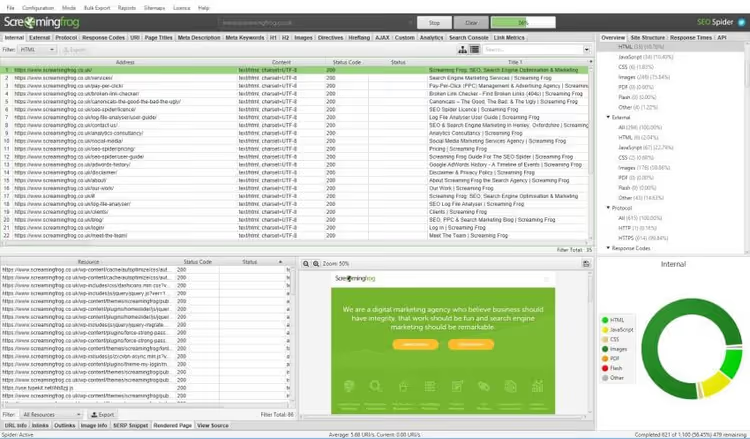
Passo 2: aprire la scheda Response Codes e il filtro Redirection (3XX)
Andate alla scheda Response Codes nel pannello superiore e selezionate Redirection (3XX) dal filtro a discesa. In alternativa, nel pannello di destra "Crawl Overview", espandete la cartella Response Codes e cliccate direttamente sulla riga "Redirection (3XX)".
La tabella mostrerà tutti gli URL con codici 301, 302, 303 e altri 3XX. Accanto a ciascun indirizzo vedrete il codice di stato, lo stato (permanente o temporaneo) e la colonna Redirect URI con l'indirizzo di destinazione. Il pannello di riepilogo mostra la proporzione dei redirect rispetto al numero totale di link scoperti, ad esempio decine di redirect su una quota significativa dei link del sito.
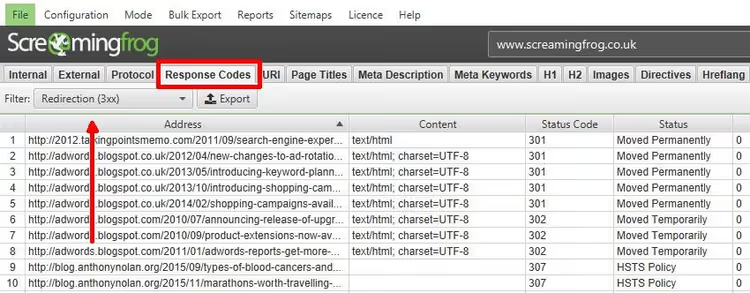
Passo 3: esaminare la destinazione finale del redirect
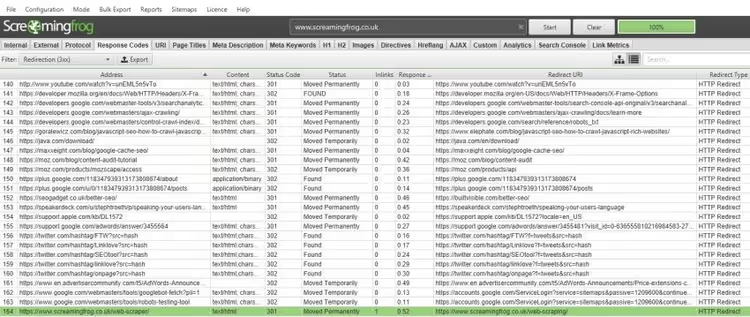
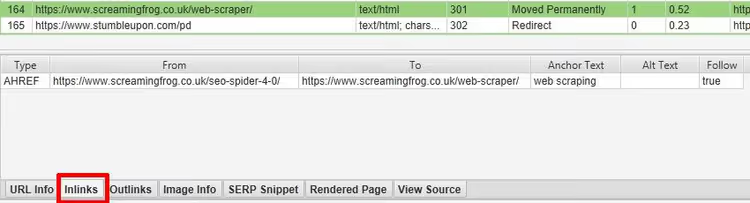
La colonna Redirect URI mostra dove conduce il redirect. Nello screenshot qui sotto, potete vedere: /web-scraper/ restituisce un 301 a /web-scraping/. Questo è uno scenario classico dopo la modifica della struttura degli URL: il vecchio indirizzo reindirizza permanentemente a quello nuovo.
Prestate attenzione al tipo: permanente (301) o temporaneo (302). Per la SEO, è cruciale che le migrazioni utilizzino il 301; i motori di ricerca trasferiscono il peso della pagina solo attraverso i redirect permanenti.
Passo 4: trovare la fonte del redirect tramite la scheda Inlinks
Sapere dove conduce un redirect è solo metà del lavoro. Ancora più importante, dovete capire quali pagine del sito lo linkano, in modo da poter aggiornare quei collegamenti. Cliccate sull'URL desiderato nel pannello superiore, poi andate alla scheda Inlinks nel pannello inferiore.
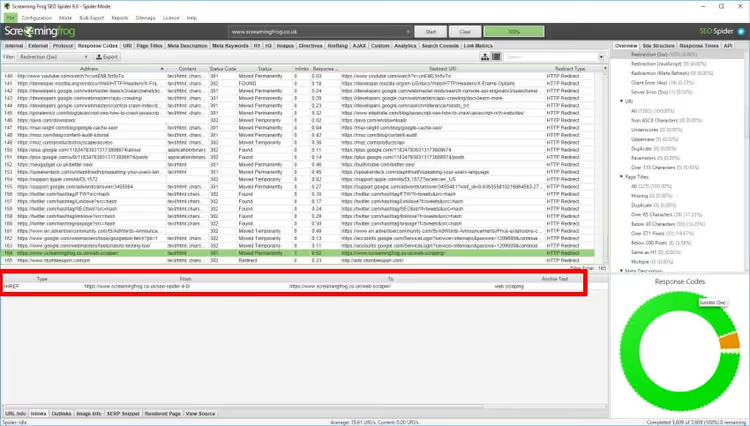
Il pannello inferiore mostra i dettagli: la colonna From indica la pagina di origine (dove è stato trovato il link al redirect), To è l'URL di destinazione del redirect, Anchor Text è il testo del link, Alt Text è l'attributo alt di un link immagine e Follow indica se è indicizzabile (true) o nofollow (false).
Step 5: esportare i dati con Bulk Export
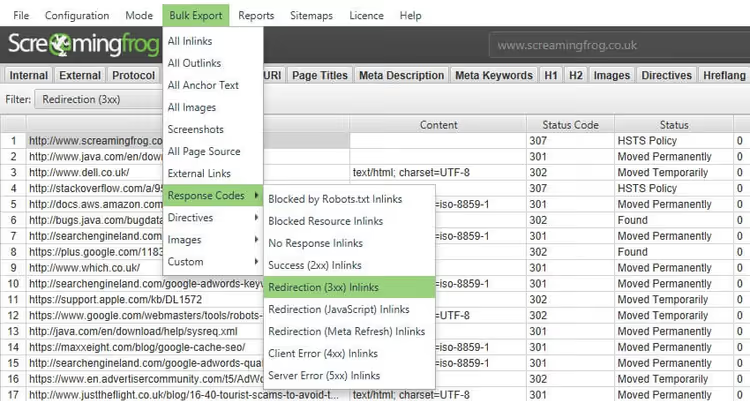
Se preferisci lavorare su un foglio di calcolo, esporta tutto in una volta. Nel menu in alto, seleziona Bulk Export → Response Codes → Redirection (3XX) Inlinks. Il file CSV o Excel conterrà sia gli URL di origine che gli indirizzi di destinazione del redirect in un'unica esportazione.
Per maggiori dettagli sui formati di esportazione e sulle impostazioni delle colonne, consulta la guida utente all'esportazione.
Step 6: verificare catene di redirect e loop
Un singolo redirect A → B è innocuo. Ma una catena A → B → C → D consuma crawl budget e rallenta il caricamento per gli utenti. Un loop A → B → A è ancora peggio: il motore di ricerca rimane bloccato e non indicizza affatto la pagina.
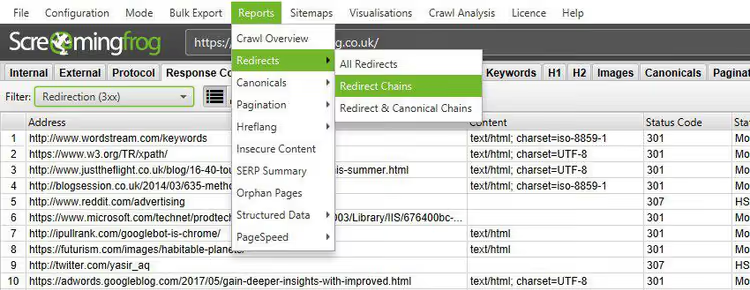
Apri Reports → Redirects → Redirect Chains. Il report mostra l'intera catena di passaggi, il numero di step, l'origine e se è presente un loop. Se trovi un loop, correggilo immediatamente: è una perdita diretta di traffico.
Metodo 2: caricare una lista di URL per verificare i redirect
Quando devi controllare non l'intero sito ma un insieme specifico di indirizzi (ad esempio, una lista di vecchi URL durante una migrazione), passa alla modalità lista. Nel menu in alto, clicca su Mode → List. Ora, invece di un singolo dominio, puoi incollare manualmente una lista di URL, copiarla dagli appunti o caricare un file.
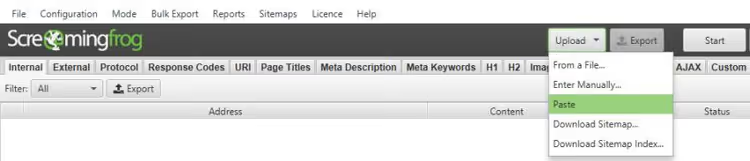
Dopo aver caricato la lista, clicca su Start. SEO Spider controllerà ogni URL e mostrerà i codici di risposta esattamente come durante una scansione. Questa modalità è preziosa durante le migrazioni: hai la certezza di aver controllato tutti i vecchi indirizzi della mappa di redirect.
Una nota importante: in List Mode, SEO Spider non segue di default i redirect trovati fino alla destinazione finale. Per fargli seguire l'intera catena e mostrare la destinazione finale, configura le impostazioni di follow; i dettagli sono descritti nella guida alla modalità lista.
⁉️🤔 Domande frequenti
Qual è la differenza tra la versione gratuita e quella a pagamento?
La versione gratuita è limitata a 500 URL per scansione. Per controllare i redirect su siti di piccole e medie dimensioni, questo è sufficiente. La licenza a pagamento ($279/anno) rimuove il limite e aggiunge uno scheduler, l'estrazione dati personalizzata e l'integrazione con Google Analytics e Search Console. Se sei un SEO specialist che fa audit su decine di siti, la versione a pagamento si ripaga nel primo mese.
Come distinguo un redirect permanente da uno temporaneo?
La colonna Status Code mostra il numero: 301 è permanente, 302 è temporaneo (Found), 303 è See Other e 307 è Temporary Redirect. Per la SEO, 301 e 302 sono critici. Se dopo una migrazione del sito vedi 302 invece di 301, il redirect non trasmette il peso della pagina e il motore di ricerca potrebbe non aggiornare l'indice.
Posso controllare i redirect esterni?
Sì. SEO Spider mostra sia i redirect interni che quelli esterni. Un redirect esterno si ha quando un tuo URL punta a un altro dominio che a sua volta reindirizza. Questi indirizzi sono contrassegnati nella tabella e puoi tracciare l'intera catena fino all'URL finale sul sito esterno.
Cosa devo fare se viene trovato un loop di redirect?
Un loop si verifica quando l'URL A → B →... → A. Correggilo a livello di server: controlla le regole in
.htaccess(Apache) o nella configurazione di Nginx e individua le regole in conflitto. In WordPress, i loop nascono spesso dai plugin di redirect (Redirection, Rank Math); disattiva il plugin e testa di nuovo. SEO Spider mostrerà il loop nel report Redirect Chains, quindi parti da lì.
Con quale frequenza dovrei controllare i redirect su un sito live?
Dopo ogni modifica significativa della struttura degli URL, senza eccezioni. Altrimenti, una volta al trimestre durante i regolari audit SEO. Gli errori di redirect si accumulano senza farsi notare: qualcuno del team ha cambiato lo slug di una pagina, un plugin ha aggiunto una sua regola o un 302 temporaneo è scaduto. Un controllo trimestrale con SEO Spider intercetta questi problemi prima che influiscano sull'indicizzazione.
Screaming Frog SEO Spider vale la pena pagarlo?
Se controlli i redirect sul tuo progetto come attività una tantum o solo occasionalmente, la versione gratuita è più che sufficiente. 500 URL coprono un tipico sito aziendale, un blog o un piccolo negozio online.
Se la SEO è il tuo lavoro quotidiano e gestisci decine di siti di varie dimensioni, la licenza a pagamento rimuove le limitazioni artificiali e aggiunge strumenti che fanno risparmiare ore: pianificazione dei report, confronto della scansione prima e dopo una migrazione e integrazione con Google Analytics per l'analisi incrociata di traffico e redirect.
Per un primo sguardo, scarica la versione gratuita ed esegui i passaggi descritti sopra sul tuo sito. Vedrai i risultati entro cinque minuti dall'avvio.
Inizia dal report Catene di redirect: i loop di redirect sono il problema più pericoloso e anche il più rapido da verificare. E se dopo l'audit hai ancora domande, consulta le FAQ ufficiali di Screaming Frog o la guida utente completa.

Un team professionale di scrittori e redattori specializzati nella creazione di contenuti di qualità.