













 IAImmagine illustrativa generata dall’IA
🔍 Modalità elenco in Screaming Frog SEO Spider: caricamento, scansione e audit degli URL
Uno specialista SEO si trova spesso a dover verificare non un intero sito, ma un insieme specifico di pagine. Hai compilato una lista di URL dopo un content audit, preparato una mappa di redirect per una migrazione, vuoi scansionare solo le landing page dei competitor e la modalità Spider standard risulta eccessiva. Esegue il crawling di tutti i link indiscriminatamente, sprecando tempo e risorse.
Screaming Frog SEO Spider risolve questo problema con la modalità lista. Sembra semplice: carichi un elenco di URL e ottieni i dati solo per quelli. Ma dietro questa semplicità c'è un meccanismo flessibile in grado di gestire decine di scenari di audit non standard.
Ecco una guida completa alla modalità lista: dal caricamento di base alle tecniche avanzate con integrazioni API e audit dei redirect.
💡 Panoramica rapida:
- Passaggio alla modalità lista:
Mode > Listnel menu superiore di SEO Spider - Caricamento URL: file, inserimento manuale o sitemap XML
- Normalizzazione e deduplica automatica al caricamento
- Esportazione dei dati nell'ordine originale per l'abbinamento con fogli di calcolo esterni
- Scenari avanzati: audit dei redirect, raccolta link esterni e metriche via API
Come funziona la modalità lista
SEO Spider ha due modalità di scansione principali. La prima, Spider per impostazione predefinita: inserisci un dominio e lo spider esegue il crawling delle pagine seguendo i link. La seconda, List: carichi un elenco già pronto di URL e lo spider lavora solo con quelli.
Il passaggio da una modalità all'altra è semplice: Mode > List nella navigazione in alto.

Due differenze chiave rispetto alla modalità Spider. L'interfaccia cambia: al posto della barra degli indirizzi compare un pulsante di caricamento. E la limitazione della profondità di scansione viene attivata automaticamente con un valore di "0". Questo significa che lo spider non seguirà i link dalle pagine caricate, scansionerà solo gli URL che gli hai fornito e nient'altro. Nessuna immagine su di esse, nessun link esterno, nessun link in uscita.
C'è una sfumatura: se il rendering JavaScript è abilitato, SEO Spider caricherà le risorse della pagina (script, fogli di stile, immagini) per visualizzarla correttamente in Chrome headless. Ma questo non significa comunque eseguire il crawling di altre pagine, solo delle risorse della pagina caricata stessa.
Caricare una lista di URL
In modalità lista, clicca il pulsante Upload e scegli un metodo: carica un file, incolla gli URL in una finestra di dialogo o importa una sitemap XML.
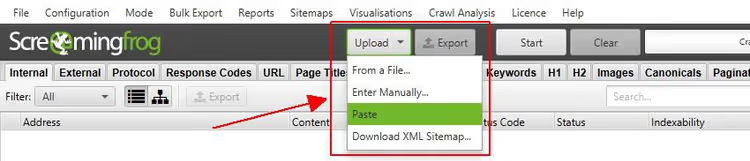
Due cose da sapere prima del caricamento.
Requisito del protocollo
Se ometti http:// o https:// e inserisci solo www.screamingfrog.co.uk/, SEO Spider non leggerà l'URL. Vedrai un messaggio "0 URLs found".

Specifica sempre il protocollo: https://www.screamingfrog.co.uk/.
Normalizzazione e deduplica
SEO Spider normalizza gli indirizzi al caricamento e rimuove automaticamente i duplicati prima della scansione. Ad esempio, carichi quattro URL:
https://www.screamingfrog.co.uk/``https://www.screamingfrog.co.uk/#fragment-this-wont-be-crawled``https://www.screamingfrog.co.uk/seo-spider/``https://www.screamingfrog.co.uk/seo-spider/
Lo spider determinerà il numero di indirizzi unici. Un URL con un frammento (#) non è considerato una pagina separata e viene normalizzato. Il duplicato /seo-spider/ viene ridotto a una sola voce.
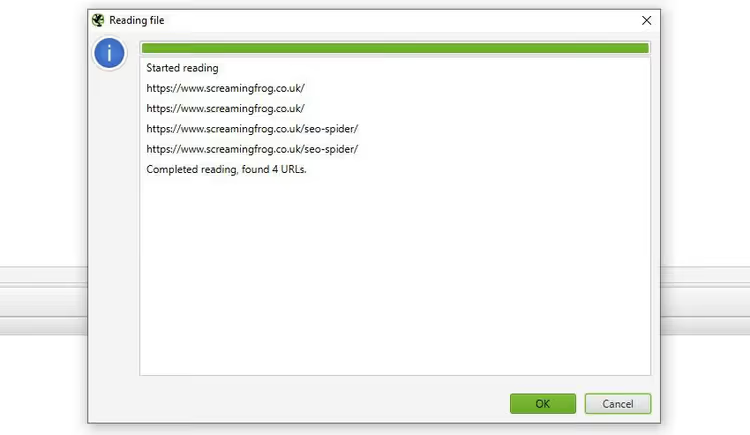
Lo strumento segnalerà di aver trovato 4 URL e li normalizzerà nella finestra di dialogo. Quando avvii la scansione, elaborerà solo 2 indirizzi univoci.
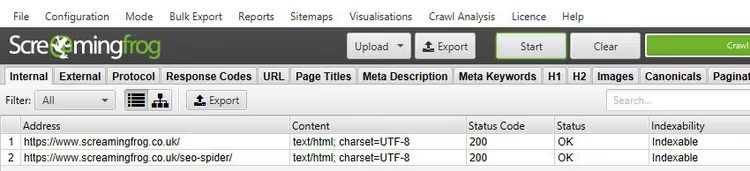
E sebbene siano stati scansionati 2 URL sui 4 caricati, puoi esportare l'elenco originale nello stesso ordine in cui lo hai inviato.
Esportare i dati nell'ordine originale
Per l'esportazione standard dei dati da qualsiasi scheda, usa il pulsante Export. Ma se devi preservare l'ordine in cui gli URL sono stati caricati, ad esempio per abbinare i risultati a un foglio di calcolo o a un dataset esterno, usa il pulsante di esportazione nella barra degli strumenti in alto, accanto a Upload e Start.

I dati in questa esportazione mantengono la sequenza originale e includono tutti gli URL del caricamento, con duplicati e correzioni.

La colonna Original URL è l'indirizzo che hai caricato. La colonna Address è l'URL che SEO Spider ha effettivamente scansionato. La differenza tra le due è il risultato della normalizzazione.
Scenari avanzati
La modalità elenco diventa davvero potente quando vai oltre il semplice «carica e scansiona». I tre scenari avanzati qui sotto coprono la maggior parte delle attività di audit reali.
Scansionare un elenco di URL ed elementi aggiuntivi
Immagina di dover verificare un elenco di pagine e tutte le immagini in esse contenute. Oppure di raccogliere link esterni da URL specifici per una campagna di broken link building. O ancora di fare l'audit dei tag hreflang e canonical su pagine selezionate senza toccare il resto del sito.
Per farlo, rimuovi il limite automatico di profondità. Vai su Configuration > Spider > Limits e disabilita Limit Search Depth.
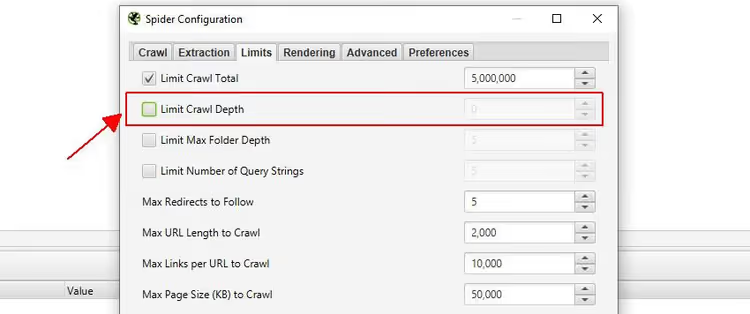
Ora SEO Spider può andare oltre l'elenco caricato. Per evitare che si disperda per l'intero sito, configura i filtri in Configuration > Spider > Crawl. Disabilita tutti i Resource Links e i Page Links, poi abilita selettivamente solo ciò che ti serve scansionare in aggiunta.
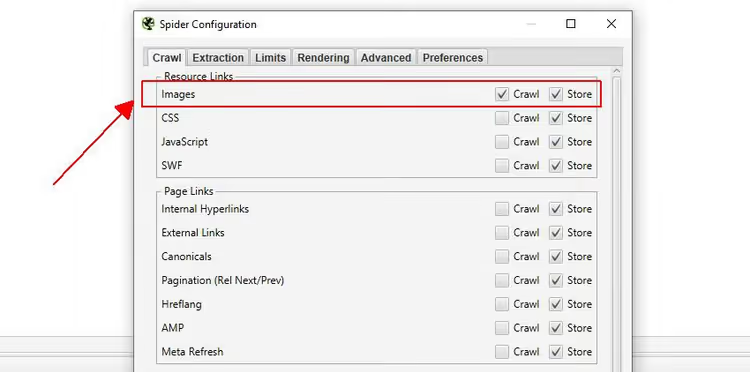
Ad esempio, per fare l'audit di una pagina e delle sue immagini, abilita solo Images nei Resource Links. Carica un URL e vedrai nell'interfaccia la pagina scansionata più tutte le immagini in essa contenute.
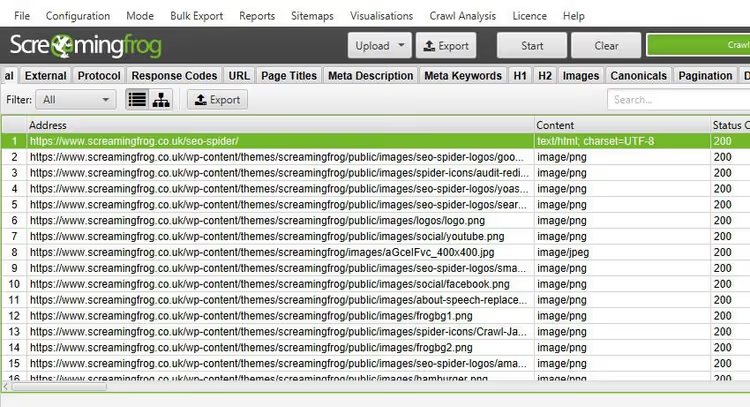
Questa flessibilità offre un audit letteralmente a fuoco laser: controlli solo gli elementi di markup e le risorse che ti servono, senza perdere tempo in una scansione completa.
Audit dei redirect durante una migrazione
Durante la migrazione di un sito, è fondamentale verificare ogni redirect e assicurarsi che le catene non si rompano. La modalità elenco ti permette di caricare gli URL di origine e SEO Spider seguirà l'intera catena da solo.
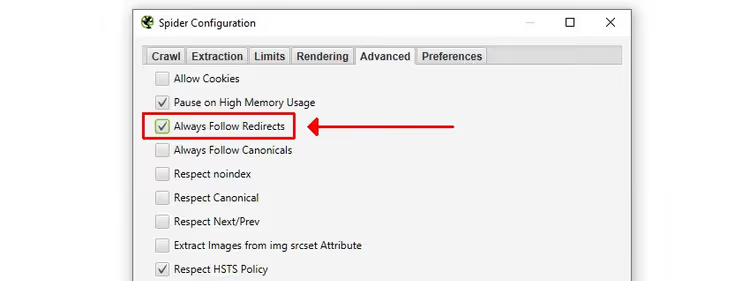
Abilita l'opzione Always Follow Redirects in Configuration > Spider > Advanced. Con questa impostazione, il limite di profondità viene ignorato per i redirect: lo spider segue la catena finché non ottiene una risposta 200 (o finché non raggiunge il numero massimo di redirect da Configuration > Spider > Limits).
Dopo la scansione, apri il report All Redirects: mostrerà la catena completa per ogni URL di origine in un'unica vista.
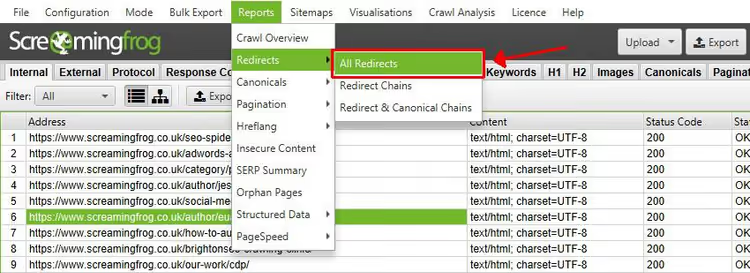
Questo elimina il lavoro noioso di caricare in sequenza gli URL di destinazione da ogni passaggio di redirect: lo strumento raggiunge la destinazione finale da solo.
Connessione alle API e raccolta delle metriche
La modalità elenco supporta l'integrazione con Google Analytics, Google Search Console, PageSpeed Insights e strumenti di analisi dei backlink.
Ad esempio, collegando l'API di Ahrefs, ottieni metriche per ogni URL, tra cui domini referenti, posizionamento delle parole chiave, traffico stimato e valore del link. Tutti i dati sono visualizzati in una scheda separata Link Metrics.
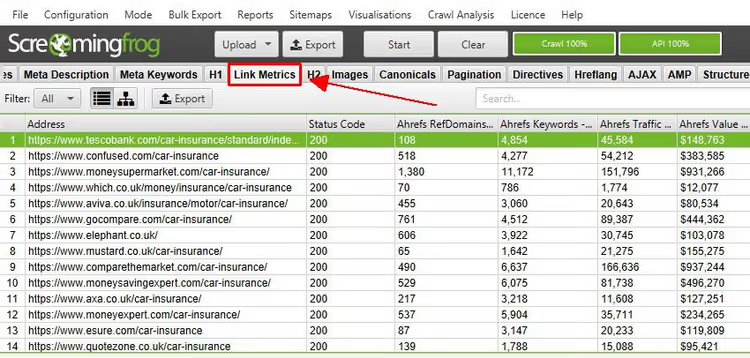
Nella pratica, questo è prezioso per l'analisi competitiva: carichi un elenco di pagine della concorrenza e visualizzi subito le metriche organiche senza dover passare da uno strumento all'altro.
⁉️🤔 Domande frequenti
In cosa differisce la modalità lista dalla normale modalità Spider?
In modalità Spider, SEO Spider esegue la scansione di un sito seguendo i link, a partire da un URL iniziale. In modalità Lista, carichi un elenco già pronto di indirizzi e lo spider analizza solo quelli. La profondità è impostata a 0 per impostazione predefinita, il che significa che non vengono richieste pagine esterne o figlie. Questo offre un controllo completo sull'insieme di URL da verificare.
Posso caricare un elenco di URL da Google Sheets o Excel?
Sì. Esporta la colonna degli URL dal foglio di calcolo in formato CSV o TXT, quindi carica il file tramite
Upload > From a File. Oppure copia la colonna e incollala nella finestra di dialogoPaste. Ogni URL deve avere un protocollo (https://), altrimenti SEO Spider non lo accetterà.
Come posso esportare i dati esattamente nell'ordine in cui ho caricato l'elenco?
Usa il pulsante di esportazione nella barra degli strumenti in alto (accanto a
UploadeStart), non il pulsante standard sulle schede. L'esportazione dalla barra degli strumenti preserva la sequenza originale e include tutti gli URL caricati, compresi i duplicati e quelli normalizzati. La colonnaOriginal URLmostrerà ciò che hai inviato, mentreAddressmostrerà ciò che è stato effettivamente scansionato.
Cosa devo fare se alcuni URL dell'elenco non vengono scansionati?
Controlla il protocollo: tutti gli indirizzi devono iniziare con
http://ohttps://. Assicurati che gli URL rispondano (non 404, non 500). Dopo la scansione, consulta il reportResponse Codes: mostrerà lo stato di ogni indirizzo caricato. Se SEO Spider segnala "0 URL trovati" in fase di caricamento, il problema è molto probabilmente nel formato: il file non è leggibile, oppure il testo incollato non viene riconosciuto come URL.
La modalità lista è disponibile nella versione gratuita di Screaming Frog?
Sì, la modalità Lista funziona nella versione gratuita di SEO Spider. Il limite della versione gratuita è di 500 URL nella coda di scansione e si applica allo stesso modo a entrambe le modalità. Per elenchi di oltre 500 URL, è necessaria una licenza a pagamento.
Vale la pena approfondire la modalità lista?
La modalità lista in Screaming Frog non è solo un modo alternativo per caricare URL. È uno strumento di audit di precisione che fa risparmiare ore quando devi controllare un insieme specifico di pagine invece di eseguire una scansione completa del sito.
Dopo aver imparato il caricamento di base, prova assolutamente la combinazione "rimozione del limite di profondità + inclusione selettiva delle risorse": questo è lo scenario avanzato più utile. È ciò che trasforma SEO Spider da un normale crawler in uno strumento chirurgico per il compito.
Consulta la guida utente completa e la sezione FAQ sul sito ufficiale di Screaming Frog. Se hai ancora domande, il supporto tecnico risponde rapidamente e in modo mirato.

Un team professionale di scrittori e redattori specializzati nella creazione di contenuti di qualità.