














🥇 6 Migliori plugin di accessibilità per WordPress 2026 (gratuiti e Pro)
Uno screen reader annuncia un caos confuso di intestazioni. Un utente ipovedente non può aumentare la dimensione del carattere. Il pulsante di un form non è raggiungibile da tastiera. Tutti questi errori ti costano pubblico reale: secondo i dati del W3C, circa il 15-20% delle persone nel mondo convive con una qualche forma di disabilità.
WordPress appena installato copre solo una parte dei requisiti WCAG. I temi aggiungono problemi di contrasto, i plugin di terze parti rompono la navigazione da tastiera e, alla fine di un progetto tipico, si accumulano una dozzina di errori standard di accessibilità. Correggerli manualmente è lento e costoso.
Abbiamo selezionato gli strumenti dal repository e ne abbiamo testati sei che coprono scenari diversi: dal click singolo al monitoraggio con IA. Ecco com'è andata.
💡 Panoramica rapida:
- Scegli un approccio: toolbar per gli utenti, modificatore del markup o scanner per l'audit del codice
- Scegli un plugin adatto al tuo compito e budget: One Click Accessibility gratuito in 5 minuti oppure WP ADA Compliance Check con report dettagliati
- Installa, verifica il risultato con uno screen reader e colma le lacune tipiche del tema
Tabella comparativa dei plugin
Plugin | Tipo | Versione gratuita | Pro | Installazioni attive | Aggiornato |
|---|---|---|---|---|---|
WP Accessibility | Modificatore | ✅ | Su richiesta | 60.000+ | Marzo 2026 |
One Click Accessibility | Toolbar | ✅ | No | 500.000+ | Giugno 2026 |
WP Accessibility Helper | Toolbar | ✅ | Da $49/anno | 10.000+ | Maggio 2025 |
AccessiBe | Servizio IA | ✅ (lite) | Da $49/mese | 10.000+ | Febbraio 2026 |
UserWay | Widget + IA | ✅ | Da $49/mese | 80.000+ | Dicembre 2025 |
WP ADA Compliance Check | Scanner | ✅ (25 pagine) | $179/anno | 3.000+ | Maggio 2026 |
1. WP Accessibility
WP Accessibility, un veterano tra gli strumenti di accessibilità per WordPress. Il plugin non promette di rendere un sito conforme alle WCAG con un pulsante. Invece, corregge metodicamente i problemi tipici dei temi e del core: aggiunge skip links, rimuove gli attributi title dalle immagini, aggiunge forzatamente l'alt alle immagini nell'editor classico, rimuove target="_blank" dai link.
Nella pratica, il plugin lavora in silenzio e senza ingombro visivo. Nessuna toolbar, nessun pannello popup. Solo codice che sistema l'accessibilità a livello di markup.
L'autore, Joe Dolson, è uno dei contributori chiave del WordPress Accessibility Team. L'ultima release, la 2.3.3, è uscita a marzo 2026, con oltre 60.000 installazioni attive su WordPress.org. Stabile.
Pro:
- ✅ Non aggiunge codice frontend superfluo, lavora a livello di
wp_headewp_footer - ✅ Controllo del contrasto colore integrato per test rapidi delle combinazioni cromatiche
- ✅ CSS diagnostico per l'audit visivo delle aree problematiche
- ✅ Controllo totale: ogni funzionalità può essere disattivata se entra in conflitto con il tema
Contro:
- ❌ Nessuna interfaccia visiva per i visitatori del sito
- ❌ Le impostazioni richiedono di capire esattamente cosa si sta correggendo
- ❌ Non sostituisce un audit completo di accessibilità
Prezzo: La versione base è gratuita. Pro, preventivo individuale tramite joedolson.com.
Download: 🔗 WP Accessibility su WordPress.org | 🔗 Sito dello sviluppatore
2. One Click Accessibility
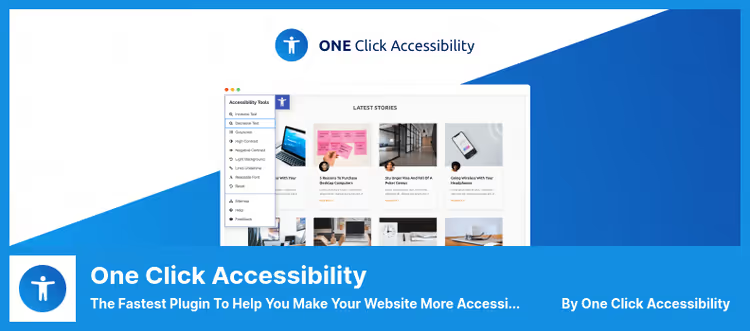
Il modo più veloce per aggiungere una toolbar di accessibilità a un sito. One Click Accessibility si installa in un minuto e mostra subito ai visitatori un pannello: aumentare o diminuire il carattere, attivare il contrasto, sottolineare i link, andare alla mappa del sito.
Sotto il cofano c'è più di quanto sembri: il plugin aggiunge landmark ARIA per tutti i link, aggiunge il contorno per gli elementi in focus, rimuove target dai link esterni. Con oltre 500.000 installazioni attive e la versione 4.1.2 aggiornata a giugno 2026, questo è il più grande strumento di accessibilità nel repository di WordPress.
Funziona bene se il compito è aggiungere qualcosa in 5 minuti senza mettere mano al codice. Non aspettarti una personalizzazione approfondita.
Pro:
- ✅ Installazione e configurazione in 2-3 minuti, senza una riga di codice
- ✅ La toolbar funziona subito, non entra in conflitto con la maggior parte dei temi
- ✅ Open source, nessun piano a pagamento
- ✅ Aggiornamenti regolari (ultimo: giugno 2026)
Contro:
- ❌ Set di funzionalità minimo, nessuna personalizzazione del brand
- ❌ Non risolve i problemi profondi di accessibilità del tema
- ❌ Nessun monitoraggio o report di conformità
Prezzo: Completamente gratuito.
Download: 🔗 One Click Accessibility su WordPress.org
3. WP Accessibility Helper
WP Accessibility Helper occupa la nicchia tra il minimalista One Click Accessibility e il costoso AccessiBe. Nella versione gratuita, gli utenti ottengono una toolbar con regolazione della dimensione del font, contrasto, sottolineatura dei link e modalità monocromatica.
La versione Pro aggiunge widget di accessibilità, popup, supporto per WPML e PolyLang e la modalità seppia. Il piano Premium su WordPress.org, a partire da $49 all'anno, è sensibilmente più economico delle soluzioni SaaS come AccessiBe e UserWay.
Il plugin dichiara la conformità a WCAG e ADA, ma una toolbar da sola non basta per la piena conformità. Consideralo come un rapido strato di accessibilità per i visitatori, non come un sostituto di un audit.
Vantaggi:
- ✅ Toolbar flessibile: l'utente abilita solo le opzioni necessarie
- ✅ Supporto multilingue tramite WPML e PolyLang
- ✅ Modalità seppia e monocromatica per utenti con esigenze visive particolari
- ✅ Pro relativamente economico rispetto ai concorrenti SaaS
Svantaggi:
- ❌ Ultimo aggiornamento: maggio 2025, il ritmo di sviluppo è rallentato
- ❌ Versione gratuita limitata alle impostazioni base della toolbar
- ❌ Non sostituisce una revisione completa del codice per l'accessibilità
Prezzo: La versione base è gratuita. Pro, a partire da $49/anno (nel repository di WordPress.org).
Download: 🔗 WP Accessibility Helper su WordPress.org
4. AccessiBe
AccessiBe, un servizio AI in cloud, non un semplice plugin. Scansiona il sito, individua i problemi di accessibilità su frontend e backend e ricostruisce automaticamente le pagine: adatta menu a tendina, form, popup e link di salto per la navigazione da tastiera. Un plus a parte, lo screen reader AI che comprende il contesto degli elementi e riconosce le immagini.
Il plugin funziona in abbonamento, a partire da $49 al mese per il piano base (vedi prezzi AccessiBe). Esiste una versione lite gratuita nel repository di WordPress che dà accesso ad alcune funzionalità, ma il motore AI principale richiede il pagamento.
Nella pratica, AccessiBe genera controversie nella comunità dell'accessibilità: alcuni lo lodano per la velocità di implementazione, altri lo criticano per vendere come piena conformità la pressione di un pulsante. Secondo la nostra esperienza: come primo strato rapido, funziona. Come unica soluzione, non basta.
Vantaggi:
- ✅ L'AI elabora automaticamente immagini, form, attributi ARIA
- ✅ Monitoraggio quotidiano delle modifiche ai contenuti
- ✅ Screen reader contestuale con riconoscimento del significato degli elementi
- ✅ Personalizzazione completa dell'aspetto del pannello di accessibilità
Svantaggi:
- ❌ Costoso per siti piccoli, a partire da $49/mese (vedi prezzi)
- ❌ Dipendenza da un servizio esterno, l'AI non funziona senza internet
- ❌ La comunità dell'accessibilità ha sentimenti contrastanti sull'automazione completa
Prezzo: Lite gratuito. Pro, a partire da $49/mese (periodo di prova disponibile, maggiori informazioni sul sito).
Download: 🔗 AccessiBe su WordPress.org | 🔗 Sito ufficiale AccessiBe
5. UserWay
UserWay, un concorrente diretto di AccessiBe con un modello simile: widget base gratuito dal repository WordPress e motore AI a pagamento per un'accessibilità approfondita. Il widget aggiunge impostazioni di contrasto, dimensione del carattere, navigazione da tastiera e focus. La versione Pro include uno screen reader con tasti di scelta rapida e monitoraggio automatico.
Il plugin dichiara conformità a GDPR e CCPA, un aspetto importante: molte soluzioni di accessibilità raccolgono dati utente tramite elaborazione AI. UserWay fornisce un Accordo documentato per il trattamento dei dati.
L'assistenza risponde entro un giorno e aiuta con la personalizzazione del brand del widget. Con oltre 80.000 installazioni attive, è uno degli strumenti di accessibilità per WordPress con funzionalità AI più diffusi.
Vantaggi:
- ✅ Installazione rapida del widget, personalizzazione del brand immediata
- ✅ Screen reader integrato con tasti di scelta rapida
- ✅ Conformità GDPR e CCPA con documento DPA
- ✅ Assistenza reattiva, aiuto nella personalizzazione
Svantaggi:
- ❌ Versione Pro costosa per piccoli progetti, $49/mese (vedi prezzi UserWay)
- ❌ Alcune funzionalità duplicano l'accessibilità nativa del browser
- ❌ Dipendenza dal cloud UserWay per le funzionalità AI
Prezzo: Versione gratuita, $0. Pro, da $49/mese (maggiori informazioni sul sito).
Download: 🔗 UserWay su WordPress.org | 🔗 Sito ufficiale UserWay
6. WP ADA Compliance Check Basic
Un approccio radicalmente diverso. WP ADA Compliance Check non modifica il sito, lo scansiona per verificarne la conformità agli standard Section 508 e WCAG 2.1 Livello A/AA. In sostanza, è un auditor di accessibilità integrato.
La versione gratuita controlla fino a 25 pagine e non modifica i file del tema. La versione Pro (179 $/anno, dati sviluppatore) rimuove queste limitazioni, aggiunge l'integrazione con Elementor e Beaver Builder e corregge automaticamente alcuni problemi.
Il punto di forza sono i report. Il plugin non si limita a dire «hai 47 errori», ma mostra la sezione specifica di codice, spiega il problema e fornisce istruzioni per la correzione. Per uno sviluppatore che vuole capire l'accessibilità in autonomia, questo è lo strumento migliore della selezione.
Vantaggi:
- ✅ Report dettagliati con indicazione del codice problematico e istruzioni
- ✅ Conformità WCAG 2.1 e Section 508 già pronta
- ✅ Integrazione con Elementor e Beaver Builder nella versione Pro
- ✅ Correzione automatica di alcuni problemi nella versione Pro
Svantaggi:
- ❌ Versione gratuita limitata a 25 pagine
- ❌ La versione Pro (179 $/anno, vedi sito) è più cara dei concorrenti che modificano direttamente il codice
- ❌ Non aggiunge strumenti di accessibilità per i visitatori del sito
Prezzo: versione base gratuita (fino a 25 pagine). Pro, 179 $/anno (alumnionlineservices.com).
Download: 🔗 WP ADA Compliance Check su WordPress.org | 🔗 Sito ufficiale
Vedi come funziona l'accessibilità web nella pratica
Un breve video del W3C: perché l'accessibilità è necessaria e come gli standard WCAG si traducono in scenari d'uso reali. 4 minuti che metteranno tutto in prospettiva.
⁉️🤔 Domande frequenti
Si può rendere un sito completamente accessibile con un solo plugin?
No. Nessun plugin renderà un sito conforme alle WCAG 2.2 AA in automatico. Toolbar come UserWay e AccessiBe aggiungono un livello di accessibilità per i visitatori, ma non risolvono i problemi nel markup del tema e nei contenuti. L'accessibilità completa è una combinazione di tema adatto, plugin e verifica manuale dei contenuti: testi alternativi, intestazioni, contrasto.
Che differenza c'è tra uno scanner e un modificatore?
Uno scanner (WP ADA Compliance Check) controlla il sito e produce un report con errori specifici nel codice, che vanno corretti manualmente. Un modificatore (WP Accessibility) modifica automaticamente il markup: aggiunge link di salto, rimuove attributi superflui, corregge il focus da tastiera. Uno scanner dà comprensione, un modificatore dà risultati. L'ideale è usarli entrambi.
Serve un plugin di accessibilità se il tema è contrassegnato come accessibility-ready?
Preferibilmente sì. L'etichetta accessibility-ready significa che il tema ha superato la revisione di base del WordPress Theme Review Team. Ma non tiene conto dei contenuti specifici, dei plugin di terze parti e dei blocchi personalizzati. Un plugin minimale come One Click Accessibility o WP Accessibility colmerà le lacune tipiche senza creare conflitti con il tema.
Quanto costa rendere accessibile un sito WordPress?
Dalle soluzioni gratuite a diverse centinaia di dollari all'anno. I plugin gratuiti, One Click Accessibility e WP Accessibility, coprono le esigenze di base senza budget. Soluzioni pro: WP Accessibility Helper ($49/anno), WP ADA Compliance Check ($179/anno), UserWay e AccessiBe (a partire da $49/mese ciascuno). A questi si aggiungono eventuali costi di audit manuale se è necessaria una certificazione.
La conformità WCAG è obbligatoria per un sito piccolo?
Dipende legalmente dal paese e dal tipo di sito. Negli Stati Uniti, l'ADA Title III si applica ai siti commerciali. In Europa, lo European Accessibility Act è entrato in vigore a giugno 2025. In pratica: l'accessibilità amplia la portata del pubblico e migliora la SEO. I motori di ricerca considerano i segnali di accessibilità nel posizionamento. Anche per un sito piccolo, l'accessibilità di base è un investimento in visibilità, non un costo.
Cosa installare nel 2026: analisi finale
Sei plugin, quattro approcci all'accessibilità. La scelta dipende dall'obiettivo e dal budget.
- Se il budget è zero e l'accessibilità serve subito: scegli One Click Accessibility. La toolbar compare in 3 minuti e, sotto il cofano, il plugin aggiunge silenziosamente i landmark ARIA e corregge il focus da tastiera.
- Se serve il controllo sul markup senza codice frontend aggiuntivo: scegli WP Accessibility. Un plugin creato da un contributore del core di WordPress che risolve problemi specifici, non simula la conformità.
- Se vuoi un audit dettagliato e capire gli errori: scegli WP ADA Compliance Check. Esegue la scansione del sito, mostra ogni errore nel codice e fornisce le istruzioni. La scelta migliore per gli sviluppatori.
- Se sei pronto a pagare per l'IA e un lavoro manuale minimo: scegli tra AccessiBe e UserWay. Entrambi offrono monitoraggio cloud e screen reader basato su IA. AccessiBe è più aggressivo nella ricostruzione automatica delle pagine. UserWay vince per assistenza e conformità documentata.
L'accessibilità non è un'attività da «fare una volta e dimenticare». Installa uno dei sei plugin in base al tuo obiettivo e budget. Verifica il risultato con uno screen reader e torna a fare audit a ogni aggiornamento importante del sito.

Un team professionale di scrittori e redattori specializzati nella creazione di contenuti di qualità.