














🥇 6 Migliori plugin Pinterest per WordPress 2026 (gratuiti e a pagamento)
Il traffico da Pinterest può triplicare le visite al tuo sito in sei mesi. Ma senza un plugin adeguato, ogni post diventa una fatica: apri Pinterest, carichi un'immagine, scrivi una descrizione, scegli una bacheca. E ripeti per ogni singolo post.
Abbiamo testato 6 strumenti che gestiscono questa routine al posto tuo. Dal pin automatico alla pubblicazione ai pulsanti «Salva» su ogni immagine, abbiamo incluso solo quelli che funzionano davvero con la versione attuale di WordPress nel 2026.
💡 Panoramica rapida:
- Pin automatico alla pubblicazione:
Pinterest Automatic Pinmette l'intero processo col pilota automatico, dal riconoscimento delle immagini all'assegnazione alla bacheca. - Pulsante «Pin It» su ogni immagine:
WeblizareSocial Warfareaggiungono un pulsante al passaggio del mouse sulle immagini, così i lettori possono salvare i tuoi contenuti in un clic. - Condivisione social all-in-one:
Easy Social Share ButtonseSocial Snapcoprono non solo Pinterest ma oltre 30-50 social network con analytics e test A/B. - Ecosistema Elegant Themes già pronto:
Monarchè incluso con Divi, Bloom ed Extra; prendilo se hai già un abbonamento ET.
Plugin | Prezzo | Pin automatico | Pulsante hover | Reti | Personalizzazione |
|---|---|---|---|---|---|
| Da $21 una tantum | ✅ | ❌ | Solo Pinterest | Media |
| Gratuito | ❌ | ✅ | Solo Pinterest | Base |
| Da $22 una tantum | ❌ | ✅ | Oltre 50 | Alta |
| Da $89/anno | ❌ | ✅ (hover) | Oltre 20 | Alta |
| Gratuito / Pro da $29/anno | ❌ | ✅ (Pro) | 6 gratis / 15 Pro | Media |
| Gratuito / Pro da $39/anno | ❌ | ✅ | 3 gratis / oltre 30 Pro | Alta |
1. Pinterest Automatic Pin
L'unico plugin nella selezione in grado di fare il pin automatico delle immagini quando un post viene pubblicato. Pubblichi un post, il plugin trova le immagini nel corpo del testo, le preleva e le distribuisce sulle bacheche Pinterest che hai indicato. Nessun passaggio manuale richiesto.
Un sistema di coda integrato ti permette di pinnare un numero illimitato di immagini senza sovraccaricare il server. Le immagini vengono messe in coda e inviate a Pinterest a un intervallo prestabilito, così il tuo hosting resta attivo anche durante le pubblicazioni massive.
Pro:
- Pilota automatico completo: dal riconoscimento delle immagini all'assegnazione alla bacheca
- Pin illimitati tramite il sistema di coda
- Ogni pin include automaticamente un backlink al tuo post
Contro:
- Solo Pinterest, nessun altro social network supportato
- Acquisto una tantum su CodeCanyon, nessuna versione gratuita da provare
- La configurazione della coda richiede un po' di tempo per essere compresa
Prezzo: da $21 una tantum (1 anno di supporto, CodeCanyon)
🔗 Pinterest Automatic Pin su CodeCanyon🔗 Demo dal vivo
2. Weblizar Pin it Button
Un plugin gratuito e leggero che aggiunge un pulsante «Pin It» sulle immagini al passaggio del mouse. Un visitatore passa il mouse su qualsiasi immagine nel contenuto, vede il pulsante, ci clicca e l'immagine finisce direttamente sulla sua bacheca Pinterest.
Funziona sia su pagine che su post. Nelle impostazioni puoi disabilitare selettivamente il pulsante per pagine specifiche o singole immagini, utile quando alcune immagini sono grafiche di servizio che non andrebbero condivise.
Pro:
- Gratuito e leggero, non rallenta il sito
- Esclusioni flessibili: per pagina e per singola immagine
- Pronto per la traduzione, layout responsive per mobile
Contro:
- I cambiamenti dell'API di Pinterest nel 2023-2024 hanno causato problemi intermittenti; fai prima una prova su un sito di staging
- Solo Pinterest, nessun altro social network
- Impostazioni minime rispetto alle alternative premium
Prezzo: gratuito
3. Easy Social Share Buttons
Artiglieria pesante per la condivisione social. Supporta oltre 50 social network, e Pinterest è solo uno dei tanti. Ma il pulsante «Pin It» funziona esattamente come deve: compare sulle immagini, recupera URL e descrizione e invia tutto alla bacheca scelta.
Il vantaggio principale è la profondità di personalizzazione. Oltre 55 template per widget, animazioni di comparsa, test A/B per il posizionamento dei pulsanti, accorciatore di link e integrazione con WooCommerce. Il tutto con ottimizzazione mobile nativa.
Pro:
- Oltre 50 social network in un solo plugin, non solo Pinterest
- Oltre 55 template, animazioni, test A/B, controllo totale sull'aspetto
- Integrazione con WooCommerce e accorciatore di link
Contro:
- Solo a pagamento, nessuna prova gratuita
- Esagerato se ti serve solo Pinterest
- La quantità di impostazioni può disorientare i principianti
Prezzo: da $22 una tantum (1 anno di supporto, CodeCanyon)
🔗 Easy Social Share Buttons su CodeCanyon🔗 Demo dal vivo
4. Monarch
Un prodotto di Elegant Themes, gli sviluppatori di Divi. Supporta oltre 20 social network, Pinterest incluso. Il pulsante «Pin It» appare quando l'utente passa il mouse su un'immagine, quindi è visibile solo durante l'interazione, il che riduce il disordine visivo.
Una caratteristica distintiva di Monarch sono i popup attivati da trigger. Il plugin può mostrare una finestra di condivisione quando un visitatore finisce di leggere un articolo o sta per lasciare la pagina. In più, offre 6 tipi di popup automatici e pannelli a comparsa.
Pro:
- Popup e pannelli a comparsa attivati da scroll o intento di uscita
- Shortcode per inserire manualmente un pulsante «Condividi» in qualsiasi punto del contenuto
- Piena integrazione con l'ecosistema Elegant Themes (Divi, Bloom, Extra)
Contro:
- Disponibile solo con un abbonamento Elegant Themes, a partire da $89/anno
- Non funziona senza abbonamento, nessuna licenza standalone
- Fuori dall'ecosistema ET, il set di funzionalità è nella media rispetto ai competitor
Prezzo: da $89/anno (abbonamento Elegant Themes)
5. Social Warfare
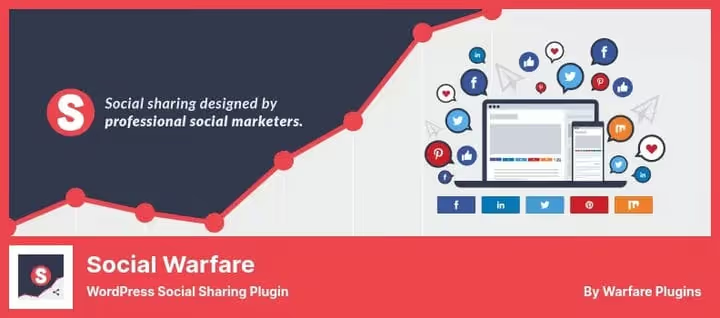
Un plugin veloce e leggero, focalizzato sulle performance. La versione gratuita supporta 6 social network, incluso Pinterest. La versione Pro estende la lista a 15 network e aggiunge un pulsante hover «Pin It» su tutte le immagini, funzionalità non disponibile nella versione gratuita.
Una funzione interessante è lo Share Recovery. Se hai modificato la struttura dei permalink o sei migrato da HTTP a HTTPS, il plugin recupera il conteggio delle condivisioni perse. In più, immagini e descrizioni personalizzate per Pinterest su ogni articolo (Pro).
Pro:
- Versione gratuita con funzionalità Pinterest di base
- Share Recovery: recupera il conteggio delle condivisioni perse dopo modifiche agli URL
- Immagini e descrizioni personalizzate per Pinterest (Pro)
Contro:
- Non testato con le ultime tre major release di WordPress
- Pulsante hover «Pin It» disponibile solo nella versione Pro
- La versione Pro è a pagamento, a partire da $29/anno
Prezzo: gratuito / Pro da $29/anno
🔗 Social Warfare su WordPress.org
6. Social Snap
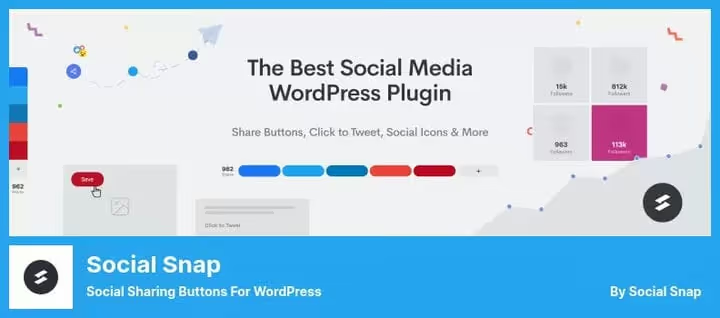
L'opzione più equilibrata per chi vuole iniziare gratis e scalare in seguito. La versione gratuita offre pulsanti di condivisione per Facebook, X (Twitter), LinkedIn, Pinterest, email e stampa. Il pulsante "Pin It" sulle immagini è disponibile nella versione Lite.
La versione Pro sblocca oltre 30 social network, contatori di condivisione per tutte le reti, auto-posting alla pubblicazione, Social Login e un boost per gli articoli più vecchi. Merita una menzione a parte il Social Content Locker, che rivela il contenuto solo dopo che la pagina è stata condivisa.
Pro:
- La versione Lite con pulsante Pinterest sulle immagini è gratuita
- Caricamento asincrono, icone vettoriali, non rallenta il sito
- Pro: auto-posting, Social Login, Content Locker, un potente tutto-in-uno
Contro:
- I contatori di condivisione nella Lite sono limitati solo a Facebook
- Il set completo di funzionalità parte da $39/anno
- L'interfaccia delle impostazioni può sembrare sovraccarica
Prezzo: gratuito (Lite) / Pro da $39/anno
🔗 Social Snap Lite su WordPress.org🔗 Social Snap Pro
Se il plugin che ti serve non è in questa selezione, ecco altre tre opzioni attive per casi d'uso specifici. GS Pinterest Portfolio mostra una griglia di pin da qualsiasi account Pinterest tramite shortcode, utile per portfolio e case study. Elfsight Pinterest Feed offre un widget feed di pin con filtri e griglia responsive, gratuito fino a 200 visualizzazioni al mese. Pinterest Feed for WordPress di AccessPress è un widget leggero per bacheche e pin, anch'esso gratuito. Ognuno di questi risolve un compito di visualizzazione mirato più che di condivisione; scegli quello che si adatta alla tua esigenza specifica.
Una video recensione dettagliata di Heather Farris, una Pinterest marketer con anni di esperienza. Il video copre i principali plugin di condivisione per WordPress e mostra come configurarli su un sito live. 11 minuti, con timestamp.
⁉️🤔 Domande frequenti
Serve davvero un plugin per Pinterest se posso semplicemente aggiungere un pulsante con del codice?
Pinterest non fornisce un widget JavaScript già pronto per il pulsante "Save" (ex "Pin It"), a differenza di Facebook o Twitter. Per far apparire il pulsante al passaggio del mouse sulle immagini e fargli rilevare correttamente la descrizione, serve codice personalizzato tramite l'API di Pinterest oppure un plugin. Un plugin offre anche caching, code e selezione della bacheca, cose che il semplice JS non può fare.
Cosa è meglio: un plugin dedicato a Pinterest o uno tutto-in-uno per ogni social network?
Dipende dal tuo obiettivo. Se ti serve solo Pinterest, scegli
Pinterest Automatic PinoWeblizar. Sono più leggeri, si configurano in 5 minuti e non caricano codice inutile per 50 social network. Se condividi su 5-6 reti contemporaneamente, un tutto-in-uno comeSocial SnapoEasy Social Share Buttonsha senso: un solo plugin invece di uno zoo, analytics unificata.
Un plugin per Pinterest influisce sulla velocità del sito?
Uno buono no.
Social SnapeSocial Warfarecaricano gli script in modo asincrono senza bloccare il rendering.Weblizarusa il JS nativo di Pinterest, che ha dimensioni minime. I problemi di performance di solito vengono dai plugin tutto-in-uno con oltre 50 reti e animazioni pesanti; vale la pena testareEasy Social Share Buttonsspecificamente per CSS/JS extra.
Si può configurare un plugin in modo che il pulsante "Save" non appaia sulle immagini di servizio?
Sì.
Weblizarpermette di escludere pagine specifiche e singole immagini per ID.Social Warfare Proconsente di scegliere un'immagine Pinterest personalizzata per l'articolo, così il pulsante non appare sulle altre immagini.Social Snappuò nascondere il pulsante su pagine selezionate tramite le sue impostazioni di posizionamento.
Cosa è cambiato nei plugin per Pinterest negli ultimi due anni?
Il cambiamento principale è stato un aggiornamento dell'API di Pinterest: i vecchi metodi di autenticazione sono stati deprecati e alcuni plugin (come
Weblizar) hanno subito interruzioni durante la transizione. Inoltre, Pinterest stessa ha rinominato il pulsante "Pin It" in "Save" e ha ridisegnato l'interfaccia di selezione della bacheca. I plugin aggiornati nel 2025 e 2026 includonoWeblizar,Social SnapeMonarch. Tutti sono già adattati a questi cambiamenti.
Cosa installare per il tuo caso d'uso nel 2026
Se gestisci un sito di contenuti con pubblicazione quotidiana, Pinterest Automatic Pin si ripaga in un mese. Imposta le code, specifica le bacheche e dimenticatene: ogni articolo va automaticamente su Pinterest con immagini e link.
Ti serve solo un pulsante "Save" sulle immagini e nient'altro: Weblizar. Gratuito, leggero, si installa in un minuto. Fai solo una prova su un sito di staging prima, perché alcuni utenti hanno segnalato problemi dopo gli aggiornamenti dell'API di Pinterest.
Paghi già Elegant Themes: Monarch è incluso e offre potenti popup basati su trigger. Non ha senso comprarlo separatamente, ma come parte dell'ecosistema Divi funziona in modo impeccabile.
Ti serve un tutto-in-uno con analytics, contatori e margine di crescita: Social Snap. Si parte gratis con un pulsante sulle immagini, e quando servono auto-posting e Social Login, si passa alla Pro.
Facci sapere nei commenti quale plugin usi e quali problemi hai incontrato configurando Pinterest per WordPress. Condividi la tua esperienza e aiutiamoci a vicenda.

Un team professionale di scrittori e redattori specializzati nella creazione di contenuti di qualità.