













 IAImmagine illustrativa generata dall’IA
🔑 Accesso social WordPress: configurare Facebook e Google in mezz'ora
Registrazione su un sito è il momento in cui perdi metà dei visitatori. Nessuno ha voglia di inventare una password, controllare l'email e ricordare l'ennesima coppia login-password.
Con i social network, gli utenti accedono con un clic: Facebook o Google hanno già verificato la loro identità. Secondo i dati LoginRadius per il 2024, il 53,1% degli utenti sceglie Facebook e il 44,8% sceglie Google. Gli altri network arrivano a malapena al 2%.
Ecco una guida passo passo per configurare l'accesso con Facebook e Google usando il plugin Nextend Social Login. Dall'installazione del plugin ai pulsanti attivi sulla tua pagina di login in mezz'ora.
💡 Panoramica rapida:
- Installa Nextend Social Login dalla directory di WordPress.org
- Crea un'app Facebook in Meta for Developers e ottieni App ID + App Secret
- Crea un'app Google in Google Cloud Console e ottieni Client ID + Client Secret
- Inserisci le chiavi nelle impostazioni del plugin sul tuo sito e testa l'accesso
- Abilita i provider e i pulsanti «Continua con Facebook» e «Accedi con Google» appariranno automaticamente
Plugin Nextend Social Login: cosa fa e perché scegliere questo
Nextend Social Login su WordPress.org è un plugin gratuito con oltre 200.000 installazioni attive e una valutazione di 4,5 stelle. L'ultimo aggiornamento è stato rilasciato nel 2026 e il plugin è attivamente mantenuto.
Cosa offre la versione gratuita:
- Accesso e registrazione con un clic tramite Facebook, Google e X (ex Twitter)
- Collegamento degli account social a un account WordPress esistente nel profilo utente
- Avatar dal profilo social al posto di Gravatar
- Widget e shortcode per posizionare i pulsanti ovunque nel sito
- Personalizzazione dell'aspetto e del testo dei pulsanti
La versione Pro aggiunge compatibilità con WooCommerce, BuddyPress, Ultimate Member e oltre due dozzine di provider aggiuntivi: Apple, Microsoft, LinkedIn, GitHub, Discord, TikTok e altri.
Il plugin funziona subito: dopo aver configurato un provider, i pulsanti compaiono automaticamente nella pagina /wp-login.php, nel form wp_login_form() e nel profilo utente.
Come configurare l'accesso con Facebook
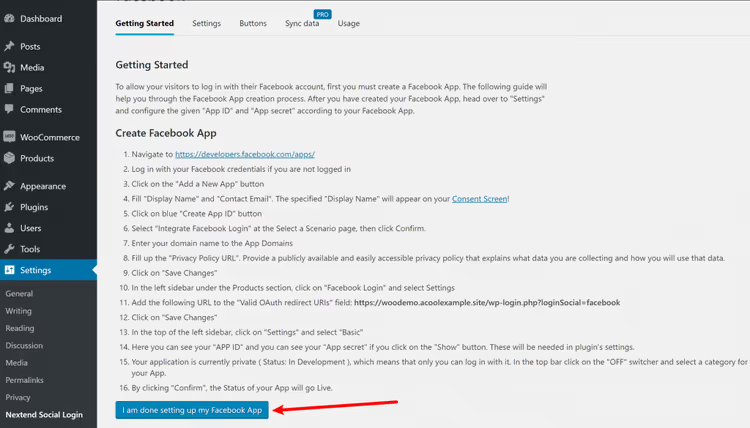
Vai su Impostazioni → Nextend Social Login e clicca su Getting Started nella sezione Facebook:
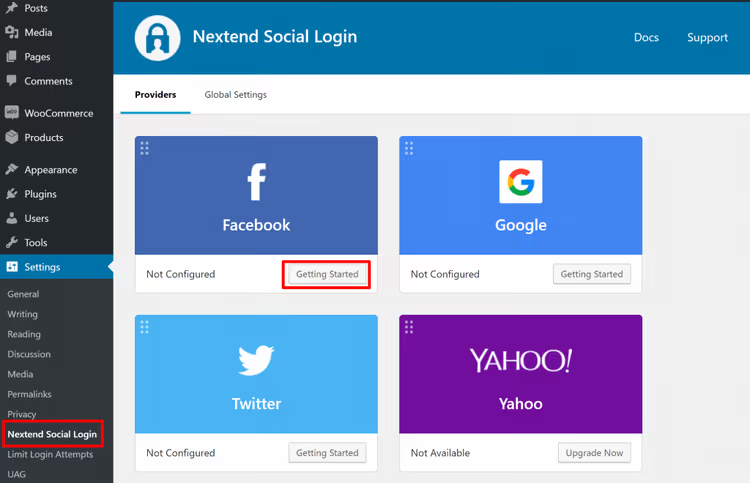
Il plugin ti guiderà passo dopo passo. Ma l'ordine è: prima crea un'app lato Facebook, poi inserisci le chiavi in WordPress.
Passaggio 1: Creare un'app Facebook
Apri Meta for Developers e clicca su Crea un'app:
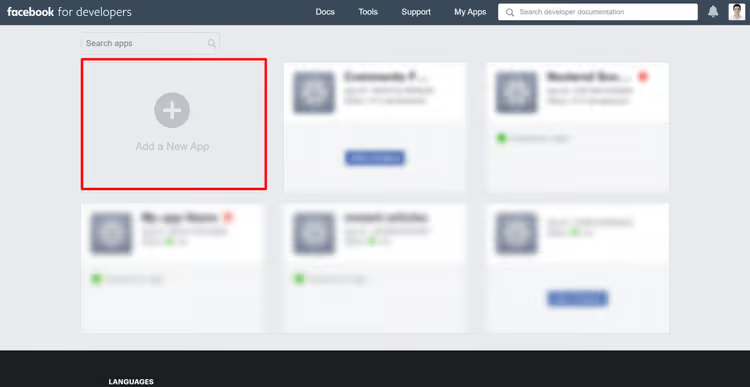
Nella finestra popup, inserisci il nome visualizzato (gli utenti lo vedranno al momento dell'accesso, il nome del tuo sito va bene) e l'email di contatto:
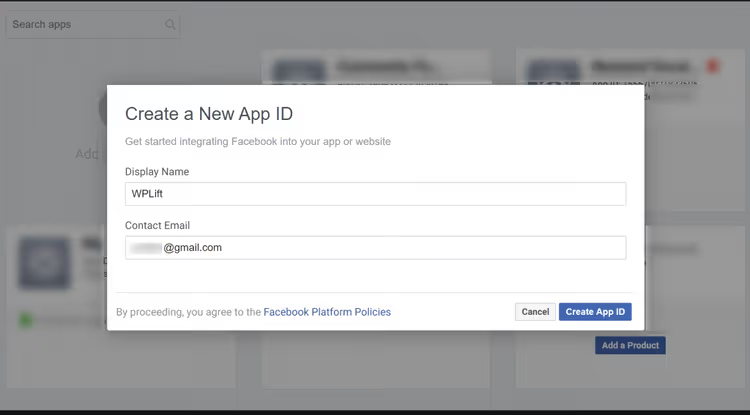
Clicca su Crea ID app.
Ora ti trovi nelle impostazioni dell'app. Individua Accesso con Facebook e clicca su Configura:
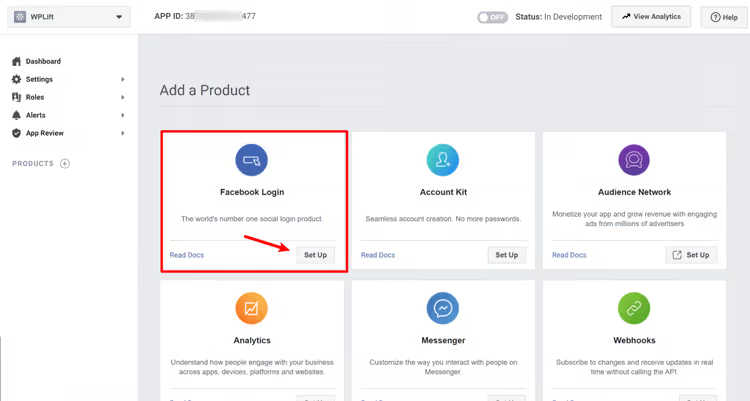
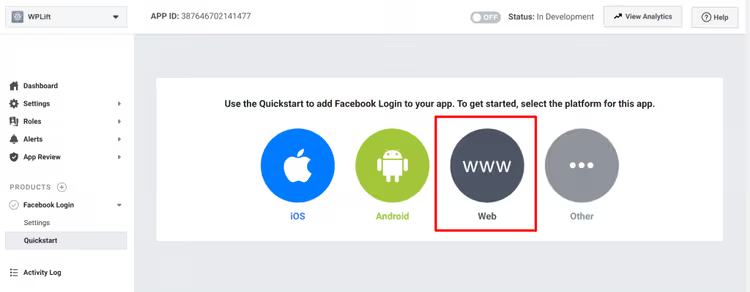
Nella schermata successiva, seleziona Web:
Inserisci l'URL del tuo sito e clicca su Salva, poi su Continua:
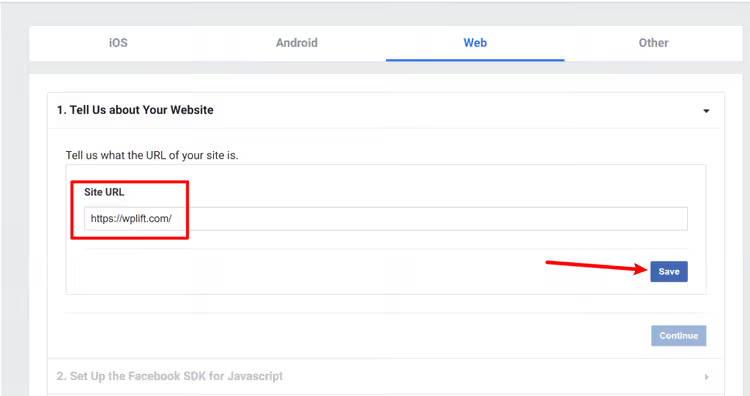
Facebook mostrerà quindi diverse opzioni aggiuntive; il plugin le gestisce per te, ti basta scorrere la pagina.
Restano due azioni importanti.
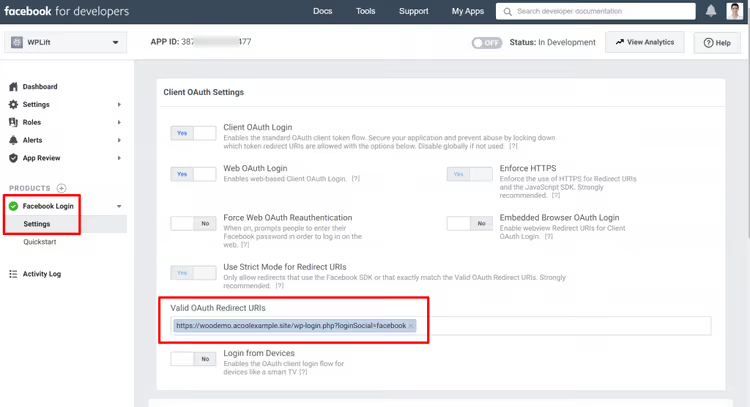
Primo: vai su Accesso con Facebook → Impostazioni e aggiungi l'URL di reindirizzamento OAuth nel campo URI di reindirizzamento OAuth validi. Il formato dell'URL è: https://yoursite.com/wp-login.php?loginSocial=facebook:
Secondo: vai su Impostazioni → Di base e aggiungi il dominio del tuo sito in Domini dell'app. Dopo aver salvato, clicca sul pulsante Mostra accanto al campo Chiave segreta dell'app. Ti servono l'ID app e la Chiave segreta dell'app per il passaggio successivo:
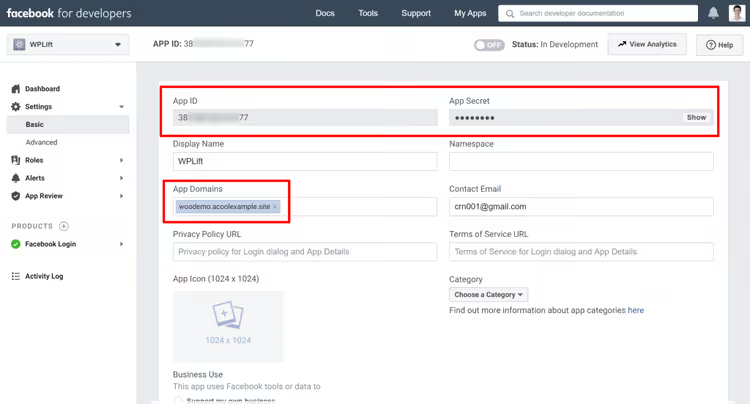
La configurazione lato Facebook è completata.
Passaggio 2: Inserire le chiavi nel plugin
Torna su WordPress. Clicca su Ho finito di configurare la mia App Facebook:
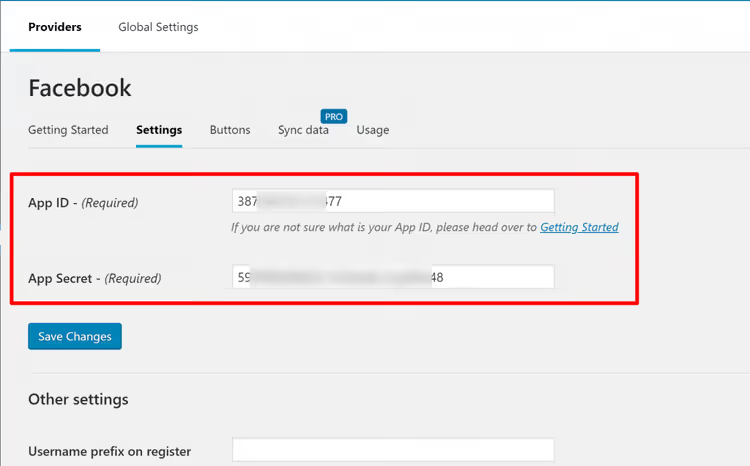
Incolla l'ID app e la Chiave segreta dell'app dalla console sviluppatore e clicca su Salva modifiche:
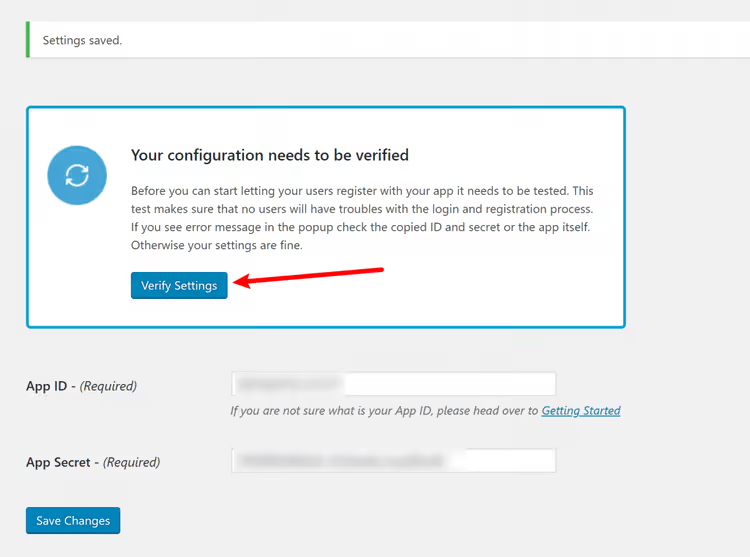
Il plugin ti chiederà di verificare la connessione. Clicca su Verifica impostazioni:
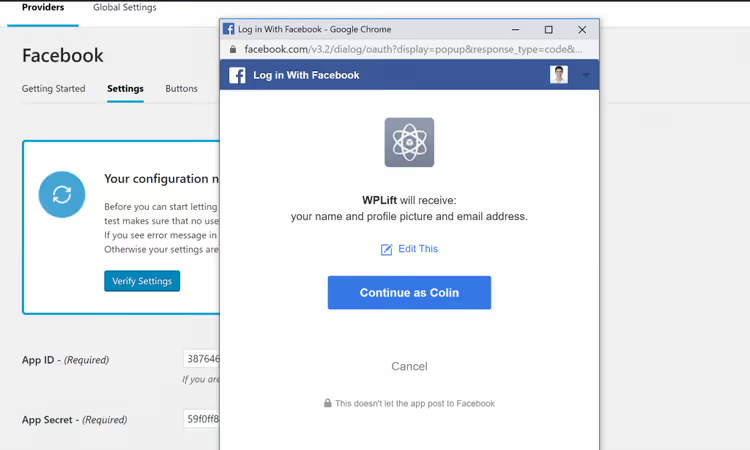
Se tutto è corretto, si aprirà un popup di accesso a Facebook. Effettua l'accesso per confermare:
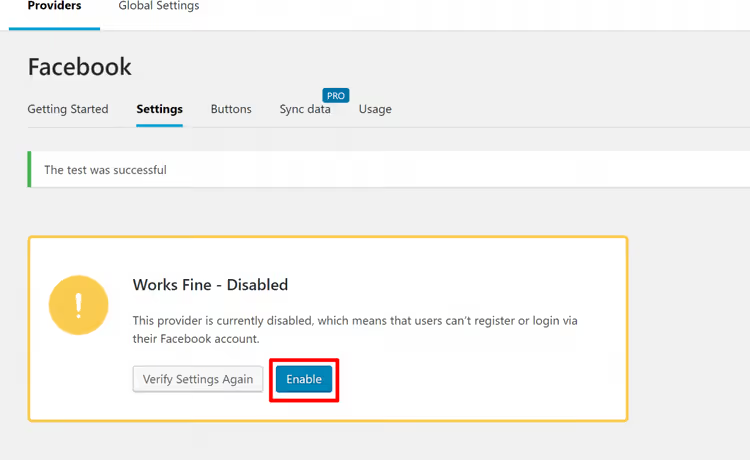
Dopo la verifica riuscita, abilita il provider cliccando su Enable:
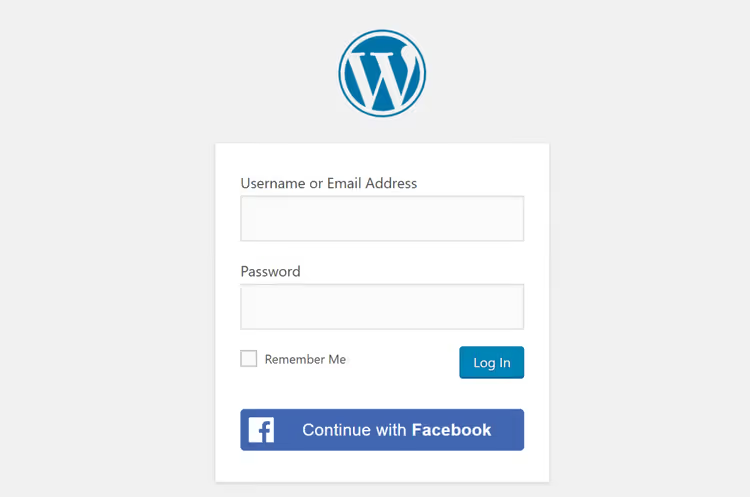
Fatto. Ora nella pagina /wp-login.php compare il pulsante Continue with Facebook:
Nelle impostazioni del plugin puoi modificare il testo del pulsante, l'aspetto e il comportamento dopo il login (ad esempio, impostare un URL di reindirizzamento personalizzato dopo la registrazione).
Come impostare l'accesso via Google
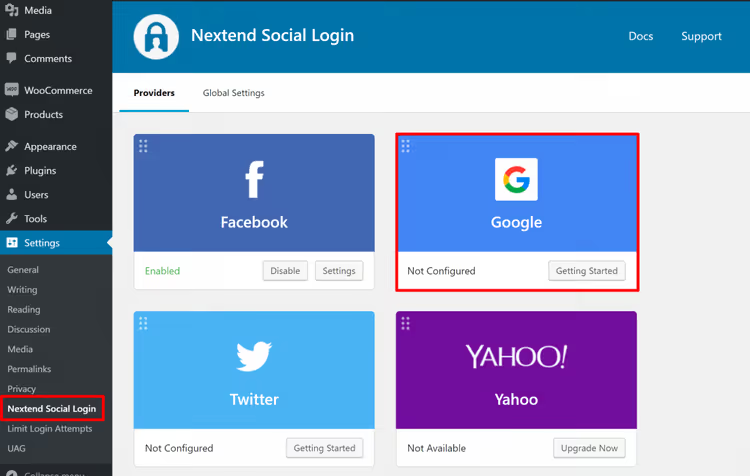
In Impostazioni → Nextend Social Login, clicca su Getting Started nella sezione Google:
Passaggio 1: creare un'app Google
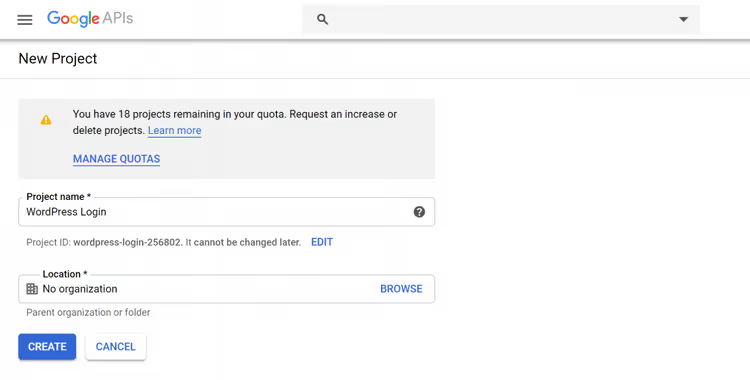
Apri Google Cloud Console e crea un nuovo progetto o selezionane uno esistente:
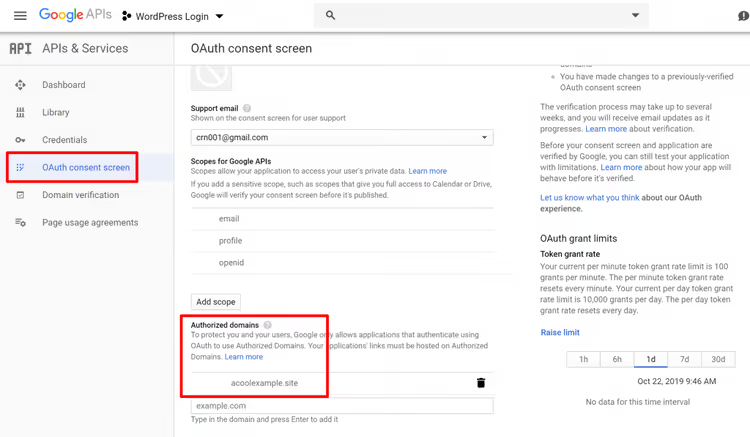
Nella barra laterale, seleziona OAuth consent screen. Aggiungi il dominio del tuo sito in Authorized domains e compila i dati di contatto:
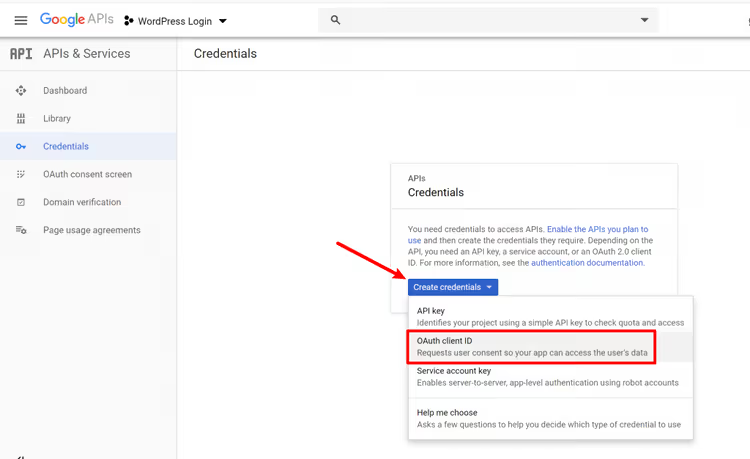
Dopo aver salvato, vai su Credentials. Clicca su Create Credentials e seleziona OAuth client ID:
Compila il modulo:
- Application type: Web application
- Name: un nome descrittivo a piacere
- Authorized redirect URIs:
https://yoursite.com/wp-login.php?loginSocial=google
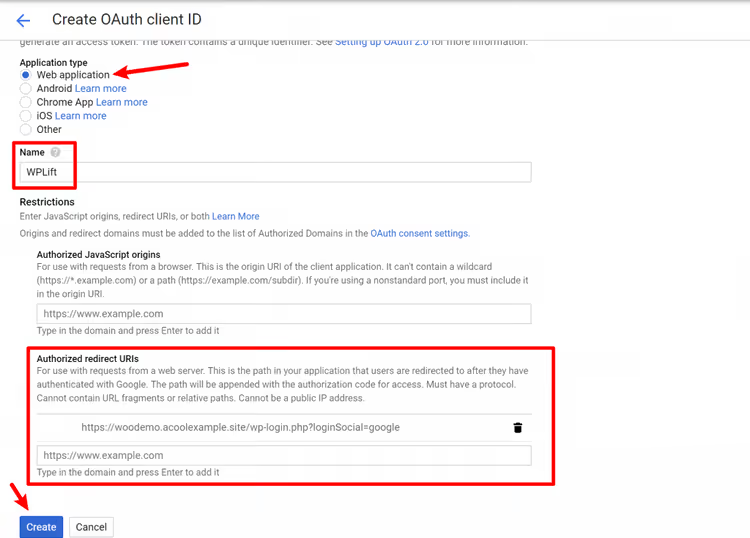
Clicca su Crea. Google mostrerà il Client ID e il Client Secret in un popup. Non chiuderlo:
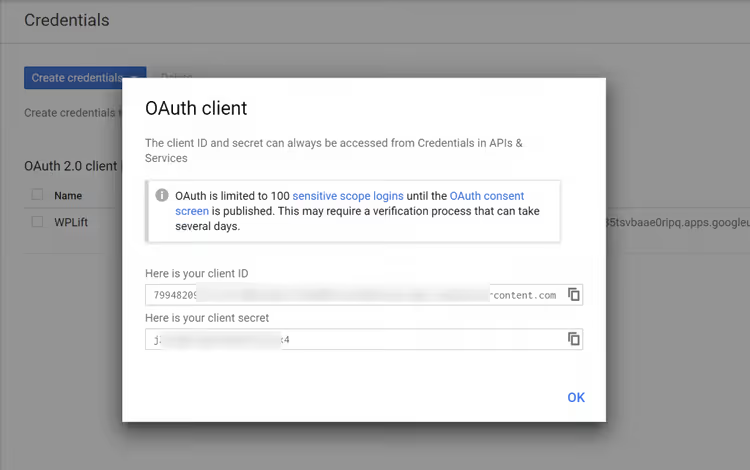
Step 2: Inserire le chiavi nel plugin
Torna su WordPress e clicca su Ho finito di configurare la mia Google App:
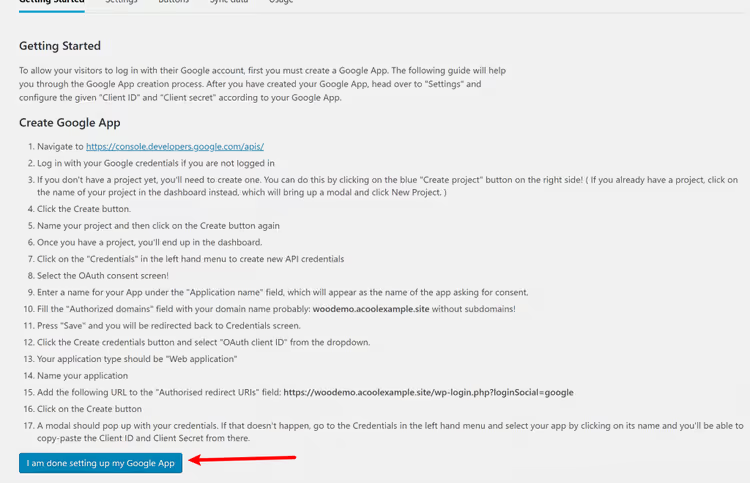
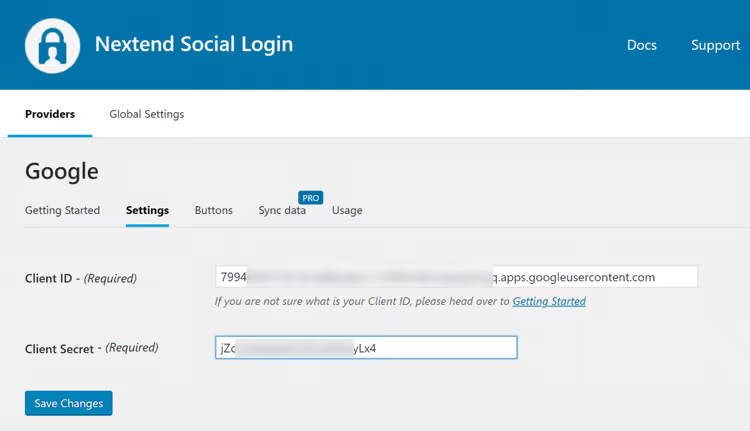
Incolla il Client ID e il Client Secret dalla console Google e salva:
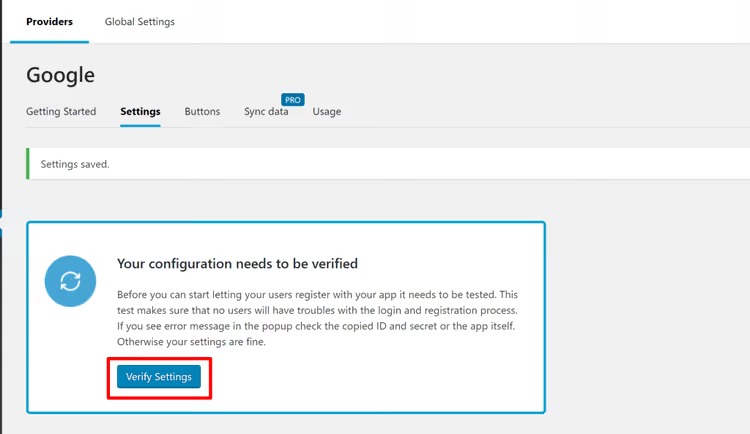
Il plugin ti chiederà di verificare la connessione. Clicca su Verifica impostazioni:
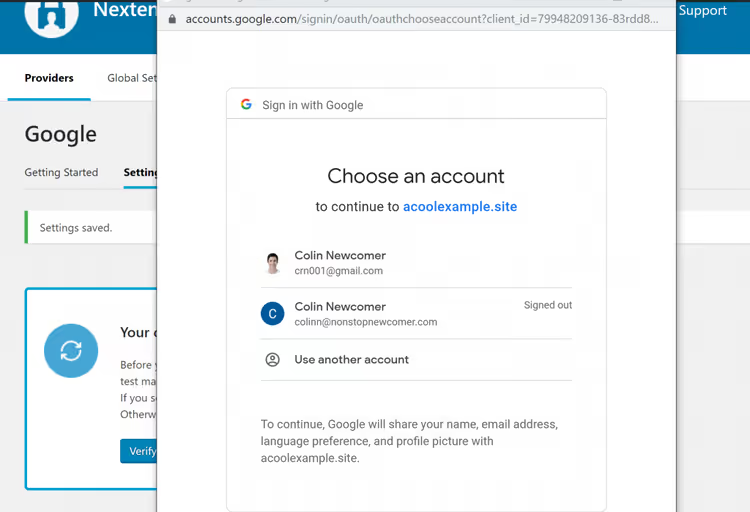
Si aprirà la finestra standard di autorizzazione Google. Accedi per verificare:
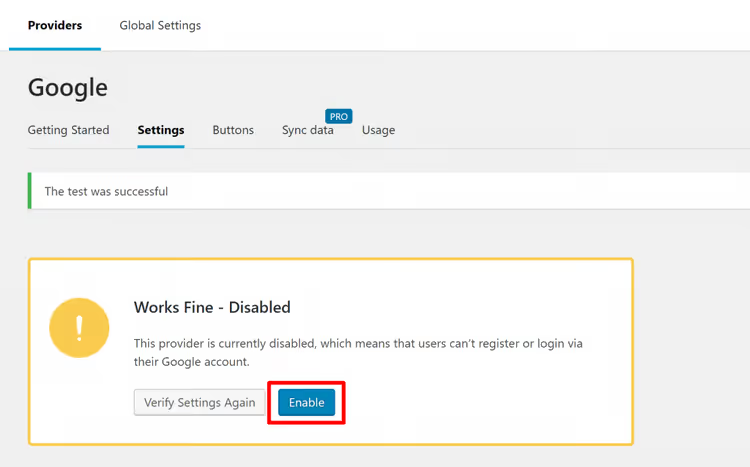
Abilita il provider:
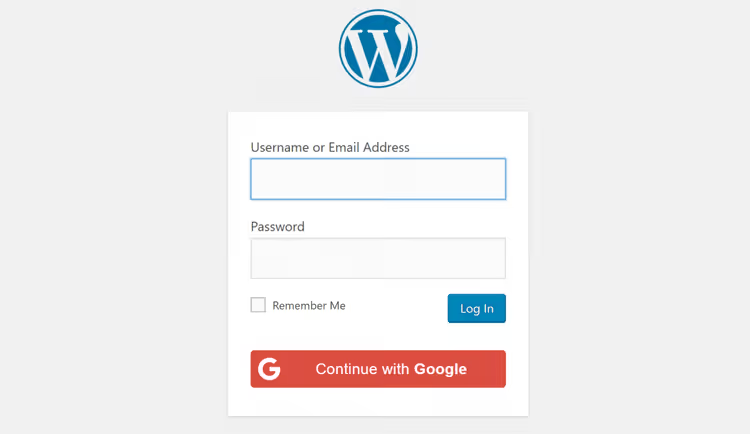
Ora sulla pagina di login di WordPress compare il pulsante Google:
⁉️🤔 Domande frequenti
Il social login funziona con una pagina di login personalizzata?
Sì. Se il tuo tema o plugin usa
wp_login_form()per generare il form, i pulsanti di Nextend appariranno automaticamente. Per soluzioni non standard, sono disponibili un widget e lo shortcode[nextend_social_login].
È obbligatorio HTTPS per il login con Facebook?
Sì. Facebook richiede HTTPS per i redirect OAuth dal 2018. Senza un certificato SSL, il pulsante Facebook semplicemente non funziona. Riceverai un errore in fase di verifica delle impostazioni.
Posso collegare Twitter (X) nella versione gratuita?
Sì. Nextend Social Login supporta X (ex Twitter) nella versione gratuita insieme a Facebook e Google. La configurazione è simile: crea un'app nel Twitter Developer Portal e inserisci le chiavi.
Cosa fare se il plugin genera username casuali?
WordPress non ammette caratteri speciali negli username. Quando un social network restituisce un nome con spazi, caratteri cirillici o emoji, il plugin non può creare un username valido e ne genera uno casuale. Nella versione Pro puoi chiedere all'utente di scegliere un nome durante la registrazione.
Le password degli utenti vengono salvate sul sito?
No. Nextend non memorizza le password dei social network. Il plugin riceve solo la conferma dell'identità dal provider (Facebook/Google) e collega il profilo social all'account WordPress. Gli utenti possono scollegare il link dal proprio profilo in qualsiasi momento.
Devo ricreare le app Facebook e Google dopo gli aggiornamenti del plugin?
No. L'App ID e il Secret non dipendono dalla versione del plugin. L'app si crea una volta sola, a meno che Facebook o Google non modifichino i propri requisiti (in genere ogni pochi anni). Se cambi il dominio del sito, devi aggiornare l'URI OAuth nelle impostazioni dell'app.
Il login si interrompe se cancello il plugin?
Gli utenti registrati tramite social network restano come normali account WordPress. Tuttavia potranno accedere solo tramite reset della password; i pulsanti social scompariranno. Prima di cancellare il plugin, assicurati che gli amministratori abbiano accesso tramite login standard.
Login impostato: e adesso?
Facebook e Google coprono il 98% degli scenari di social login per un sito medio. Nella pratica, la versione gratuita di Nextend è sufficiente per un blog, un negozio WooCommerce o un sito con area riservata.
Se hai bisogno del login via Apple, Microsoft o GitHub, valuta la versione Pro, che risolve anche il problema di richiedere l'email ai provider che non la condividono automaticamente.
L'intera configurazione si riduce a tre passaggi: creare un'app presso il provider → copiare le chiavi nel plugin → verificare e attivare. Ogni provider richiede 10-15 minuti la prima volta, e 3-5 minuti quando ormai hai già fatto la procedura.
Verifica che i pulsanti siano visibili sia nella versione desktop sia in quella mobile del sito. A volte i temi con form di login non standard sovrascrivono wp_login_form(). In questi casi, usa lo shortcode del plugin.

Un team professionale di scrittori e redattori specializzati nella creazione di contenuti di qualità.