













Come connettersi a un server SSH da Windows, macOS o Linux
Un server remoto senza SSH è come un’auto senza chiave. Fisicamente esiste, ma non puoi entrarci. SSH (Secure Shell) è proprio quella chiave che apre la porta alla riga di comando del server da qualsiasi luogo: casa, ufficio o un bar dall’altra parte del mondo.
I principianti spesso si sentono intimiditi dalla finestra nera del terminale con il cursore lampeggiante. Sembra che serva una laurea da sistemista per connettersi. In realtà, il comando base sta in tre parole e l’intero processo di login richiede circa un minuto e mezzo. La cosa principale è sapere quale strumento usare per il proprio sistema operativo.
💡 Panoramica rapida:
- Apri Terminale (macOS/Linux) o PowerShell (Windows) e digita
ssh user@server, questo è il comando base per connettersi a un server SSH tramite la porta 22 - Se il server è in ascolto su una porta non standard, aggiungi l’opzione
-p:ssh user@server -p 2222, e sei dentro - Alla prima connessione, il terminale chiederà la conferma dell’impronta del server, digita
yes, è normale e succede esattamente una volta per ogni nuovo server - Per il lavoro quotidiano, imposta l’autenticazione con chiave SSH:
ssh-keygengenera una coppia,ssh-copy-idcarica la chiave pubblica sul server e la password non serve più
Cos’è SSH e quando ti serve
SSH è un protocollo crittografato che crea un tunnel sicuro tra il tuo computer e un server remoto. Tutto il traffico all’interno del tunnel è cifrato: digiti un comando sulla tua macchina, questo vola al server, il server lo esegue e restituisce la risposta. Nessuno nel mezzo vede i tuoi comandi o le tue password.
Nella pratica, SSH serve in tre scenari. Primo e più importante, l’amministrazione di server: hai noleggiato un VPS per un sito web, ti sei collegato via SSH, hai installato Nginx e MySQL. Secondo, il lavoro con Git: il comando git push viaggia via SSH verso GitHub o GitLab. Terzo, il trasferimento file: le utility scp e sftp copiano i dati attraverso lo stesso tunnel SSH senza richiedere un server FTP separato.
Lo sviluppo web moderno è impossibile senza SSH. Ma non serve essere un ingegnere DevOps per usarlo, basta memorizzare una dozzina di comandi e scegliere un client per il proprio sistema operativo.
Windows: OpenSSH integrato e PuTTY
Per molto tempo, Windows è stato l’unico sistema senza SSH «nativo», ed è proprio per questo che è nato PuTTY. La situazione è cambiata nel 2018: a partire da Windows 10 versione 1809 e in tutte le release di Windows 11, il client OpenSSH è integrato di default.
Client OpenSSH integrato
Verifica che OpenSSH Client sia installato. Apri Impostazioni → App → Funzionalità facoltative, digita «OpenSSH» nella casella di ricerca e assicurati che il componente sia presente. In caso contrario, clicca su «Aggiungi una funzionalità» e seleziona «OpenSSH Client».
Poi, PowerShell o Windows Terminal. Il comando è lo stesso di Linux:
1 ssh username@server.com
Alla prima connessione, il terminale chiederà la conferma dell’impronta, digita yes. Quindi inserisci la password dell’utente del server e sei dentro. Nessun software di terze parti, tutto funziona con gli strumenti integrati di Windows.
PuTTY: quando serve un’interfaccia grafica
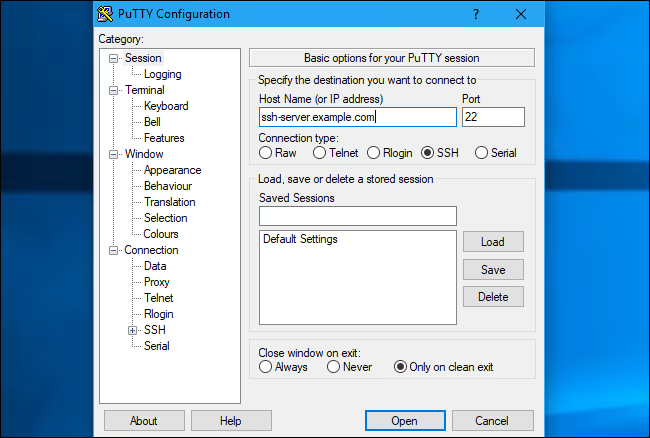
Alcuni sviluppatori preferiscono l’interfaccia grafica alla riga di comando. PuTTY è un client gratuito e open source che soddisfa questa esigenza. La versione attuale, 0.84 (maggio 2026), può essere scaricata dal sito ufficiale come putty.exe autonomo (eseguibile in modalità portabile) o come installer MSI.
L’interfaccia è minimalista: nel campo Host Name, inserisci l’IP o il dominio del server, la porta predefinita è 22 e clicca su Open. Tutto qui. Per l’autenticazione con chiave SSH, vai su Connection → SSH → Auth → Credentials e specifica il percorso del file della chiave privata in formato .ppk. PuTTY non riconosce le normali chiavi OpenSSH, quindi devi convertirle usando l’utility integrata PuTTYgen.
Cosa scegliere: OpenSSH o PuTTY? Se lavorate costantemente con i server tramite terminale, usate OpenSSH integrato, è più veloce e non richiede passaggi aggiuntivi. Se vi collegate una volta al mese e volete un promemoria visivo con sessioni salvate, PuTTY è più comodo. Entrambe le opzioni funzionano nel 2026.
MacOS: terminale e comando ssh integrato
Su macOS è tutto preinstallato. Il Terminale si trova in Finder → Applicazioni → Utility → Terminale, e il comando ssh è disponibile subito, senza passaggi aggiuntivi.
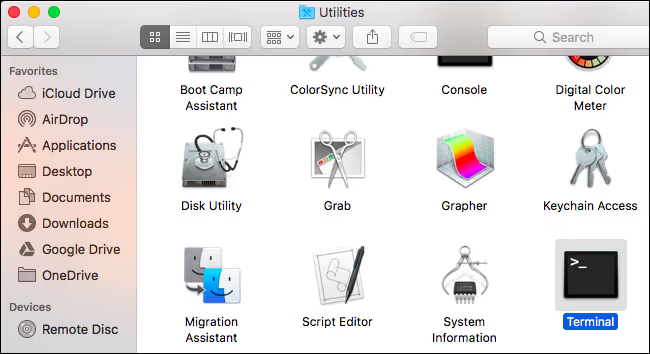
Aprite il Terminale ed eseguite:
1 ssh username@server.com
Se il server SSH è in ascolto su una porta non standard, aggiungete l'opzione -p:
1 ssh username@server.com -p 2222
Il sistema chiederà la password dell'utente del server. Durante la digitazione i caratteri non vengono mostrati, né asterischi né puntini. Non è un bug ma una caratteristica di sicurezza: nessuno può sbirciare la lunghezza della password. Digitate alla cieca e premete Invio.
Linux: nessuno strumento aggiuntivo necessario
Su qualsiasi distribuzione Linux, il client OpenSSH è preinstallato o si installa con un solo comando:
1 sudo apt install openssh-client # Debian/Ubuntu 2 sudo dnf install openssh-clients # RHEL/CentOS/Fedora
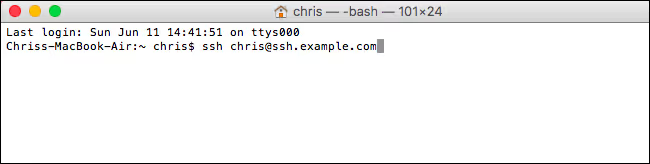
Dopodiché il comando è esattamente lo stesso: ssh user@server. Nessuna differenza rispetto a macOS.
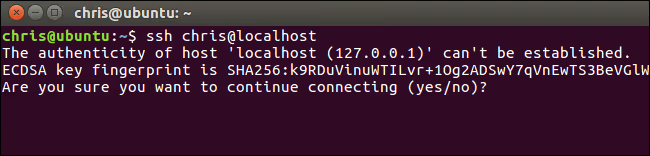
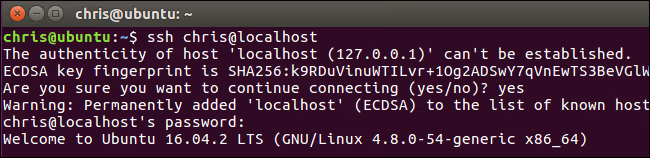
Dopo aver inserito la password, il sistema vi autentica e apre una sessione sul server. Vedrete il prompt della riga di comando della macchina remota e potrete eseguire comandi come se foste fisicamente seduti davanti a essa.
Per chiudere la sessione, digitate exit o premete Ctrl+D. Vale per tutti e tre i sistemi operativi.
Cosa fare con l'avviso dell'impronta digitale
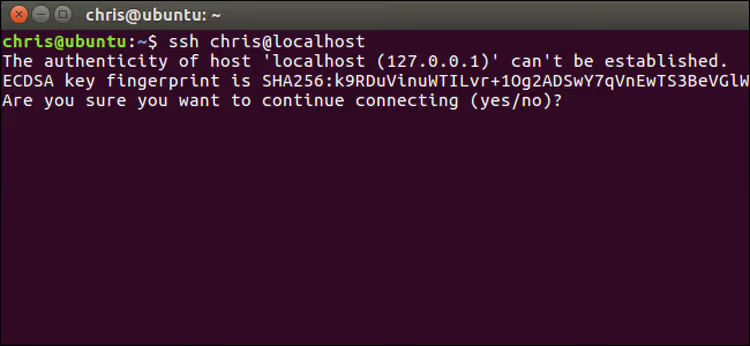
Al primo collegamento a un nuovo server, SSH mostra un messaggio:
1 The authenticity of host 'server.com (192.168.1.1)' can't be established. 2 ECDSA key fingerprint is SHA256:... 3 Are you sure you want to continue connecting (yes/no)?
È normale. Il client vi sta avvisando: «Non ho mai visto questo server prima, sei sicuro di connetterti a chi credi?». Digitate yes e premete Invio. L'impronta verrà salvata nel file ~/.ssh/known_hosts e la domanda non apparirà più ai collegamenti successivi.
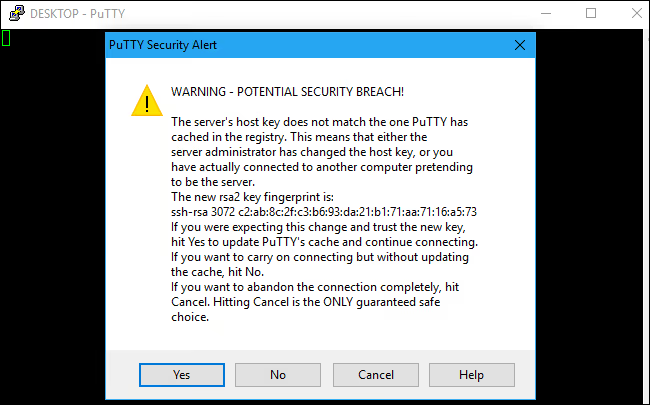
Quando allarmarsi. Se vi siete già collegati al server in passato ma ora vedete l'avviso WARNING: REMOTE HOST IDENTIFICATION HAS CHANGED!, fermatevi. Significa una di queste due cose: l'amministratore del server ha reinstallato SSH e cambiato la chiave (legittimo), oppure qualcuno sta cercando di intercettare il vostro traffico con un attacco man-in-the-middle (MITM). Nel primo caso, contattate l'amministratore e chiedete chiarimenti. Nel secondo, non inserite la password e interrompete la connessione.
Consigli utili: chiavi, configurazione e timeout
Chiavi SSH al posto della password
L'autenticazione con password è scomoda per connessioni frequenti. Le chiavi SSH risolvono il problema: generate una coppia di chiavi, caricate la chiave pubblica sul server e il server vi riconosce senza chiedere la password.
Generazione della chiave (sulla vostra macchina locale):
1 ssh-keygen -t ed25519 -C "your_email@example.com"
Copia della chiave pubblica sul server:
1 ssh-copy-id username@server.com
Fatto questo, ssh username@server.com ti fa entrare senza password. Conserva la chiave privata (~/.ssh/id_ed25519) in un luogo sicuro: è il tuo passaporto digitale.
Il file di configurazione ~/.ssh/config
Se gestisci più server, crea ~/.ssh/config e definisci degli alias brevi:
1 Host production 2 HostName 203.0.113.5 3 User root 4 Port 2222 5 IdentityFile ~/.ssh/production_key 6 7 Host staging 8 HostName staging.example.com 9 User deploy
Con una configurazione di questo tipo, ogni connessione si riduce a un alias corto: ssh production sostituirà automaticamente host, utente, porta e percorso della chiave.
Mantenere attiva la sessione
La caduta della connessione dopo alcuni minuti di inattività è un problema classico. Aggiungi a ~/.ssh/config:
1 Host * 2 ServerAliveInterval 60
Il client invierà un pacchetto keepalive ogni 60 secondi, impedendo al server di chiudere la sessione.
Il video qui sopra è un tutorial SSH breve e chiaro per principianti. In 10 minuti, l'autore mostra il ciclo completo: dall'installazione del client alla connessione tramite chiave su Windows, macOS e Linux.
⁉️🤔 Domande frequenti
Posso connettermi a un server senza password?
Sì, ed è una pratica standard per i server di produzione. Configura l'autenticazione con chiave SSH usando il comando
ssh-copy-id: dopo averlo fatto, non ti verrà più richiesta la password al login. Proteggi la chiave privata con una passphrase, per sicurezza nel caso ti rubino il portatile.
Che differenza c'è tra PuTTY e OpenSSH?
PuTTY è un client grafico con un suo formato di chiavi (
.ppk), salvataggio delle sessioni e schede. OpenSSH è un'utility a console che funziona in modo identico su PowerShell, Terminal di macOS e qualsiasi emulatore Linux. Per un principiante, PuTTY è più visivo; per un professionista, OpenSSH è più veloce e flessibile. Entrambi supportano la porta 22, porte non standard, l'autenticazione a chiave e il tunneling.
Che porta devo specificare per connettermi?
Di default, SSH è in ascolto sulla porta 22. Se l'amministratore di sistema l'ha cambiata (una pratica comune contro gli attacchi brute-force), chiedigli il numero e aggiungi il flag
-pal comando:ssh user@server -p 2222. Su PuTTY, la porta si imposta nell'apposito campo della finestra principale.
È obbligatorio confermare l'impronta digitale alla prima connessione?
Sì, è un passaggio di sicurezza critico. SSH mostra l'impronta della chiave del server, tu scrivi
yese l'impronta viene salvata inknown_hosts. Se salti questo passaggio o premi ciecamenteyesa ogni avviso, rischi di dare la tua password a un malintenzionato che ha falsificato il server. Di solito l'impronta verificata viene pubblicata dall'amministratore nella documentazione del server.
Quindi quale client scegliere?
Per la maggior parte delle attività quotidiane, l'OpenSSH integrato è più che sufficiente. È disponibile su Windows, macOS e Linux, funziona allo stesso modo e non richiede installazione. Lo scenario è semplice: apri il terminale, scrivi ssh user@server e lavori.
Se amministri una dozzina di server al giorno, investi 15 minuti nel file ~/.ssh/config e nell'autenticazione a chiave. È un investimento una tantum che fa risparmiare ore ogni mese.
Scegli PuTTY in due casi: lavori su Windows e per principio non vuoi avere a che fare con la riga di comando, oppure ti serve un gestore visuale di sessioni salvate con una struttura ad albero. Altrimenti, l'OpenSSH integrato gestisce tutto altrettanto bene.
L'importante è iniziare oggi con la tua prima connessione. La temibile finestra nera diventerà un familiare strumento di lavoro nel giro di mezz'ora.

Un team professionale di scrittori e redattori specializzati nella creazione di contenuti di qualità.