














Come creare una pagina contatti con WordPress
Un visitatore atterra sul tuo sito, trova il tuo numero di telefono ed è pronto a chiamare. Ma la pagina contatti non c'è. O peggio, c'è, ma senza un modulo, con un indirizzo email non funzionante e la sede che hai cambiato tre anni fa.
La pagina contatti in WordPress finisce spesso per essere «niente di speciale»: il proprietario del sito inserisce un widget standard, copia un indirizzo email e se ne dimentica. Eppure è la pagina che chiude la trattativa. Il cliente ha già deciso; non resta che mettersi in contatto. Se qualcosa si inceppa in questo passaggio, i soldi vanno a un concorrente.
Ecco una guida passo passo per trasformare la tua pagina contatti da una formalità a un canale di lavoro per le richieste. Dalla copy e la fiducia alla scelta di un plugin per i moduli e alla protezione antispam.
💡 Panoramica rapida:
- Definisci l'obiettivo della pagina in una frase e rimuovi tutto ciò che non porta al contatto
- Aggiungi un indirizzo fisico, link alle FAQ e alla privacy policy; questo costruisce fiducia
- Scegli un plugin per moduli adatto alle tue esigenze: da un semplice CF7 a un builder premium come Gravity Forms
- Assicurati di impostare la protezione antispam e di testare l'invio prima di pubblicare
1. Definisci l'obiettivo e rimuovi il superfluo
Un cliente sulla pagina contatti si è già convinto da solo. Non ha bisogno di una lezione sul perché contattarti sia la cosa migliore che possa fare. Ha bisogno di un modo per contattarti, rapido e chiaro.
In pratica, vale un principio: una pagina, un obiettivo. Se sei un web designer, la pagina contatti deve portare alla compilazione di un brief. Se gestisci un negozio online, deve portare a una richiesta di assistenza. Tutto il resto distoglie il visitatore dal percorso.
Ecco come formularlo:
- «Contattaci per una consulenza gratuita»
- «Scrivici per ottenere un preventivo di progetto»
- «Compila il modulo, ti rispondiamo entro un'ora»
Su WPExplorer usiamo esattamente questo approccio: la pagina contatti dichiara chiaramente a cosa serve (e a cosa non serve). Questo filtra le richieste non pertinenti e fa risparmiare tempo a entrambe le parti.
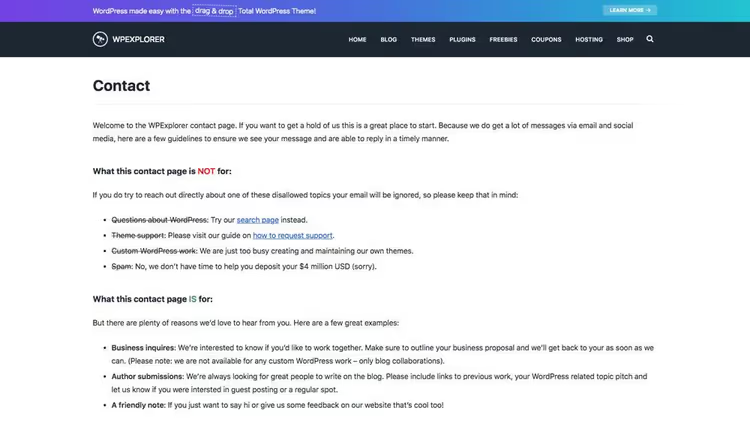
Aggiungi subito i recapiti, visibili senza scorrere la pagina. Numero di telefono, email, messenger. Evidenziali con il colore o il grassetto in modo che l'occhio li colga all'istante.
2. Aggiungi elementi di fiducia
La pagina contatti deve sembrare un invito, non una brochure di marketing. Un visitatore decide in pochi secondi se può fidarsi o meno. Il tuo compito è dargli tre punti di appoggio.
Includi un indirizzo fisico
Un indirizzo postale, CAP, città, anche se l'attività è interamente online. Avere una sede fisica aumenta enormemente la fiducia: appari come un'azienda reale, non un sito anonimo. I clienti locali, inoltre, hanno un motivo per passare di persona.
Inserisci il link alle pagine FAQ e privacy policy
Un visitatore potrebbe avere un dubbio su uno o due punti e trattenersi dal compilare il modulo. Un link alle FAQ rimuove quella barriera in un minuto, senza bisogno di scambiarsi email. Un link alla privacy policy risponde alla paura di «dove finiranno i miei dati».
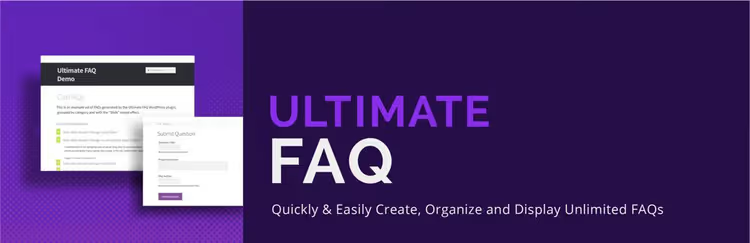
Il plugin Ultimate FAQ gestisce tutto in cinque minuti: crei le domande, scegli un layout ad accordion o toggle, lo personalizzi per adattarlo al design del sito. Il blocco FAQ appare sulla pagina tramite shortcode, senza bisogno di codice o page builder.
Aggiungi i link ai social
I social media servono a due scopi: prova sociale e canale di contatto aggiuntivo. Anche un visitatore non ancora pronto all'acquisto potrebbe iscriversi, e la prossima vendita spesso arriva da lì.

Non sovraccaricare la pagina con una dozzina di icone. Facebook, Twitter, LinkedIn e YouTube coprono il 90% delle esigenze. Il plugin Add to Any aggiunge qualsiasi set di profili tramite shortcode con opzioni di stile di base. Se il tuo tema include un blocco social, usa quello; nessun plugin necessario.
3. Scegli e configura un modulo di contatto
Il modulo è l'elemento centrale della pagina contatti. Senza, tutto il resto perde significato: il visitatore copia l'email, apre il client di posta, si distrae ed è perso. Il modulo lo mantiene sulla pagina.

Nell'ecosistema WordPress esistono decine di plugin per i moduli di contatto. Ne abbiamo selezionati cinque che coprono scenari dal «solo un campo e un pulsante» a un builder completo con logica condizionale e integrazioni.
Plugin | Gratuito | Drag-and-drop | Antispam | Ideale per |
|---|---|---|---|---|
Contact Form 7 | Sì | No | Via Akismet | Minimalisti e sviluppatori |
WPForms | Sì | Sì | reCAPTCHA + honeypot | Principianti e piccole imprese |
Gravity Forms | No, da $59/anno | Sì | reCAPTCHA + Akismet | Scenari complessi e integrazioni |
Ninja Forms | Sì | Sì | Akismet + reCAPTCHA | Chi cerca una via di mezzo |
Jetpack Forms | Sì | Di base | Akismet | Proprietari di siti con Jetpack installato |

Contact Form 7 è un veterano installato su milioni di siti. Semplice, gratuito, senza builder visuale. Il modulo si assembla nell'editor di testo del plugin usando un markup simile all'HTML. Supporta più moduli contemporaneamente, invio Ajax, Akismet e CAPTCHA. Una buona scelta se ti serve un modulo una volta per tutte e non hai paura di un paio di righe di markup.
🔗 Contact Form 7 su WordPress.org | 🔗 Screenshot

Gravity Forms è lo standard premium. Editor visuale, moduli multipagina, logica condizionale, gestione prezzi, moduli d'ordine, pianificazione, limiti di invio. Oltre 40 add-on coprono ogni esigenza: dai pagamenti (Stripe, PayPal) alle integrazioni con Mailchimp, Zapier e Salesforce. Non esiste una versione gratuita, ma per scenari aziendali complessi il plugin si ripaga da solo.
🔗 Gravity Forms | 🔗 Demo delle funzionalità
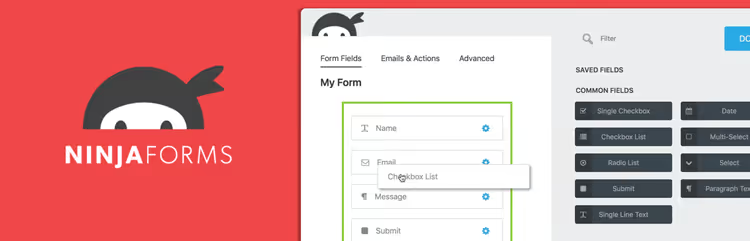
Ninja Forms è la via di mezzo. Interfaccia drag-and-drop, core gratuito con campi essenziali e protezione antispam. Estendibile tramite add-on: logica condizionale, export CSV, Zapier, PayPal, ciascuno collegato separatamente. Paghi solo per ciò che ti serve davvero.
🔗 Ninja Forms su WordPress.org | 🔗 Demo live
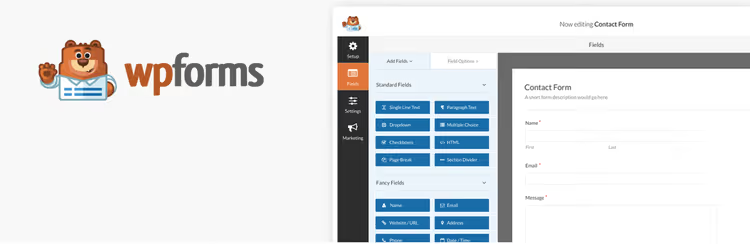
WPForms è l’opzione più adatta a chi è alle prime armi. Interfaccia drag-and-drop, modelli già pronti per diversi scenari (contatti, candidature, sondaggi), protezione reCAPTCHA e honeypot inclusa di default. La versione gratuita copre le esigenze di una piccola impresa. La versione Pro aggiunge pagamenti, logica condizionale, integrazioni con strumenti di marketing e il salvataggio dei dati inviati nel pannello di amministrazione.
🔗 WPForms su WordPress.org | 🔗 Screenshot

Jetpack Forms è un’opzione per chi ha già Jetpack installato. Nessun plugin aggiuntivo: si attiva il modulo contatti e l’icona compare nell’editor degli articoli. Clic, si modificano i campi, si inserisce in un articolo o in una pagina. Veloce, ma senza un builder visuale né impostazioni avanzate.
🔗 Jetpack su WordPress.org | 🔗 Documentazione di Jetpack Forms
Protezione antispam
Un modulo senza protezione antispam è una calamita per i bot. La mattina apri il pannello di amministrazione e trovi trecento «invii» che parlano di scarpe da ginnastica e casinò online.

Il minimo indispensabile: collegare reCAPTCHA tramite il plugin Google Captcha (reCAPTCHA) by BestWebSoft. Aggiunge il captcha ai moduli di login, ai commenti, ai moduli di contatto e a quelli di registrazione; un unico shortcode funziona ovunque. Gratuito, non richiede registrazioni a servizi di terze parti.
Se hai un problema serio di spam, dai un’occhiata ai plugin antispam per WordPress. Lì abbiamo recensito oltre 12 soluzioni: dal cloud-based Akismet al locale Anti-Spam Bee, completamente conforme al GDPR.
Cosa fare dopo aver creato il modulo
La pagina contatti finita deve trovare posto nel menu principale o nel footer, dove i visitatori la cercano. Aggiungi un’opzione di stampa, nel caso in cui il cliente abbia bisogno dei dettagli offline. La maggior parte dei temi WordPress include stili di stampa nativi tramite @media print; puoi configurarli nel personalizzatore o aggiungere una direttiva CSS separata.
E, cosa più importante, testa l’invio. Compila tu stesso il modulo, verifica che le email arrivino, che aspetto ha la risposta automatica e se le notifiche finiscono nello spam. Metà dei problemi delle pagine contatti si risolve in questo passaggio.
Video: creare un modulo di contatto in WordPress in 10 minuti
È meglio vedere il processo una volta, dall'installazione di WPForms fino al modulo finito sulla pagina. Un breve video di WPBeginner, una delle risorse WordPress più autorevoli, mostra tutti i passaggi:
⁉️🤔 Domande frequenti
Mi serve un modulo di contatto se posso semplicemente fornire un'email?
Un modulo riduce l'attrito: il visitatore non lascia il sito, non copia un indirizzo e non apre un client di posta. Questo è particolarmente importante sui dispositivi mobili, dove ogni passaggio da un'app all'altra fa perdere alcuni utenti. La pratica dimostra che una pagina con un modulo raccoglie 2-3 volte più richieste rispetto a un semplice indirizzo email.
Quale plugin dovrebbe scegliere un principiante?
Dalla nostra lista, il modo più semplice per iniziare è con WPForms Lite: installazione in due clic, un modello già pronto "Simple Contact Form", campi drag-and-drop e reCAPTCHA incluso. Quando hai bisogno di logica condizionale o di accettare pagamenti, passa alla versione Pro. La versione gratuita è sufficiente per una landing page, un blog o un piccolo negozio online.
Cosa devo fare se il modulo invia ma le email non arrivano?
Nove volte su dieci, il problema è nelle impostazioni email del server. WordPress di default usa la funzione
wp_mail(), che funziona tramite PHP mail; gli host spesso bloccano questo tipo di invii. La soluzione: installa il plugin WP Mail SMTP o configura SMTP tramite SendGrid / Mailgun. Il plugin eseguirà un invio di test e mostrerà dove si blocca il processo.
Posso farne a meno, di un plugin per moduli di contatto?
Tecnicamente sì, tramite un modulo HTML e un gestore PHP integrato nel tema. Ma resti senza anti-spam, senza una gestione comoda dei campi e senza il salvataggio dei dati inviati nel pannello di amministrazione. Per un tipico sito WordPress, un plugin fa risparmiare ore, non complica le cose.
È obbligatorio aggiungere un captcha?
Sì, almeno una honeypot trap (un campo nascosto che i bot compilano ma gli umani no). Un modulo nudo, senza protezione, attira gli spam bot entro la prima settimana dalla pubblicazione. reCAPTCHA v3 funziona in modo invisibile per il visitatore e non infastidisce le persone, a differenza della versione classica con "seleziona i semafori".
Cosa mettere su una pagina di contatto: la lista definitiva
Non esiste una ricetta universale; dipende tutto dal tipo di sito e dal pubblico. Ma se vuoi una checklist pronta all'uso, ecco cosa dovrebbe esserci su una pagina di contatto nel 2026:
- Se sei un freelance o un'agenzia, usa un modulo stile brief con un campo "Budget" più i messenger. Scegli WPForms o Gravity Forms.
- Se gestisci un negozio online, usa un modulo con selezione dell'oggetto (supporto / resi / vendita all'ingrosso) e un link alle FAQ. Scegli Ninja Forms.
- Se hai un blog o un progetto editoriale, usa email + social media + un modulo semplice di Jetpack Forms o Contact Form 7. Non appesantirlo.
Inizia con un plugin gratuito e un invio di prova. Poi guarda la pagina con gli occhi del visitatore: è tutto chiaro in tre secondi? C'è un indirizzo e un link alla privacy? Il modulo funziona? Configuralo una volta e le richieste arriveranno senza il tuo coinvolgimento.
Che plugin per moduli di contatto usi? Faccelo sapere nei commenti.

Un team professionale di scrittori e redattori specializzati nella creazione di contenuti di qualità.