













 IAImmagine illustrativa generata dall’IA
🔗 Come rimuovere i link non funzionanti da un sito WordPress
Un link porta a una pagina che non esiste più. Il visitatore vede un errore 404, si spazientisce e passa alla concorrenza. Anche i motori di ricerca se ne accorgono: se un sito ha link non funzionanti, significa che è trascurato.
Il problema cresce in modo invisibile. Oggi colleghi una fonte attiva, sei mesi dopo l'autore cancella la pagina e un anno più tardi ti ritrovi con decine di questi URL "morti". Controllarli uno per uno significa sprecare ore per niente.
Il plugin gratuito Broken Link Checker di WPMU DEV risolve la questione in automatico: scansiona l'intero sito, individua i link non funzionanti e fornisce strumenti per correggerli subito, direttamente dalla bacheca. Ecco una guida passo passo, dall'installazione alla pulizia completa del sito.
💡 Panoramica rapida:
- Installa Broken Link Checker dalla directory di WordPress e attivalo
- Scegli una modalità di scansione: cloud (più veloce) o locale (sul tuo server)
- Attendi il completamento della prima scansione: il plugin troverà tutti gli URL problematici
- Correggi, rimuovi o archivia i link non funzionanti in un paio di clic da un unico pannello
- Imposta le notifiche email per essere avvisato automaticamente di nuovi problemi
Cos'è Broken Link Checker e perché ti serve

Broken Link Checker è un plugin WordPress gratuito che controlla in background ogni link del tuo sito. Se un URL porta a una pagina inesistente, restituisce un errore del server o genera una catena di redirect, il plugin lo registra e mostra tutto in un elenco chiaro.
Il plugin è sviluppato dal team WPMU DEV e conta oltre 500.000 installazioni attive con una valutazione di 3,8 su 5 su WordPress.org. Ogni giorno, tutte le installazioni del plugin messe insieme individuano oltre 50.000 link non funzionanti; i numeri parlano da soli.
Cosa scansiona esattamente il plugin:
- Articoli e pagine
- Commenti
- Tipi di post e campi personalizzati
- File multimediali e immagini incorporati
- Menu e widget
Il plugin funziona in due modalità. Cloud (Cloud Engine) esegue la scansione sui server WPMU DEV, è 20 volte più veloce di quella locale e non grava sul tuo hosting. Richiede un account gratuito WPMU DEV Hub. Locale (Local Engine) gira direttamente sul tuo server, non necessita di connessioni esterne. Puoi passare da una modalità all'altra senza perdere le impostazioni.
Passo 1: Installazione e configurazione
L'installazione è quella standard:
- Nell'amministrazione di WordPress, vai su Plugin → Aggiungi nuovo.
- Nella barra di ricerca, digita "Broken Link Checker".
- Clicca su Installa, poi su Attiva.
Dopo l'attivazione, il plugin aggiunge una voce di menu in **Strumenti → **Link non funzionanti e un widget nella bacheca amministrativa. Subito dopo l'installazione, apri Impostazioni → Link Checker e scegli una modalità:
- Cloud Engine, per la maggior parte dei siti. Veloce, preciso, non genera carico.
- Local Engine, se preferisci non collegarti a un servizio di terze parti o se il tuo sito è piccolo.
Nella stessa schermata, imposta la frequenza di scansione (il default è ogni 72 ore) e attiva le notifiche email per i nuovi link non funzionanti. Ti consigliamo di non saltare questo passaggio: ricevi un'email solo quando c'è un problema reale e non devi accedere alla bacheca ogni giorno.
Passo 2: Trovare i link non funzionanti
Il plugin avvia la prima scansione in automatico. A seconda della dimensione del sito e del motore scelto, il processo richiede da un paio di minuti a mezz'ora.
Puoi vedere i risultati in due modi:
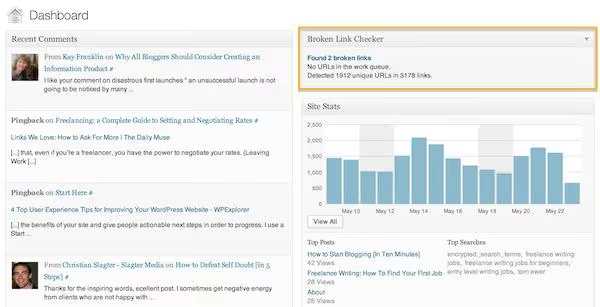
Tramite il widget nella bacheca di amministrazione di WordPress, che mostra il numero di problemi rilevati subito dopo il login.
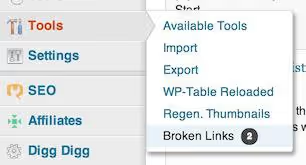
Oppure dal menu laterale: la voce Link non funzionanti in Strumenti cambia colore quando vengono rilevati problemi.
Clicca sulla notifica per aprire l'elenco completo degli URL non funzionanti:
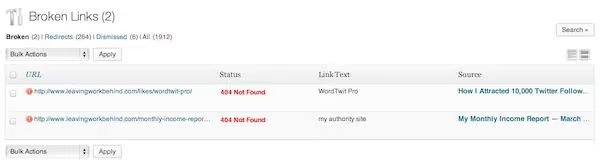
Ogni riga mostra: l'URL problematico, il codice di errore (404, timeout del server, redirect), il testo dell'ancora e la pagina di origine in cui si trova il link. Il plugin non rileva solo i 404; registra qualsiasi URL che non si apre o restituisce una risposta non corretta.
Passo 3: Correggere i link non funzionanti
La comodità principale del plugin è che puoi correggere i link direttamente da questo elenco, senza aprire l'editor di ogni pagina. Passa il mouse su un URL non funzionante e compare un pannello di azioni:
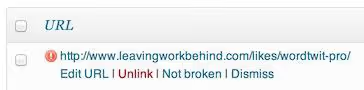
Azioni disponibili:
- Modifica URL, sostituisci il link non funzionante con uno funzionante. Il testo dell'ancora viene conservato.
- Rimuovi link, elimina il collegamento ipertestuale mantenendo il testo nella pagina.
- Segna come funzionante, se l'errore era temporaneo (il server era inattivo e si è ripreso).
- Archivia, rimuovi l'URL dall'elenco dei problemi senza modifiche.
Durante la modifica si apre una semplice finestra di dialogo:
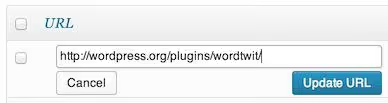
Inserisci il nuovo URL e clicca su Aggiorna. Fatto, il link è corretto su tutte le pagine in cui compariva. Non servono altre azioni.
Per una pulizia in blocco, usa le caselle di controllo a sinistra degli URL e il menu a tendina Azioni sopra l'elenco. È comodo quando si accumulano decine di link non funzionanti simili dopo una migrazione del sito o un cambio di dominio.
Passo 4: Link archiviati e filtri aggiuntivi
Non tutti i link "non funzionanti" sono un problema reale. Guasto temporaneo del server, blocco IP da parte dell'hosting, timeout sotto carico elevato: il plugin registra tutto onestamente. I link archiviati non vengono cancellati ma spostati in una scheda separata:

Controlla periodicamente questa scheda: un link che hai archiviato per un guasto temporaneo potrebbe essere effettivamente "morto" in seguito.
I filtri in cima alla pagina permettono di ordinare i link per stato (404, redirect, timeout), tipo (esterno/interno) e data di rilevamento. Per siti grandi con centinaia di pagine, questo fa risparmiare ore.
A volte serve il contesto: dove si trova esattamente il link e perché. Il pulsante Visualizza accanto all'URL di origine apre la pagina con il link problematico evidenziato:
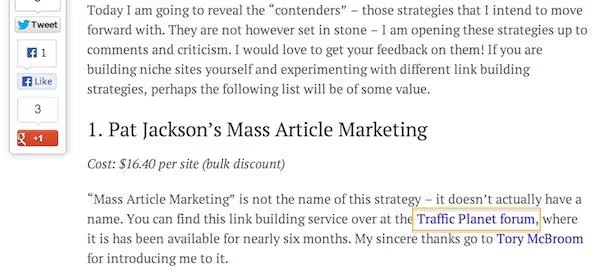
Questo aiuta a prendere la decisione giusta: sostituire l'URL con un'alternativa attuale, rimuovere del tutto il link o aggiungere una nota per i lettori che il materiale collegato non è più disponibile.
Cosa fare se il plugin è in conflitto con altri
Ogni tanto ci sono segnalazioni di conflitti tra Broken Link Checker e certi plugin o temi. In pratica, il problema si risolve quasi sempre passando a Cloud Engine: gira lato WPMU DEV e non interagisce direttamente con il codice del tuo sito.
Se il conflitto persiste in modalità locale, prova a:
- Disattivare temporaneamente gli altri plugin e verificare; il colpevole salterà fuori.
- Contattare il supporto WPMU DEV; il team risponde attivamente sul forum di WordPress.org.
- Usare un'alternativa: **Broken Link Checker di **AIOSEO, un plugin separato del team di All in One SEO con funzionalità simili e oltre 100.000 installazioni.
Guarda una dimostrazione visiva dell'installazione e della ricerca dei link non funzionanti:
⁉️🤔 Domande frequenti
Broken Link Checker rallenta il sito?
Il motore locale può generare carico durante la scansione di siti molto grandi (oltre 5.000 pagine). Soluzione: passa a Cloud Engine, dove la scansione gira sui server WPMU DEV e non influisce sul tuo hosting. Per siti piccoli e medi, la differenza è impercettibile. Un sito medio con 200-500 pagine viene scansionato in 5-15 minuti senza incidere sulla velocità di caricamento per i visitatori. Se il tuo sito è su un hosting debole, attiva semplicemente Cloud Engine e dimentica il carico.
Il plugin è completamente gratuito?
Sì, tutte le funzionalità principali sono gratuite. Cloud Engine richiede un account gratuito WPMU DEV Hub, che puoi creare in un minuto direttamente dall'interfaccia del plugin. I piani premium WPMU DEV sbloccano l'accesso ad altri plugin dell'ecosistema (Smush Pro, Hummingbird Pro, Defender Pro), ma non servono per il controllo dei link. La versione gratuita include: entrambi i motori di scansione, notifiche email, ricerca e filtri, azioni in blocco, modifica collettiva degli URL. È più che sufficiente per un sito di qualsiasi dimensione.
Cosa NON controlla il plugin?
I link nei file PDF caricati nella libreria media e gli URL in widget di terze parti (come i feed di Twitter) inseriti tramite iframe. Il plugin inoltre non controlla i link aggiunti via JavaScript: vengono generati dinamicamente e sono assenti dall'HTML della pagina al momento della scansione. Una precisazione: i siti esterni potrebbero bloccare l'IP del tuo server in caso di richieste frequenti. Cloud Engine risolve questo problema, perché le richieste partono da IP distribuiti di WPMU DEV.
Si può impostare la scansione solo per i nuovi articoli?
Sì, nelle impostazioni di Local Engine ci sono filtri per tipi di post: puoi escludere pagine, commenti o tipi di post personalizzati. Cloud Engine scansiona tutto ma è sensibilmente più veloce. Per entrambe le modalità sono disponibili esclusioni di domini. Se non vuoi controllare i link verso un sito specifico, aggiungilo alla lista di esclusione. Scenario utile: escludere il tuo stesso dominio dal controllo dei link esterni, dato che gli URL interni non funzionanti sono più facili da trovare tramite Google Search Console (rapporto Copertura).
Ogni quanto fare un controllo?
Per un blog aggiornato attivamente, una volta ogni 3 giorni (l'impostazione predefinita). Per un sito vetrina statico, una volta a settimana. Il plugin non controlla i link in continuazione: tra una scansione e l'altra "dorme", quindi non c'è carico costante. Dopo la prima scansione, ha senso correggere manualmente tutti i problemi trovati e far ripartire subito il controllo per essere certi di non aver tralasciato nulla. Dopodiché, subentra l'automazione.
Conclusione: tenere i link vivi o ignorarli?
I link non funzionanti sono più di un semplice visitatore infastidito. Google considera l'esperienza utente un fattore di ranking e un 404 su un link cliccabile all'interno del contenuto è un segnale diretto che "questo sito è abbandonato". Un mese o due senza monitoraggio e il tuo posizionamento cala.
Broken Link Checker risolve questo compito in modo completo e gratuito. Installalo, imposta le notifiche, controlla l'elenco una volta a settimana: 10 minuti invece di ore di verifica manuale. Se il tuo sito genera fatturato o clienti, quei 10 minuti si ripagano molte volte.
Per siti piccoli, usa Local Engine (nessuna registrazione richiesta). Per tutto il resto, Cloud Engine: più veloce, più preciso, non grava sul tuo hosting. Entrambe le opzioni sono gratuite.

Un team professionale di scrittori e redattori specializzati nella creazione di contenuti di qualità.