













🔗 Come trovare e correggere rapidamente i link non funzionanti su un sito web
Un link non funzionante su un sito non è solo un «oops, pagina non trovata». È un cliente che è andato dai tuoi concorrenti. È un bot di ricerca che inciampa e fa scendere il tuo sito nelle classifiche. È una reputazione che si sgretola.
Il problema è che i link muoiono in silenzio. Un sito esterno si è spostato, una pagina è stata cancellata, un dominio non è stato rinnovato, e il tuo articolo continua a mandare i lettori nel vuoto. Più il sito è vecchio, più queste mine sono presenti sulle sue pagine.
Puoi gestire la cosa senza assumere uno sviluppatore e senza comprare costosi strumenti SEO. Ecco un metodo specifico: come trovare tutti i link non funzionanti in una sola scansione, come sistemarli e come evitare che ricompaiano.
💡 Panoramica rapida:
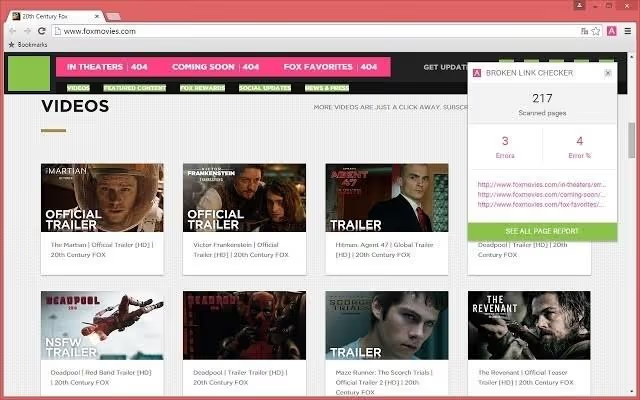
- Lo strumento online gratuito brokenlinkcheck.com scansiona l'intero sito e mostra la posizione esatta di ogni link morto nel codice HTML, senza bisogno di scavare manualmente tra migliaia di righe.
- Dopo il controllo, ottieni un elenco: l'URL del link non funzionante, la pagina in cui si trova e il codice di risposta HTTP. Non resta che scorrere la lista e sostituire o rimuovere ogni voce.
- Per i siti WordPress esistono plugin che automatizzano il processo e controllano i link a cadenza programmata, ma il checker online funziona con qualsiasi CMS e non richiede installazione.
Perché i link non funzionanti non sono banali ma una minaccia diretta per il tuo sito
I link morti colpiscono su tre fronti contemporaneamente.
SEO. I bot di ricerca scansionano regolarmente il tuo sito. Quando un bot incontra un 404, non si limita a registrare un errore: consuma parte del crawl budget su di esso. Più link non funzionanti ci sono, meno pagine il bot riesce a indicizzare in una singola scansione. Per i siti grandi, questo significa che i nuovi contenuti potrebbero non apparire nei risultati di ricerca per settimane.
Esperienza utente. Cliccare un link e finire su un 404 è uno dei più forti fattori scatenanti per l'abbandono di un sito. Gli studi sul comportamento degli utenti mostrano che, di fronte a un errore 404, dal 60 al 70 percento dei visitatori lascia il sito e non torna a cercare le informazioni di cui ha bisogno al suo interno. Invece, vanno su Google e aprono il risultato successivo, spesso il sito di un concorrente.
Conversione e fiducia. Link non funzionanti su una pagina di pagamento, in un modulo di invio o su una landing page sono perdite dirette di denaro. Ma anche sulle pagine informative, i link non funzionanti creano un'impressione di abbandono: «il sito non è aggiornato, al proprietario non interessa». Un visitatore che non si fida di un sito non lascerà lì la sua email né i suoi soldi.
Da dove nascono i link morti e perché si accumulano
I link si rompono per una dozzina di motivi, e tu non ne controlli la maggior parte:
- Esterni. Il sito a cui avevi linkato ha cambiato la struttura degli URL, ha cancellato una pagina o ha chiuso. Il dominio non è stato rinnovato, il server non risponde, l'azienda ha interrotto il supporto al prodotto. Non lo saprai finché qualcuno non si lamenta o finché non fai un controllo.
- Interni. Hai rinominato una pagina, cambiato uno slug, spostato un articolo in un'altra categoria, e i vecchi link all'interno del tuo stesso sito sono diventati non funzionanti. Su WordPress, questo accade con particolare frequenza durante le migrazioni, i cambiamenti della struttura dei permalink o la pulizia dei contenuti.
- Tecnici. Errori negli URL (slash mancante, errore di battitura nel protocollo
httpinvece dihttps), redirect non funzionanti, problemi al certificato SSL su un sito esterno.
Sui siti grandi, il numero di link non funzionanti cresce in modo esponenziale. I CMS come WordPress mostrano dinamicamente i contenuti su decine di pagine: categorie, archivi, widget «articoli correlati». Un link non funzionante in un articolo si replica su tutte queste pagine, e invece di un problema solo, te ne ritrovi a decine.
Come trovare tutti i link non funzionanti: strumento gratuito in 5 minuti
Il metodo più semplice per un sito di qualsiasi dimensione e su qualsiasi CMS è un controllore online gratuito. Non richiede registrazione, installazione o conoscenze tecniche. Funziona così:
- Vai alla homepage del servizio e inserisci l'indirizzo del tuo sito.
- Lo strumento esegue la scansione di tutte le pagine, analizza il codice HTML e verifica ogni link che trova.
- Per ogni link non funzionante, ottieni: l'URL che non funziona, la pagina in cui si trova, il codice di risposta HTTP e, cosa più importante, un frammento di codice HTML evidenziato con la posizione esatta.
Quest'ultimo punto è di importanza critica. La maggior parte dei controllori si limita a produrre un elenco di URL non funzionanti, e poi sei tu a cercare in quale articolo o pagina è scritto quell'URL. Su un sito con un centinaio di pagine, questa operazione può richiedere ore. brokenlinkcheck.com mostra la riga del codice sorgente con il tag <a href="...">, così vedi subito dove intervenire e cosa correggere.
La versione gratuita esegue la scansione fino a 3.000 pagine. Per la maggior parte dei siti, è più che sufficiente. La versione commerciale rimuove il limite di pagine e aggiunge l'esportazione CSV, la verifica programmata e il monitoraggio dei feed RSS, ma per controlli una tantum o manuali periodici, la versione gratuita è adeguata.
Vale la pena menzionare a parte deadlinkchecker.com, un controllore gratuito alternativo che anch'esso non richiede registrazione. Stesso principio, interfaccia leggermente più semplice. Ha senso far passare il tuo sito attraverso entrambi gli strumenti: a volte uno rileva ciò che l'altro ha mancato.

Guida passo passo: verificare il sito e correggere i link

Passo 1. Avvia la scansione. Inserisci l'URL del tuo sito su brokenlinkcheck.com, clicca «Find broken links». La scansione richiede da un paio di minuti a mezz'ora, a seconda del numero di pagine.
Passo 2. Esamina il report. Lo strumento produce un elenco di link non funzionanti. Per ciascuno viene indicato il codice di risposta: 404 (pagina non trovata), 403 (accesso vietato), 500 (errore del server), timeout (il server non ha risposto). I link con codice 404 sono sicuramente morti e vanno corretti per primi.
Passo 3. Classifica i link. Scorri l'elenco e determina cosa fare per ciascuno:
- Link interno non funzionante, la pagina esiste a un indirizzo diverso, correggi l'URL con quello attuale.
- Link interno non funzionante, pagina eliminata, rimuovi il link o sostituiscilo con un'altra pagina pertinente del tuo sito.
- Link esterno non funzionante, contenuto spostato, trova il nuovo URL cercando il titolo del materiale e aggiorna il link.
- Link esterno non funzionante, il sito di origine è morto, rimuovi del tutto il link o sostituiscilo con una fonte alternativa (se il link serviva da conferma di un fatto). Puoi usare archive.org per recuperare il contenuto della pagina eliminata e trovare un materiale simile su siti attivi.
Passo 4. Applica le modifiche. Apri ogni pagina indicata nel report, trova il link non funzionante (lo strumento mostra la posizione esatta nell'HTML), correggilo o eliminalo. Per i siti WordPress, questa operazione si fa tramite l'editor dell'articolo o della pagina.
Passo 5. Ricontrolla. Dopo le modifiche, esegui di nuovo la scansione. Idealmente, il report dovrebbe risultare pulito.
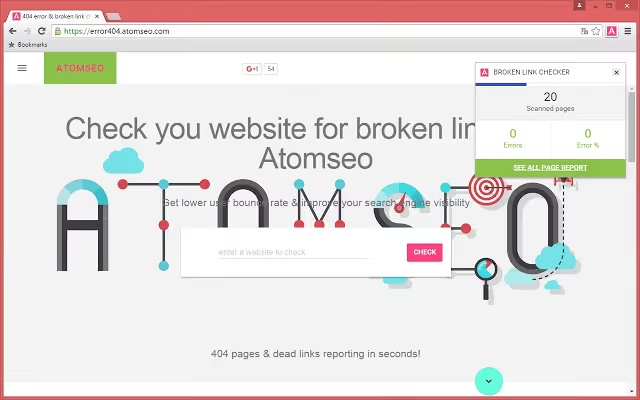
Per i siti WordPress, il processo può essere automatizzato con dei plugin, ad esempio il gratuito Broken Link Checker monitora i link in background e invia notifiche sui problemi. Maggiori dettagli sulla configurazione del plugin e sulla gestione dei link non funzionanti specificamente in WordPress nella nostra guida dedicata: come correggere i link WordPress non funzionanti sul tuo sito.
Prevenzione: perché i link non muoiano di nuovo
Una scansione una tantum risolve il problema qui e ora, ma i link continueranno a rompersi. Ecco tre abitudini che mantengono il tuo sito in ordine:
- Controllo trimestrale. Imposta un promemoria sul calendario e fai passare il tuo sito su brokenlinkcheck.com ogni tre mesi. Per i siti con un'alta frequenza di pubblicazione, una volta al mese.
- Redirect quando cambi gli URL. Se modifichi lo slug di una pagina o sposti un articolo, imposta un redirect 301 dal vecchio indirizzo a quello nuovo. Su WordPress, questa operazione si fa tramite plugin come Redirection o Rank Math.
- Scegli le fonti con criterio. Prima di linkare una risorsa esterna, dai un'occhiata al sito: viene aggiornato? Il team è attivo? Un link a un blog abbandonato del 2019 è quasi garantito che diventerà non funzionante entro un anno.
⁉️🤔 Domande frequenti
Perché i link non funzionanti influenzano il posizionamento sui motori di ricerca?
I motori di ricerca considerano i link non funzionanti un segnale di scarsa qualità del sito. Inoltre, ogni link rotto consuma il crawl budget, cioè il limite di pagine che il bot analizza a ogni visita. Su un sito con un centinaio di link rotti, il bot potrebbe non arrivare mai ai contenuti nuovi. I motori di ricerca non divulgano le formule esatte di ranking, ma gli studi di correlazione lo confermano: i siti con meno errori tecnici si posizionano costantemente più in alto.
Quanti link non funzionanti sono "tanti"?
Non esiste una soglia precisa, ma la pratica dimostra che: se un sito con 100 pagine ha più di 5-7 link rotti, è già un problema che i motori di ricerca notano. Per i siti e-commerce e quelli ad alto traffico, lo standard è ancora più severo: 2-3 link rotti per l'intero sito. La chiave non è il numero assoluto, ma il rapporto tra link rotti e link totali. Più è alto, peggiore è il segnale inviato ai motori di ricerca.
Si possono verificare i link non funzionanti senza accesso al codice del sito?
Sì, brokenlinkcheck.com e deadlinkchecker.com funzionano come visitatori normali: accedono al sito, analizzano le pagine e controllano i link. Non servono accesso al server, FTP o pannello di amministrazione. L'unica limitazione: lo strumento vede solo le pagine pubblicamente accessibili senza autenticazione.
Che differenza c'è tra un controllo con un verificatore online e un plugin WordPress?
Un verificatore online non richiede installazione, funziona con qualsiasi CMS e non carica il server, perché il controllo viene eseguito da un servizio esterno. Un plugin WordPress si installa direttamente nel pannello di amministrazione, controlla i link in background e può notificare automaticamente i problemi. Per un controllo una tantum, uno strumento online è più comodo. Per un monitoraggio costante, meglio un plugin. L'opzione ottimale: controlli regolari con un verificatore online e monitoraggio in background con un plugin tra un controllo e l'altro.
Cosa fare con un link rotto verso un sito esterno che non esiste più?
Tre opzioni: trovare lo stesso materiale su un altro sito e sostituire il link; recuperare il contenuto della pagina tramite web.archive.org e trovare un analogo ancora attivo; se il link era solo illustrativo, rimuoverlo del tutto, il contenuto non ne risentirà. Non lasciate un link rotto "così com'è", ogni link di questo tipo danneggia sia l'utente che la SEO.
Cosa fare subito per i link non funzionanti
I link non funzionanti non sono un problema che potete rimandare al prossimo restyling. Ogni giorno erodono silenziosamente il posizionamento sui motori di ricerca e infastidiscono i visitatori. La buona notizia è che la soluzione richiede esattamente il tempo di una scansione e di una passata sulla lista.
In questo momento, aprite il servizio di verifica link, inserite l'indirizzo del vostro sito e avviate il controllo. Se trovate più di cinque link rotti, ritagliatevi un'ora in agenda questa settimana e scorrete la lista. Controlli trimestrali regolari chiuderanno la questione per sempre.
Un sito senza link rotti non riceve una medaglia per questo. Ma un sito con link rotti ne viene penalizzato. La differenza è mezz'ora di lavoro.

Un team professionale di scrittori e redattori specializzati nella creazione di contenuti di qualità.