













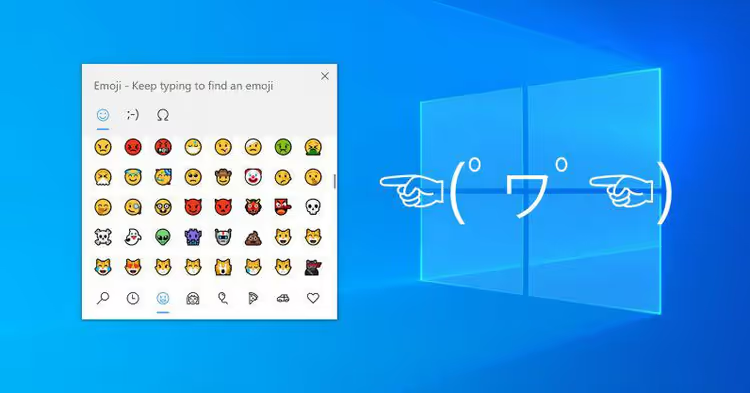
😊 Come digitare rapidamente emoji su Windows 10 e 11 - tastiera emoji
Inserire un'emoji in una chat o in un'email dal telefono richiede due tap. Ma su desktop, molte persone cercano ancora su Google "emoji copia e incolla" e inseriscono i simboli tramite gli appunti come se fossimo nel 2005. Anche se Windows permette di aprire il pannello emoji con una singola scorciatoia da tastiera da quasi un decennio.
Più veloce che allungare la mano verso il mouse. E molto più comodo che memorizzare codici Alt.
Con il rilascio di Windows 11, il pannello si è evoluto da un modesto set di faccine a uno strumento completo: emoji, kaomoji, simboli, GIF e persino la cronologia degli appunti, tutto in un'unica finestra a comparsa. Vediamo come funziona, in cosa differisce la versione Windows 10 da Windows 11 e quali scorciatoie da tastiera fanno davvero risparmiare tempo.
💡 Panoramica rapida:
- Apri il pannello emoji con Win e punto in qualsiasi campo di testo.
- Seleziona una scheda e trova il simbolo che ti serve usando la ricerca o le frecce.
- Premi Invio e l'emoji appare nel testo, il pannello si chiude.
- Ripeti per ogni emoji successiva.
Come aprire il pannello emoji in Windows
Funziona allo stesso modo in Windows 10 e Windows 11. Posiziona il cursore in un qualsiasi campo di testo, barra di ricerca del browser, chat di Telegram, documento Word, campo commenti di un sito web e premi Win +. (tasto Windows e punto) o Win +; (tasto Windows e punto e virgola). Il risultato è identico, un piccolo pannello appare sopra l'applicazione.
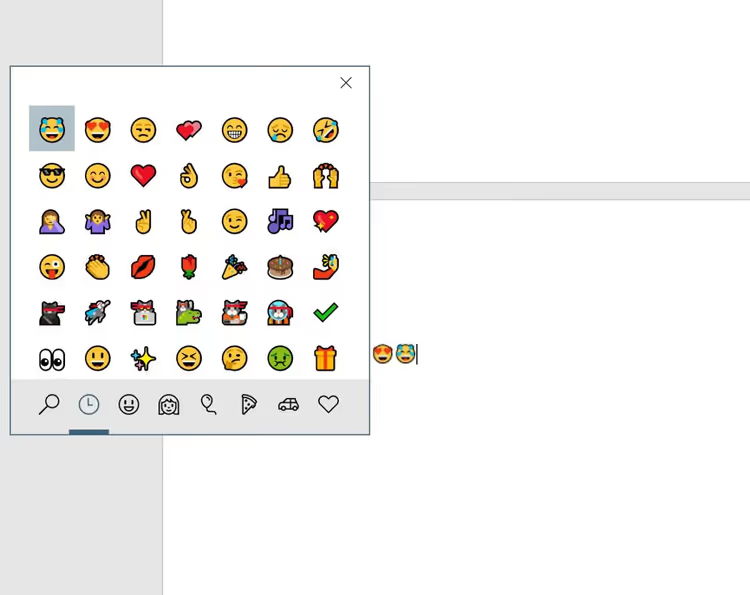
La combinazione è immediatamente memorizzabile: punto, come "punto alla fine di una frase", un'associazione logica. E funziona ovunque si possa inserire testo, la scorciatoia di sistema intercetta la pressione prima che raggiunga l'applicazione, quindi i conflitti sono quasi inesistenti.
Sulla tastiera touch c'è anche un pulsante emoji, l'icona della faccina a sinistra della barra spaziatrice. Ma la scorciatoia è più veloce: le mani restano sulla tastiera, senza bisogno del mouse.
Cosa c'è dentro il pannello: emoji, kaomoji, simboli
In Windows 10, il pannello contiene due sezioni: emoji e kaomoji (faccine testuali giapponesi come (╯°□°)╯︵ ┻━┻). In Windows 11 ne sono state aggiunte altre tre: GIF, simboli e cronologia degli appunti.
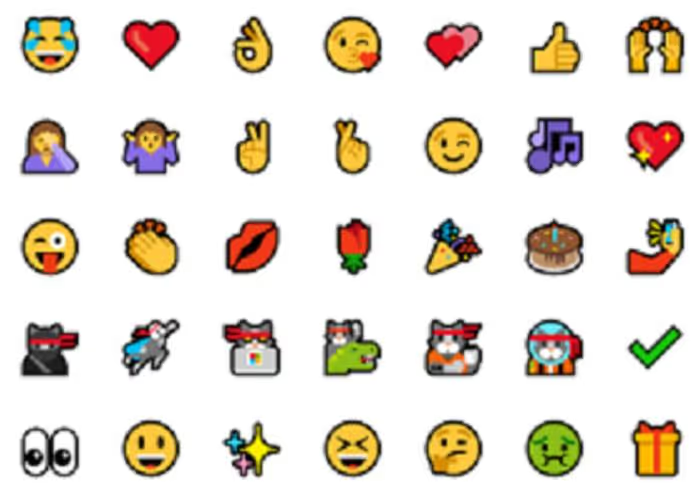
Passa da una scheda all'altra cliccando l'icona nella riga superiore del pannello. Categorie all'interno delle emoji: persone e gesti, cibo e bevande, viaggi e luoghi, attività, animali, bandiere e un paio di dozzine ancora, scorri con la rotellina o le frecce.
La cosa principale che hanno migliorato significativamente in Windows 11 è la ricerca. Inizia a digitare una parola (in italiano o inglese, Windows la riconoscerà) e il pannello filtra i risultati in tempo reale. Digita "cane", ottieni 🐕🐶🐩. "Fuoco", 🔥🚒🧯. In Windows 10 la ricerca esiste anch'essa, ma è leggermente più lenta e solo per i nomi in inglese.
Kaomoji, una gioia a parte. In Windows 11 sono organizzate per emozioni: gioia, rabbia, sorpresa, indifferenza. A differenza delle emoji grafiche, le kaomoji vengono inserite come testo semplice e appaiono identiche in qualsiasi applicazione, dal Blocco note al terminale.
Navigazione senza mouse
Il modo più veloce è la tastiera. Dopo aver aperto il pannello con Win +.:
- Tab, passa da una scheda all'altra (emoji → kaomoji → simboli → GIF → appunti in Windows 11).
- Frecce, spostati nella griglia delle emoji all'interno di una categoria.
- Invio, inserisci l'emoji selezionata.
- Esc, chiudi il pannello senza inserire.
La mano non lascia mai la tastiera dall'inizio alla fine: Win +., Tab fino alla scheda desiderata, frecce per l'emoji, Invio e il pannello scompare, lasciando l'emoji nel testo. Eseguire l'intera sequenza richiede meno di un secondo.
Una limitazione rimasta dalla prima versione: il pannello si chiude dopo aver selezionato UNA emoji. Se vuoi inserirne tre di fila, richiama Win +. tre volte. Oppure inserisci la prima, copiala e incollala con Ctrl+V, il pannello non è affatto coinvolto nell'incollare dagli appunti. Sì, è leggermente fastidioso, ma quattro pressioni di Win +. di fila richiedono circa un secondo e mezzo.
Impostazioni del tono della pelle
Per le emoji di persone e gesti, puoi scegliere un tono della pelle. Nel pannello emoji (prima scheda), c'è un quadratino campione in alto a destra, accanto al pulsante di chiusura.
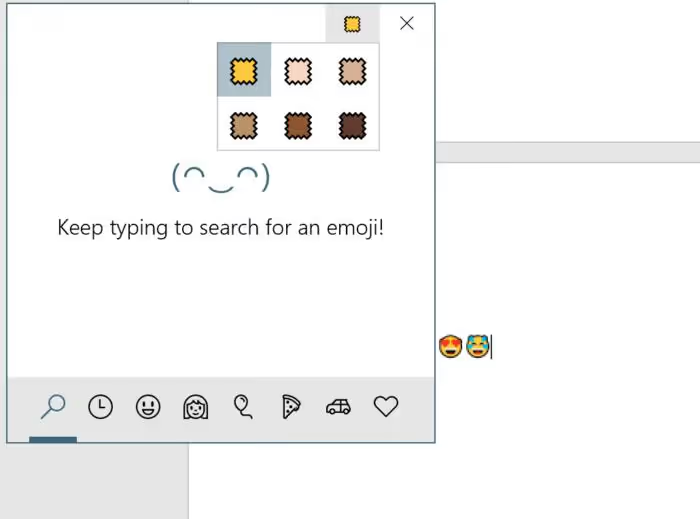
Cliccaci sopra, si espande una fila di sei tonalità (secondo la scala Fitzpatrick). Selezionane una e TUTTE le emoji umane nel pannello passeranno a quella tonalità. L'impostazione è globale e persiste tra un'apertura e l'altra del pannello finché non la cambi di nuovo.
GIF, simboli e appunti, le funzionalità di Windows 11
Tre schede che non esistono in Windows 10:
GIF, ricerca GIF integrata. Funziona tramite Bing, recupera file animati popolari. Digita "pollice su", ottieni una dozzina di varianti. Inserita come immagine, non come link. Comodo per chat e social network dove le GIF sono supportate.
Simboli, tabella di caratteri speciali: valute (€, £, ¥), simboli matematici (∞, ±, √), frecce, frazioni, punteggiatura. Prima aprivi "Mappa caratteri" tramite
charmap.exe, ora è tutto nello stesso pannello.Appunti, Win + V (scorciatoia separata, non tramite il pannello emoji) apre la cronologia degli ultimi 25 elementi copiati: testo, immagini, HTML. Puoi fissare i frammenti usati di frequente, non scompaiono al riavvio.
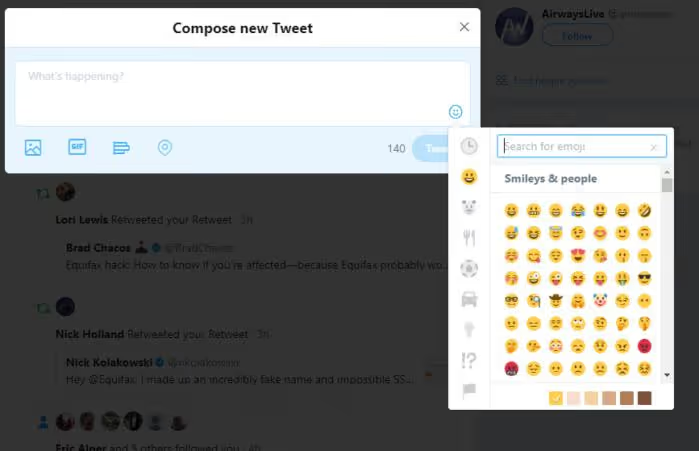
Vale la pena menzionare separatamente: molte applicazioni web (Twitter, Facebook, Slack, Discord) hanno i propri pulsanti emoji direttamente nel campo di input. Funzionano indipendentemente dal pannello di sistema e non richiedono Fall Creators Update o Windows 11, è puramente una funzionalità del sito. Ma la scorciatoia di sistema è più universale: funziona in qualsiasi punto di inserimento, non solo dove lo sviluppatore del sito ha previsto un pulsante.
Se il pannello non si apre
Raro, ma possibile. Cause tipiche e soluzioni rapide:
Il focus non è in un campo di testo. Clicca nel campo di input, poi Win +., il pannello appare solo quando il sistema ha un punto in cui inserire il simbolo.
Tasto Win bloccato. Prova il secondo tasto Win (quello destro, se il sinistro è bloccato) o la combinazione Win +; come alternativa.
Disabilitato tramite registro. Alcune build aziendali e strumenti di tweaking disabilitano il pannello emoji tramite criteri di gruppo. Controlla
HKEY_LOCAL_MACHINE\SOFTWARE\Microsoft\Input\Settings\proc_1, il parametroEnableExpressiveInputShellHotkeydovrebbe essere1(o assente, in tal caso funziona per impostazione predefinita).Tastiera touch come alternativa. Clic destro sulla barra delle applicazioni → "Mostra tastiera touch" → icona della faccina accanto alla barra spaziatrice. Funziona anche se il pannello di sistema è disabilitato, poiché è un componente separato.
⁉️🤔 Domande frequenti
Win +. funziona in Windows 10 Home?
Sì, il pannello emoji è disponibile in tutte le edizioni di Windows 10 e 11, Home, Pro, Enterprise, Education. Non c'è differenza nella composizione delle emoji tra le edizioni, ma sulle build Enterprise un amministratore può disabilitare il pannello tramite criteri di gruppo.
Si possono aggiungere emoji o kaomoji personalizzate al pannello?
No, il pannello emoji di Windows è un'utilità di sistema chiusa, la modifica del set non è prevista. Nuove emoji arrivano solo con gli aggiornamenti di Windows (ogni sei mesi o un anno). Anche le kaomoji sono un elenco fisso.
In cosa differisce il pannello emoji dalla vecchia "Mappa caratteri"?
Mappa caratteri (
charmap.exe) è uno strumento legacy per inserire qualsiasi carattere dai font installati, incluse aree Unicode private. Il pannello emoji è un'alternativa moderna per gli elementi usati di frequente: emoji, kaomoji e caratteri speciali tipici. Per i caratteri rari, Mappa caratteri è ancora necessaria.
La scorciatoia funziona con layout di tastiera di terze parti (ad esempio, Punto Switcher)?
Sì, le scorciatoie di sistema come Win +. hanno priorità sui layout utente e vengono intercettate a livello di Windows, non di applicazione. Punto Switcher, Key Switcher e strumenti simili non influenzano il pannello emoji.
Si può rimappare la scorciatoia da tastiera con un'altra?
Con i mezzi standard, no. La scorciatoia è cablata nel sistema. Tramite AutoHotkey, puoi assegnare la chiamata del pannello a una combinazione arbitraria, basta inviare
#.(Win+punto) quando la tua combinazione viene premuta. Esempio di script:
1 ; Call emoji panel with Ctrl+Shift+E 2 ^+e::Send #.
Cosa è cambiato da Windows 10 e se vale la pena aggiornare per le emoji
Radicalmente, nulla. La scorciatoia di base è la stessa, il set di emoji si arricchisce con gli aggiornamenti del sistema operativo. Il salto principale è arrivato con Windows 11: schede GIF e simboli più ricerca istantanea in italiano. Se sei su Windows 10, il pannello emoji funziona già (Win +.), e per la stragrande maggioranza delle attività è sufficiente.
Aggiornare a Windows 11 esclusivamente per il pannello emoji non ha senso. Ma se sei già su Windows 11, dai un'occhiata alla scheda simboli: inserire il segno dell'euro (€) o un trattino non è mai stato così veloce.
Per riassumere: memorizza Win +. e la domanda "come inserire un'emoji al computer" scompare per sempre. Funziona nativamente, non richiede installazione, non entra in conflitto con i layout di lingua ed è disponibile da subito, provalo in un qualsiasi campo di testo.
Se stai ancora copiando le emoji tramite Google, concediti cinque minuti per memorizzare Win +. una volta per tutte e dimentica gli appunti per le emoji per sempre.

Un team professionale di scrittori e redattori specializzati nella creazione di contenuti di qualità.