













 IAImmagine illustrativa generata dall’IA
🔄 Come cambiare un tema WordPress in modo sicuro
A prima vista, sembra un'operazione innocua. Un paio di clic nel pannello di amministrazione e il sito sfoggia un nuovo design. Cosa potrebbe andare storto?
Molto. Nel tempo, un sito WordPress accumula plugin, modifiche in functions.php, custom post type e una struttura di widget costruita manualmente. Tutto questo poggia sul tema come una torre di Jenga. Togli il tema e l'intera costruzione rischia di crollare: le pagine perdono il layout, gli shortcode smettono di funzionare, le impostazioni SEO si azzerano e un video posizionato in evidenza diventa un semplice URL.
Ma esiste un modo per cambiare tema a rischio zero. Niente panico, niente ripristini notturni dal backup e nessuna chiamata allo sviluppatore. Richiede disciplina, ma è fattibile anche per un principiante di phpMyAdmin. Ecco la sequenza completa: dalla scelta del tema all'attivazione sul sito live.
💡 Panoramica rapida:
- Fai un backup completo del sito, file e database, prima di qualsiasi operazione sul tema
- Clona il sito in staging o su un server locale e testa il nuovo tema LÌ, non in produzione
- Dopo l'attivazione, controlla tutto: menu, widget, custom post type, immagini in evidenza, console del browser
- Attiva la modalità WP_DEBUG durante i test, gli errori PHP nascosti emergeranno immediatamente
- Le impostazioni SEO del tema non migrano automaticamente, trasferiscile prima in un plugin
Step 1. Scegli un nuovo tema WordPress
La prima tappa è trovare un tema che non solo sia bello visivamente, ma che sia anche compatibile con il tuo stack attuale. Se non sei uno sviluppatore, non cercare una "tela bianca", prendi un tema che assomigli il più possibile al risultato desiderato già pronto all'uso. Meno personalizzazioni significano meno possibilità di rompere qualcosa.
Dove cercare: ThemeForest, il più grande marketplace di temi premium con filtri per nicchia e valutazioni; WordPress.org Themes, il repository ufficiale di temi gratuiti open source. Il catalogo gratuito conta attualmente oltre 12 mila temi, la scelta è vastissima, ma controlla la data dell'ultimo aggiornamento e il numero di installazioni attive.
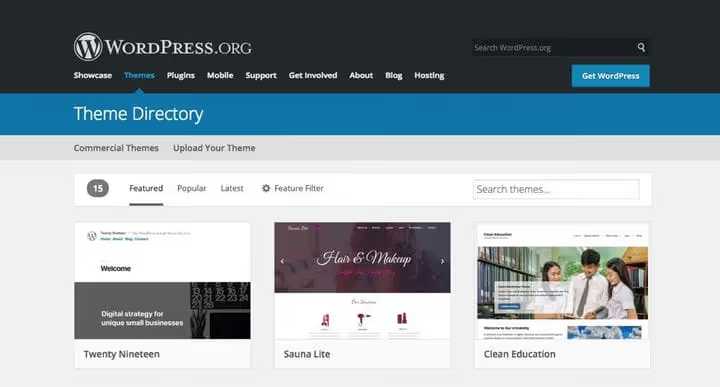
Lista di controllo critica per la compatibilità prima di scegliere:
- Il tema supporta i tuoi plugin chiave? Se hai un negozio WooCommerce, il tema deve avere esplicitamente l'etichetta WooCommerce-ready. Per i builder come Elementor o Beaver Builder, vale la stessa logica.
- Il tema utilizza custom post type per portfolio, testimonianze, slider? Passando a un tema senza supporto per questi CPT, i contenuti "spariranno" dall'admin, resteranno nel database ma smetteranno di essere visualizzati.
- Il tema ha campi SEO integrati? Se li hai compilati, svaniranno quando cambi tema. Meglio trasferire i dati SEO in un plugin (Rank Math, Yoast SEO) in anticipo.
Per gli sviluppatori è più semplice: non cerchi il tema "perfetto", prendi un framework minimale (GeneratePress, Kadence, Blockstarter) e aggiungi ciò che ti serve. Ma backup e test sono obbligatori anche per te.
Step 2. Crea un backup del sito
Il backup non è "consigliato", è un requisito tassativo. Senza, qualsiasi errore durante il cambio del tema si trasforma da spiacevole inconveniente in una catastrofe. Due percorsi affidabili: automatico (plugin) e manuale (file + database).
Metodo 1: plugin di backup
Il percorso più sicuro per un non sviluppatore è un plugin che esegue il backup automaticamente sul cloud.
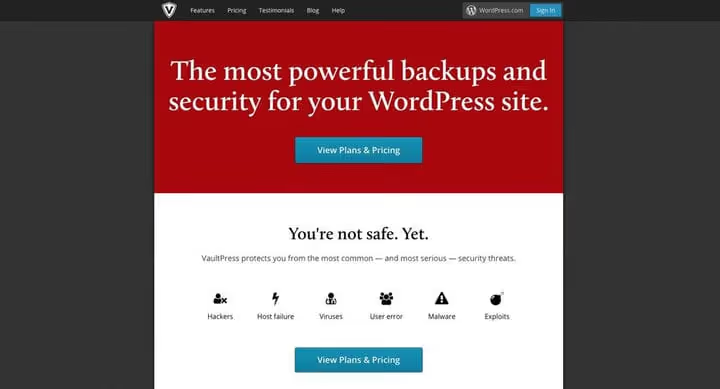
L'opzione di punta è Jetpack VaultPress Backup (ex VaultPress, ora parte dell'ecosistema Jetpack). Funziona in tempo reale: ogni modifica crea un nuovo snapshot nel cloud di Automattic. Ripristino con un clic, archivio di 30 giorni, 10 GB di spazio. Il costo parte da 4,95 €/mese (primo anno, poi 8,95 €/mese con pagamento annuale). Dietro queste cifre c'è l'infrastruttura che supporta 32 milioni di siti WordPress.com.
Tra le alternative con funzionalità premium c'è WPvivid (analisi dettagliata nella nostra recensione di WPvivid). WPvivid non solo esegue il backup, ma può anche migrare un sito tra domini, comodo in caso di trasferimenti.
L'opzione economica è la versione gratuita di UpdraftPlus. Carica le copie su Google Drive, Dropbox, S3 e una dozzina di altri cloud storage. Il ripristino avviene con un clic. L'abbiamo trattato in dettaglio nella nostra recensione di UpdraftPlus.
Il vantaggio principale dell'approccio con plugin è che non devi ricordarti del backup. Lo configuri una volta e te ne dimentichi.
Metodo 2: backup manuale
Il backup manuale sembra più complicato di quanto non sia in realtà. In sostanza, quattro semplici fasi.
1. Accedi al pannello di controllo del tuo hosting. cPanel, Plesk o pannello personalizzato, ogni host ha il suo, ma la logica è la stessa. Cerca l'accesso tramite il sito dell'host.
2. Trova l'accesso FTP. Nel pannello di controllo, individua la sezione «Account FTP» o «Accesso FTP». Se non c'è una password, crea un nuovo utente e annota le credenziali.
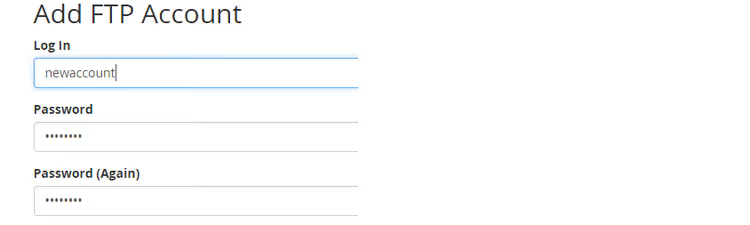
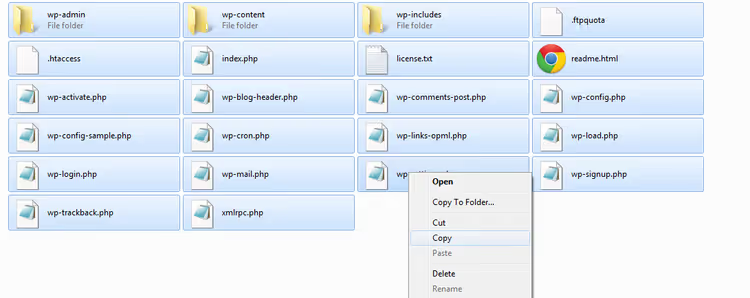
3. Copia i file del sito. Il modo più semplice senza un client FTP. Apri Esplora file di Windows (o Finder su macOS), inserisci nella barra degli indirizzi ftp://yoursite.com e accedi con le credenziali del passaggio precedente. Copia l'intera cartella del sito sul tuo computer e comprimila in ZIP.

Dopo l'accesso, vedrai la struttura dei file del tuo sito, esattamente come sul server. Seleziona tutto (Ctrl+A) e copia in una cartella locale sul tuo computer.
4. Apri phpMyAdmin. Nel pannello di hosting, trova l'icona di phpMyAdmin, di solito nella sezione «Database».

5. Seleziona il database corretto. Se hai più siti sull'host, ci saranno più database. Puoi trovare quello giusto tramite wp-config.php: cerca la riga define('DB_NAME', '...'), il valore tra virgolette è il nome del tuo database. Oppure apri i database uno per uno e trova quello in cui la tabella wp_posts contiene i tuoi contenuti.

6. Esporta il database. Clicca su «Personalizzata» (o «Esporta»), seleziona il database desiderato, lascia il formato SQL e clicca su «Esegui». Il file verrà scaricato sul tuo computer. L'importazione funziona allo stesso modo, utile se devi ripristinare.

Fatto. Hai uno ZIP con i file e un file di database SQL, un backup completo indipendente da qualsiasi plugin.
Passaggio 3. Clonare il sito per i test
Cambiare il tema direttamente in produzione è come testare un paracadute in volo. Serve un clone per verificare: il layout si è rotto, i campi personalizzati sono spariti, il page builder ha fallito. Due opzioni di clonazione: staging tramite l'host e server locale.
Clonazione su un sito di staging
Molti host WordPress offrono lo staging già pronto: WP Engine, pulsante «Copy site from LIVE to STAGING» nell'amministrazione; SiteGround, Strumento di Staging nel pannello; Kinsta, Cloudways e altri in modo simile. Il processo richiede da un paio di minuti a mezz'ora a seconda della dimensione del sito.

Il clone di staging risiede online, puoi accedervi da telefono, verificare il layout responsive, condividere il link con un collega. L'unico svantaggio è che è disponibile solo se il tuo hosting includeva lo staging nel piano.
Clonazione su un server locale
Un server locale è gratuito, funziona senza internet e dà pieno controllo. Installa XAMPP, MAMP, WAMP o Local by Flywheel, una qualsiasi di queste applicazioni configura Apache/MySQL/PHP sul tuo computer in un paio di click.
Metodo 1: plugin di migrazione
Il percorso più semplice è usare un plugin che impacchetterà il sito in un unico file.
Consigliamo All-in-One WP Migration, gratuito e funziona già pronto. Installalo sul sito di origine, clicca «Export» e scarica il file risultante. Un'alternativa è Duplicator, anch'esso gratuito con una community attiva.
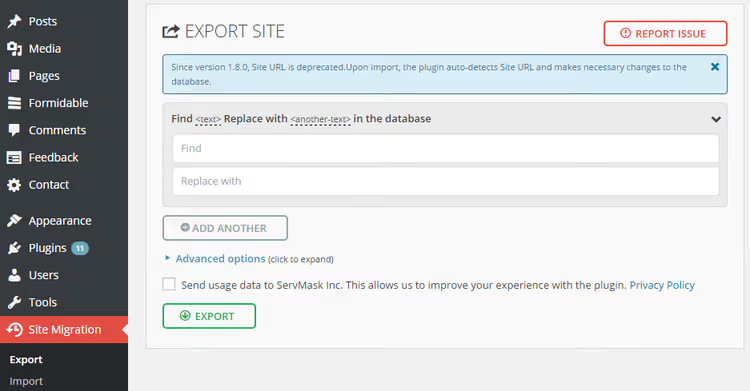
Poi su un WordPress locale vergine, installa lo stesso plugin e clicca «Import». Specifica il file scaricato, il plugin distribuirà una copia esatta.
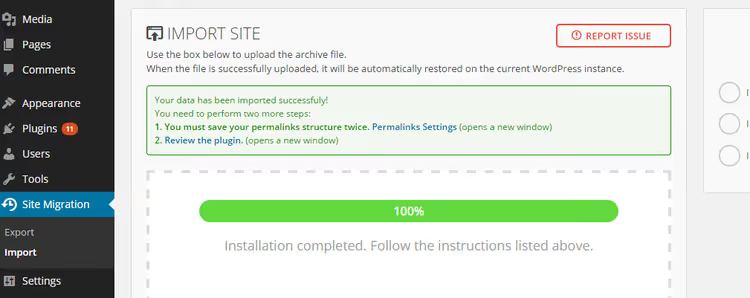
Attendi il completamento, l'importazione può richiedere diversi minuti su siti grandi.
Metodo 2: clonazione manuale
Se hai fatto un backup manuale nel Passaggio 2, metà del lavoro è già fatto.
1. Prepara il server. Installa XAMPP/MAMP e WordPress in locale tramite l'installer standard.
2. Copia i file. Estrai il backup ZIP nella cartella del server locale: per XAMPP è htdocs/folder_name/, per MAMP è htdocs/folder_name/.
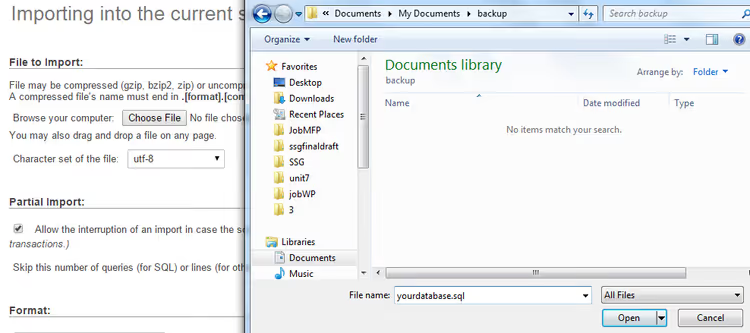
3. Importa il database via phpMyAdmin. In phpMyAdmin locale (di solito localhost/phpmyadmin) clicca «Import», seleziona il file SQL dal backup e clicca «Esegui».
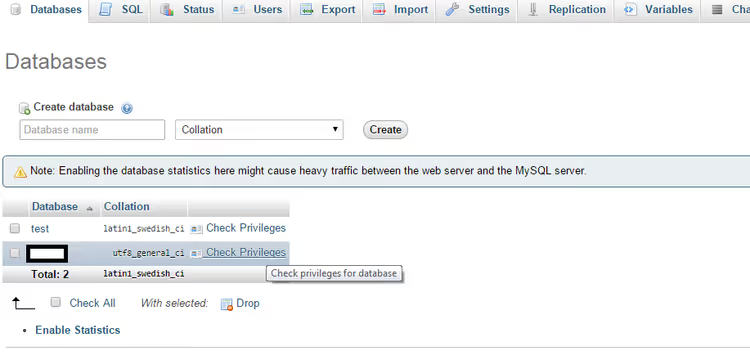
4. Ripristina le credenziali del database. Apri wp-config.php dai file copiati, trova DB_USER e DB_PASSWORD. Crea un utente con questi stessi valori in phpMyAdmin locale (scheda «Privilegi» → «Aggiungi utente»).
5. Correggi gli URL. Nel database locale, apri la tabella wp_options, trova le righe siteurl e home, e sostituisci i loro valori con http://localhost/folder_name. Senza questo passaggio, il sito proverà ad aprirsi usando il vecchio dominio.

Fatto, un clone esatto del tuo sito è in esecuzione in locale.
Step 4. Testa il nuovo tema sul clone
Ora installa e attiva il nuovo tema sul clone. Qui sotto trovi una checklist di controllo. Ogni voce ti farà risparmiare ore di modifiche in produzione.
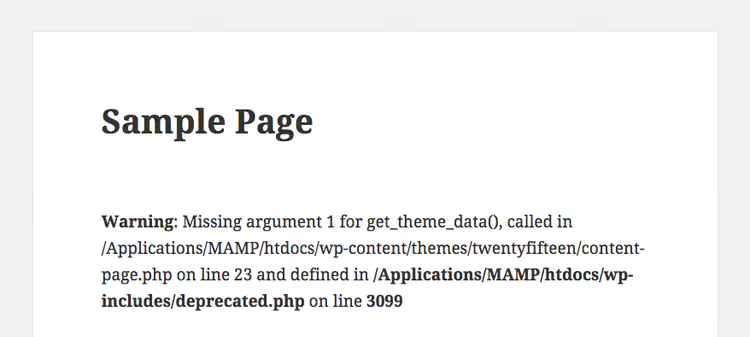
Attiva WP_DEBUG. Apri wp-config.php e imposta:
1 define('WP_DEBUG', true);
Questo mostrerà tutti gli errori e gli avvisi PHP direttamente a schermo. Non tutti i notice sono fatali, ma vale la pena correggerli, specialmente quelli che fanno riferimento a funzioni del tema.
Custom post type (CPT). Il vecchio tema potrebbe aver registrato CPT propri: portfolio, testimonianze, slider, team. Passando a un tema senza supporto per questi CPT, i contenuti smettono di essere visualizzati, anche se non vengono cancellati dal database. La soluzione è il plugin Post Types Unlimited: ri-registra i CPT nel nuovo tema. Se non ricordi i nomi esatti, cerca register_post_type nei file del vecchio tema: i nomi dei CPT sono specificati nel primo argomento.
Widget. Controlla tutte le aree widget: sidebar, footer, homepage. Assicurati che: (a) tutti i widget necessari siano visualizzati; (b) il loro ordine e layout non si siano rotti; (c) non ci siano zone vuote dove prima c'erano contenuti. Funzionalità mancanti? Aggiungi plugin, non inserire codice fisso nel tema.
Menu. Verifica tutte le aree menu registrate nel nuovo tema: menu principale, mobile, footer. Potrebbe succedere che il nuovo tema supporti un solo menu, mentre tu ne hai tre configurati: una brutta sorpresa che è meglio scoprire sul clone.
Formati articolo. Se il vecchio tema usava i formati (video, galleria, audio) e li visualizzava tramite campi personalizzati, il nuovo tema potrebbe non interpretarli. Si risolve con un child theme e add_post_meta().
Plugin. Passa in rassegna i plugin critici: moduli di contatto, caching, SEO, WooCommerce. Verifica che ciascuno svolga la sua funzione: il modulo invia, la cache si svuota, i meta tag vengono emessi.
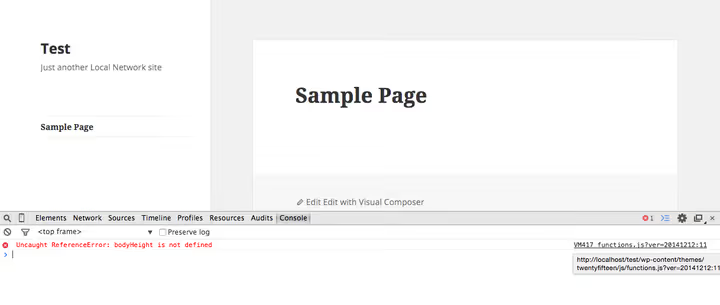
Console del browser. Apri DevTools (F12 → Console) e naviga le pagine principali. Errori JavaScript, righe rosse, sono segnali di conflitti tra script del tema e plugin. Presta particolare attenzione se ci sono slider, popup, animazioni.
Immagini in evidenza. Il nuovo tema usa quasi sicuramente dimensioni diverse per le thumbnail. Dopo l'attivazione, installa il plugin Regenerate Thumbnails e ricrea tutte le immagini per le nuove dimensioni, altrimenti le pagine avranno immagini stirate o ritagliate in modo errato.
SEO. Se avevi compilato i campi SEO integrati nel tema, come meta title, description, Open Graph, questi spariranno cambiando tema. Trasferiscili in un plugin SEO (Rank Math o Yoast SEO) sul sito live prima di fare il passaggio. E assicurati che il nuovo template generi link canonici e meta tag.
Layout mobile. Sul sito di staging, apri le pagine da telefono e tablet. Per il server locale, usa la Modalità dispositivo integrata in Chrome DevTools (F12, icona telefono/tablet in alto a sinistra). Controlla: homepage, un articolo, una pagina e la scheda prodotto WooCommerce (se applicabile).
Quando tutte le voci sono state verificate, puoi procedere all'attivazione in produzione.
Step 5. Installa e attiva il tema sul sito live
Fase finale. Ma prima dell'attivazione, un'ulteriore misura di sicurezza.
Installa un plugin per la modalità manutenzione: WP Maintenance Mode o Coming Soon by SeedProd. Attivalo per un minuto o due: i visitatori vedranno una pagina di cortesia invece del layout rotto mentre fai i controlli finali.
Poi, "Aspetto" → "Temi", passa il mouse sul nuovo tema e clicca "Anteprima dal vivo". WordPress mostrerà il sito con il nuovo tema senza attivarlo realmente. Naviga rapidamente le pagine principali: se tutto è a posto, clicca "Attiva".
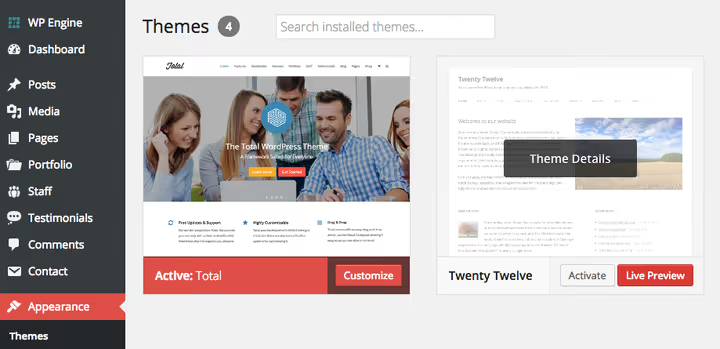
Subito dopo l'attivazione, fai un controllo di verifica: homepage, un articolo, una categoria, contatti. Disattiva la modalità manutenzione. Assicurati che il sito si apra per gli utenti anonimi (aprilo in modalità incognito).
Se qualcosa è andato storto, niente panico. Hai un backup completo (Passaggio 2) e il ripristino richiederà esattamente il tempo di cliccare «Ripristina» nel plugin o reimportare il database. È proprio per questo che sono stati fatti tutti i passaggi precedenti.
Riepilogo visivo del processo in questo video. Tutti i passaggi sono mostrati su un sito WordPress reale, dal backup all'attivazione finale.
⁉️🤔 Domande frequenti
Posso cambiare tema senza fare alcun backup?
Tecnicamente sì, puoi cliccare «Attiva» senza backup. Ma se qualcosa va storto (e senza test non puoi saperlo), non avrai un punto a cui tornare. Dieci minuti per un backup contro ore potenziali di ripristino, la scelta è ovvia.
Come faccio a sapere se il nuovo tema è compatibile con i miei plugin?
Apri la pagina del tema nel catalogo o marketplace e cerca il blocco «Plugin compatibili» o «Funzionalità». Per un negozio WooCommerce, cerca l'etichetta esplicita «WooCommerce-ready». In caso di dubbio, chiedi allo sviluppatore del tema. Soprattutto, verifica sul clone: installa il tema e prova tutti i plugin critici. I conflitti di script sono di solito immediatamente visibili nella console del browser.
Cosa fare con i contenuti «spariti» dopo il cambio di tema?
Molto probabilmente non sono spariti, ma sono legati a un custom post type registrato dal vecchio tema. Il nuovo tema non lo conosce e non lo visualizza. Installa il plugin Post Types Unlimited, registra il CPT con lo stesso nome (trovalo in
register_post_type()del vecchio tema) e i contenuti torneranno in amministrazione.
È necessario lo staging se cambio tema su un sito vuoto?
Su un sito vuoto, no. Se non hai ancora contenuti, utenti e ordini, cambia direttamente tramite Anteprima dal vivo. Ma se il sito ha almeno 10 articoli e un paio di plugin, un clone ti salverà i nervi. Meglio passare mezz'ora in staging che un'ora a sistemare il layout rotto davanti ai visitatori.
Devo rigenerare le miniature dopo il cambio di tema?
Quasi sempre sì. Ogni tema imposta le proprie dimensioni per immagini in evidenza, miniature del blog e schede prodotto. Il plugin Regenerate Thumbnails lo fa in automatico: avvialo, attendi, fatto. Senza, le vecchie immagini saranno ritagliate in modo errato o allungate in proporzioni sbagliate.
Cosa fare dopo il cambio di tema: breve checklist finale
Hai attivato il nuovo tema. Il sito funziona. Ma il lavoro non è finito, ecco tre attività per le prossime 24 ore:
- Monitoraggio della ricerca. Vai su Google Search Console, verifica che non ci sia un calo brusco nell'indicizzazione. Cambiare la struttura HTML a volte confonde i motori di ricerca, assicurati che le pagine continuino a essere indicizzate.
- Velocità di caricamento. Nuovo tema significa nuovi CSS e JS. Passa il sito su PageSpeed Insights. Calo di più di 10 punti? Guarda la dimensione del bundle del tema e il numero di richieste HTTP.
- Moduli e transazioni. Fai un ordine di prova (se è un negozio) e testa l'invio dei moduli. Sono i due punti in cui il cambio di tema rompe più spesso le funzionalità: wrapper dei pulsanti, hook AJAX, stili dei campi.
Non cancellare subito il backup. Tienilo per almeno una settimana, è il tuo paracadute nel caso un problema si manifesti durante il prossimo aggiornamento plugin o un cron job notturno. Meglio cancellare il backup tra un mese perché inutile, che cercarlo un giorno dopo un crash.

Un team professionale di scrittori e redattori specializzati nella creazione di contenuti di qualità.