













 IAImmagine illustrativa generata dall’IA
📝 Come tradurre testo in più lingue contemporaneamente: 4 metodi
Devi inviare lo stesso messaggio a clienti in Germania, Brasile e Giappone. Oppure gestisci un blog multilingue e sei stanco di copiare il testo in Google Translate per ogni versione linguistica, una per una. O magari stai imparando una parola e vuoi vederla in una dozzina di lingue contemporaneamente per coglierne la radice comune e le sfumature.
La traduzione manuale passando da una scheda all'altra consuma minuti che si sommano fino a diventare ore. La traduzione simultanea di una frase in più lingue non è magia, ma uno strumento di lavoro concreto e accessibile a tutti. E non servono abbonamenti a pagamento né API aziendali per usarlo.
Ho raccolto quattro modi per tradurre un testo in più lingue in un colpo solo: dai servizi online con traduzione in tempo reale alle formule in Google Sheets e ai dizionari multilingue. Ogni metodo è stato testato sul campo e non costa nulla. Scegli quello che si adatta al tuo flusso di lavoro e dimentica le infinite schede del traduttore.
💡 Panoramica rapida:
- Apri Nice Translator e aggiungi le lingue di destinazione; i risultati appaiono in tempo reale mentre digiti
- Vai su OpenL Bulk Translator, incolla un testo fino a 5000 caratteri e scegli fino a 10 lingue di destinazione
- Crea un foglio Google con la formula
GOOGLETRANSLATE; le traduzioni si aggiornano automaticamente quando la cella di origine cambia - Inserisci una parola in Glosbe e visualizza le traduzioni in tutte le lingue disponibili con esempi e grammatica
1. Nice Translator: traduzione in tempo reale in 60 lingue
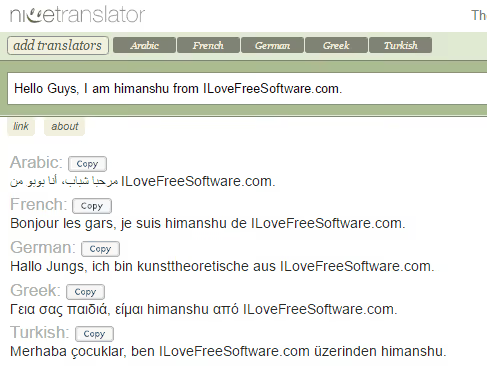
Nice Translator è il modo più veloce per vedere una traduzione in più lingue simultaneamente. Il servizio è attivo dal 2010, l'interfaccia è minimalista e la traduzione appare immediatamente mentre scrivi. Non serve cliccare su "Traduci" e attendere la risposta del server. Tutto avviene durante la digitazione, carattere per carattere.
Il servizio supporta circa 60 lingue, tra cui russo, arabo, hindi, cinese, giapponese, coreano e le principali lingue europee. Il funzionamento è semplice: aggiungi i "traduttori" (le lingue in cui vuoi tradurre) e inizi a digitare. Sotto ogni lingua aggiunta cresce istantaneamente un blocco di traduzione. L'interfaccia non è ingombra di pulsanti e impostazioni: solo testo e risultati.
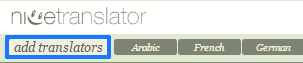
Passaggio 1. Vai al sito web del servizio e clicca il pulsante per aggiungere le lingue sotto il campo di inserimento.
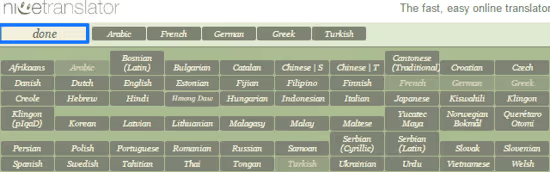
Passaggio 2. Seleziona le caselle per le lingue che ti servono. Puoi selezionarle tutte e 60 in una volta e la traduzione apparirà per ciascuna. Clicca "Fine".
Passaggio 3. Inserisci il testo nel campo centrale. Le traduzioni nelle lingue selezionate appariranno automaticamente qui sotto. Il pulsante "Copia" copia tutto negli appunti in un colpo solo.
Nice Translator utilizza l'API di Google Translate sotto il cofano, quindi la qualità della traduzione corrisponde al livello attuale della traduzione automatica di Google. Per frasi brevi e corrispondenza commerciale, l'accuratezza è più che sufficiente. L'unico svantaggio: il servizio non può tradurre documenti, ma solo testo dagli appunti o digitato manualmente. Ma per attività rapide come tradurre un messaggio per una chat o un post sui social, non troverai uno strumento migliore.
2. OpenL Bulk Translator: traduzione massiva con perfezionamento AI

OpenL Bulk Translator risolve il problema in modo diverso: incolli un testo già pronto fino a 5000 caratteri, selezioni le lingue di destinazione e ottieni la traduzione con un clic. Il servizio utilizza un proprio modello di intelligenza artificiale anziché Google Translate, il che produce risultati più naturali per i testi più lunghi. La differenza è particolarmente evidente nei paragrafi con espressioni idiomatiche e grammatica complessa.
La versione gratuita supporta la traduzione in 3 lingue alla volta. Un abbonamento a pagamento (da 7 USD al mese) estende il limite a 10 lingue simultanee e rimuove la restrizione sul volume di testo. In totale, OpenL funziona con oltre 100 lingue, dall'inglese e spagnolo all'uzbeco e tamil. Per fare un confronto: Google Translate via API supporta anch'esso più di cento lingue, ma non può restituire i risultati in tutte le lingue selezionate in una sola volta.
Il processo funziona così: incolla il testo nel campo a sinistra, seleziona la lingua di partenza (o lascia il rilevamento automatico), spunta le lingue di destinazione nell'elenco a discesa e clicca su «Translate». Dopo un paio di secondi, sotto ogni lingua compare un blocco con la traduzione finita. Puoi copiare il risultato o scaricarlo in formato CSV e JSON, una soluzione comoda per caricarlo su un CMS, per campagne email o fogli di calcolo. L'esportazione in JSON è particolarmente utile per gli sviluppatori che integrano la traduzione nel proprio flusso di lavoro.
OpenL offre anche uno strumento separato per tradurre immagini e documenti con supporto per l'input vocale. Ma per il compito «un testo, tante lingue» il Traduttore di massa fornisce un risultato strutturato e pulito, senza passaggi aggiuntivi.
3. Google Sheets: la formula GOOGLETRANSLATE per la traduzione automatica
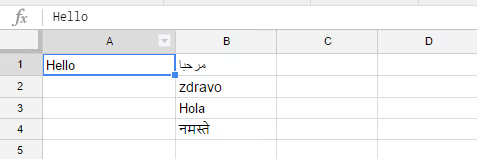
Il metodo più flessibile è la funzione integrata GOOGLETRANSLATE di Google Sheets. Crei il modello una volta sola e poi ti basta cambiare il testo nella cella di origine; le traduzioni in tutte le lingue selezionate si aggiornano automaticamente. Nessun servizio esterno, tutto resta dentro il browser. Funziona con qualsiasi account Google, inclusi quelli gratuiti.
La sintassi della funzione:
1 =GOOGLETRANSLATE(cell_address; "source_language_code"; "target_language_code")
Esempio: =GOOGLETRANSLATE(A1; "en"; "it") traduce il testo dalla cella A1 dall'inglese all'italiano. Se al posto del codice lingua di partenza specifichi "auto", Google rileverà la lingua automaticamente. È comodo quando nella tabella sono mescolate frasi in lingue diverse e non vuoi indicare manualmente la lingua di partenza per ciascuna.
Come impostare la traduzione multilingue. Supponiamo che tu voglia vedere la traduzione del testo dalla cella A1 in cinque lingue: spagnolo, tedesco, francese, giapponese e coreano.
- Nella cella A1 inserisci il testo di partenza (per esempio, in italiano o inglese).
- Nella cella B1 incolla la formula
=GOOGLETRANSLATE(A1; "auto"; "es")per ottenere lo spagnolo. - In C1:
=GOOGLETRANSLATE(A1; "auto"; "de")per il tedesco. - In D1:
=GOOGLETRANSLATE(A1; "auto"; "fr")per il francese. - In E1:
=GOOGLETRANSLATE(A1; "auto"; "ja")per il giapponese. - In F1:
=GOOGLETRANSLATE(A1; "auto"; "ko")per il coreano.
Quando copi le formule su altre righe, il riferimento A1 si sposterà su A2, A3 e così via. Per bloccare il riferimento a una cella specifica, usa l'indirizzamento assoluto (il simbolo del dollaro prima della lettera della colonna e del numero di riga). In questo modo, ovunque copi la formula, questa punterà sempre alla cella di origine.
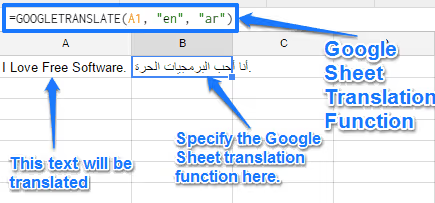
Ora ti basta cambiare il testo in A1 e tutte e cinque le traduzioni si aggiorneranno nel giro di pochi secondi. Il metodo scala facilmente: aggiungi una riga sotto, scrivi le stesse formule per la cella A2, A3 e così via. Ottieni un foglio di calcolo di traduzione a tutti gli effetti, basato sulle API di Google Translate, senza limiti sul numero di richieste per l'uso manuale.
L'elenco completo dei codici lingua di Google Translate è disponibile nella documentazione di Google. I più richiesti: en (inglese), es (spagnolo), de (tedesco), fr (francese), zh (cinese), ja (giapponese), ar (arabo), pt (portoghese), hi (hindi).
4. Glosbe: un dizionario multilingue per tradurre parole in tutte le lingue in una volta sola

I metodi precedenti sono ottimi per frasi e paragrafi. Ma se devi vedere come una parola specifica appare in tre dozzine di lingue, è meglio usare un dizionario specializzato. Questa esigenza si presenta per linguisti, content manager e sviluppatori che localizzano interfacce.
Glosbe è un dizionario multilingue costruito dalla comunità che copre tutte le lingue del mondo. A differenza dei dizionari classici, dove la traduzione è data per una coppia "lingua A verso lingua B", Glosbe mostra una parola in tutte le lingue disponibili in una volta sola. Inserisci "sun" e vedi sun, Sonne, soleil, sole, sol e un centinaio di altre varianti.
Per ogni traduzione il dizionario fornisce esempi d'uso in frasi con traduzione, pronuncia audio, forme grammaticali e immagini. I dati sono aggiunti dalla comunità seguendo il modello di Wikipedia: qualsiasi madrelingua può aggiungere una traduzione o correggere un'inesattezza. Le coppie linguistiche più popolari contengono decine di migliaia di esempi e il database cresce ogni mese.
Nella pratica Glosbe è utile per:
- linguisti e studenti che confrontano l'etimologia di una parola tra gruppi linguistici;
- content manager che selezionano parole chiave per campagne multilingue;
- sviluppatori che localizzano interfacce e verificano la terminologia.
Il dizionario è gratuito e non richiede registrazione. Esiste una app mobile per Android con accesso offline a lingue selezionate. Funziona in modo affidabile e non è sovraccarico di pubblicità, a differenza di molte alternative commerciali.
Video tutorial: traduzione di massa in Fogli Google
Guarda un breve tutorial su come impostare GOOGLETRANSLATE per la traduzione in più lingue in una volta sola; mostra chiaramente l'intero processo, dalla creazione del foglio di calcolo alla copia dei risultati.
⁉️🤔 Domande frequenti
Quanto sarà accurata la traduzione simultanea in cinque o dieci lingue?
L'accuratezza della traduzione automatica dipende dal motore. I servizi basati sull'API di Google Translate (Nice Translator e Fogli Google) danno risultati accettabili per le principali lingue europee: inglese, spagnolo, tedesco, francese, italiano. Per le lingue asiatiche (cinese, giapponese, coreano) la qualità è inferiore, ma il significato si capisce. OpenL con il suo modello AI è spesso più accurato su testi lunghi con espressioni idiomatiche. In ogni caso, per la pubblicazione o documenti ufficiali, la traduzione automatica richiede una revisione da parte di un madrelingua.
Posso tradurre un intero documento Word o PDF in più lingue in una volta sola?
La maggior parte dei servizi in questa rassegna funziona solo con il testo. Nice Translator e OpenL Bulk Translator accettano testo dagli appunti, Fogli Google opera su testo nelle celle. Per tradurre interi documenti in più lingue usa DeepL: carica.docx,.pptx e.pdf preservando la formattazione, ma traduce in una lingua alla volta. Per ottenere un risultato multilingue, carica il documento più volte, selezionando ogni volta una nuova lingua di destinazione.
Quale codice lingua devo specificare in GOOGLETRANSLATE per il rilevamento automatico della lingua di partenza?
Usa
"auto"come secondo argomento:=GOOGLETRANSLATE(A1; "auto"; "de"). Google rileverà automaticamente la lingua del testo nella cella A1 e lo tradurrà in tedesco. Questo è utile quando nella tabella sono mescolate frasi in lingue diverse.
Cosa succede se la lingua di cui ho bisogno non è presente in Nice Translator o OpenL?
Controlla Fogli Google: la funzione
GOOGLETRANSLATEsupporta oltre 130 lingue, la copertura più completa disponibile. Se una lingua è nell'elenco di Google Translate, funzionerà anche in Fogli. Per le lingue rare controlla Glosbe: la comunità aggiunge persino dialetti e varianti regionali che non sono presenti nei traduttori commerciali.
Quale metodo dovrei scegliere se devo tradurre decine di frasi al giorno?
Fogli Google con
GOOGLETRANSLATEè l'unica opzione realistica per un lavoro regolare. Imposta il modello una volta e poi incolla semplicemente le frasi nella colonna A; le traduzioni in tutte le lingue vengono generate automaticamente. Nessun limite per l'uso manuale, tutto funziona nel browser e non richiede servizi esterni.
Quale metodo di traduzione scegliere per la tua attività
Questi quattro strumenti coprono praticamente qualsiasi scenario di traduzione multilingue senza budget. La scelta dipende dalla natura della tua attività:
- Testo breve, ti serve subito e senza configurazioni: apri il servizio online Nice Translator. Nessuna registrazione: entri, selezioni le lingue, scrivi, copi il risultato. Ideale per messaggi in chat e post sui social.
- Testo lungo, ti servono qualità ed esportazione: OpenL, traduttore massivo. Il suo modello AI proprietario gestisce la grammatica complessa meglio di Google Translate, e l'esportazione in CSV e JSON fa risparmiare tempo quando carichi i contenuti su un CMS.
- Lavoro ricorrente, molte frasi, ti serve automazione: Google Sheets con
GOOGLETRANSLATE. Lo configuri una volta e il foglio traduce tutto quello che ci inserisci. Indispensabile per content manager e sviluppatori. - Singole parole, etimologia, scelta terminologica: il dizionario multilingue Glosbe. Mostra una parola in tutte le lingue contemporaneamente, con esempi e pronuncia audio, cosa che i traduttori tradizionali non sanno fare.
Prova il metodo più vicino al tuo modo di lavorare. Tutti e quattro gli strumenti sono gratuiti, e il tempo che risparmi saltando da una scheda all'altra di Translate ti ripagherà i dieci minuti di configurazione nel giro di una settimana.

Un team professionale di scrittori e redattori specializzati nella creazione di contenuti di qualità.