













🚧 Modalità manutenzione e coming soon in WordPress: 3 metodi funzionanti
Un sito WordPress vive raramente senza periodi di inattività. Sviluppo di un nuovo progetto, restyling radicale, aggiornamenti urgenti dopo un attacco hacker, manutenzione programmata: in ognuno di questi scenari, mostrare ai visitatori un frontend incompleto o malfunzionante è dannoso sia per la reputazione che per la SEO.
Il problema è che "disabilitare un sito" è un concetto vago. Un conto è un blog appena creato senza pubblico: puoi semplicemente chiudere l'accesso e lavorare in tranquillità. Un altro è un negozio online attivo. Non ha bisogno di un muro bianco, ma di una pagina con una spiegazione, tempistiche e, preferibilmente, un modulo per la raccolta email.
In 5 minuti puoi installare un plugin base di placeholder. In un'ora puoi costruire una pagina "coming soon" completa, con branding, un timer e una mailing list. Vedremo tre approcci operativi: dal più veloce al più flessibile, con pulsanti, link a plugin reali e screenshot dell'interfaccia.
💡 Panoramica rapida:
- Per prima cosa, determina il tuo scenario: un nuovo progetto (Coming Soon) o la chiusura temporanea di un sito attivo (modalità manutenzione).
- Poi scegli il metodo adatto al tuo compito: un plugin placeholder rapido, una funzionalità integrata del tema o un builder completo.
- Per un nuovo progetto, imposta una pagina Coming Soon con logo e raccolta email; i motori di ricerca la indicizzeranno e la SEO inizierà a lavorare prima del lancio.
- Per un sito attivo, attiva la modalità manutenzione con un header HTTP 503; i motori di ricerca capiranno che l'inattività è temporanea e non penalizzeranno il posizionamento.
Quando serve disabilitare il sito
Ci sono più situazioni che richiedono la chiusura temporanea del frontend di quanto si possa pensare:
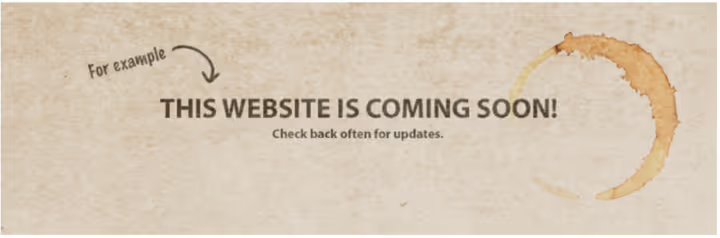
- Costruzione da zero. Il sito non è ancora pronto per essere mostrato, ma l'indicizzazione sui motori di ricerca è già aperta. Una pagina coming soon costruisce il tuo pubblico invece di spaventare i visitatori con una schermata vuota.
- Restyling o cambio tema. Un sito funzionante diventa temporaneamente un cantiere. I visitatori vedono layout rotti, blocchi mancanti e contenuti grezzi.
- Attacco hacker o infezione. Il primo passo dopo il rilevamento è isolare il frontend in modo che i visitatori non prendano codice malevolo o vedano una pagina deturpata.
- Manutenzione programmata. Aggiornamenti del core, migrazione a un altro host, cambio di versione PHP, sostituzione massiva di URL nel database. Sono tutte operazioni rischiose durante le quali il sito non dovrebbe essere pubblico.
- Pausa del progetto. Il sito non sta dando risultati, ma cancellarlo sembra uno spreco perché potresti tornarci in futuro. Mettere un placeholder è più economico che pagare l'hosting per un sito completo senza visitatori.
- Test. Un sandbox, una copia di staging, esperimenti con i plugin: tutto ciò che non dovrebbe essere indicizzato o visto da persone a caso.
Il denominatore comune: mantieni il controllo su ciò che il mondo esterno vede e su quando esattamente il sito torna alla modalità normale.
Confronto tra i tre metodi
Prima di immergerti nelle impostazioni, dai un'occhiata a questo riepilogo. Ti aiuterà a scegliere l'approccio per il tuo compito specifico.
Criterio | Disable Site | Funzionalità integrata del tema | SeedProd / altro plugin |
|---|---|---|---|
Velocità di configurazione | 1 minuto | 5-10 minuti | 10-20 minuti |
Personalizzazione | Solo testo e HTML | Dipende dal tema | Design completo, template |
Raccolta email | No | A volte disponibile | Sì (integrazioni con servizi email) |
Controllo SEO | No | Parziale | Sì (titolo, meta, analytics) |
Costo | Gratuito | Incluso nel tema | Gratuito (Lite) o da $39/anno |
Ideale per | Sviluppatori, siti di test | Proprietari di Total e temi simili | Aziende, negozi, nuovi progetti |
1. Disable Site: la chiusura più rapida
Il percorso più semplice è installare un micro-plugin che mette un placeholder sull'intero frontend ma lascia aperto l'accesso all'amministrazione. Il plugin Disable Site fa esattamente questo e nient'altro.
Il plugin ha una sola schermata di impostazioni. Nessun template, builder o anteprima: solo un messaggio di testo che i visitatori vedranno. Puoi inserire HTML nel campo, quindi la pagina può essere personalizzata in modo abbastanza flessibile se vuoi: un'immagine, link, formattazione di base. Ma senza competenze di codice, non andrai oltre qualche paragrafo di testo.
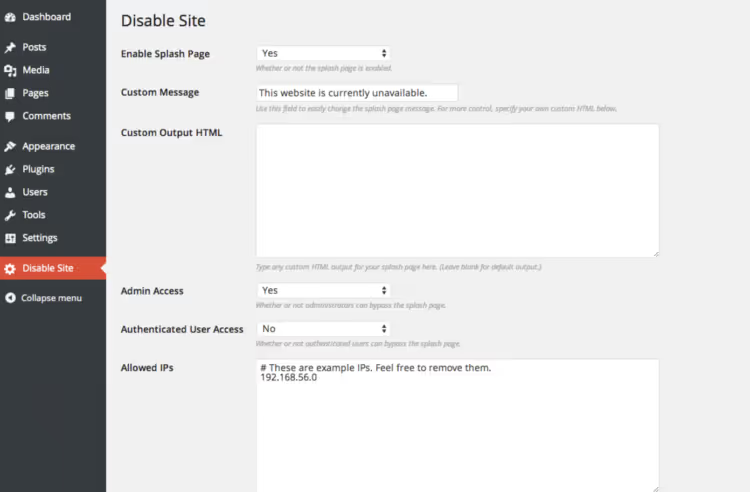
Passaggi:
- Installa e attiva lo strumento dal repository tramite "Plugin → Aggiungi nuovo".
- Vai su "Impostazioni → Disable Site" (appare una voce di menu separata nell'amministrazione).
- Imposta l'interruttore "Abilita Schermata Splash" su "Sì".
- Nel campo "Messaggio Personalizzato", scrivi una spiegazione per i visitatori. Se hai bisogno di immagini o link, passa alla scheda "Output HTML Personalizzato" e inserisci il tuo markup.
- Lascia "Accesso Amministratore" impostato su "Sì", altrimenti ti bloccherai fuori.
- Salva le impostazioni e apri il sito in modalità incognito; il tuo placeholder dovrebbe apparire.
Pro: configurazione immediata, zero configurazione, non appesantisce il sito.
Contro: nessuna raccolta email, template, controllo SEO, timer o personalizzazione senza codice. Solo testo.
Per la landing page di un nuovo prodotto o un negozio online, Disable Site è troppo basilare. Ma come pulsante di emergenza per "spegnere subito il sito", funziona perfettamente. Attiva, risolvi il problema, disattiva e il sito è di nuovo online.
2. Pagina integrata del tema (Under Construction)
Alcuni temi WordPress includono un proprio meccanismo di pagina placeholder "under construction". Non serve un plugin separato: la funzionalità è già integrata nel tema e funziona tramite la sua interfaccia.

Un buon esempio è il tema Total. La sua "Under Construction" si trova in una sezione di amministrazione separata: Pannello Tema → Under Construction. Selezioni "Abilita", scegli una pagina esistente del sito come placeholder, salvi e l'intero frontend viene sostituito con la pagina selezionata.
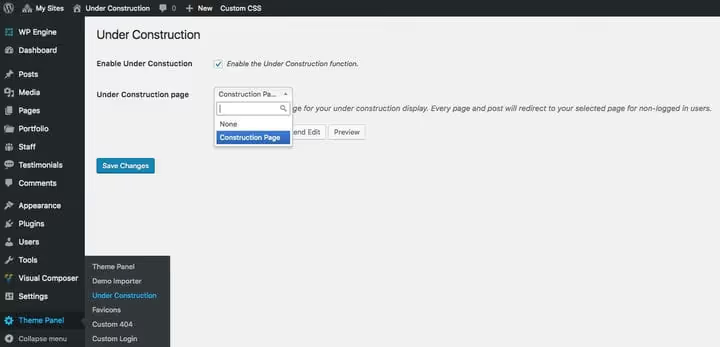
Come funziona in pratica:
- Crea una nuova pagina WordPress (Pagine → Aggiungi nuova).
- Costruisci il contenuto segnaposto usando l'editor nativo o un builder (Total utilizza WPBakery Page Builder, che ti permette di creare blocchi con modulo di iscrizione, galleria, link ai social e contatti).
- Vai su Theme Panel → Under Construction, seleziona "Enable", scegli la pagina creata dal menu a tendina e salva.
- Fatto. Quando esci dall'area di amministrazione, vedi la tua pagina, non il sito reale.
Quando il progetto è pronto per il lancio, deseleziona "Enable", salva e il sito torna alla modalità normale. Non serve cancellare nulla.
Pro: personalizzazione completa tramite il page builder, integrato nel tema (nessun plugin aggiuntivo), puoi inserire un modulo di raccolta email e qualsiasi contenuto multimediale.
Contro: legato a un tema specifico; se cambi tema, la funzionalità scompare. Non tutti i temi hanno questa opzione. Nessuna intestazione HTTP 503 (i motori di ricerca non ricevono un segnale esplicito di "manutenzione").
Come verificare se il tuo tema ha questa funzionalità: vai nelle impostazioni del tema (di solito Aspetto → Opzioni tema o una scheda separata Theme Panel) e cerca sezioni chiamate "Under Construction", "Coming Soon" o "Modalità manutenzione". I temi multiuso più diffusi (Total, Avada, Divi) spesso includono questa opzione di serie.
3. SeedProd e alternative: l’approccio professionale
I due metodi precedenti vanno bene per scenari semplici. Ma quando il sito rappresenta un’azienda, la pagina provvisoria deve funzionare come strumento di marketing: design brandizzato, countdown, raccolta email, integrazione con i social, controllo SEO e analytics.
Esistono plugin specializzati per questo, e il punto di riferimento è il builder SeedProd. Questo plugin con milioni di installazioni è cresciuto da semplice «pagina in arrivo» a un vero e proprio builder di landing page.
Nota terminologica importante: la differenza tra Coming Soon e Modalità manutenzione:
- Coming Soon. Il sito non esiste ancora, è in fase di sviluppo. Mostri ai visitatori una pagina con un annuncio e la possibilità di lasciare la propria email. I motori di ricerca indicizzano la pagina e la SEO inizia a lavorare prima del lancio. Stato HTTP: 200.
- Modalità manutenzione. Il sito è già attivo ma temporaneamente non disponibile. La pagina provvisoria spiega il motivo e i tempi. Il server restituisce un header HTTP 503, i motori di ricerca capiscono che il fermo è temporaneo e il posizionamento non ne risente.
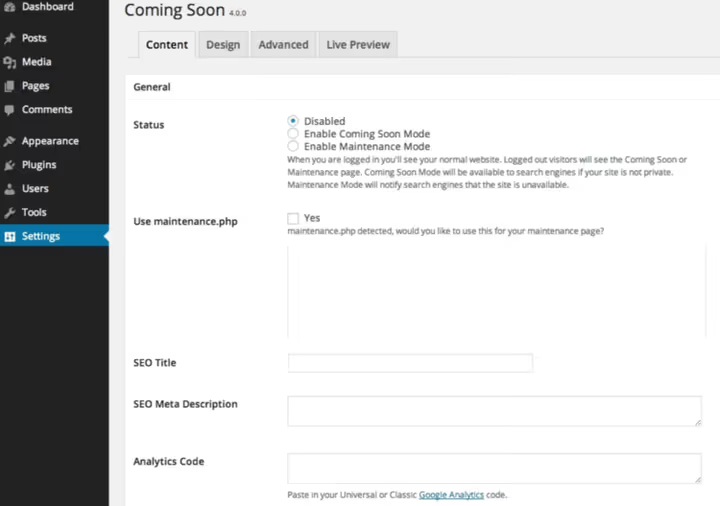
SeedProd supporta entrambe le modalità. Il passaggio da una all’altra si fa con un semplice pulsante di opzione nella scheda «Content».
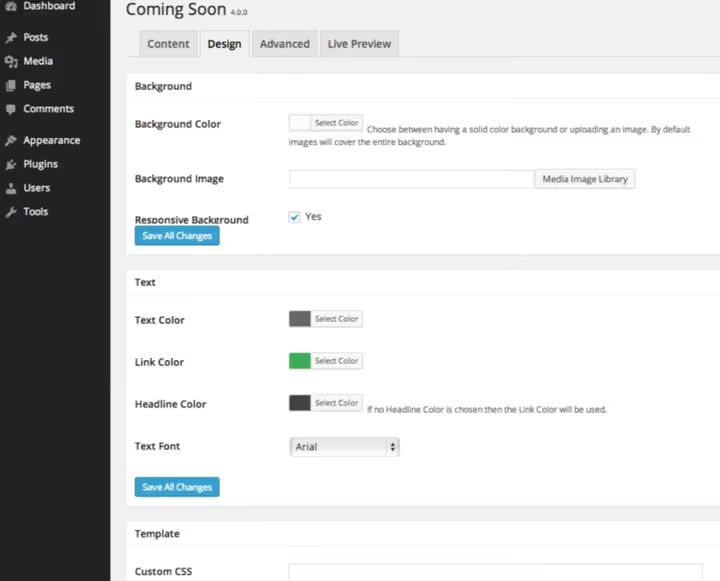
Configurazione base di SeedProd:
- Installa e attiva SeedProd dal repository WordPress (nel catalogo lo trovi come «Website Builder by SeedProd»).
- Vai su SeedProd → Impostazioni (nel menu laterale dell’amministrazione).
- Nella scheda «Content», scegli la modalità: Coming Soon o Modalità manutenzione.
- Sempre nella stessa scheda, compila il titolo SEO e la meta description (facoltativo ma consigliato).
- Vai alla scheda «Design», sostituisci il logo, imposta un’immagine di sfondo, configura colori e font.
- Salva le modifiche e verifica il sito in modalità incognito.
 IAImmagine illustrativa generata dall’IA
La versione gratuita Lite è sufficiente per la maggior parte degli scenari. La versione Pro a pagamento aggiunge una libreria di template già pronti, integrazioni con servizi email (Mailchimp, ConvertKit), un countdown timer e CSS personalizzato.
Plugin alternativi
Se per qualche motivo SeedProd non fa al caso tuo, ecco alternative attive presenti nel repository WordPress:
- WP Maintenance Mode: gratuito, con personalizzazione tramite impostazioni (colori, logo, testo), raccolta email e timer. Restituisce 503 per i motori di ricerca.
- Ultimate Coming Soon Page: minimalista, solo per coming soon. Un paio di template, upload del logo, campi SEO.
- Easy Coming Soon: un plugin semplice con template già pronti e personalizzazione di base.
- Ultimate Maintenance Mode: un'altra opzione per la modalità manutenzione con impostazioni per messaggio e sfondo.
Il principio è lo stesso per tutti: installi, scegli il tipo di pagina, configuri l'aspetto, attivi. La differenza sta nel numero di template, nelle capacità di design e nelle integrazioni.
⁉️ Domande frequenti
La modalità manutenzione blocca l'accesso all'amministrazione di WordPress?
No, quasi tutti i plugin consentono per impostazione predefinita l'accesso agli amministratori. Accedi a wp-admin come al solito mentre i visitatori vedono la pagina provvisoria. Le impostazioni di solito includono un'opzione "consenti accesso" per altri ruoli: editor, autori, abbonati. Non disabilitare il tuo accesso come amministratore; ripristinarlo richiede l'accesso al database o via FTP. Se stai testando la pagina provvisoria e non la vedi, esci dall'amministrazione o apri il sito in modalità incognito.
Quale stato HTTP restituisce la pagina provvisoria e influisce sulla SEO?
Dipende dal plugin e dalla modalità. SeedProd e WP Maintenance Mode in modalità manutenzione restituiscono 503 Service Unavailable, che è il segnale corretto per i motori di ricerca: "il sito è attivo ma temporaneamente non disponibile, torna più tardi". In modalità Coming Soon, viene restituito 200 e la pagina viene indicizzata. Disable Site nella versione base restituisce 200 senza controllo SEO, quindi è meno indicato per un progetto live. Google non penalizza un 503 di breve durata; il posizionamento si mantiene per fermi fino a due settimane.
Si può fare senza un plugin, tramite functions.php?
Sì, uno snippet minimo per la modalità manutenzione manuale può essere aggiunto al
functions.phpdel tuo tema child o tramite il plugin Code Snippets:
1 > function sdstudio_maintenance_mode() { 2 > if ( ! current_user_can( 'administrator' ) && ! is_admin() ) { 3 > wp_die( 'Site under maintenance. We'll be back in an hour.', 4 > 'Technical break', 5 > array( 'response' => 503 ) 6 > ); 7 > } 8 > } 9 > add_action( 'init', 'sdstudio_maintenance_mode' ); 10 > 11
Si attiva immediatamente: qualsiasi utente non amministratore vede la pagina provvisoria con stato 503. Per disattivare, commenta o cancella l'hook. Lo svantaggio principale: nessun design, raccolta email o impostazioni visive. Questo è puramente uno strumento di emergenza per sviluppatori. Per scenari aziendali, SeedProd o un plugin simile è migliore.
Cosa fare se il plugin della pagina provvisoria ha rotto il sito e non riesci ad accedere all'amministrazione?
Collegati al sito via FTP o tramite il file manager del tuo hosting, vai in
/wp-content/plugins/e rinomina la cartella del plugin della pagina provvisoria (ad esempio,coming-soon→coming-soon-disabled). WordPress disattiverà automaticamente il plugin e il sito tornerà alla modalità normale. Dopodiché, puoi accedere all'amministrazione e individuare la causa del problema.
Cosa installare per il tuo obiettivo
I tre metodi che abbiamo trattato coprono l'intero spettro di esigenze, dallo spegnimento di emergenza a una landing page di marketing. La scelta si riduce a una domanda: quanto è importante la pagina provvisoria come punto di contatto con il tuo pubblico.
Se devi solo spegnere il sito per un'ora o due mentre risolvi un bug critico, installa Disable Site. È un pulsante e un campo di testo.
Se il tuo tema ha una funzione integrata Under Construction (Total, Avada e simili) e non vuoi aggiungere plugin, usa il meccanismo nativo del tema. Per un nuovo progetto con un page builder, questo offre quasi la stessa flessibilità di SeedProd, ma senza un plugin separato.
Per tutto il resto (negozi online, lanci di prodotto, siti aziendali, progetti pubblici) scegli SeedProd. La versione gratuita è sufficiente, e la Pro sblocca integrazioni con servizi email e una galleria di template. Un'ora di configurazione e, invece di una schermata vuota, hai una landing page funzionante che costruisce il tuo pubblico mentre perfezioni il backend.

Un team professionale di scrittori e redattori specializzati nella creazione di contenuti di qualità.