














🔧 Come attivare la modalità manutenzione di WordPress: 4 metodi
Il tuo plugin si è bloccato nel momento peggiore e i visitatori vedono una schermata bianca invece del sito. O peggio: hai deciso di cambiare tema e il design si è rotto proprio davanti ai tuoi clienti.
La modalità manutenzione chiude il frontend ai visitatori, preservando il tuo accesso completo al pannello di amministrazione. I motori di ricerca ricevono un HTTP 503 e capiscono che il sito è temporaneamente chiuso, non morto. Ecco quattro metodi funzionanti: da un singolo interruttore in un plugin a un redirect lato server che funziona anche se WordPress è completamente rotto.
💡 Panoramica rapida:
- Passo 1: installa LightStart (ex WP Maintenance Mode), attivalo, imposta lo Stato su Attivato e la pagina segnaposto di base è pronta.
- Passo 2: installa SeedProd, scegli la tipologia Maintenance Mode e apri l'editor drag-and-drop con oltre 50 template e integrazioni con servizi email.
- Passo 3: aggiungi 15 righe al
functions.phpdel tuo tema child, l'hookget_headerchiuderà il sito a tutti tranne che agli amministratori, senza un solo plugin. - Passo 4: aggiungi una RewriteRule a
.htaccesse creamaintenance.html, il redirect funzionerà anche quando WordPress è completamente inattivo.
Cos'è la modalità manutenzione di WordPress
WordPress attiva la modalità manutenzione integrata durante ogni aggiornamento del core, dei plugin e dei temi. Un file .maintenance nella root del sito si attiva, i visitatori vedono «Brevemente non disponibile per manutenzione programmata. Torna tra un minuto.» Questo dura pochi secondi, poi il sito torna online.
Ma a volte serve una modalità lunga e controllata con una tua pagina segnaposto. Ecco scenari specifici:
- Migrazione del sito verso un nuovo host o dominio: i visitatori non devono vedere il processo di migrazione;
- Test di un aggiornamento importante: un nuovo plugin potrebbe temporaneamente rompere il layout;
- Cambio di tema: il design si rompe proprio davanti ai clienti;
- Ristrutturazione dei contenuti: menu, categorie, tipi di contenuto.
Il punto chiave per la SEO: una risposta HTTP corretta con codice 503 Service Unavailable. A differenza di un server morto, il 503 dice a Google «il sito è vivo, temporaneamente chiuso, torna più tardi.» Con un header Retry-After, il posizionamento non ne risentirà nemmeno durante una manutenzione di più giorni.
Metodo 1: codice in functions.php (senza plugin)
L'opzione più snella: 15 righe nel functions.php del tuo tema child. Zero plugin, solo le API standard di WordPress. Adatta se per principio non vuoi aggiungere dipendenze.

Aggiungi il codice in fondo al functions.php del tuo tema child o tramite il plugin Code Snippets. Non toccare il functions.php del tema parent: un aggiornamento cancellerà le tue modifiche.
1 function wp_maintenance_mode() { 2 if ( ! current_user_can( 'edit_themes' ) || ! is_user_logged_in() ) { 3 wp_die( 4 '<h1>Сайт на обслуживании</h1>' . 5 '<p>Мы проводим плановые технические работы. ' . 6 'Вернёмся в ближайшее время!</p>', 7 'Сайт на обслуживании' 8 ); 9 } 10 } 11 add_action( 'get_header', 'wp_maintenance_mode' );
Cosa succede qui: l'hook get_header si attiva a ogni caricamento di pagina pubblica, prima che si formi il contenuto visibile. Se l'utente non è un amministratore (non ha la capability edit_themes o non ha effettuato l'accesso), wp_die() mostra il segnaposto. Tu, che hai fatto l'accesso come amministratore, vedi il sito normalmente.
Nota: wp_die() restituisce HTTP 500, non il corretto 503. Per una finestra breve di 1-2 ore, non è critico. Per manutenzioni prolungate, usa un plugin tra i metodi seguenti: restituiscono il codice HTTP corretto.
Per disattivare: commenta o cancella il codice.
Metodo 2: plugin LightStart (ex WP Maintenance Mode)
LightStart, rinominato da WP Maintenance Mode di Themeisle. Gratuito, quasi 20 milioni di download e una valutazione di 4,3 su 5 su WordPress.org. Versione 2.6.22, aggiornato a maggio 2026. Il percorso più rapido per un segnaposto funzionante: installazione, un interruttore.

Dopo l'attivazione, apri Impostazioni → WP Maintenance Mode. La scheda Generale contiene l'interruttore principale Stato. Seleziona Attivato e il segnaposto è già operativo.

Qui puoi anche configurare:
- Bypass per Search Bot → Sì: i bot di ricerca vedono il sito reale e capiscono che è vivo;
- Ruolo Backend e Ruolo Frontend: chi ha accesso durante la manutenzione (solo amministratori per default).

Design della pagina segnaposto
La scheda Design è l'editor dell'aspetto. Configura titolo, contenuto, sfondo (colore o immagine), font, dimensioni e logo.

Moduli: countdown, iscrizione, social media
La scheda Moduli distingue LightStart dalle soluzioni semplici:
- Countdown: un timer per il conto alla rovescia fino all'apertura del sito. Imposta una data, i visitatori vedono «Il sito apre tra 3 giorni e 12 ore»;

- Subscribe: un modulo di iscrizione via email. L'utente lascia il proprio indirizzo e riceve una notifica quando il sito apre;

- Social Networks: icone social sul placeholder, inserisci gli URL e le icone vengono caricate automaticamente;

- Bot: un chat bot per interagire con i visitatori al posto di un placeholder statico, configurato nella scheda Manage Bot.
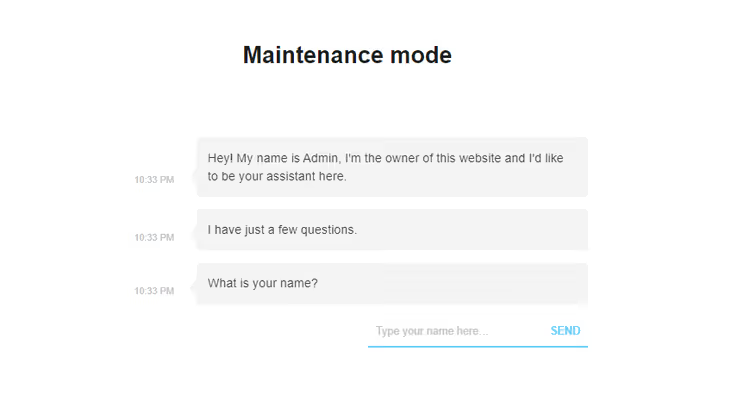
Se raccogli email tramite il modulo di iscrizione, apri la scheda GDPR e configura le caselle di consenso per il trattamento dei dati.

Fatto? Apri il sito in una finestra di navigazione in incognito e verifica l'aspetto del placeholder.
Download: 🔗 LightStart su WordPress.org
Metodo 3: plugin SeedProd
SeedProd, un builder per pagine placeholder con editor drag-and-drop. Versione 6.20.3, oltre 34 milioni di download, valutazione 4,9 su 5, aggiornato a giugno 2026. Non si tratta più solo di modalità manutenzione: un builder completo per landing page con oltre 50 template e integrazione con l'email marketing.

Dopo l'attivazione, vai su SeedProd** → Impostazioni**. Nella scheda Coming Soon e Modalità manutenzione, attiva lo Stato. Scegli la tipologia:
- Pagina Coming Soon: per siti nuovi, non ancora lanciati;
- Modalità manutenzione: per siti live durante gli aggiornamenti.
Clicca su Modifica la pagina Coming Soon / Manutenzione e accederai all'editor visuale con una galleria di template.

Seleziona un template e si aprirà l'editor drag-and-drop. Modifica tutto senza scrivere codice.

Funzionalità principali di SeedProd
- Scheda Contenuti: titolo, logo, descrizione, favicon, titolo SEO e descrizione SEO;

- Google Analytics: inserisci il codice di monitoraggio e vedi quante persone visitano la pagina provvisoria;
- Sfondo: colore, immagine, video o slider;
- Email marketing: modulo di iscrizione con integrazione verso Mailchimp, ConvertKit, ActiveCampaign, Brevo e oltre 20 altri servizi;
- Risponditore automatico: email automatica a chiunque lasci il proprio indirizzo, configurata nella scheda Configura risponditore automatico aggiuntivo;
- Social media: icone con link ai profili;
- Indicatore di avanzamento: percentuale di completamento del sito, utile per il Coming Soon;
- Responsività: anteprima su desktop, tablet e smartphone, con interruttore nella parte superiore dell'editor.
Clicca su Torna alle impostazioni → Salva tutte le modifiche. SeedProd restituisce il codice HTTP 503 corretto per la pagina di manutenzione.
Download: 🔗 SeedProd su WordPress.org
Metodo 4: via.htaccess (a livello server)
Questo metodo interviene prima di qualsiasi codice PHP. Il server Apache elabora il file .htaccess prima che WordPress venga caricato, quindi questo metodo funziona anche quando il sito è completamente inaccessibile.
Apri il file .htaccess nella root del sito (dove si trova wp-config.php) e aggiungi quanto segue all'inizio del file:
1 RewriteEngine On 2 RewriteBase / 3 RewriteCond %{REMOTE_ADDR} !^123\.456\.789\.123 4 RewriteCond %{REQUEST_URI} !^/maintenance\.html$ 5 RewriteRule ^(.*)$ /maintenance.html [R=307,L]
Sostituisci 123\.456\.789\.123 con il tuo indirizzo IP reale (trovalo tramite un qualsiasi servizio "qual è il mio IP"). Cosa fa ogni riga:
RewriteCond %{REMOTE_ADDR} !^...: tutti tranne il tuo IP vengono reindirizzati alla pagina provvisoria. Tu vedi il sito reale dal tuo IP;RewriteCond %{REQUEST_URI} !^/maintenance\.html$: la pagina provvisoria stessa non viene reindirizzata a sé stessa, altrimenti si crea un loop infinito;RewriteRule ... [R=307,L]: codice 307, reindirizzamento temporaneo, un segnale per i motori di ricerca che indica "è temporaneo".
Crea un file maintenance.html nella root del sito (accanto a .htaccess):
1 <!DOCTYPE html> 2 <html lang="ru"> 3 <head> 4 <meta charset="UTF-8"> 5 <meta name="viewport" content="width=device-width, initial-scale=1.0"> 6 <title>Сайт на обслуживании</title> 7 <style> 8 body { display: flex; align-items: center; justify-content: center; 9 min-height: 100vh; font-family: system-ui, sans-serif; 10 background: #1a1a2e; color: #eee; text-align: center; } 11 h1 { font-size: 2rem; } 12 </style> 13 </head> 14 <body> 15 <div> 16 <h1>Сайт на обслуживании</h1> 17 <p>Проводим технические работы. Скоро вернёмся!</p> 18 </div> 19 </body> 20 </html>
Per disattivare: rimuovi o commenta le righe aggiunte in .htaccess.
Confronto tra i quattro metodi
Criterio | Codice in functions.php | LightStart | SeedProd | .htaccess |
|---|---|---|---|---|
Complessità | Bassa (copia codice) | Minima (plugin) | Bassa (plugin) | Media (modifica file) |
Codice HTTP | 500 (non corretto) | 503 (corretto) | 503 (corretto) | 307 (redirect temporaneo) |
Design del placeholder | Manuale (HTML nel codice) | Editor integrato | Drag-and-drop, oltre 50 template | File HTML separato |
Countdown | ❌ | ✅ | ✅ | ❌ |
Modulo di iscrizione | ❌ | ✅ | ✅ (oltre 20 integrazioni) | ❌ |
Auto-responder | ❌ | ❌ | ✅ | ❌ |
Social media sul placeholder | ❌ | ✅ | ✅ | ❌ |
Accesso amministratore | Automatico (per ruolo) | Configurabile | Configurabile | Per IP (manuale) |
Funziona senza WordPress | ❌ | ❌ | ❌ | ✅ |
Plugin aggiuntivo | No | 1 | 1 | No |
Nella pratica, LightStart è sufficiente per la maggior parte delle esigenze: la configurazione richiede un minuto, HTTP 503 già pronto. SeedProd si sceglie quando serve una landing page curata con email marketing..htaccess è uno strumento di emergenza, ma tenere un template nei preferiti è utile per chiunque.
Ecco come si presenta il processo di configurazione nella pratica:
⁉️🤔 Domande frequenti
Qual è il metodo migliore per i principianti?
Installa LightStart (cerca «WP Maintenance Mode» nella directory di WordPress.org): gratuito, due clic per il risultato, un placeholder già pronto senza costruire da zero. Vai su Plugin → Aggiungi nuovo, installa, attiva e in Impostazioni → WP Maintenance Mode imposta Stato → Attivato. Il sito è chiuso e puoi lavorare al design con calma.
Quale metodo offre il design migliore?
SeedProd con il suo editor drag-and-drop e oltre 50 template. Se ti serve una landing page elegante con logo, timer, modulo di iscrizione e animazioni: scegli SeedProd. La versione gratuita include la maggior parte dei template e un set base di blocchi. Per una pagina di manutenzione, la versione gratuita è più che sufficiente.
Cosa fare se il sito è già rotto e il pannello di amministrazione non si apre?
Solo.htaccess. Con la schermata bianca della morte, un errore PHP fatale o conflitti tra plugin, nessun codice PHP verrà eseguito. Accedi al tuo hosting via FTP o tramite il file manager, modifica
.htaccessnella root del sito, carica unmaintenance.htmlgià pronto e verifica da una finestra in incognito. Dopodiché, sistema WordPress con calma.
È necessario installare un plugin?
No. Il codice in functions.php risolve il compito «chiudi il sito, fai le modifiche, riaprilo» senza dipendenze aggiuntive. Un plugin serve se vuoi un countdown, la raccolta email dei visitatori, una chat bot sul placeholder o il corretto HTTP 503. Se non ti serve nulla di tutto questo: 15 righe di codice gestiscono la cosa in modo completo.
La modalità manutenzione influisce sulla SEO?
Con una configurazione corretta, no. LightStart e SeedProd restituiscono 503 Service Unavailable: Google lo interpreta come «temporaneamente non disponibile, tornerà più tardi». Il codice via functions.php restituisce HTTP 500, che è peggio, ma per una finestra di 1-2 ore non è critico..htaccess con codice 307 è anch'esso sicuro. Il punto principale: non tenere il sito chiuso per settimane senza modifiche.
Quale metodo scegliere: guida rapida
Tre domande e la scelta è ovvia:
- Ti serve design? Un semplice messaggio testuale: usa il codice in functions.php, zero plugin, zero costi. Una pagina elegante con logo e timer: LightStart (più semplice) o SeedProd (più flessibile).
- Ti serve la raccolta email? SeedProd offre un modulo di iscrizione con integrazione verso Mailchimp, ConvertKit, ActiveCampaign e un auto-responder. Anche LightStart raccoglie email, ma senza integrazioni avanzate.
- Il sito è ancora vivo? Se il pannello di amministrazione funziona, uno qualsiasi dei quattro metodi. Se WordPress non si carica, solo.htaccess.
Per la maggior parte delle esigenze consigliamo LightStart: configurazione in un minuto, 503 corretto per la SEO, funziona su qualsiasi hosting. E tieni un template.htaccess con un maintenance.html già pronto nei preferiti per i giorni di pioggia.
Tu quale metodo usi? Scrivi nei commenti se hai un approccio personale o una sfumatura che vale la pena aggiungere.

Un team professionale di scrittori e redattori specializzati nella creazione di contenuti di qualità.