













 IAImmagine illustrativa generata dall’IA
🚀 I 5 migliori plugin gratuiti per la modalità manutenzione di WordPress nel 2026
Stai lanciando un nuovo sito WordPress. Il design è ancora grezzo, metà delle pagine sono vuote, l'altra metà restituisce errori. Oppure stai trasferendo un progetto funzionante su un nuovo provider di hosting, cambiando il tema, revisionando la struttura. La cosa peggiore che puoi fare in questo momento è lasciare il sito aperto. Un visitatore casuale vede il caos, perde fiducia e se ne va. Un motore di ricerca indicizza pagine rotte e fa crollare il tuo posizionamento.
La modalità manutenzione di WordPress risolve questo problema in cinque minuti. Installi un plugin, scegli un template segnaposto e, invece di un disastro, il visitatore vede una pagina pulita con un messaggio del tipo «torniamo presto». Nel frattempo, tu lavori in tranquillità.
Abbiamo testato cinque plugin gratuiti che gestiscono questa attività nel 2026. Sono tutti open source, senza bisogno di carta di credito e con una corretta compatibilità con l'alfabeto cirillico.
💡 Panoramica rapida:
- Installa un plugin qualsiasi dalla lista e attiva la modalità manutenzione con un clic: i visitatori vedranno un bel segnaposto invece della bozza del tuo sito.
- Personalizza l'aspetto della pagina: logo, testo, sfondo, link ai social media, senza codice né l'intervento di un designer.
- Scegli tra le modalità «Prossimamente» e «Manutenzione»: la prima non interferisce con l'indicizzazione, la seconda mette in pausa il tuo sito per i motori di ricerca.
- Collega la raccolta email tramite Mailchimp o un modulo integrato: non perderai il tuo pubblico mentre il sito è chiuso.
Tabella comparativa dei plugin
Plugin | Installazioni attive | Valutazione | Page builder | Raccolta email | Whitelist | Template gratuiti |
|---|---|---|---|---|---|---|
Elementor | 16M+ | 4.6 | Sì, drag-and-drop completo | No | Sì | 9+ |
SeedProd | 1M+ | 4.9 | Sì, drag-and-drop completo | Sì, Mailchimp + oltre 20 servizi | Sì | 20+ |
Coming Soon wpdevart | 200K+ | 4.5 | No (Pro) | No (Pro) | Sì (IP) | 1 |
Minimal Coming Soon | 100K+ | 4.4 | No | Sì, Mailchimp | Sì (ruoli + utenti) | 0 (Pro) |
Under Construction | 600K+ | 4.6 | No (Pro) | Sì, Mailchimp + autoresponder | Sì (ruoli + utenti) | 30+ |
1. Elementor, modalità manutenzione integrata nel page builder
Elementor su WordPress.org è il page builder più diffuso per WordPress. Qui la funzionalità di modalità manutenzione non è primaria ma integrata: è inclusa nel core del plugin, senza estensioni separate o abbonamenti Pro.
Nella nostra esperienza, il vantaggio principale di Elementor è che non installi «l'ennesimo plugin per un segnaposto». Se usi già Elementor per l'impaginazione, la modalità manutenzione si attiva in un paio di clic: Dashboard → Elementor → Tools → Maintenance Mode.
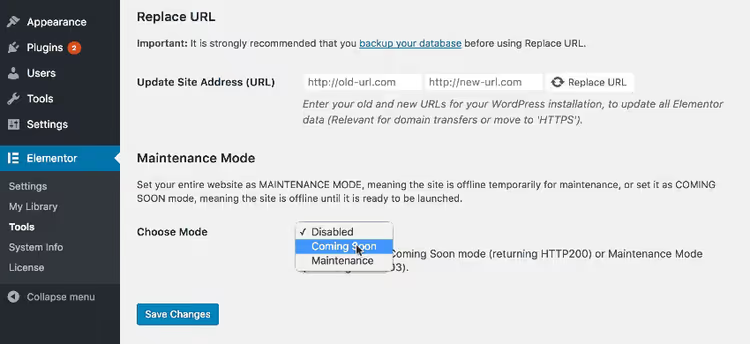
Il plugin offre la scelta tra due stati. La «Maintenance Mode» restituisce l’header HTTP 503 ai motori di ricerca: Google capisce che il sito è temporaneamente non disponibile e non perde posizionamento, ma non indicizza nemmeno le nuove pagine. La modalità «Coming Soon» non tocca l’indicizzazione: i motori di ricerca vedono il sito come al solito, mentre i visitatori vedono solo la pagina provvisoria. In pratica, la seconda modalità è comoda quando si lancia un nuovo progetto in cui la struttura SEO è pronta ma i contenuti non lo sono ancora.
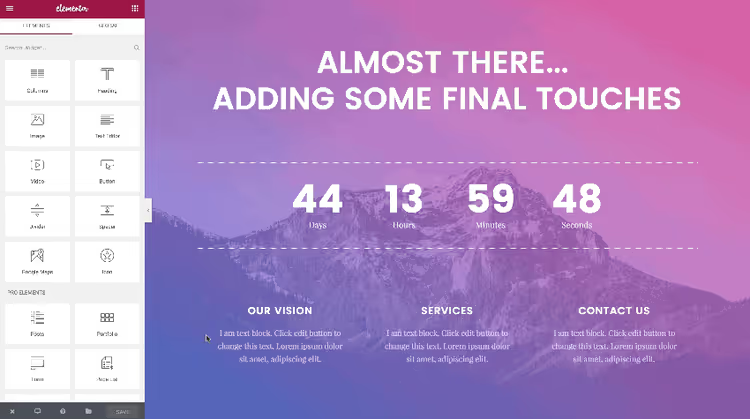
La configurazione degli accessi è flessibile: puoi consentire l’accesso al sito ad amministratori, editor, autori o a utenti specifici in base al ruolo. Nel frattempo, lavori tramite l’interfaccia del builder con anteprima live e drag-and-drop.
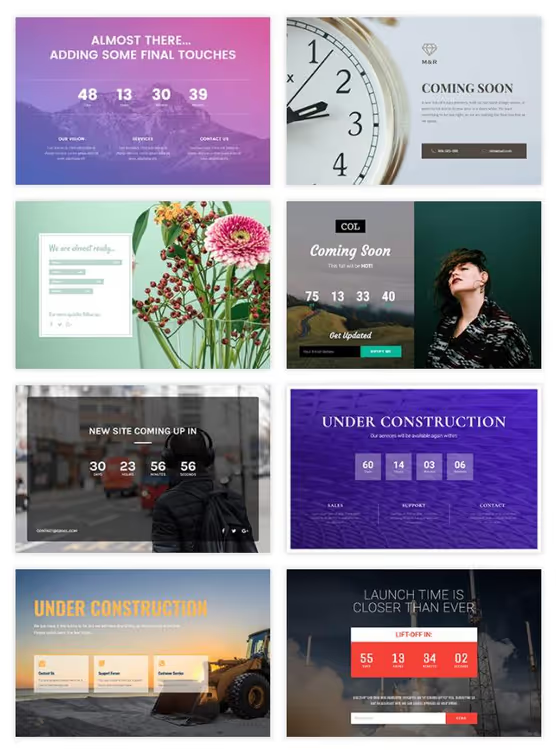
La versione gratuita include nove template già pronti per la pagina di manutenzione. Sono sufficienti per evitare di creare una pagina provvisoria da zero. Se però ti servono un countdown, un modulo di iscrizione o animazioni, queste funzioni non sono disponibili nella modalità integrata di Elementor.
Pro: nessun plugin aggiuntivo se Elementor è già installato, configurazione flessibile degli accessi, separazione tra modalità Coming Soon e Maintenance.
Contro: nessuna raccolta email o timer senza estensioni di terze parti, template semplici, il design personalizzato richiede competenze.
Prezzo: gratuito (la modalità manutenzione fa parte del core di Elementor Free). Esiste una versione a pagamento Elementor Pro con funzionalità estese del builder.
2. SeedProd, page builder con modalità manutenzione e raccolta contatti

SeedProd su WordPress.org è nato nel 2011 come plugin specifico per pagine «Coming Soon» e modalità manutenzione. Oggi è un builder completo di temi e landing page, ma la funzione di pagina provvisoria è rimasta ed è perfezionata al massimo.
Nella nostra esperienza, SeedProd offre il miglior equilibrio tra semplicità e funzionalità tra le soluzioni gratuite. Hai a disposizione un builder drag-and-drop non inferiore a Elementor, ma focalizzato specificamente su landing page e pagine provvisorie.
La versione gratuita include oltre venti template per Coming Soon e Maintenance Mode. Ciascuno è personalizzabile: puoi sostituire il logo, cambiare colori e font, aggiungere un modulo di iscrizione con integrazione a Mailchimp, ActiveCampaign, ConvertKit e altre due dozzine di servizi email. Questa è la differenza sostanziale: SeedProd non si limita a nascondere il sito, ma costruisce il tuo pubblico mentre lavori.
La separazione delle modalità è la stessa di Elementor: Coming Soon non tocca l’indicizzazione, Maintenance Mode restituisce 503. Whitelist per ruoli utente.
Pro: builder completo nella versione gratuita, oltre 20 template per pagine provvisorie, raccolta email integrata con integrazioni, aggiornamenti attivi (2026).
Contro: alcuni blocchi e tutti i template premium sono solo Pro, può essere eccessivo per un utilizzo semplice del tipo «imposta e dimentica».
Prezzo: gratuito. La versione SeedProd Pro aggiunge oltre 200 template, più di 80 blocchi e il White Label.
3. Coming Soon and Maintenance Mode di wpdevart, semplicità e countdown
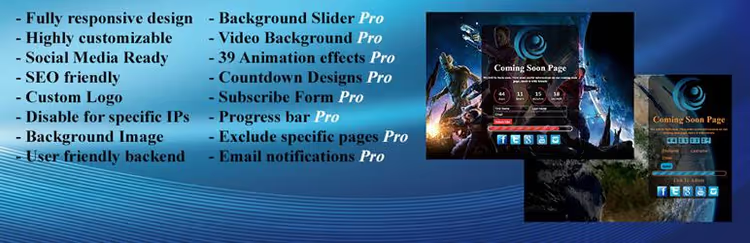
Coming Soon and Maintenance Mode su WordPress.org è un plugin minimalista del team wpdevart. La versione gratuita fa esattamente ciò che promette: imposta una pagina provvisoria con logo, testo, link ai social media e favicon.
Il suo punto di forza sono le impostazioni SEO già pronte all’uso. Puoi specificare il meta title e la meta description per la pagina di manutenzione e, separatamente, consentire o vietare l’indicizzazione da parte dei robot dei motori di ricerca. Con i concorrenti, queste opzioni sono spesso meno accessibili o richiedono la versione Pro.
In pratica, il plugin è utile quando devi chiudere rapidamente il sito senza distrarti con il design. L’unico template gratuito, una scheda chiara al centro dello schermo, ha un aspetto pulito ma non distintivo.
Countdown, indicatore di progresso, modulo di iscrizione e animazioni sono solo Pro. Ed è sempre nella versione Pro che compaiono il supporto per lo sfondo YouTube e lo slider di immagini.
Pro: configurazione immediata, meta SEO già nella versione gratuita, supporto per eccezioni IP.
Contro: design gratuito essenziale, quasi tutte le funzionalità interessanti sono nella versione Pro.
Prezzo: gratuito. La versione Pro wpdevart aggiunge timer, modulo di iscrizione e animazioni.
4. Minimal Coming Soon di WebFactory, leggero e con Mailchimp

Minimal Coming Soon su WordPress.org è un altro plugin di WebFactory. Il nome lo dice chiaramente: è minimalista. La versione gratuita offre sfondo bianco, testo, logo e un modulo di iscrizione tramite API Mailchimp.
Nella nostra esperienza, la caratteristica principale del plugin è la gestione corretta degli URL di login personalizzati. Se usate plugin come Stealth Login Page o WPS Hide Login e avete un indirizzo /wp-admin non standard, Minimal Coming Soon lo gestisce correttamente: basta specificare il vostro URL durante la configurazione e non rischiate di rimanere bloccati fuori.
La versione gratuita non ha template già pronti, solo una tela bianca con personalizzazioni di base. Colori, font, posizionamento degli elementi sono configurabili, ma il design resta spartano. La versione Pro sblocca oltre 450 template, 47 animazioni e l'integrazione con 26 servizi.
Il plugin viene aggiornato regolarmente: l'ultima versione 2.44 è stata rilasciata a maggio 2026.
Pro: compatibilità con URL di login personalizzati, Mailchimp integrato nella versione gratuita, supporto per Google Analytics.
Contro: zero template gratuiti, aspetto scadente senza Pro, le recensioni recenti degli utenti sono contrastanti.
Prezzo: gratuito. La versione Pro di WebFactory espande la libreria a oltre 450 template e 26 integrazioni.
🔗 Minimal Coming Soon su WordPress.org
5. Under Construction Page di WebFactory, il massimo dei template gratuiti

Under Construction Page su WordPress.org è il terzo plugin di WebFactory nella nostra lista e, per esperienza, la scelta migliore se servono tanti template già pronti senza spendere un centesimo.
La versione gratuita contiene oltre trenta temi: dal sobrio «Plain Text» a quelli illustrati e divertenti, bulldozer, razzo, lampadina, robot. Ognuno sembra una mini-pagina a sé, non una variazione di un unico template. Per confronto: Elementor ne ha 9, SeedProd poco più di venti, wpdevart uno.
Sotto il cofano: personalizzazione CSS, upload di logo e sfondo, configurazione di titolo e descrizione SEO. Le icone social sono previste per Facebook, X, LinkedIn, YouTube, Instagram, Vimeo, Pinterest, Behance, WhatsApp, Telegram, Skype, VK ed email, uno dei set più completi.
La whitelist è configurabile sia per ruoli sia per utenti specifici. C'è la disattivazione automatica per data e ora: si imposta una scadenza e il plugin riapre il sito da solo.
Pro: oltre 30 template gratuiti, disattivazione automatica con timer, compatibilità con i plugin di caching più diffusi (W3 Total Cache, WP Super Cache, WP Rocket, ecc.).
Contro: il builder è nella versione Pro, la versione gratuita non raccoglie email, upsell invasivi nell'admin.
Prezzo: gratuito. La versione Pro di WebFactory aggiunge il builder drag-and-drop e la raccolta contatti.
🔗 Under Construction Page su WordPress.org
Come blindare il risultato: dopo aver configurato il plugin, apri il sito in modalità incognita e naviga tra le pagine principali. Il placeholder deve comparire ovunque. Verifica che il pannello di amministrazione sia accessibile dal tuo URL di login, specialmente se ne usi uno personalizzato. Attiva Google Analytics sulla pagina di manutenzione (SeedProd e Minimal lo fanno nativamente) per capire quanto traffico passa mentre il sito è chiuso.
⁉️🤔 Domande frequenti
La modalità manutenzione danneggia la SEO?
Dipende dal plugin e dalle impostazioni. Se è selezionata la modalità «Manutenzione», il plugin restituisce ai motori di ricerca l'header HTTP 503 (temporaneamente non disponibile). Google non fa crollare subito il posizionamento, ma con un fermo prolungato (settimane) le pagine possono uscire dall'indice. La modalità «Coming Soon» non tocca l'indicizzazione: i motori di ricerca vedono il sito normalmente, mentre i visitatori vedono il placeholder. Scegli «Coming Soon» quando lanci un sito nuovo con una struttura SEO già pronta, attiva «Modalità manutenzione» quando ripari un sito funzionante per 1-2 giorni.
Si può fare a meno di un plugin, con codice nel functions.php?
Tecnicamente sì. Un paio di righe PHP nel
functions.phpdel tema attivo creano un placeholder essenziale. Ma questo approccio ha tre svantaggi: nessuna personalizzazione visiva senza lavorare sul layout, nessuna separazione tra modalità Coming Soon e Manutenzione, e il codice si perde cambiando tema. Il metodo manuale conwp_die()o l'hooktemplate_redirectfunziona per situazioni una tantum di un'ora o due. Per un uso regolare, un plugin fa risparmiare ore grazie a template già pronti, impostazioni SEO e whitelist utenti.
Quale plugin scegliere se il sito è su Elementor?
La modalità manutenzione integrata di Elementor. Non installi un plugin extra e la funzionalità copre la maggior parte degli scenari tipici. L'unica lacuna è la raccolta email nella pagina placeholder. Se è un aspetto critico, integra Elementor con un modulo via blocco HTML oppure valuta SeedProd. La combinazione Elementor + SeedProd è ridondante: scegline uno.
Cosa fare se dopo aver attivato la modalità manutenzione non riesco più ad accedere al pannello di amministrazione?
Una situazione tipica con i plugin che cambiano l'URL di login (WPS Hide Login, Stealth Login Page). Prima di attivare il placeholder, entra nelle impostazioni del plugin di manutenzione e specifica esplicitamente il tuo URL admin personalizzato. Minimal Coming Soon e Under Construction Page hanno un campo apposito per questo. Se sei già rimasto bloccato fuori, accedi al sito via FTP, rinomina temporaneamente la cartella del plugin di manutenzione in
/wp-content/plugins/, entra nell'admin dall'URL standard e configura la whitelist.
Si può usare la modalità manutenzione per test A/B?
Formalmente no. La modalità manutenzione mostra una sola pagina a tutti i visitatori, senza varianti. Però la versione Pro di SeedProd può visualizzare landing page diverse in base ai tag UTM e alla fonte di traffico. Per split test di base nella versione gratuita, puoi cambiare manualmente testo e design ogni pochi giorni e confrontare la conversione delle iscrizioni tramite Google Analytics.
Quale plugin di manutenzione installare nel 2026?
Non esiste una risposta unica valida per tutti, i cinque plugin qui sopra coprono cinque scenari diversi. Se hai già Elementor installato, non complicarti la vita, attiva la sua modalità integrata. Se il sito è spoglio e vuoi allo stesso tempo raccogliere gli indirizzi email dei visitatori, prendi SeedProd. Ti serve un placeholder semplice per un paio d'ore con il minimo sforzo, wpdevart. URL admin personalizzato, Minimal Coming Soon. Vuoi trenta template tra cui scegliere e la disattivazione automatica con timer, Under Construction Page.
La regola principale che abbiamo ricavato da decine di test: non lasciare il sito aperto durante i lavori. Cinque minuti per installare uno qualsiasi di questi plugin valgono decine di visitatori persi e danni alla SEO.

Un team professionale di scrittori e redattori specializzati nella creazione di contenuti di qualità.