














🖥 Cos'è il footer di WordPress e come modificarlo: 4 metodi
Il footer di WordPress, una sezione che i proprietari di siti spesso trascurano. Lo riempiono con un copyright, un paio di link messi lì tanto per e se ne dimenticano. È un errore.
Il footer lo vedono tutti. Un visitatore è arrivato in fondo alla pagina, significa che il contenuto lo ha coinvolto ed è pronto per il passo successivo. Iscrizione, contatto, navigazione nel catalogo, il momento di massimo coinvolgimento. Ma se il footer sembra una discarica di link standard, quel momento è sprecato.
Vediamo da cosa è composto il footer, perché ti serve e, soprattutto, come modificare il footer in WordPress senza disastri, dai metodi sicuri tramite impostazioni del tema fino alla modifica di footer.php con un backup.
💡 Panoramica rapida:
- Capire dove si trova il footer di WordPress: file footer.php, aree widget e template a blocchi
- Scegliere il metodo di modifica per il tuo tema: personalizzatore, widget, editor del sito o codice
- Fare modifiche in sicurezza: tema child, backup e la regola "non toccare wp_footer"
- Riempire il footer con elementi utili: menu, contatti, copyright, script di analytics
Cos'è il footer di WordPress e dove si trova
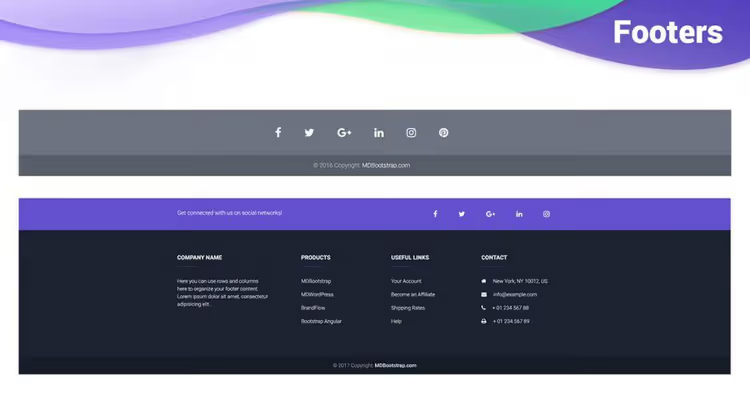
Nei temi classici di WordPress il footer è memorizzato nel file footer.php. È un template PHP che viene caricato alla fine di ogni pagina. Qui si trovano le chiamate a wp_footer(), un hook senza il quale né gli script dei plugin né l'analytics funzioneranno.
La specifica HTML5 ha reso <footer> un elemento semantico a tutti gli effetti. I temi moderni lo usano dentro footer.php come contenitore, mentre i temi a blocchi (Twenty Twenty-Four, Twenty Twenty-Five) assemblano il footer tramite blocchi nell'editor del sito, senza alcun file PHP.
In molti temi classici il footer è accessibile tramite i widget. Zone come "Footer Colonna 1", "Footer Colonna 2" sono visibili nella sezione "Aspetto → Widget". Questo è il metodo di modifica più semplice: trascini un widget "Testo", "Menu" o "Codice HTML" e il footer si aggiorna senza scrivere una sola riga di codice.
Spesso gli utenti pensano che il footer non abbia valore e che i visitatori non lo guardino. I dati dicono il contrario: le mappe di calore mostrano che gli utenti scorrono attivamente fino in fondo se il contenuto della pagina è utile. Il footer non è un cimitero di link, è un'area di lavoro.
Metodo 1: impostazioni del tema (personalizzatore)
La strada più sicura è usare le impostazioni integrate del tema attivo. Vai su "Aspetto → Personalizza" e cerca una scheda relativa al footer.
Temi diversi la chiamano in modo diverso: "Footer", "Footer Builder" o "Opzioni footer". Ad esempio, Publisher di BetterStudio offre un pannello separato con impostazioni flessibili, sfondo, colonne, copyright, colore del testo, elenco di link. Astra ha un "Footer Builder" con componenti drag-and-drop.

Il vantaggio di questo approccio è che le modifiche avvengono in tempo reale, il personalizzatore mostra un'anteprima. Non devi toccare codice e il tema stesso mantiene la compatibilità. Lo svantaggio è che l'insieme di opzioni è limitato a ciò che lo sviluppatore del tema ha previsto. Se devi inserire codice PHP personalizzato o uno shortcode custom, questo metodo non funziona.
Metodo 2: widget del footer
I temi classici registrano una o più aree sidebar per il footer. Controlla "Aspetto → Widget", se ci sono blocchi con nomi come "Footer 1", "Footer 2", "Footer Sidebar", questa è la tua strada.

Trascina il widget desiderato nella zona del footer. I più usati:
- "Testo", per copyright, codice HTML, telefono, indirizzo
- "Menu di navigazione", per link "Chi siamo", "Contatti", "Privacy Policy"
- "HTML personalizzato", per contatori, script, micromarkup Schema.org
Punto importante: non tutti i temi mostrano le aree widget nel footer. Se la sezione è vuota, probabilmente il tuo tema è a blocchi o codifica il footer in modo rigido tramite footer.php. Allora passa al metodo 3 o 4.
Metodo 3: editor del sito (temi a blocchi)
A partire da WordPress 5.9 e specialmente in Twenty Twenty-Three, Twenty Twenty-Four e Twenty Twenty-Five il footer non è assemblato da file del tema ma da blocchi. Vai su "Aspetto → Editor", seleziona "Template" e trova "Footer".
L'editor del sito mostra la stessa interfaccia di Gutenberg quando modifichi un articolo: puoi aggiungere colonne, un gruppo, intestazione, menu di navigazione, icone social, testo. La personalizzazione completa è disponibile senza PHP.
Questo è il metodo più moderno. Ma funziona solo nei temi a blocchi. Se il tuo tema è classico, l'editor del sito non mostrerà il footer e devi tornare ai metodi 1, 2 o 4.
Metodo 4: modificare footer.php (tramite tema child)
Se le impostazioni predefinite mancano di flessibilità, resta il codice. Il file footer.php si trova nella root del tema. Puoi trovarlo tramite "Aspetto → Editor file del tema" o via FTP / file manager dell'hosting.
Regola numero uno: non modificare footer.php direttamente nel tema attivo. Crea un tema child, copia il file al suo interno e modifica la copia. Altrimenti tutte le modifiche andranno perse quando il tema si aggiorna.
Regola numero due: fai un backup completo del sito, sia del database che dei file. Un errore in footer.php può mandare in crash l'intero sito (schermata bianca della morte), non solo il footer.
La tecnica più delicata è aggiungere codice alla fine del file prima della chiusura di </body> o </html>, senza toccare le chiamate esistenti. Ecco un modello sicuro per inserire un copyright personalizzato:
1 // Add to child theme footer.php before <?php wp_footer(); ?> 2 if ( ! function_exists( 'my_custom_footer_text' ) ) { 3 function my_custom_footer_text() { 4 echo '<div class="custom-footer-copy">© ' . date( 'Y' ) . ' ' . get_bloginfo( 'name' ) . '. All rights reserved.</div>'; 5 } 6 add_action( 'wp_footer', 'my_custom_footer_text' ); 7 }
Il codice si aggiunge al functions.php del tema child e non devi toccare affatto footer.php, l'hook wp_footer emetterà il markup da solo. Questo approccio è il più sicuro possibile.
Se devi rimuovere il copyright standard del tema invece di aggiungerne uno tuo, cerca la chiamata corrispondente in footer.php. Di solito è una funzione con un nome come theme_name_footer_credits() o un blocco printf() con il testo del copyright. Elimina in modo preciso, non l'intero file.
Cosa inserire nel footer
Non trasformare il footer in una discarica di link. Un buon footer risolve compiti specifici:
Elemento | Perché | Esempio |
|---|---|---|
Copyright | Protezione legale, anno corrente |
|
Navigazione | Duplica le sezioni chiave | Chi siamo, Blog, Contatti, Servizi |
Policy | GDPR e requisiti legali | Privacy policy, Termini di utilizzo |
Contatti | Comunicazione rapida | Email, telefono, indirizzo, mappa |
Social | Fidelizzazione del pubblico | Icone Telegram, YouTube, VK |
Codice analytics | Contatori e script | Google Analytics, Yandex Metrica, pixel |
Schema.org | Micromarkup per i motori di ricerca | Organization, LocalBusiness |
Per gli script di analytics e metriche non usare footer.php, ma plugin come Google Site Kit o WPCode. Inseriscono il codice tramite l'hook wp_footer e non si perdono cambiando tema. I plugin di inserimento codice permettono anche di posizionare gli script in <head> anziché nel footer se il servizio lo richiede.
Un breve tutorial pratico in inglese di Elegant Themes mostra tutte le principali tecniche di modifica del footer dal vivo, dal personalizzatore al Divi Theme Builder. Se sei un tipo visivo e assimili meglio le azioni sullo schermo che il testo, 10 minuti di video sostituiranno un'ora di lettura della documentazione.
⁉️🤔 Domande frequenti
Si possono creare footer diversi per pagine diverse?
Sì. Il metodo più affidabile sono plugin come Conditional Widgets o Dynamic Widgets per temi classici. Per i temi a blocchi, l'editor del sito permette di creare un template separato per una pagina specifica con il proprio footer. Tramite codice si risolve con una condizione
is_page()nelfooter.phpdel tema child: controlli l'ID della pagina e carichi la variante di markup necessaria. Non dimenticare il backup.
Cosa succede se elimini wp_footer() da footer.php?
Gli script che agganciano il loro output a questo hook smetteranno di funzionare: Google Analytics, metriche, chat, popup, codice dei plugin di caching. Esternamente il sito può sembrare normale, ma funzionalmente ne risentirà molto. Perciò
<?php wp_footer(); ?>è l'ultima cosa chiamata prima di</body>, e non si può toccare. Aggiungi il tuo codice prima della chiamata all'hook, non dopo.
Come si rimuove il testo "Powered by WordPress" o "Realizzato con il tema X"?
Nei temi classici cerca in
footer.phpla funzione che emette questo testo. Il più delle volte è unprintf()osprintf()con il testo del copyright. Nei temi a blocchi, vai nell'editor del sito, seleziona il template del footer e cancella semplicemente il blocco corrispondente (di solito un "Paragrafo" con il testo). Se lo sviluppatore del tema ha codificato il copyright in una funzione senza filtro, ti servirà un tema child e sovrascrivere quella funzione.
Cosa fare se il sito va in crash dopo aver modificato footer.php?
Ripristina il file originale dal backup via FTP o dal file manager dell'hosting. Se hai seguito la regola e hai modificato il tema child, rinomina semplicemente la cartella del tema child, WordPress tornerà automaticamente al tema padre. Se il pannello di amministrazione non è disponibile, attiva
WP_DEBUGinwp-config.php:define('WP_DEBUG', true);, questo mostrerà l'errore specifico invece di una schermata bianca.
Che differenza c'è tra il footer in un tema a blocchi e uno classico?
Nel classico, un file PHP
footer.phpe widget. Nel blocco, un template fatto di blocchi, modificabile visivamente nell'editor del sito (Appearance → Editor). Per il visitatore non c'è differenza, per lo sviluppatore è enorme: in un tema a blocchi il footer si assembla senza programmazione, trascinando blocchi. Ma ci sono più limitazioni: non puoi inserire PHP arbitrario direttamente.
Cosa fare con il footer adesso
Il footer non dovrebbe essere un copyright orfano con un anno vecchio di un decennio. Apri il personalizzatore o l'editor del sito e controlla tre cose: se l'anno nel copyright è corrente, se i link portano a pagine attive, se il telefono o il contatto sono visibili.
Inizia in piccolo. Aggiungi le icone social nella zona widget in basso, aggiorna il copyright a © 2026, inserisci un link alla privacy policy. Sono 10 minuti di lavoro e danno subito al sito un aspetto più professionale. E se devi approfondire, torna ai metodi sopra: per il tuo livello di sicurezza e il tuo tema c'è sempre un metodo adatto.
Scegli il metodo per il tuo tema:
- Tema classico con personalizzatore, metodo 1, impostazioni del tema
- Tema classico con aree widget, metodo 2, widget del footer
- Tema a blocchi (2023 e successivi), metodo 3, editor del sito
- Serve una logica unica, metodo 4, tema child e
footer.php

Un team professionale di scrittori e redattori specializzati nella creazione di contenuti di qualità.