














📷 Installazione di PhotoScape e ritaglio delle immagini: una guida passo passo
Un abbonamento a un editor fotografico a pagamento solo per ritagliare uno screenshot è sproporzionato. Paint di base non offre opzioni reali. Nel mezzo ci sono decine di programmi gratuiti, ma molti sono pieni di pubblicità, richiedono una registrazione o pesano un gigabyte per un paio di pulsanti.
PhotoScape è un editor gratuito che si installa in un minuto e non tocca il portafoglio. Nessun periodo di prova, nessuna filigrana, nessuna esportazione limitata. Mostriamo l'installazione dal download al primo avvio e il flusso di lavoro principale: ritagliare un'immagine con proporzioni esatte.
💡 Panoramica rapida:
- Scarica il programma di installazione dal sito ufficiale Photoscape.org
- Installa come amministratore (meno permessi, meno conflitti)
- Avvia l'editor e apri una cartella con le foto
- Scegli la modalità di ritaglio per proporzioni, inserendo manualmente larghezza e altezza
- Salva il risultato con la qualità desiderata
Cos'è PhotoScape
PhotoScape è un programma per lavorare con immagini raster su Windows. Lo sviluppatore è MOOII Tech; il prodotto esiste dalla fine degli anni 2000 ed è ancora aggiornato. A giugno 2026, la versione corrente è la 3.7 (la versione desktop classica).
Cosa può fare senza bisogno di plugin:
- Editor: ritaglia, ruota, ridimensiona, correzione colore, filtri, cornici, testo, timbro clone
- Elaborazione batch: applica un filtro a una cartella di foto in una sola operazione
- Collage: combina più scatti su un'unica tela
- GIF animate: assembla fotogrammi in un'animazione
- Visualizzatore: lavora con le cartelle come gallerie
- Cattura schermo: strumento di screenshot integrato
- Stampa: stampa foto con impostazioni di layout
Tutto questo senza abbonamento, senza pubblicità invasiva nell'interfaccia e con supporto per la lingua russa. Il programma è leggero: il programma di installazione è di circa 20 MB.
Installare PhotoScape su Windows
Nessun passaggio complicato, solo un download e un'installazione standard. Una nota: esegui il programma di installazione come amministratore per evitare errori di accesso con il registro e la cartella Programmi.
Download
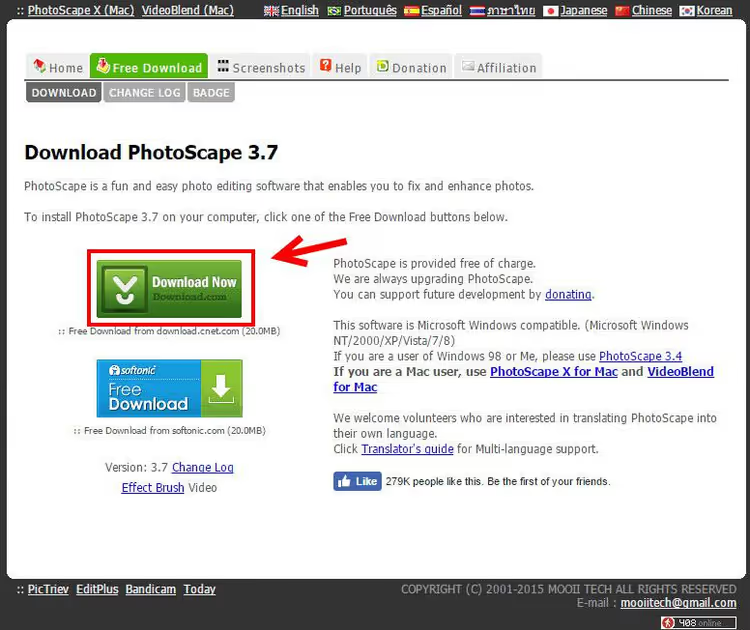
Vai al sito ufficiale Photoscape.org e clicca «Download Now». Il browser scaricherà il programma di installazione nella cartella Download.
Esecuzione del programma di installazione
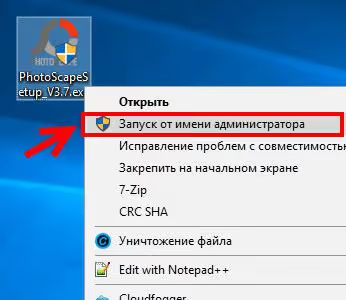
Clicca con il tasto destro sul file scaricato e seleziona «Esegui come amministratore». Questo previene potenziali conflitti di permessi durante l'installazione.
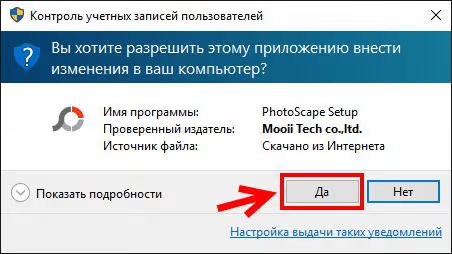
Windows mostrerà il prompt standard del Controllo Account Utente; conferma l'azione.
Licenza e attesa
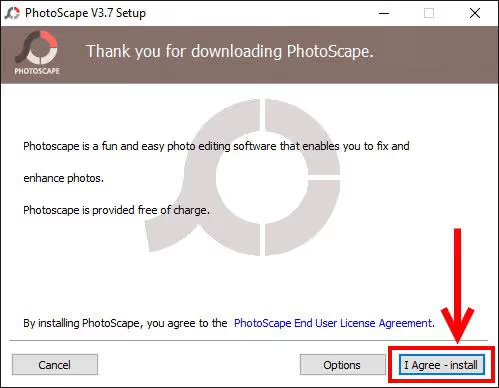
Nella schermata del contratto, clicca «I Agree, Install». Dopodiché, basta aspettare. Nessuna casella di controllo extra, nessun «rifiuta di installare l'antivirus in bundle», solo un'installazione pulita senza spazzatura.
Dopo aver accettato, inizia l'estrazione dei file; la barra di avanzamento si riempie in 10-15 secondi su un computer moderno.
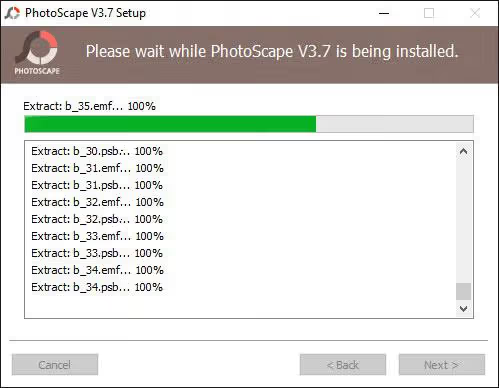
Fine
Quando la barra di avanzamento si riempie, il programma di installazione propone di avviare subito il programma; la casella «Run PhotoScape» è selezionata per impostazione predefinita. Clicca «Finish».
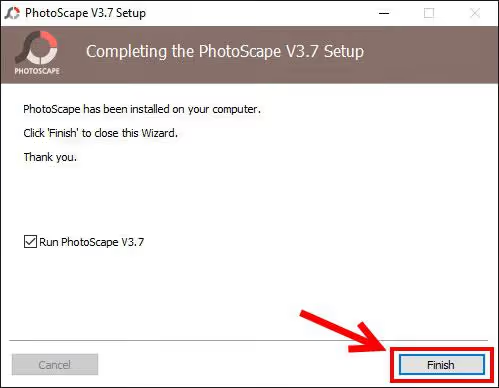
Al termine, si apre una finestra del browser con il sito dello sviluppatore insieme all'editor stesso. Ecco come si presenta dopo il primo avvio:
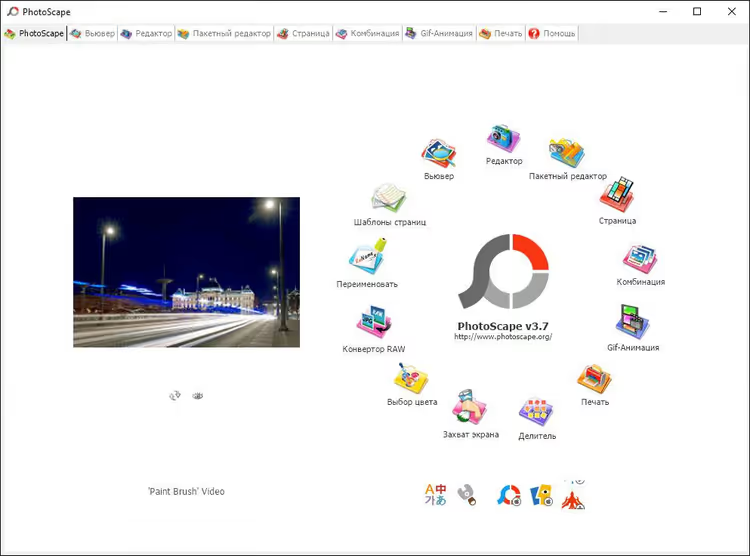
L'interfaccia è suddivisa in schede di modalità: «Editor», «Batch Processing», «Collage», «GIF Animation», «Print» e «Screenshot». Per il ritaglio, serve «Editor».
Ritagliare un'immagine con proporzioni esatte
In PhotoScape puoi ritagliare una foto in modalità libera o con proporzioni fisse. La seconda opzione serve quando ti serve un formato specifico: un quadrato per Instagram, un'anteprima per una scheda prodotto, un banner con rapporto 16:9.
Aprire l'editor
Clicca sulla scheda «Editor» nella schermata principale.
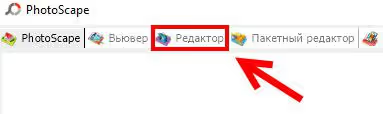
Selezionare una cartella e un'immagine
Nel pannello di sinistra vedrai un albero di cartelle. Seleziona quella che contiene la foto che ti serve. Il programma carica immediatamente tutte le immagini di quella cartella come miniature nell'area centrale. Clicca su quella desiderata.
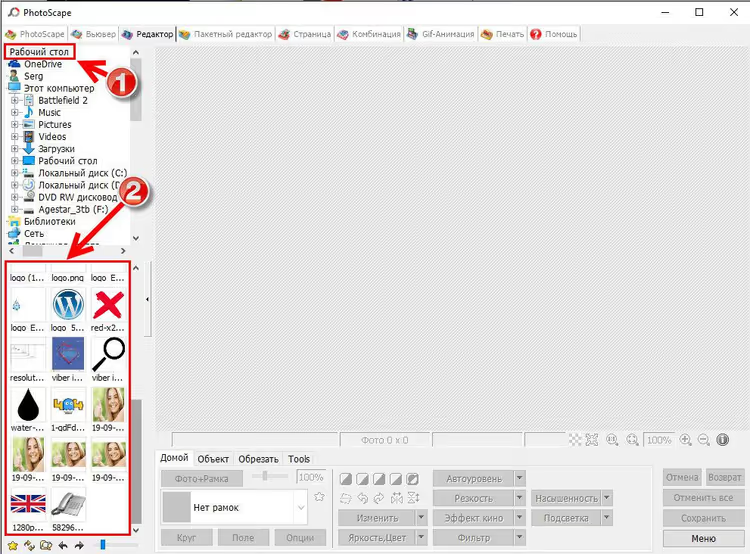
Impostare le proporzioni
Ora apri la scheda «Crop». Nel menu a tendina, seleziona «Proportions / Size»; questa modalità consente l'inserimento manuale di larghezza e altezza. Nella finestra che appare, inserisci i valori che ti servono in pixel e clicca «OK».
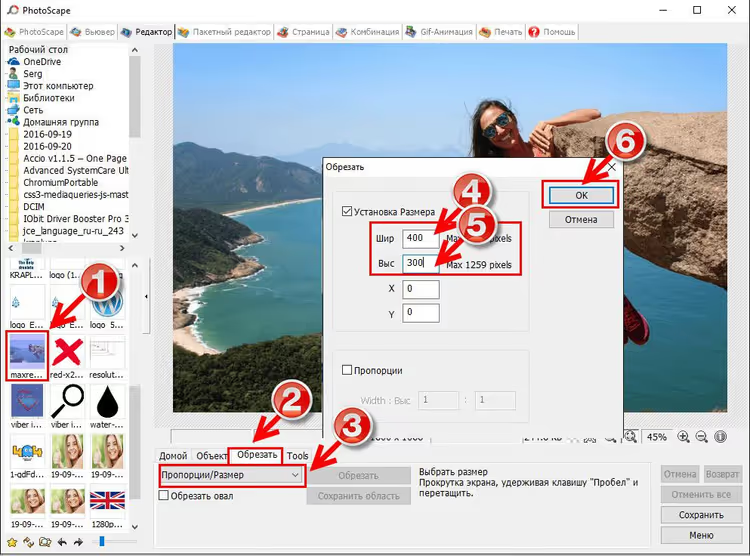
Una nota importante: PhotoScape non ritaglia l'immagine alle dimensioni esatte in pixel che specifichi. Mantiene il rapporto d'aspetto (la relazione tra larghezza e altezza) esattamente come impostato, ma la dimensione finale in pixel dipende da quanta area catturi con la cornice. Se ti serve un file di output con una dimensione esatta in pixel, applica lo strumento «Resize» dopo il ritaglio.
Selezionare l'area
Dopo aver cliccato «OK», appare una cornice di ritaglio con maniglie agli angoli. Trascina una maniglia per cambiare la copertura, oppure afferra la cornice dal centro e spostala nella posizione desiderata. Tutto ciò che sta all'esterno diventerà grigio; questa è la porzione che verrà tagliata via.
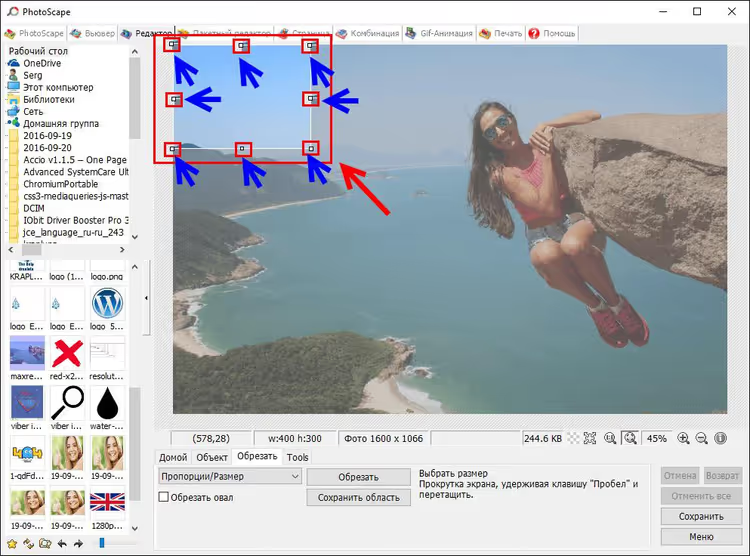
Salvare
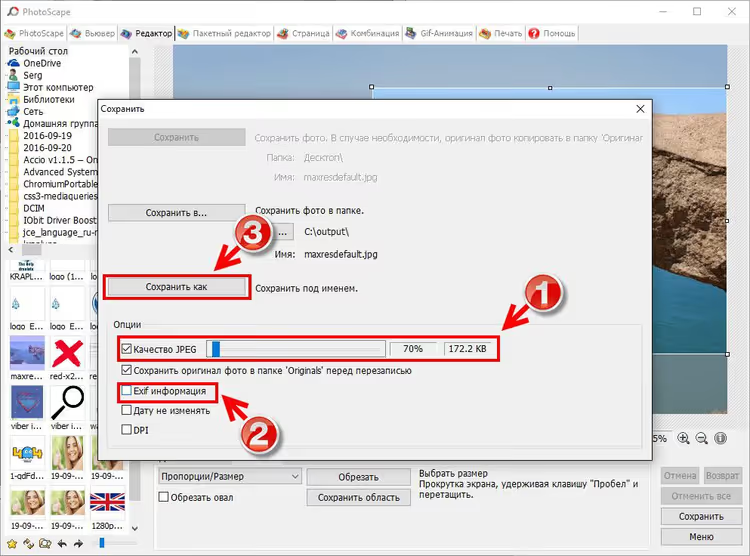
Una volta selezionata l'area, clicca «Save» sul lato destro della barra degli strumenti.
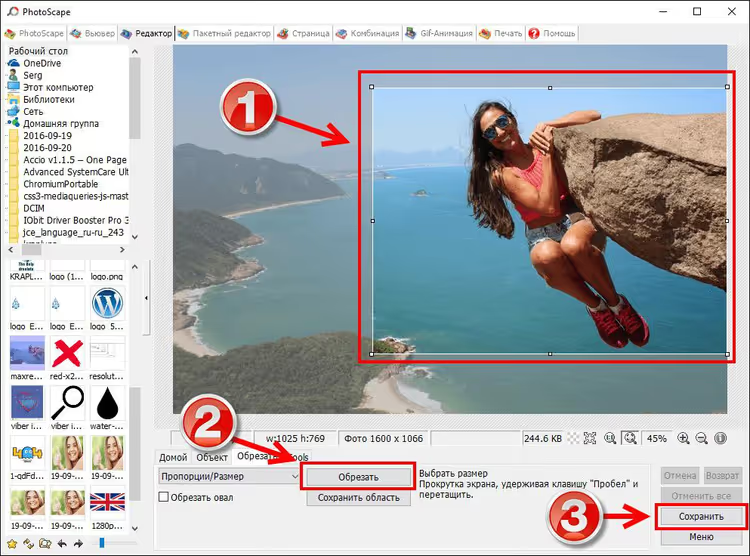
Si aprirà una finestra di impostazioni di salvataggio. Due punti chiave:
- Il cursore della qualità JPEG: più a destra, maggiore è la qualità e più grande è la dimensione del file. Per il web e i social media, di solito è sufficiente un livello sopra la media; il file è più leggero dell'originale e gli artefatti sono invisibili all'occhio.
- La casella «Exif information»: se deselezionata, i metadati della fotocamera (data, modello, GPS) non saranno inclusi nel file finale. Per la pubblicazione online, questo è un vantaggio: il file è più piccolo e non vengono esposti dati personali.
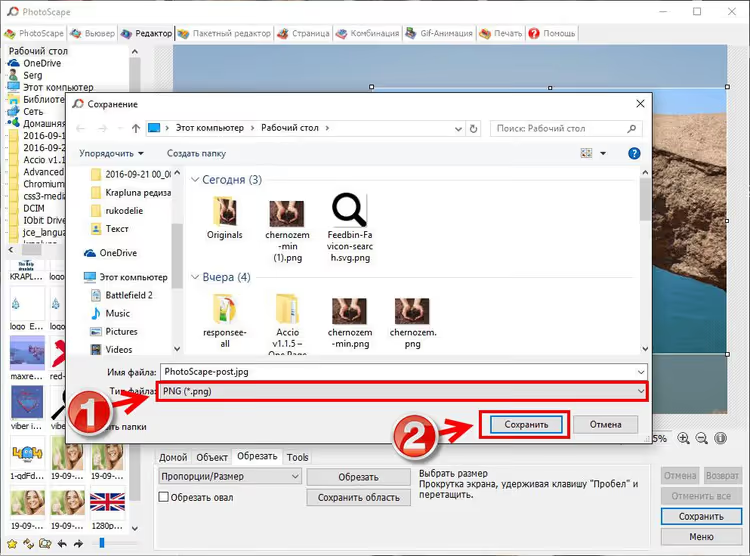
Clicca «Save as» e specifica la cartella di destinazione.
Dopo aver cliccato «Save as», si apre la finestra di dialogo standard di Windows; seleziona una cartella e conferma il nome del file.
Fatto. L'immagine ritagliata è nella cartella specificata, le proporzioni sono preservate e non c'è ingombro di dati Exif.
Nel lavoro quotidiano, la stragrande maggioranza delle operazioni sulle immagini riguarda il ritaglio in formati specifici. Per tutto il resto, PhotoScape offre elaborazione batch (applica l'autocontrasto a cento foto), un timbro clone (rimuovi oggetti indesiderati) e collage (disponi una raccolta su un unico foglio). Il tutto senza abbonamento né registrazione.
⁉️🤔 Domande frequenti
PhotoScape è gratis per sempre o esiste una versione a pagamento?
Il classico PhotoScape 3.7 è completamente gratuito, senza limiti di tempo o restrizioni sulle funzionalità. Esiste anche PhotoScape X, una versione del Microsoft Store con un'interfaccia moderna; alcune sue funzioni sono a pagamento. Ma la versione «classica» 3.7 resta gratuita e riceve ancora aggiornamenti.
In cosa PhotoScape è migliore di Paint e peggiore di Photoshop?
Rispetto a Paint, non c'è paragone: livelli (seppur limitati), elaborazione batch, clonazione, filtri, collage, animazione GIF, niente di tutto questo è presente in Paint. Non regge il confronto con Photoshop negli strumenti professionali: niente curve, niente CMYK, niente livelli di regolazione non distruttivi. Ma per grafica web, social media, blog e attività quotidiane, ciò che offre è più che sufficiente. Inoltre, costa 0 $ e occupa zero gigabyte rispetto a un abbonamento Adobe.
Posso ritagliare più foto alla stessa dimensione in una volta sola?
Sì, tramite «Batch Processing». Carica una cartella di file sorgente, seleziona il filtro «Crop» e imposta le proporzioni. Il programma elaborerà tutti i file automaticamente, collocando i risultati in una cartella di output.
PhotoScape preserva la trasparenza nei PNG?
No. PhotoScape 3.7 non può lavorare con il canale alfa e riempie le aree trasparenti di bianco quando salva in PNG. Se la trasparenza è critica, usa GIMP o Photopea.
Vale la pena installare PhotoScape nel 2026

Se ti serve un editor fotografico per ritagliare, correggere i colori, applicare cornici, creare collage ed elaborazioni batch senza un canone mensile, installalo. L'utility non cerca di essere Photoshop, non vende abbonamenti e non appone filigrane sull'esportazione. Negli anni, i concorrenti che offrono la stessa combinazione di «gratuito + leggero + senza pubblicità» sono apparsi a malapena: GIMP è più pesante e complesso, Paint.NET è più vicino ma manca di elaborazione batch, e gli editor online richiedono internet e perdono velocità con file grandi.
Per attività come «ritaglia uno screenshot per un articolo» o «prepara trecento foto di prodotto per un negozio online», PhotoScape conclude la giornata lavorativa più velocemente di quanto tu possa finire questa frase. Puoi scaricarlo dal sito ufficiale; l'installazione richiede un paio di minuti e la curva di apprendimento per le operazioni di base è praticamente nulla.

Un team professionale di scrittori e redattori specializzati nella creazione di contenuti di qualità.