














📋 Plugin Post Grid per WordPress: recensione, configurazione e uno sguardo onesto alla versione Premium
Aggiunti tre nuovi tipi di contenuto al sito e il blog standard si è trasformato in un caos? Suona familiare. Quando WordPress gestisce non solo un blog ma un catalogo, un portfolio o un negozio, l'output standard dei post smette di funzionare già dopo la seconda dozzina di pagine.
Post Grid di PickPlugins risolve questo problema senza una sola riga di codice: qualsiasi tipo di contenuto, qualsiasi design a griglia, filtri per categoria e caricamento asincrono. Il plugin è gratuito e ha recentemente ricevuto un builder React completamente riscritto con un'interfaccia al passo col 2026, non un'eredità del 2015. Nella pratica, la versione gratuita copre la maggior parte degli scenari, ma la Premium aggiunge un paio di funzionalità per cui vale la pena mettere mano al portafoglio.
Ecco un'analisi onesta: cosa sa fare Post Grid, come configurarlo in 10 minuti e quando ha senso pagare per la Premium.
💡 Panoramica rapida:
- Installa Post Grid dalla directory di WordPress.org e attivalo
- Crea la tua prima griglia usando il builder visuale: seleziona il tipo di post, configura le colonne e i filtri
- Copia lo shortcode
[post_grid id="1234"]e incollalo in qualsiasi pagina - Per negozi e portfolio, dai un'occhiata alla griglia filtrabile e alla paginazione AJAX
- Decidi se hai bisogno della Premium: template cloud, masonry e styling senza CSS
Cos'è Post Grid e quali problemi risolve
Post Grid è un plugin per mostrare qualsiasi tipo di contenuto di WordPress come una griglia personalizzabile, uno slider o un layout masonry. Non solo i post standard del blog: prodotti WooCommerce, portfolio, eventi del calendario, custom post type, qualsiasi cosa registrata nel sistema.
Il plugin ha più di 8 anni e in questo tempo ha accumulato oltre 30.000 installazioni attive su WordPress.org con una valutazione di 4,3. All'inizio del 2025 è stata rilasciata una versione con il builder React: l'intera interfaccia delle impostazioni è ora in un'unica finestra SPA con anteprima live ed elementi drag-and-drop. Niente magia jQuery e campi sparsi in diverse schede.
Tre scenari principali in cui Post Grid è indispensabile:
- Blog con molte categorie. Imposta una griglia con filtri per categoria e tag e i lettori filtreranno da soli ciò di cui hanno bisogno. Il caricamento AJAX elimina i ricaricamenti di pagina quando si cambia pagina.
- Catalogo prodotti su WooCommerce. Una vetrina accattivante con prezzi, valutazioni e un pulsante "Aggiungi al carrello" direttamente nella scheda prodotto. Layout masonry per negozi con prodotti di altezze diverse.
- Portfolio o case study. Un custom post type "Progetti", un filtro per tecnologie o settori e la pagina del portfolio è pronta in 5 minuti.
Versione gratuita: cosa offre
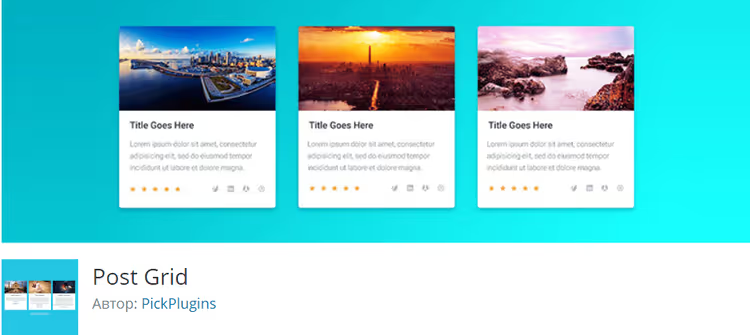
La versione gratuita su WordPress.org copre la maggior parte delle esigenze. Ecco cosa ottieni subito dopo l'attivazione:
Query sul database. Il plugin può selezionare post di qualsiasi tipo, inclusi più tipi contemporaneamente. Filtraggio per categorie, tag, tassonomie e termini specifici. Ordinamento per data, titolo, campi personalizzati. Esclusione o inclusione di post per ID.
Griglia, slider e masonry. Tre modalità di visualizzazione in un unico plugin. Lo slider si basa su Splide.js (leggero, nessun conflitto con i temi). Le impostazioni delle colonne sono separate per desktop, tablet e mobile.
Cinque tipi di paginazione. Classica con numeri di pagina, AJAX senza ricaricamento, pulsanti "Precedente-Successivo", pulsante "Carica altro" e infinite scroll. Passa da un tipo all'altro con una singola impostazione.
Contenuti multimediali nelle schede. Invece delle thumbnail standard, puoi mostrare YouTube, Vimeo, Dailymotion e SoundCloud. Icone Font Awesome al posto delle thumbnail.
Skin già pronte. Tre temi integrati più la possibilità di impostare colori, spaziatura e font personalizzati tramite i campi delle impostazioni.
Nota: la versione gratuita non ha un editor visuale delle schede e non puoi modificare la struttura HTML dell'elemento della griglia. Il design si configura solo tramite opzioni, ma senza il rischio di rompere qualcosa.
Cosa aggiunge la Premium
La licenza Premium rimuove le limitazioni e aggiunge strumenti per chi vuole personalizzazione senza codice. Prezzi dal sito ufficiale di PickPlugins aggiornati a giugno 2026:
Piano | Siti | Prezzo annuale | A vita |
|---|---|---|---|
Personal | fino a 3 | $39 | $99 |
Plus | fino a 10 | $99 | $199 |
Agency | fino a 500 | $199 | $299 |
Ecco cosa ottieni in aggiunta alle funzionalità gratuite:
Builder React con anteprima live. Un'interfaccia in stile Gutenberg: pannello elenco elementi, pannello di modifica e pannello template in un'unica finestra. Modifica un'impostazione e vedi il risultato immediatamente. Niente "salva e aggiorna la pagina".
Layout Builder. Trascina e rilascia i campi nell'editor visuale per costruire la scheda del post come desideri: thumbnail a sinistra, titolo e data a destra, meta campi in basso. Cambia ordine, dimensioni e spaziatura con il mouse.
Libreria di template cloud. Layout a griglia professionali già pronti per diverse nicchie. Seleziona un template, applicalo, adatta i colori al tuo brand e la griglia è pronta in un paio di click.
Styling avanzato. Accesso a tutte le proprietà CSS e pseudo-selettori come :hover, ::before e ::after direttamente dal builder. Puoi stilizzare ogni elemento della scheda senza un file style.css.
Griglia filtrabile. I visitatori selezionano una categoria o un tag e la griglia si aggiorna in modo asincrono senza ricaricamento. Raggruppamento dei filtri per tassonomia.
Supporto esteso per plugin. WooCommerce, Easy Digital Downloads, Advanced Custom Fields, CMB2, The Events Calendar, meta campi e dati da questi plugin sono disponibili per la visualizzazione nelle schede della griglia.
Verifica il tuo scenario: se il sito è un blog con una dozzina di categorie e un design delle schede standard, la versione gratuita sarà più che sufficiente. La Premium è giustificata per negozi, cataloghi e progetti dove l'aspetto della scheda incide direttamente sulla conversione.
Come installare e configurare Post Grid: guida passo passo
La configurazione da zero a una griglia funzionante richiede 10 minuti. I passaggi sono gli stessi per la versione gratuita e Premium.
Passaggio 1: installazione del plugin
Vai al pannello di amministrazione di WordPress, apri Plugin → Aggiungi nuovo. Nella barra di ricerca, digita Post Grid, trova il plugin di PickPlugins e clicca Installa ora, poi Attiva.
Dopo l'attivazione, la voce di menu Post Grid apparirà nella barra laterale sinistra. Questo è l'hub per gestire tutte le griglie.
Passaggio 2: creare la tua prima griglia
Clicca Post Grid → Nuova Post Grid. Si aprirà l'interfaccia delle impostazioni. Naviga tra quattro schede:
Query Post. Seleziona il tipo di post: post per il blog, product per WooCommerce o un tipo personalizzato. Specifica categorie e tag per il filtraggio, se necessario. Imposta il numero di elementi per pagina e l'ordine.
Layout. Scegli la modalità: Griglia, Slider o Masonry. Configura il numero di colonne per desktop, tablet e mobile. Determina quali elementi mostrare nella scheda: thumbnail, titolo, data, autore, estratto.
Styling. Nella versione gratuita sono disponibili colori, font, spaziatura e border radius. Nella Premium, controllo completo tramite Style Components.
Paginazione. Scegli uno dei cinque tipi. Per i blog, "Carica altro" o infinite scroll sono comodi; per i negozi, la classica con i numeri.
Clicca Pubblica. Il sistema genererà uno shortcode come [post_grid id="1234"].
Passaggio 3: inserire la griglia in una pagina
Copia lo shortcode. Apri la pagina desiderata nell'editor, incolla lo shortcode in un blocco Shortcode (Gutenberg) o nell'editor di testo. Salva la pagina e visualizza l'anteprima, la tua griglia è pronta.
Per gli sviluppatori: lo shortcode funziona anche nei template PHP tramite <?php echo do_shortcode('[post_grid id="1234"]'); ?>. Questo è un meccanismo standard di WordPress, quindi non ci sono conflitti con i temi.
Recensione video: Post Grid in azione
Un breve video dagli sviluppatori mostra l'interfaccia delle impostazioni e le griglie finite su siti reali. 11 minuti che faranno risparmiare un'ora di esperimenti con le impostazioni:
⁉️🤔 Domande frequenti
In cosa Post Grid è diverso dal blocco standard "Query Loop" di Gutenberg?
Query Loop mostra i post ma manca di flessibilità: niente griglia filtrabile, layout masonry, slider o cinque tipi di paginazione in un'unica interfaccia. Post Grid è stato progettato specificamente per vetrine accattivanti, non per l'output standard del blog.
Ho bisogno della Premium per un piccolo blog con 3-5 categorie?
Nella pratica, no. La versione gratuita copre griglia, slider, paginazione AJAX e styling di base. La Premium brilla per negozi e cataloghi: è lì che servono l'editor visuale delle schede, il masonry e i filtri per attributi prodotto.
Il plugin entra in conflitto con temi e altri plugin?
In oltre 8 anni e 30.000+ installazioni, i conflitti sono rari. Splide.js per lo slider è isolato, gli stili si caricano in modo preciso. Su siti di test con Astra, GeneratePress e OceanWP non sono stati notati problemi. Se il tuo tema sovrascrive pesantemente gli stili della griglia, un paio di righe di CSS risolveranno il problema.
Posso mostrare valutazioni e prezzi WooCommerce in una scheda della griglia?
Nella versione gratuita no, questi meta campi sono disponibili solo nella Premium (scheda Layout Builder). Nella versione gratuita, la scheda mostra i campi standard di WordPress: titolo, thumbnail, data, autore, estratto.
E per la velocità: il plugin rallenta il sito?
La paginazione AJAX carica i post tramite l'API REST di WordPress, il che può stressare il server con grandi volumi. Per siti con oltre 1000 post nella griglia, imposta la cache delle query (WP Rocket o LiteSpeed) e limita il numero di elementi per pagina. Il plugin in sé è leggero: script e stili si caricano solo sulle pagine con lo shortcode.
Vale la pena pagare per Post Grid Premium nel 2026?
In breve: la versione gratuita è uno strumento solido per blog e landing page. La Premium è per chi costruisce una vetrina per negozio, un catalogo o un portfolio e vuole controllare ogni dettaglio della scheda senza codice.
Matrice decisionale:
- Blog, sito di notizie, raccolta di articoli: la versione gratuita è sufficiente. Imposta la paginazione AJAX e i filtri per categoria e i lettori non abbandoneranno dopo la decima pagina.
- Negozio WooCommerce, vetrina prodotti: prendi la Premium (Personal, $39/anno). Visualizzazione del prezzo, valutazioni e pulsante "Aggiungi al carrello" nella scheda, più il masonry per prodotti di altezze diverse.
- Portfolio, case study, catalogo progetti: la Premium è giustificata se hai bisogno di design personalizzati delle schede. Anche la versione gratuita funzionerà, ma con un aspetto standard.
- Sito cliente che necessita di un editor visuale: Premium. Il builder React e gli elementi drag-and-drop fanno risparmiare nervi e tempo di assistenza.
Il plugin non viene aggiornato da sei mesi? Presta attenzione alla data dell'ultimo aggiornamento sulla pagina di WordPress.org. Se un plugin non viene toccato per più di due anni, è un campanello d'allarme per qualsiasi strumento nell'ecosistema WordPress. Con Post Grid a giugno 2026, questo non è un problema: il builder React è uscito nel 2025 e lo sviluppatore è attivo.

Un team professionale di scrittori e redattori specializzati nella creazione di contenuti di qualità.