














Как настроить кеширование WordPress с помощью W3 Total Cache
Сайт на WordPress грузится по четыре секунды, а то и дольше. Пользователи уходят, не дождавшись загрузки, Google понижает позиции в выдаче, и каждый потерянный процент конверсии бьёт по бюджету. Причина почти всегда одна: не настроено кеширование.
W3 Total Cache закрывает эту проблему полностью. Плагин с миллионом активных установок, сделанный техдиректором Mashable, используют Smashing Magazine, Yoast и ещё сотни тысяч сайтов с высоким трафиком. За 20 минут настройки по этому руководству вы получите ускорение загрузки в полтора-два раза, без правки кода и без затрат на новый хостинг.
💡 Быстрый обзор:
- Установить W3 Total Cache из репозитория WordPress и деактивировать другие плагины кеширования
- Включить пять ключевых модулей: Page Cache, Minify, Database Cache, Object Cache и Browser Cache
- Выбрать метод кеширования под ваш хостинг: Disk Enhanced для shared, OpCache/APC для VPS
- Настроить предзагрузку кеша с безопасным интервалом 3600 секунд
- Проверить работу плагина через исходный код страницы и GTmetrix, бенчмарк до и после
Установка W3 Total Cache
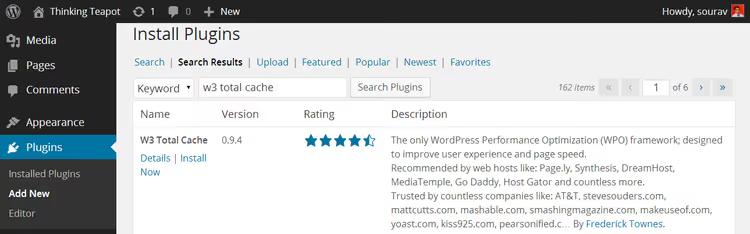
W3 Total Cache доступен бесплатно в официальном репозитории WordPress. Установка стандартная: откройте «Плагины → Добавить новый», введите в поиске w3 total cache и нажмите «Установить» на первом результате.
Если на сайте уже активен другой плагин кеширования, например, WP Super Cache, обязательно деактивируйте его перед активацией W3TC. Два одновременных кеширующих плагина создают конфликт: страницы отдаются с ошибками, а время загрузки не падает, а растёт. Это правило касается любых кеширующих плагинов: на сайте всегда активен ровно один.
После активации в боковом меню консоли появится новый пункт, «Производительность». Все дальнейшие настройки живут там.
Общие настройки W3 Total Cache
Раздел «Производительность → Общие», командный центр плагина. Каждая функция упакована в отдельный модуль с флажком включения. Интерфейс плотный, опций десятки, но для старта достаточно пяти модулей.
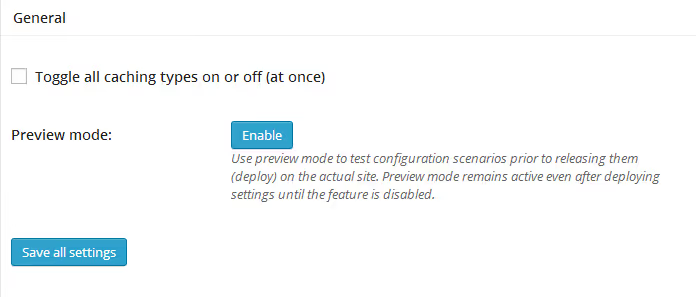
Не включайте всё подряд галочкой-переключателем в самом верху. Часть опций может не поддерживаться вашим хостингом, и вместо ускорения вы получите обратный эффект. Включайте модули по одному, следуя инструкции ниже.
Модуль кеширования страниц
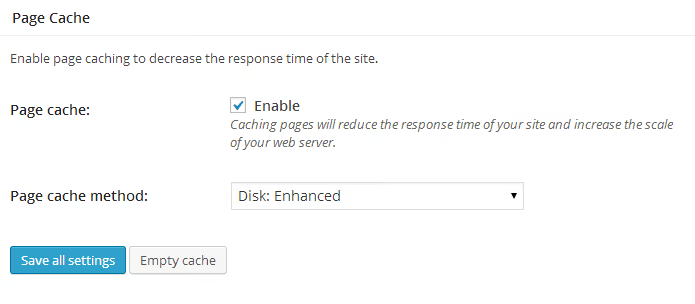
Page Cache, сердце плагина. Он сохраняет готовые HTML-копии страниц и отдаёт их посетителям, минуя полный цикл генерации WordPress (запросы к базе, сборка темы, выполнение PHP). Метод кеширования выбирается под тип хостинга:
- Shared-хостинг,
Disk: Enhanced. Самый быстрый дисковый метод, не требует серверных модулей. - VPS / выделенный сервер с OpCache,
OpCacheилиAPC. Кеш живёт в оперативной памяти, время ответа минимально. - Nginx-сервер,
Disk: Enhancedтоже работает, но если настроен FastCGI Cache на уровне сервера, этот модуль можно не включать.
Бесплатная версия W3 Total Cache перекрывает потребности 90% сайтов. Pro-лицензия за $99 в год добавляет фрагментное кеширование, интеграцию с Google PageSpeed и приоритетную поддержку, но для типового сайта разница незаметна.
Модуль Minify
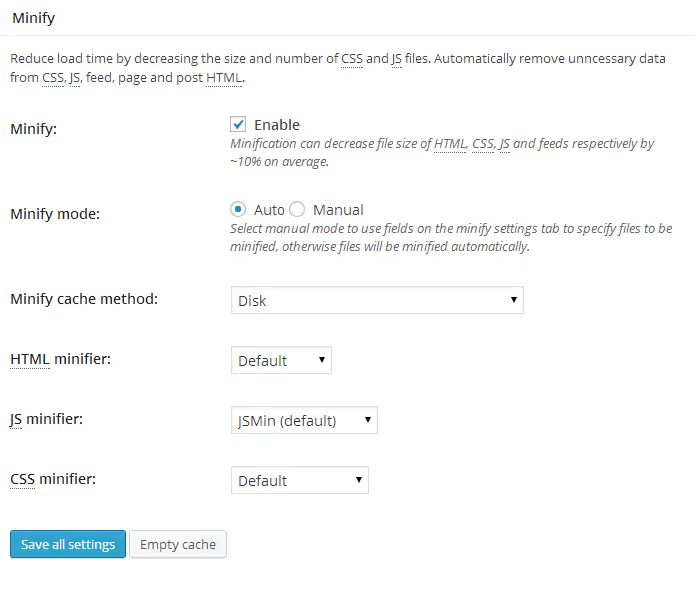
Minify сжимает CSS и JavaScript: убирает комментарии, пробелы, переносы строк. Размер файлов уменьшается, а число HTTP-запросов сокращается за счёт объединения нескольких файлов в один. Метод кеширования, тот же, что выбрали для Page Cache.
На shared-хостинге ставьте Disk. На VPS с оперативной памятью, OpCache. Ручной режим (Manual) позволяет указать конкретные файлы для сжатия, автоматический (Auto) работает с минимумом вмешательства, для начала берите его.
Кеш базы данных и объектов
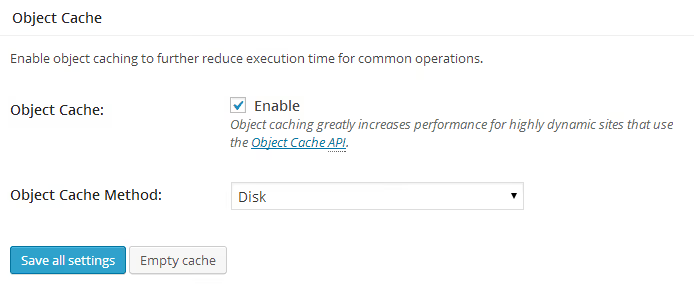
Database Cache сохраняет результаты частых запросов к базе данных, например, списки постов или категорий. Object Cache кеширует промежуточные объекты WordPress (опции сайта, настройки плагинов). Включите оба, метод, как у предыдущих модулей.
На слабом shared-хостинге Database Cache иногда даёт обратный эффект: запись кеша на диск нагружает процессор сильнее, чем прямой запрос к базе. Если после включения скорость упала, отключите этот модуль и оставьте только Page Cache.
Кеш браузера
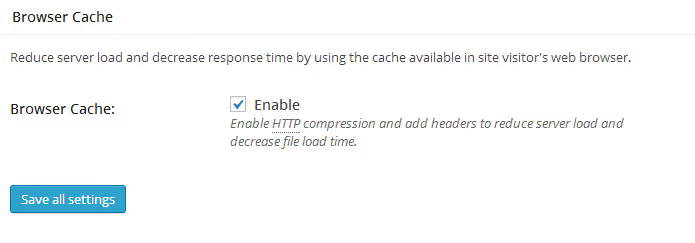
Browser Cache указывает браузеру посетителя сохранять статические файлы (CSS, JS, изображения, шрифты) локально. При повторном визите страница собирается мгновенно: браузер не качает то, что уже сохранено. Срок хранения настраивается, типовые значения: 30 дней для изображений, 7 дней для CSS/JS.
Включите модуль, нажмите «Сохранить все настройки». Базовая конфигурация готова. Теперь углубимся в два самых важных модуля, Page Cache и Browser Cache.
Настройки кеша страниц
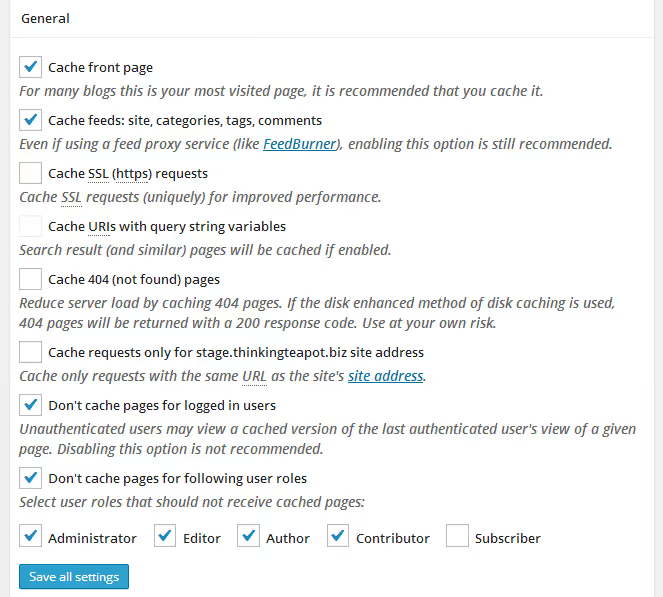
Зайдите в «Производительность → Кеш страницы». Ключевых опций три:
«Не кешировать страницы для следующих ролей», отметьте Administrator и Editor. Когда автор правит пост, он должен видеть свежую версию, а не кешированную копию. Без этой настройки процесс редактирования превращается в угадайку.
«Кешировать страницы с query string», оставьте выключенным. Строки запроса (?utm_source=..., ?fbclid=...) генерируют бесконечное число вариаций URL. Кешировать их, значит забивать дисковое пространство дубликатами.
Срок жизни кеша, 3600 секунд (один час) для большинства сайтов. Блоги с редкими обновлениями могут поставить 86400 (сутки). Магазины с меняющимися ценами, 1800 (30 минут).
Предварительная загрузка кеша

По умолчанию W3TC кеширует страницу только когда её кто-то запросил. Первый посетитель получает медленную загрузку, плагин в этот момент создаёт кеш. Preload решает проблему: плагин сам обходит сайт по карте и генерирует кеш заранее. Каждый посетитель, даже первый, получает быструю страницу.
Три параметра для настройки:
- Интервал обновления, напрямую влияет на нагрузку сервера. Чем меньше интервал (чаще обновление), тем больше ресурсов потребляется. На shared-хостинге безопасный минимум, 3600 секунд. Поставьте 7200 и наблюдайте за нагрузкой.
- **URL **карты сайта, плагин использует XML Sitemap для обхода. Если sitemap ещё нет, установите Google XML Sitemaps, он генерирует карту автоматически и отдаёт её по адресу
/sitemap.xml. - «Запускать предзагрузку при публикации», включите. Когда вы публикуете новый пост, кеш для него генерируется немедленно.
Настройки кеша браузера
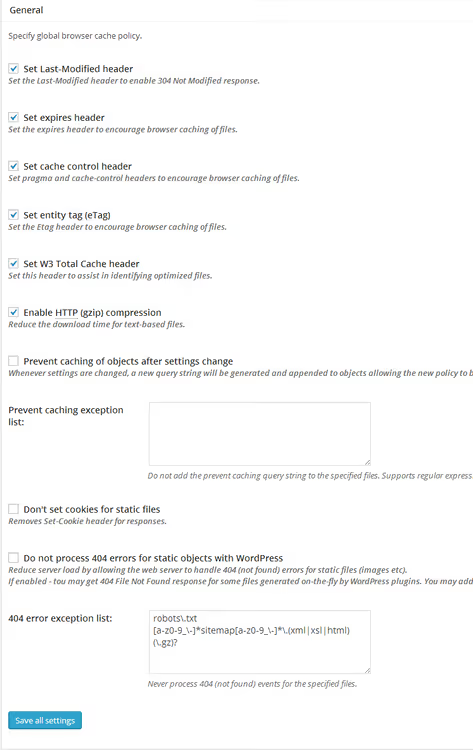
Раздел «Производительность → Браузер» управляет заголовками Expires и Cache-Control, которые сервер отправляет браузеру. Настройки по умолчанию работают хорошо, но две стоит поправить:
- Срок для CSS и JS, поставьте 7 дней (604800 секунд). Чаще обновляете дизайн, уменьшите до 1 дня.
- Срок для изображений и медиа, 30 дней (2592000 секунд). Картинки меняются редко, длинный кеш здесь безопасен.
- «Установить заголовок контроля кеша», включите. Браузер будет точно знать, когда запрашивать свежий файл, а когда использовать локальную копию.
Экономия пропускной способности на этих настройках существенна при повторных визитах. Сервер обрабатывает меньше запросов, пользователь видит страницу практически мгновенно.
Как проверить, что плагин работает
Включили, настроили, теперь убедитесь, что W3TC действительно кеширует. Два способа.
Способ первый. Откройте любую страницу сайта, нажмите Ctrl+U (просмотр исходного кода) и поищите глазами комментарий W3 Total Cache:

Строка вроде <!-- Performance optimized by W3 Total Cache. ... --> означает: плагин активен и кеширует. Нет строки, вернитесь в общие настройки и проверьте, что все пять модулей включены.
Способ второй, для тех, кто хочет увидеть эффект визуально. Вот видео с полным циклом настройки W3 Total Cache от установки до проверки результата:
Тест производительности: до и после

Цифры убедительнее слов. Прогоним сайт через GTmetrix, бесплатный инструмент, который измеряет скорость загрузки и выставляет оценку от A до F.
Результат без плагина кеширования:

Тот же сайт через час после настройки W3 Total Cache:

Разница: прирост и Page Speed, и YSlow на несколько процентов. Скромно? Только на первый взгляд. На сайте с посещаемостью в тысячу человек в день каждый процент сокращает десятки часов процессорного времени в месяц. А главное, страницы начинают грузиться быстрее на любом устройстве, и пользователи это чувствуют.
Один важный момент: не тестируйте скорость сразу после включения. Первые минуты плагин генерирует кеш, это нагружает сервер. Подождите час и только потом запускайте GTmetrix.
Устранение неполадок
Иногда после установки W3 Total Cache скорость не растёт, а падает. Три типичные причины и способы исправить.
Тест во время предзагрузки. Генерация кеша, ресурсоёмкая операция. Если запустить GTmetrix одновременно с предзагрузкой, результаты будут хуже, чем без плагина. Решение: подождите час, дайте кешу сгенерироваться, повторите тест.
Неподходящий метод кеширования. APC и OpCache на shared-хостинге работают хуже, чем Disk: Enhanced, потому что память процесса ограничена хостинг-провайдером. Вернитесь к дисковому методу и сравните показатели. На общем хостинге диск почти всегда выигрывает.
Конфликт с другим плагином оптимизации. Плагины вроде Autoptimize, WP Rocket или LiteSpeed Cache делают то же самое, что и Minify-модуль W3TC. Двойное сжатие JS и CSS ломает вёрстку. Оставьте что-то одно: либо связку W3TC + штатный Minify, либо отдельный плагин оптимизации.
Ошибка доступа к.htaccess
При сохранении настроек W3TC может выдать предупреждение: файл .htaccess недоступен для записи. Плагин хочет дописать туда правила кеширования браузера, а прав не хватает.
Два решения, от безопасного до простого:
- Ручное добавление правил. W3TC показывает текст, который нужно вставить в
.htaccess. Скопируйте его, откройте файл через FTP или файловый менеджер хостинга и вставьте в конец. Этот способ безопаснее, потому что вы контролируете изменения. - Смена прав на файл. Установите для
.htaccessправа775через FTP или cPanel. После сохранения настроек W3TC, **обязательно верните **644. Файл.htaccessс правами на запись, дыра в безопасности.
⁉️🤔 Частые вопросы
W3 Total Cache или WP Super Cache, что выбрать?
W3 Total Cache даёт более тонкий контроль: пять отдельных модулей, предзагрузка кеша, сжатие CSS/JS, интеграция с CDN. WP Super Cache проще: одна галочка включения и минимум настроек. Для shared-хостинга без желания разбираться берите связку WP Super Cache. Для VPS и сайтов с трафиком от 10 тысяч посетителей в месяц, W3 Total Cache с ручной настройкой даст лучший результат.
Нужно ли включать все пять модулей?
Page Cache и Browser Cache, обязательно. Minify, желательно, но если уже стоит Autoptimize, пропустите. Database Cache и Object Cache, опционально: на слабом shared-хостинге они иногда замедляют сайт вместо ускорения. Включите, замерьте скорость через час, сравните, и решите, оставлять или отключить.
Какой срок жизни кеша поставить?
Для блогов, 3600 секунд (час). Для новостных сайтов, 1800 (30 минут). Для корпоративных сайтов с редкими обновлениями, 86400 (сутки). Меньше интервал = чаще обновляется кеш = выше нагрузка на сервер. Найдите баланс под свой график публикаций.
W3 Total Cache conflict с другими плагинами, что делать?
Отключите ВСЕ плагины кеширования и оптимизации, оставьте только W3TC. По одному включайте обратно и после каждого проверяйте сайт через GTmetrix. Плагин, после которого показатели упали, конфликтный, оставьте его отключённым.
Можно ли использовать W3 Total Cache с CDN?
Да, плагин интегрируется с десятками CDN: Cloudflare, StackPath, KeyCDN, BunnyCDN и другими. Настройка, в разделе «Производительность → CDN». Если вы дошли до этапа подключения CDN, посмотрите нашу подборку бесплатных CDN-сервисов для WordPress.
Что ставить на ваш хостинг: итоговый расклад
Shared-хостинг с минимальным бюджетом, WP Super Cache, одна галочка и результат сразу. VPS или облачный сервер с запасом памяти, W3 Total Cache с ручной настройкой: Page Cache через OpCache, Minify в автоматическом режиме, предзагрузка кеша с интервалом 3600. Схема проверена на сотнях сайтов и не требует ни одной строчки кода. Настройте сегодня, через час GTmetrix покажет разницу.

Профессиональная команда авторов и редакторов, специализирующихся на создании качественного контента.