














📥 Как скачать весь канал с YouTube через yt-dlp
Зачем архивировать канал с YouTube
Просмотр на YouTube, компромисс. Вы зависите от рекламы, алгоритмов, буферизации и внезапных удалений контента. Платформа не гарантирует, что нужное видео будет доступно через месяц, не говоря уже о годе.
Автономный архив решает эти проблемы радикально. Никакой рекламы, ни на десктопе, ни на мобильном. Полный контроль над скоростью воспроизведения, перемоткой и субтитрами. Видео доступны без интернета: в самолёте, в метро или на даче с плохим приёмом.
Ещё один плюс, двойные субтитры. Плеер вроде PotPlayer умеет показывать два языка одновременно: один сверху, другой снизу. Для изучающих язык это замена учебнику. А для коллекционеров контента, способ сохранить то, что YouTube может удалить в любой момент.
Кнопка громкости, спрятанная за лишним кликом. Индикатор просмотра, который забывает, где вы остановились. Бесконечная прокрутка вкладки «Видео» в попытке найти, на чём вы закончили. Всё это исчезает, когда файлы лежат у вас на диске.
💡 Быстрый обзор:
- Устанавливаете
yt-dlpи FFmpeg, две утилиты, никакого мусора - Прописываете папку с ними в системный PATH
- Создаёте bat-файл с командой для нужного канала
- Первый запуск скачивает всё, повторные, только новые видео
- Настраиваете планировщик задач, и архив обновляется сам
yt-dlp вместо youtube-dl: что изменилось
Оригинальный youtube-dl был стандартом много лет. Но к 2020 году разработка замедлилась: релизы выходили раз в полгода, баги с YouTube-подписью висели неделями. В 2021 появился форк yt-dlp, его подхватило сообщество, и сейчас это основной инструмент.
По состоянию на 2026 год yt-dlp имеет 171 000 звёзд на GitHub и обновляется еженедельно. Он быстрее, умнее работает с форматами и поддерживает больше сайтов. Все старые опции youtube-dl работают и здесь, команды взаимозаменяемы.
Если у вас уже стоял youtube-dl, просто замените exe-файл на yt-dlp.exe. Все bat-файлы продолжат работать.
Настройка yt-dlp в Windows
Установки в привычном смысле нет. Вы скачиваете два exe-файла и прописываете путь к ним в переменные среды. Дальше, командная строка.
Что скачать
- yt-dlp, скачайте Windows x64 exe с официального GitHub-релиза
- FFmpeg, возьмите готовую сборку для Windows с gyan.dev (раздел release builds, файл
ffmpeg-release-essentials.zip)
Куда положить
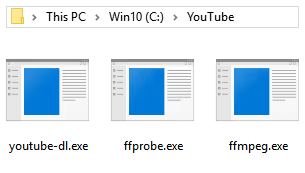
Создайте папку, например C:\YouTube. Поместите туда:
yt-dlp.exeffmpeg.exeиffprobe.exe(из архива FFmpeg, папкаbin)
Прописать PATH
Нажмите Windows+R, вставьте и нажмите Enter:
1 C:\Windows\system32\rundll32.exe sysdm.cpl,EditEnvironmentVariables
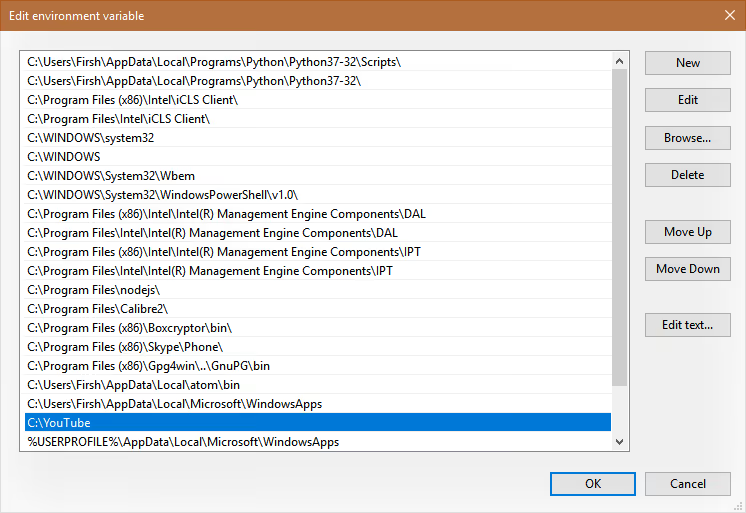
- В секции «Переменные среды пользователя» дважды щёлкните строку
Path - Нажмите «Создать» и вставьте путь к папке:
C:\YouTube - Закройте все окна кнопкой «ОК»
Проверка: Windows+R, наберите yt-dlp --version и нажмите Enter. Увидели версию, всё работает.
Основные опции yt-dlp для загрузки канала
На первый взгляд документация пугает объёмом. Но для загрузки канала достаточно пяти-шести параметров. Разберём ключевые.
Формат видео: --format
Сердце всей команды. По умолчанию yt-dlp выбирает не самое высокое разрешение, а лучший битрейт, и это часто 720p. Исправим:
1 --format "bestvideo[height<=2160]+bestaudio/best"
Сначала берётся лучшее видео до 4K и лучший звук раздельно, потом FFmpeg склеивает их в один файл. Хотите строго Full HD, замените 2160 на 1080.
Архив загрузок: --download-archive archive.txt
Чтобы не качать одно и то же при каждом запуске. Каждое успешно скачанное видео записывается в файл, и при следующем проходе yt-dlp его пропускает. Файл можно использовать для разных каналов, идентификаторы внутри уникальны.
Имена файлов: --output
1 --output "%(uploader)s/%(upload_date>%Y-%m-%d)s %(title).100s [%(id)s].%(ext)s"
Что это даёт:
- Видео раскладываются по папкам с именем канала
- Файл начинается с даты
2026-06-16 - Заголовок обрезается до 100 символов (защита от слишком длинных имён)
- ID видео сохраняется для быстрого поиска на YouTube
Остальные важные
1 --restrict-filenames # только ASCII в именах — защита от конфликтов с иероглифами в названиях 2 --merge-output-format mkv # контейнер Matroska — гибкий и надёжный 3 --ignore-errors # не останавливаться при ошибке на одном видео 4 --no-playlist # для одиночных видео — чтобы случайно не скачать весь плейлист 5 --write-subs # сохранять субтитры 6 --sub-langs en,ru # языки субтитров
Загружаем весь канал: bat-файл
Ручной ввод команды каждый раз неудобен. Создайте bat-файл, и канал скачивается одним кликом.
Создайте текстовый файл job-<название канала>.bat в папке C:\YouTube:
1 cd /D "%~dp0" 2 yt-dlp https://www.youtube.com/@colinfurze ^ 3 --format "bestvideo[height<=2160]+bestaudio/best" ^ 4 --download-archive archive.txt ^ 5 --output "%%(uploader)s/%%(upload_date>%%Y-%%m-%%d)s %%(title).100s [%%(id)s].%%(ext)s" ^ 6 --restrict-filenames ^ 7 --merge-output-format mkv ^ 8 --ignore-errors 9 PAUSE
Важные детали:
cd /D "%~dp0", загрузка идёт в ту же папку, где лежит bat-файл- Двойные проценты
%%, обязательны внутри bat-файла (в командной строке напрямую, одинарные) PAUSEдержит окно открытым после завершения, видно, всё ли скачалось- Замените URL на ваш целевой канал
Запуск: дважды кликнуть по bat-файлу. Или Windows+R, набрать job-colinfurze и Enter.
Конфигурационный файл: настройки по умолчанию
Если каналов несколько, общие настройки удобно вынести в отдельный файл. Создайте yt-dlp.conf в папке C:\YouTube:
1 --format "bestvideo[height<=2160]+bestaudio/best" 2 --download-archive archive.txt 3 --output "%(uploader)s/%(upload_date>%Y-%m-%d)s %(title).100s [%(id)s].%(ext)s" 4 --restrict-filenames 5 --merge-output-format mkv 6 --ignore-errors
Теперь bat-файл для канала сокращается:
1 cd /D "%~dp0" 2 yt-dlp https://www.youtube.com/@EngineeringExplained --config-location yt-dlp.conf 3 PAUSE
Удобно: добавили новый канал, скопировали три строки и заменили URL.
Одно видео, плейлист или только аудио
yt-dlp умеет не только каналы. Для разных сценариев, свои bat-файлы.
Одно видео
Создайте dl-single.bat:
1 @echo off 2 cd /D "%~dp0" 3 set /p video="Вставьте ссылку на видео: " 4 yt-dlp --config-location yt-dlp.conf --output "SingleDownloads/%%(upload_date>%%Y-%%m-%%d)s %%(title).100s [%%(id)s].%%(ext)s" --no-playlist !video! 5 PAUSE
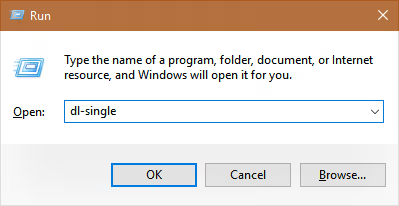
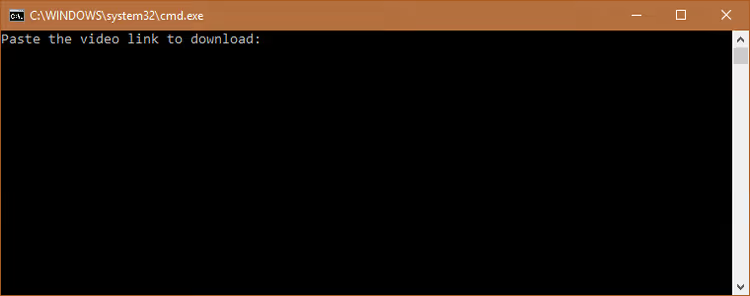
Запустили, вставили ссылку, нажали Enter. Видео падает в папку SingleDownloads.
Плейлист
Создайте dl-playlist.bat:
1 @echo off 2 cd /D "%~dp0" 3 set /p video="Вставьте ссылку на плейлист: " 4 yt-dlp --config-location yt-dlp.conf --output "%%(playlist_uploader)s - %%(playlist_title)s/%%(upload_date>%%Y-%%m-%%d)s %%(title).100s [%%(id)s].%%(ext)s" !video! 5 PAUSE
Видео из плейлиста группируются в папку с именем автора и названием подборки. В отличие от канала, где папка, это имя загрузчика, здесь логичнее группировать по плейлисту.
Только аудио
Для подкастов, миксов и просто фонового прослушивания. Создайте dl-music.bat:
1 @echo off 2 cd /D "%~dp0" 3 set /p video="Вставьте ссылку на видео: " 4 yt-dlp --config-location yt-dlp.conf --output "Music/%%(title).100s [%%(id)s].%%(ext)s" --format bestaudio --extract-audio --no-playlist !video! 5 PAUSE
Для музыкального плейлиста, dl-mplaylist.bat:
1 @echo off 2 cd /D "%~dp0" 3 set /p video="Вставьте ссылку на музыкальный плейлист: " 4 yt-dlp --config-location yt-dlp.conf --output "Music/%%(playlist_uploader)s - %%(playlist_title)s/%%(title).100s [%%(id)s].%%(ext)s" --format bestaudio --extract-audio !video! 5 PAUSE
На выходе, не mp3, а Opus или M4A. Это современные кодеки: качество выше при меньшем размере. Любой нормальный плеер (foobar2000, PotPlayer, VLC) читает их без проблем.
Автоматизация через планировщик задач
Когда начальный архив собран, новые видео на каналах выходят не каждый день. Ручной запуск становится рутиной. Планировщик задач Windows решает это полностью.
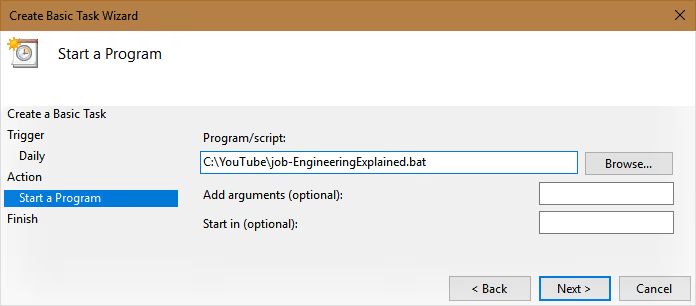
Настройка для одного канала:
- Откройте «Планировщик заданий» из меню Пуск
- «Создать простую задачу» в правой панели
- Назовите осмысленно: «Архив YouTube, Colin Furze»
- Триггер: еженедельно, в нерабочее время (например, воскресенье 3:00)
- Действие: «Запустить программу» → выберите
job-colinfurze.bat - В конце отметьте «Открыть свойства»
- На вкладке «Общие»: переключите на «Выполнять независимо от регистрации пользователя», задача будет работать в фоне без всплывающих окон
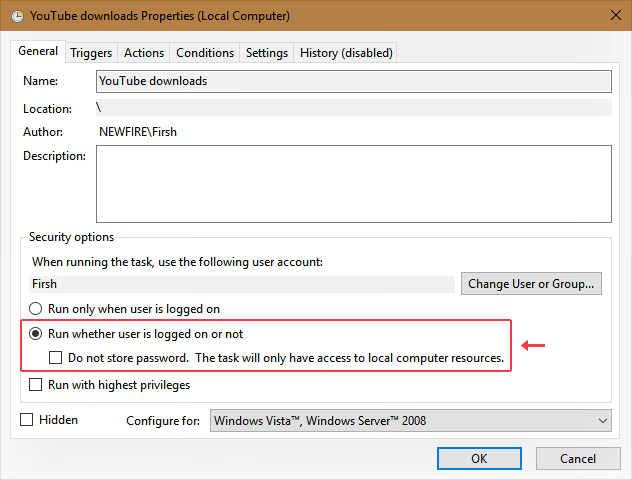
Запустить все каналы одной задачей
Если каналов несколько и индивидуальный контроль не нужен, объедините их в один bat-файл _all-jobs.bat:
1 cd /D "%~dp0" 2 for %%x in (job-*.bat) do ( 3 @echo Запуск %%x... 4 call %%x 5 )
Теперь одна задача в планировщике проходит по всем bat-файлам с префиксом job- и запускает их последовательно. Назвали новый bat для канала с префиксом job-, он автоматически попал в общий прогон.
Обновление yt-dlp
YouTube периодически меняет внутреннюю логику, и старые версии yt-dlp перестают работать. Обновление, одной командой:
1 yt-dlp -U
Можно настроить ежемесячную задачу в планировщике: действие C:\YouTube\yt-dlp.exe, аргумент -U. Пусть обновляется само.
Сколько места нужно
Дисковое пространство, главный ограничитель. Один час Full HD-видео занимает от 500 МБ до 1 ГБ в зависимости от кодека и битрейта. Канал с 500 видео по 20 минут каждое, это 80-170 ГБ.
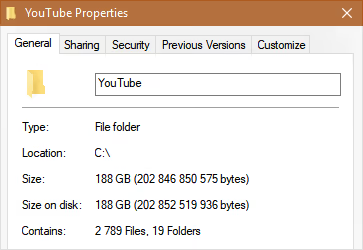
Скорость загрузки тоже не рекордная. YouTube оптимизирует стриминг под темп просмотра, а не под максимальную пропускную способность. Популярные видео качаются быстрее за счёт распределённого кеширования. Закладывайте несколько часов на первый прогон крупного канала.
Чем смотреть скачанное
Встроенный проигрыватель Windows неудобен для коллекций. Два кандидата на замену:
PotPlayer (Windows, бесплатно), открывает папку с видео как плейлист, настраивается до мелочей: скины, хоткеи на всё, двойные субтитры. Гибкость, которую в браузере не получить.

VLC (кроссплатформенный, бесплатно), вариант для Android и систем, где PotPlayer не работает. Уступает в тонкой настройке, но читает любые форматы.
Если нужен только один плейлист или аудио
Выше уже приведены готовые bat-файлы. Сценарии:
dl-single.bat, одно видео с любого сайтаdl-playlist.bat, целый плейлист (видео группируются по автору и названию подборки)dl-music.bat, аудиодорожка одного видеоdl-mplaylist.bat, аудио из всех видео плейлиста
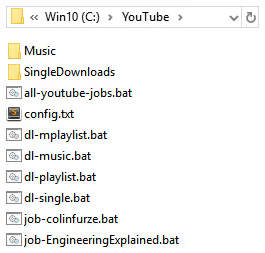
Файлы из скриншота, это готовая структура. Скачайте yt-dlp.exe и ffmpeg.exe, поместите в ту же папку, и bat-файлы заработают.

На практике всё выглядит ещё проще, чем в тексте. Вот видеоустановка и первый запуск yt-dlp на Windows за 15 минут:
⁉️🤔 Частые вопросы
yt-dlp бесплатен?
Да. Проект с открытым исходным кодом под лицензией Unlicense, по сути, общественное достояние. Никаких платных версий, ограничений по количеству загрузок или скрытых подписок. Код можно использовать в любых целях, включая коммерческие.
YouTube не заблокирует мой аккаунт за скачивание?
Формально скачивание нарушает условия использования YouTube (пункт 4.C: «вы не имеете права загружать контент»). На практике блокировок за yt-dlp не зафиксировано. Инструмент не взламывает защиту, он эмулирует браузер. Если опасаетесь, не указывайте свои куки и не логиньтесь. Одиночная загрузка канала с нормальной скоростью неотличима от просмотра.
Почему видео скачалось в 720p, хотя я выбрал 4K?
Формат по умолчанию у yt-dlp выбирает лучший битрейт, а не максимальное разрешение. Используйте
--format "bestvideo[height<=2160]+bestaudio/best", тогда приоритет будет у Full HD и выше.
Что делать, если видео заблокировано в моей стране?
Опция
--ignore-errorsв конфигурационном файле как раз для этого: yt-dlp пропустит заблокированное видео и продолжит загрузку остальных. В конце вы увидите итог: сколько загружено, сколько пропущено.
Можно ли скачать закрытый или приватный канал?
Нет. yt-dlp работает только с публичным контентом. Для доступа к закрытым видео нужны куки авторизованного пользователя с доступом, они передаются флагом
--cookies-from-browser chrome.
Чем yt-dlp лучше онлайн-сервисов-загрузчиков?
Онлайн-сервисы режут качество, вставляют свою рекламу и не умеют работать с целыми каналами. yt-dlp тянет исходные файлы в максимальном доступном качестве, без конвертации и водяных знаков. Плюс, полная автоматизация через bat-файлы и планировщик.
Что ставить и в каком порядке
Порядок действий, от установки до автоматического архива, укладывается в семь шагов.
Скачайте два файла: yt-dlp.exe с GitHub-релиза и сборку FFmpeg с gyan.dev. Поместите их в C:\YouTube.
Пропишите PATH через переменные среды, чтобы команды работали из любой папки.
Создайте конфиг yt-dlp.conf с базовыми настройками: формат, архив, шаблон имён.
Сделайте bat-файл под каждый канал. Замените URL в шаблоне, и всё готово.
Запустите вручную первый раз. Это самая долгая часть: скачивается вся история канала.
Настройте планировщик на еженедельный запуск. Новые видео будут подхватываться автоматически.
Поставьте PotPlayer, смотреть офлайн-архив удобнее, чем на YouTube.
Семь шагов, которые превращают эфемерный YouTube-канал в ваш личный, вечный видеоархив. Попробуйте на одном канале, и через неделю удивитесь, почему не сделали этого раньше.

Профессиональная команда авторов и редакторов, специализирующихся на создании качественного контента.