














🥇 6 Beste tilgjengelighetsplugins for WordPress 2026 (gratis og pro)
En skjermleser annonserer et kaotisk rot av overskrifter. En svaksynt bruker kan ikke øke skriftstørrelsen. En skjemaknapp er utilgjengelig fra tastaturet. Alle disse feilene koster deg reelt publikum: ifølge W3C-data lever omtrent 15-20% av mennesker globalt med en eller annen form for funksjonsnedsettelse.
WordPress rett ut av boksen dekker bare en del av WCAG-kravene. Temaer legger til kontrastproblemer, tredjeparts plugins ødelegger tastaturnavigasjon, og mot slutten av et typisk prosjekt har det hopet seg opp et dusin standard tilgjengelighetsfeil. Å fikse dem manuelt er tregt og dyrt.
Vi gikk gjennom verktøyene fra repositoriet og testet seks som dekker ulike scenarioer: fra ett klikk til AI-overvåking. Slik gikk det.
💡 Rask oversikt:
- Bestem deg for en tilnærming: verktøylinje for brukere, markup-modifikator eller skanner for koderevisjon
- Velg en plugin for oppgaven og budsjettet ditt: gratis One Click Accessibility på 5 minutter eller WP ADA Compliance Check med detaljerte rapporter
- Installer, sjekk resultatet med en skjermleser, og lukk typiske temahull
Sammenligningstabell for plugins
Plugin | Type | Gratisversjon | Pro | Aktive installasjoner | Oppdatert |
|---|---|---|---|---|---|
WP Accessibility | Modifikator | ✅ | På forespørsel | 60 000+ | Mars 2026 |
One Click Accessibility | Verktøylinje | ✅ | Nei | 500 000+ | Juni 2026 |
WP Accessibility Helper | Verktøylinje | ✅ | Fra $49/år | 10 000+ | Mai 2025 |
AccessiBe | AI-tjeneste | ✅ (lite) | Fra $49/mnd | 10 000+ | Februar 2026 |
UserWay | Widget + AI | ✅ | Fra $49/mnd | 80 000+ | Desember 2025 |
WP ADA Compliance Check | Skanner | ✅ (25 sider) | $179/år | 3 000+ | Mai 2026 |
1. WP Accessibility
WP Accessibility, en veteran blant tilgjengelighetsverktøy for WordPress. Pluginen lover ikke å gjøre et nettsted WCAG-kompatibelt med én knapp. I stedet fikser den metodisk typiske tema- og kjerneproblemer: legger til skip links, fjerner title-attributter fra bilder, tvinger inn alt-tekst på bilder i den klassiske editoren, fjerner target="_blank" fra lenker.
I praksis jobber pluginen stille og uten visuell overhead. Ingen verktøylinjer, ingen popup-paneler. Bare kode som fikser tilgjengelighet på markup-nivå.
Forfatteren, Joe Dolson, er en av nøkkelbidragsyterne til WordPress Accessibility Team. Den nyeste utgivelsen, 2.3.3, kom i mars 2026, med over 60 000 aktive installasjoner på WordPress.org. Stabil.
Fordeler:
- ✅ Legger ikke til unødvendig frontend-kode, jobber på
wp_head- ogwp_footer-nivå - ✅ Innebygd fargekontrastsjekker for rask testing av fargekombinasjoner
- ✅ Diagnostisk CSS for visuell revisjon av problemområder
- ✅ Full kontroll: enhver funksjon kan deaktiveres hvis den kommer i konflikt med temaet
Ulemper:
- ❌ Intet visuelt grensesnitt for besøkende på nettstedet
- ❌ Innstillinger krever forståelse av nøyaktig hva du fikser
- ❌ Erstatter ikke en fullstendig tilgjengelighetsrevisjon
Pris: Basisversjonen er gratis. Pro, individuelt tilbud via joedolson.com.
Nedlasting: 🔗 WP Accessibility på WordPress.org | 🔗 Utviklerside
2. One Click Accessibility
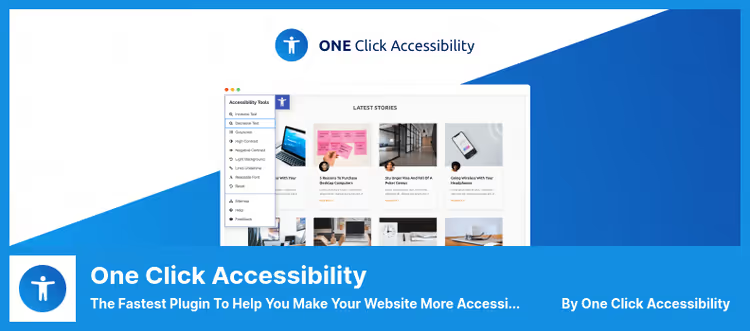
Den raskeste måten å legge til en tilgjengelighetsverktøylinje på et nettsted. One Click Accessibility installeres på et minutt og viser umiddelbart besøkende et panel: øk eller reduser skrift, veksle kontrast, understrek lenker, gå til sidekart.
Under panseret er det mer enn det ser ut til: pluginen legger til ARIA-landemerker for alle lenker, legger til omriss for elementer i fokus, fjerner target fra eksterne lenker. Med 500 000+ aktive installasjoner og versjon 4.1.2 oppdatert i juni 2026, er dette det største tilgjengelighetsverktøyet i WordPress-repositoriet.
Fungerer bra hvis oppgaven er å legge til noe på 5 minutter uten å dykke ned i kode. Ikke forvent dyp tilpasning.
Fordeler:
- ✅ Installasjon og oppsett på 2-3 minutter, uten en linje kode
- ✅ Verktøylinjen fungerer rett ut av boksen, kommer ikke i konflikt med de fleste temaer
- ✅ Åpen kildekode, ingen betalte abonnementer
- ✅ Regelmessige oppdateringer (siste: juni 2026)
Ulemper:
- ❌ Minimalt funksjonssett, ingen merkevaretilpasning
- ❌ Løser ikke dype tilgjengelighetsproblemer i temaet
- ❌ Ingen overvåking eller samsvarsrapporter
Pris: Helt gratis.
Last ned: 🔗 One Click Accessibility på WordPress.org
3. WP Accessibility Helper
WP Accessibility Helper inntar nisjen mellom det minimalistiske One Click Accessibility og det kostbare AccessiBe. I gratisversjonen får brukerne en verktøylinje med justering av skriftstørrelse, kontrast, understreking av lenker og monokrom modus.
Pro legger til tilgjengelighetswidgeter, popups, støtte for WPML og PolyLang, samt sepia-modus. Premium-planen på WordPress.org, fra $49 per år, er merkbart billigere enn SaaS-løsninger som AccessiBe og UserWay.
Utvidelsen hevder å være i samsvar med WCAG og ADA, men en verktøylinje alene er ikke nok for fullt samsvar. Se på det som et raskt tilgjengelighetslag for besøkende, ikke som en erstatning for en revisjon.
Fordeler:
- ✅ Fleksibel verktøylinje: brukeren aktiverer kun nødvendige alternativer
- ✅ Flerspråklig støtte via WPML og PolyLang
- ✅ Sepia- og monokrom-modus for brukere med spesielle visuelle behov
- ✅ Relativt rimelig Pro sammenlignet med SaaS-konkurrenter
Ulemper:
- ❌ Siste oppdatering: mai 2025, utviklingstakten har avtatt
- ❌ Gratisversjonen er begrenset til grunnleggende verktøylinjeinnstillinger
- ❌ Erstatter ikke en fullstendig gjennomgang av tilgjengelighetskode
Pris: Basisversjonen er gratis. Pro, fra $49/år (i WordPress.org-depotet).
Last ned: 🔗 WP Accessibility Helper på WordPress.org
4. AccessiBe
AccessiBe, en skybasert AI-tjeneste, ikke bare en utvidelse. Den skanner nettstedet, finner tilgjengelighetsproblemer på frontend og backend, og bygger automatisk om sider: tilpasser nedtrekksmenyer, skjemaer, popups og snarveilenker for tastaturnavigasjon. Et eget pluss er den AI-drevne skjermleseren som forstår elementkontekst og gjenkjenner bilder.
Utvidelsen fungerer på abonnement, fra $49 per måned for grunnplanen (se AccessiBe-priser). Det finnes en gratis lite-versjon fra WordPress-depotet som gir tilgang til noen funksjoner, men den viktigste AI-motoren krever betaling.
I praksis skaper AccessiBe kontrovers i tilgjengelighetsmiljøet: noen roser implementeringshastigheten, andre kritiserer det for å overselge fullt samsvar med ett klikk. Vår erfaring: som et raskt førstelag fungerer det. Som eneste løsning er det ikke nok.
Fordeler:
- ✅ AI behandler automatisk bilder, skjemaer, ARIA-attributter
- ✅ Daglig overvåking av innholdsendringer
- ✅ Kontekstuell skjermleser med gjenkjenning av elementbetydning
- ✅ Full tilpasning av tilgjengelighetspanelets utseende
Ulemper:
- ❌ Dyrt for små nettsteder, fra $49/mnd (se priser)
- ❌ Avhengighet av ekstern tjeneste, AI fungerer ikke uten internett
- ❌ Tilgjengelighetsmiljøet har blandede følelser om full automatisering
Pris: Lite gratis. Pro, fra $49/mnd (prøveperiode tilgjengelig, mer på nettstedet).
Last ned: 🔗 AccessiBe på WordPress.org | 🔗 Offisielt AccessiBe-nettsted
5. UserWay
UserWay, en direkte AccessiBe-konkurrent med en lignende modell: gratis grunnleggende widget fra WordPress-repositoriet og betalt AI-motor for dyp tilgjengelighet. Widgeten legger til kontrastinnstillinger, skriftstørrelse, tastaturnavigasjon og fokus. Pro-versjonen inkluderer en skjermleser med hurtigtaster og automatisk overvåking.
Utvidelsen hevder å være i samsvar med GDPR og CCPA, noe som er viktig: mange tilgjengelighetsløsninger samler inn brukerdata gjennom AI-prosessering. UserWay tilbyr en dokumentert databehandleravtale.
Support svarer innen en dag, hjelper med merkevaretilpasning av widgeten. Med 80 000+ aktive installasjoner er dette et av de ledende tilgjengelighetsverktøyene for WordPress med AI-funksjoner.
Fordeler:
- ✅ Rask widget-installasjon, merkevaretilpasning rett ut av esken
- ✅ Innebygd skjermleser med hurtigtaster
- ✅ GDPR-samsvar og CCPA med databehandleravtale
- ✅ Responsiv support, hjelp med tilpasning
Ulemper:
- ❌ Pro-versjon dyr for små prosjekter, $49/mnd (se UserWay-priser)
- ❌ Noen funksjoner overlapper med nettleserens innebygde tilgjengelighet
- ❌ Avhengighet av UserWays sky for AI-funksjoner
Pris: Gratisversjon, $0. Pro, fra $49/mnd (mer på nettstedet).
Nedlasting: 🔗 UserWay på WordPress.org | 🔗 Offisielt UserWay-nettsted
6. WP ADA Compliance Check Basic
En fundamentalt annerledes tilnærming. WP ADA Compliance Check endrer ikke nettstedet, det skanner det for samsvar med Section 508 og WCAG 2.1 nivå A/AA. I bunn og grunn er det en innebygd tilgjengelighetsrevisor.
Gratisversjonen sjekker opptil 25 sider og rører ikke temafiler. Pro ($179/år, utviklerdata) fjerner disse begrensningene, legger til integrasjon med Elementor og Beaver Builder, og fikser enkelte problemer automatisk.
Den sterke siden, rapporter. Utvidelsen sier ikke bare «du har 47 feil», den viser den spesifikke kodedelen, forklarer problemet og gir instruksjoner for utbedring. For en utvikler som ønsker å forstå universell utforming på egen hånd, er dette det beste verktøyet i utvalget.
Fordeler:
- ✅ Detaljerte rapporter med angivelse av problemkode og instruksjoner
- ✅ Samsvar med WCAG 2.1 og Section 508 rett ut av esken
- ✅ Integrasjon med Elementor og Beaver Builder i Pro-versjonen
- ✅ Automatisk utbedring av enkelte problemer i Pro
Ulemper:
- ❌ Gratisversjonen er begrenset til 25 sider
- ❌ Pro ($179/år, se nettsted) er dyrere enn konkurrenter som endrer direkte
- ❌ Legger ikke til verktøy for universell utforming for besøkende på nettstedet
Pris: Basisversjon gratis (opptil 25 sider). Pro, $179/år (alumnionlineservices.com).
Nedlasting: 🔗 WP ADA Compliance Check på WordPress.org | 🔗 Offisielt nettsted
Se hvordan universell utforming fungerer i praksis
En kort video fra W3C: hvorfor universell utforming er nødvendig og hvordan WCAG-standarder blir til reelle bruksscenarioer. 4 minutter som vil få alt på plass.
⁉️🤔 Ofte stilte spørsmål
Kan man gjøre et nettsted fullt universelt utformet med én utvidelse?
Nei. Ingen utvidelse vil gjøre et nettsted WCAG 2.2 AA-kompatibelt automatisk. Verktøylinjer som UserWay og AccessiBe legger til et tilgjengelighetslag for besøkende, men de løser ikke problemer i temamarkup og innhold. Full universell utforming er en kombinasjon av riktig tema, utvidelse og manuell innholdsgjennomgang: alt-tekster, overskrifter, kontrast.
Hva er forskjellen på en skanner og en modifikator?
En skanner (WP ADA Compliance Check) sjekker nettstedet og produserer en rapport med spesifikke kodefeil, som du fikser selv. En modifikator (WP Accessibility) endrer markup automatisk: legger til snarveier for hopp over innhold, fjerner unødvendige attributter, fikser tastaturfokus. En skanner gir forståelse, en modifikator gir resultater. Ideelt sett bruker du begge.
Trenger man en utvidelse for universell utforming hvis temaet er merket som tilgjengelighetsklart?
Fortrinnsvis. Merket for tilgjengelighetsklar betyr at temaet besto grunnleggende gjennomgang av WordPress Theme Review Team. Men det tar ikke hensyn til ditt spesifikke innhold, tredjepartsutvidelser og egendefinerte blokker. En minimal utvidelse som One Click Accessibility eller WP Accessibility vil lukke typiske hull uten temakonflikter.
Hvor mye koster det å oppnå samsvar med universell utforming for et WordPress-nettsted?
Fra gratis løsninger til flere hundre dollar i året. Gratis utvidelser, One Click Accessibility og WP Accessibility, dekker grunnleggende behov uten budsjett. Pro-løsninger: WP Accessibility Helper ($49/år), WP ADA Compliance Check ($179/år), UserWay og AccessiBe (fra $49/mnd hver). Pluss mulige kostnader til manuell revisjon hvis sertifisering er nødvendig.
Er WCAG-etterlevelse obligatorisk for et lite nettsted?
Juridisk avhenger det av land og type nettsted. I USA gjelder ADA Title III for kommersielle nettsteder. I Europa trådte den europeiske tilgjengelighetsloven i kraft i juni 2025. Praktisk sett: tilgjengelighet utvider publikumsrekkevidden og forbedrer SEO. Søkemotorer tar hensyn til tilgjengelighetssignaler ved rangering. Selv for et lite nettsted er grunnleggende tilgjengelighet en investering i rekkevidde, ikke kostnader.
Hva du bør installere i 2026: endelig oversikt
Seks utvidelser, fire tilnærminger til tilgjengelighet. Valget avhenger av oppgave og budsjett.
- Hvis budsjettet er null og du trenger tilgjengelighet umiddelbart: velg One Click Accessibility. Verktøylinjen vises på 3 minutter, og under panseret legger utvidelsen stille til ARIA-landemerker og fikser tastaturfokus.
- Hvis du trenger kontroll over markup uten ekstra frontend-kode: velg WP Accessibility. En utvidelse fra en WordPress-kjernebidragsyter som fikser spesifikke problemer, ikke imiterer etterlevelse.
- Hvis du ønsker en detaljert revisjon og forståelse av feil: velg WP ADA Compliance Check. Den skanner nettstedet, viser hver kodefeil og gir instruksjoner. Beste valg for utviklere.
- Hvis du er klar til å betale for AI og minimalt manuelt arbeid: velg mellom AccessiBe og UserWay. Begge tilbyr skyovervåking og AI-skjermleser. AccessiBe er mer aggressiv i automatisk ombygging av sider. UserWay vinner på support og dokumentert etterlevelse.
Tilgjengelighet er ikke en oppgave du «gjør én gang og glemmer». Installer én av de seks utvidelsene for din oppgave og ditt budsjett. Sjekk resultatet med en skjermleser og gå tilbake til revisjon ved hver større nettstedsoppdatering.

Et profesjonelt team av forfattere og redaktører som spesialiserer seg på å lage kvalitetsinnhold.