













 KIIllustrasjonsbilde: KI-generert
🔧 6 Beste topp- og bunntekst-plugins for WordPress 2026 (gratis og betalt)
Et nettsteds topp- og bunntekst brekker ved temabytte dersom kode settes inn direkte i header.php eller functions.php. Utvidelser for topp- og bunntekst løser dette problemet: kodebitene lever atskilt fra temaet og går ikke tapt under oppdateringer.
I denne oversikten ser vi på 6 verktøy for WordPress som dekker ulike scenarioer for arbeid med topp- og bunntekst: fra innsetting av analysekode til en fullverdig visuell bygger. Ingen redigering av temafiler og ingen risiko for å knekke nettstedet med et feilplassert komma.
💡 Rask oversikt:
- Installer
WPCode, få et bibliotek med ferdige kodebiter pluss en kraftig kodeditor med feilsjekk. Dekker de fleste topp-/bunntekstoppgaver på én gang. - Visuell bygger for topp- og bunntekst, via
Ultimate Addons for Elementor. Fungerer i det velkjente Elementor-grensesnittet og krever ingen separate utvidelser. - For sticky-meny og kunngjøringer,
My Sticky Bar. Gjør toppteksten klebrig ved rulling og legger til et flytende varslingspanel øverst på siden.
Sammenligningstabell
Utvidelse | Type | Gratisversjon | Premium | Installasjoner |
|---|---|---|---|---|
| Kodebitbehandler | Ja | $99/år | 2M+ |
| Kodeinnsetting | Ja | $35/år | 300K+ |
| Sticky-meny | Ja | $25/år | 200K+ |
| Kodeinnsetting | Ja | Nei | 300K+ |
| Visuell bygger | Ja | $69/år | 2M+ |
| Visuell bygger | Ja | Gratis | 7K+ |
1. WPCode
WPCode (tidligere Insert Headers and Footers av WPBeginner), den mest populære kodebitbehandleren for WordPress, er installert på 2 millioner nettsteder. Utvidelsen lar deg sette inn kode i topptekst, bunntekst og sidekropp uten å redigere functions.php.
I motsetning til konkurrentene inkluderer WPCode et innebygd bibliotek med ferdige, verifiserte kodebiter: deaktiver REST API, blokker XML-RPC, tillat SVG-opplastinger, alt med et par klikk. Og kodevalidatoren fanger opp syntaksfeil før lagring: sett inn en ekstra parentes i PHP, så lar utvidelsen deg ikke ødelegge nettstedet.
Betinget logikk konfigureres visuelt: last kode kun for innloggede brukere, for bestemte sider, for mobile enheter. Pro-versjonen legger til et skybasert kodebitbibliotek og WooCommerce-integrasjon.
Fordeler:
- 2 millioner aktive installasjoner, skaper, WPBeginner-teamet
- Bibliotek med ferdige, verifiserte kodebiter inne i utvidelsen
- Visuell bygger for betinget logikk, ingen manuell skriving av betingelser nødvendig
- Smart kodevalidator forhindrer fatale PHP-feil
Ulemper:
- Pro-versjon ($99/år) dyrere enn alternativer
- Kan være overkill for enkel innsetting av Google Analytics
Pris: gratisversjon; Pro, $99/år.
2. Header Footer Code Manager
Header Footer Code Manager av teamet 99 Robots / DraftPress, et verktøy spesifikt fokusert på topp- og bunntekst, uten oppblåst funksjonalitet for kodebitbehandling. Oppdatert i juni 2026, kompatibel med WordPress 6.9.
Utvidelsen tilbyr fire innsettingspunkter: topptekst, bunntekst, før innhold og etter innhold. For hver kodebit konfigurerer du hvor den vises: hele nettstedet, bestemt innlegg, kategori, innholdstype eller kun mobil. Støtter Google Analytics, Google Tag Manager, Facebook Pixel, heatmap-skript som Crazy Egg og dusinvis av andre tjenester.
Pro-versjonen legger til sidespesifikk målretting og avanserte visningsalternativer. 307 omtaler på wordpress.org med en gjennomsnittsvurdering på 4,9.
Fordeler:
- Enkelt grensesnitt uten funksjonsoverbelastning
- Fire kodeinjeksjonspunkter å velge mellom
- Endringslogg: se hvem som la til en kodebit og når
- Fungerer med egendefinerte innholdstyper rett ut av boksen
Ulemper:
- Støtter ikke PHP-kodebiter (kun HTML/JS/CSS)
- Pro-versjonen er proprietær, ikke på wordpress.org
Pris: gratis Lite-versjon; Pro, $35/år.
🔗 Header Footer Code Manager på WordPress.org🔗 Pro-versjon på DraftPress
3. My Sticky Bar
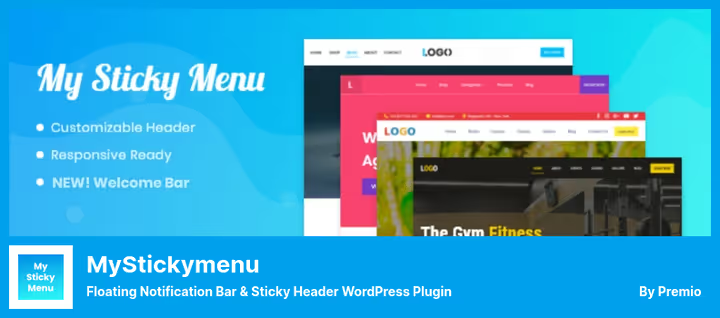
My Sticky Bar (tidligere myStickymenu, utvikler Premio) gjør to ting: fikserer toppteksten ved rulling og legger til et flytende varslingspanel øverst på siden. 200 000 aktive installasjoner.
Sticky-meny aktiveres med én avkrysningsboks, utvidelsen oppdager automatisk .navbar-klassen og gjør den klebrig. For ikke-standardtemaer endres klassen i innstillingene. Utseendeeffekter: fade og slide. Bakgrunnsfarge, gjennomsiktighet, z-index kan konfigureres.
Varslingspanelet er et separat verktøy i utvidelsen. Kunngjøringstekst, CTA-knapp, bakgrunnsfarge, visningsfrekvens, alt konfigureres i administrasjonspanelet. Pro-versjonen legger til en nedtellingstimer, landmålretting og multipaneler (ulike kunngjøringer for ulike sider).
Fordeler:
- Øyeblikkelig aktivering av sticky-meny for de fleste temaer
- Innebygd varslingspanel med CTA-knapp
- Støtte for RTL-språk og flerspråklig rett ut av boksen
- Kommer ikke i konflikt med Elementor, Divi, WPBakery, Gutenberg
Ulemper:
- Ingen sticky bunntekst (kun topptekst)
- Avansert sidemålretting kun i Pro
Pris: gratisversjon; Pro, $25/år.
🔗 My Sticky Bar på WordPress.org🔗 Pro-versjon på Premio
4. Sett inn topp- og bunntekst

Insert Headers And Footers fra WPBrigade, den enklest mulige plugin-en for å sette inn kode i tre seksjoner: topptekst, brødtekst og bunntekst. 300 000 aktive installasjoner, 132 omtaler, 5-stjerners vurdering. Testet med WordPress 6.9.4.
Ingen kodebiter, betinget logikk eller kodebiblioteker, tre tekstfelt med innebygd kodeeditor og valg av innlastingsprioritet. Sett inn Google Analytics-ID i feltet for topptekstskript, lagre, så fungerer sporingen på hele nettstedet. Samme for Facebook Pixel, Google Tag Manager, tilpasset CSS.
Plugin-en har denne posisjonen som en erstatning for den utgåtte Footer Mega Grid Columns (fjernet fra WordPress-katalogen i april 2026 på grunn av sårbarhet). Hvis alt du trenger fra en topp-/bunntekst-plugin er enkel kodeinnsetting uten dusinvis av innstillinger, er dette verktøyet for deg.
Fordeler:
- Enkleste grensesnitt blant alternativene
- 300 000 installasjoner, 5-stjerners vurdering
- Innlastingsprioritet for skript konfigureres med tall
- Kode går ikke tapt ved temabytte
Ulemper:
- Ingen betinget logikk for visning av kodebiter
- Kun tre innsettingsseksjoner (topptekst, brødtekst, bunntekst)
Pris: helt gratis.
🔗 Insert Headers And Footers på WordPress.org
5. Ultimate Addons for Elementor
Ultimate Addons for Elementor fra Brainstorm Force (tidligere Elementor Header & Footer Builder), en visuell bygger for topp- og bunntekst som jobber oppå Elementor. 2 millioner aktive installasjoner.
Plugin-en legger til et sett med widgeter i Elementor spesielt for topp- og bunntekst: logo (inkludert Retina-versjon), navigasjonsmeny, megameny, søk, WooCommerce-handlekurvknapp, opphavsrettsblokk. Den opprettede toppteksten tilordnes hele nettstedet eller bestemte sider.
Sticky-modus aktiveres med en egen innstilling, toppteksten fikseres ved rulling og tilpasses uavhengig av den vanlige. Pro-versjonen legger til 50+ premium-widgeter og Cross-Site Copy Paste for å overføre seksjoner mellom nettsteder.
Fordeler:
- Full visuell editor uten kode
- Retina-logo og megameny i gratisversjonen
- 2 millioner installasjoner, utvikler Brainstorm Force (Astra)
- Kompatibel med ethvert WordPress-tema
Ulemper:
- Krever at Elementor er installert
- Enkelte avanserte widgeter (Tidslinje, Hotspots), kun Pro
Pris: gratisversjon; Pro, $69/år.
🔗 Ultimate Addons for Elementor på WordPress.org
6. Boostify Header Footer Builder
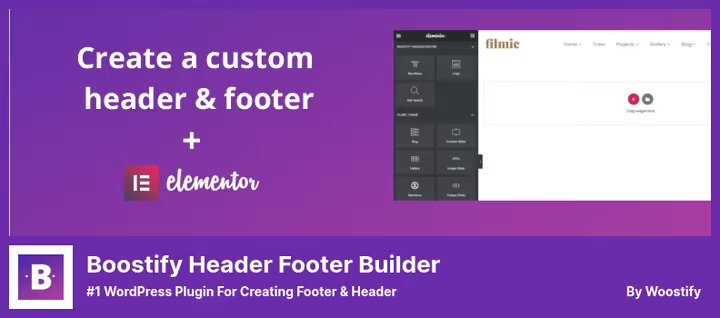
Boostify Header Footer Builder fra Woostify-teamet, en gratis visuell header- og footer-bygger for Elementor. 7 000 aktive installasjoner.
I motsetning til Ultimate Addons er Boostify helt gratis og har ingen Pro-versjon. Rett ut av boksen gir den: logo, navigasjonsmeny, megameny, søk (ikon og skjema), Retina-logo, opphavsrett med [btf_year]- og [btf_site_title]-shortkoder, WooCommerce-handlekurv med minikurv og sidekurv.
Sticky-meny konfigureres separat for desktop, nettbrett og mobil. Megameny bygges i det samme Elementor-grensesnittet. Merk: plugin-en er ikke testet med de nyeste WordPress-versjonene, så sjekk kompatibilitet i et staging-miljø før du installerer i produksjon.
Fordeler:
- Helt gratis, ingen Pro-begrensninger
- Megameny og Retina-logo i basisversjonen
- Separat sticky-konfigurasjon for desktop, nettbrett og mobil
Ulemper:
- Bare 7 000 installasjoner, lite brukermiljø
- Ikke oppdatert på over ett år, ingen bekreftet kompatibilitet med WP 6.9+
Pris: helt gratis.
🔗 Boostify Header Footer Builder på WordPress.org
Video: visuell konfigurasjon av header og footer
Denne 10-minutters veiledningen viser prosessen med å lage en tilpasset header og footer i WordPress, fra valg av plugin til konfigurering av sticky-meny og footer med kolonner:
⁉️🤔 Ofte stilte spørsmål
Kan jeg sette inn Google Analytics uten en plugin?
Ja, ved å redigere temaets
header.php. Men koden forsvinner når temaet oppdateres. En plugin løser dette problemet: kodebiten lagres i WordPress-databasen og er ikke avhengig av temaet.WPCodeogInsert Headers And Footershåndterer denne oppgaven med to klikk.
Hvordan skiller WPCode seg fra Header Footer Code Manager?
WPCode, en fullverdig kodebitbehandler med et bibliotek av ferdig kode, PHP-kodebiter og skylagring.Header Footer Code Managerfokuserer kun på å sette inn HTML/JS/CSS i header og footer og gjør det med et minimalistisk grensesnitt. For Google Analytics er HFCM nok, for egendefinerte PHP-funksjoner trenger du WPCode.
Er Elementor påkrevd for en visuell header- og footer-bygger?
Ja,
Ultimate Addons for ElementorogBoostify Header Footer Builderfungerer som tillegg oppå Elementor. Hvis Elementor ikke er installert, kan du ikke bygge header og footer gjennom dem. Alternativ uten Elementor: header/footer-bygger innebygd i temaet ditt (Astra, GeneratePress, Kadence).
Kan jeg bruke flere header- og footer-plugins samtidig?
Ja, de kommer ikke i konflikt hvis de løser forskjellige oppgaver. For eksempel:
WPCodefor å sette inn analysekode,My Sticky Barfor sticky-meny ogUltimate Addonsfor visuell header-design. Men ikke installer to plugins av samme type (for eksempelWPCodeogHeader Footer Code Manager) sammen, velg én.
Hva gjør jeg hvis en footer-plugin ikke har vært oppdatert på over ett år?
Sjekk kompatibilitet i et staging-miljø. Hvis plugin-en fungerer uten feil på gjeldende WordPress-versjon, kan du bruke den, men ha en erstatningsplan.
Footer Mega Grid Columnsble stengt ned i april 2026 på grunn av et sikkerhetshull, så ikke ignorer advarsler om plugin-status.
Hvordan velge mellom WPCode og Insert Headers And Footers (WPBrigade)?
Hvis du bare trenger å sette inn Google Analytics og Facebook Pixel, velg
Insert Headers And Footers: gratis, tre felter, ikke noe ekstra. Hvis du planlegger å legge til egendefinerte PHP-funksjoner, betinget logikk eller bruke ferdige kodebiter, velgWPCode.
Hva du bør installere i 2026
Hvis nettstedet er på Elementor og du trenger visuell kontroll over header og footer, dekker Ultimate Addons for Elementor oppgaven fullstendig. Vil du ikke betale, gjør Boostify Header Footer Builder det samme gratis, men sjekk kompatibilitet før installasjon.
For å sette inn analysekode og skripter er WPCode uslåelig: bibliotek med ferdige kodebiter, PHP-validator og skylagring sparer timer. Er budsjettet begrenset, håndterer Insert Headers And Footers fra WPBrigade grunnleggende kodeinnsetting for 0 kr.
Og sticky-meny på 5 minutter uten å redigere CSS, det er My Sticky Bar. Aktiveres med en avkrysningsboks og kommer ikke i konflikt med noe tema.
Velg for din oppgave, ikke andres vurdering.

Et profesjonelt team av forfattere og redaktører som spesialiserer seg på å lage kvalitetsinnhold.