














🔍 6 Beste WordPress-plugins for digital ressursforvaltning 2026 (gratis og betalt)
Mediefiler roter til et nettsted raskere enn du tror. Fem forfattere, tre redaktører, to tusen bilder, og det standard WordPress-biblioteket blir til en søppelfylling uten søk eller struktur. Å finne riktig logo eller banner til gårsdagens innlegg blir en halvtimes leting.
Riktig konfigurert digital asset management (DAM) løser dette problemet ved roten. Mapper, stikkord, taksonomier, raskt søk, mediebiblioteket begynner å jobbe for deg, ikke mot deg. Vi har plukket ut 6 WordPress-plugins som organiserer filer uten unødvendig magi.
💡 Rask oversikt:
- Legg til mapper og undermapper i mediebiblioteket med
FileBirdellerFolders - Sett opp egendefinerte taksonomier og stikkord med
Enhanced Media LibraryellerMedia Library Categories - Koble til en skybasert DAM-plattform med KI gjennom
Brandfolder - Automatiser metadata og masseredigering med
Media Library Assistant
Sammenligningstabell:
Plugin | Gratisversjon | Pro-pris | Dra-og-slipp | Egendefinerte taksonomier | KI/auto-stikkord |
|---|---|---|---|---|---|
| Ja (Lite) | Abonnement | Nei | Nei | Ja (NLP + ML) |
| Ja (Lite) | Abonnement | Ja | Nei | Nei |
| Ja | Engangsbetaling | Nei | Ja | Ja (auto-kategorisering) |
| Ja | Gratis | Nei | Ja | Nei |
| Ja (Lite) | Engangsbetaling | Ja | Nei | Nei |
| Ja | Gratis | Nei | Ja | Nei |
1. Brandfolder
Brandfolder, dette er ikke bare en plugin for mapper i mediebiblioteket. Det er en fullverdig DAM-plattform som lagrer, indekserer og distribuerer digitale eiendeler via skyen. Egnet for team der mediefiler brukes samtidig av designere, markedsførere og utviklere.
Under panseret sitter KI basert på NLP og maskinlæring. Plattformen analyserer filinnhold, tildeler stikkord automatisk og sporer hvem, når og hvordan hver eiendel brukes. Du ser statistikk over visninger, nedlastinger og deling rett i dashbordet.
Integrasjoner, Brandfolders sterke side: WooCommerce, Shopify, Google Workspace, HubSpot, Salesforce, Marketo, Canva, Slack. Hvis stakken din allerede inkluderer disse verktøyene, integreres DAM i arbeidsflyten uten skript og omveier.
Fordeler:
- KI-innholdsindeksering og automatiske stikkord
- Dyp analyse av filbruk
- Dusinvis av ferdige integrasjoner med eksterne plattformer
- Tilgangskontroll på rolle- og brukernivå
Ulemper:
- Overkill for små nettsteder uten team
- Pro-versjonen er merkbart dyrere enn konkurrentene
- Ingen dra-og-slipp i WordPress-grensesnittet
Pris: Lite gratis, Pro, betalt abonnement.
🔗 Brandfolder på WordPress.org🔗 Offisielt nettsted
2. FileBird
FileBird løser hovedproblemet med WordPress-mediebiblioteket, mangelen på mapper. Installer pluginen, få en trestruktur av kataloger rett i standard opplastingsgrensesnitt. Grensesnittet er så naturlig at du etter en time glemmer: dette er en tredjepartsplugin, ikke en del av kjernen.
Mekanikken er enkel: høyreklikk for å opprette, gi nytt navn og slette mapper, dra-og-slipp for å flytte filer. Ingen opplæring, sett deg ned og jobb. Støtter tusenvis av mediefiler uten at grensesnittet blir tregt.
Pro-versjonen legger til ubegrensede mapper, undermapper, seks måneders prioritert support og kompatibilitet med populære byggeverktøy som Elementor. Filer settes inn i innlegg via en nedtrekksliste med kategorier rett i redigeringsverktøyet.
Fordeler:
- Naturlig grensesnitt, umulig å skille fra standard
- Dra-og-slipp uten forsinkelser selv i store bibliotek
- Kompatibilitet med Elementor og andre sidebyggere
- Flerspråklig ut av esken
Ulemper:
- Ingen automatisk filkategorisering
- Pro, årlig abonnement, som er høyere enn engangslisenser hos tilsvarende produkter
- Legger ikke til egendefinerte taksonomier for filer
Pris: Lite gratis, Pro, årlig abonnement.
🔗 FileBird på WordPress.org
3. Enhanced Media Library
Enhanced Media Library utvider standard mediebibliotek med egendefinerte taksonomier. Du oppretter kategorier og stikkord for filer på samme måte som for innlegg, og filtrerer og søker deretter etter dem. Ingen mapper, bare et fleksibelt etikettsystem.
Pluginen har en brattere læringskurve: du må konfigurere taksonomier, knytte dem til mediefiler og definere visningsregler. Men etter oppsett får du et kraftig kategoriseringsverktøy som ikke er bundet til fysisk mappestruktur.
Pro-versjon (engangsbetaling) fjerner begrensninger på masseredigering og legger til avansert søk. Et eget pluss, automatisk kategorisering: pluginen kan fordele filer etter definerte regler selv.
Fordeler:
- Fullverdige egendefinerte taksonomier for mediefiler
- Automatisk kategorisering etter regler
- Engangsbetaling for Pro uten abonnement
- Kompatibilitet med taksonomier fra andre plugins
Ulemper:
- Grensesnittet ser gammeldags ut sammenlignet med konkurrenter
- Kompleks innledende oppsettprosess
- Ingen dra-og-slipp og mappestruktur
Pris: Gratis, Pro, engangsbetaling.
🔗 Enhanced Media Library på WordPress.org🔗 Utviklers nettsted
4. Media Library Assistant
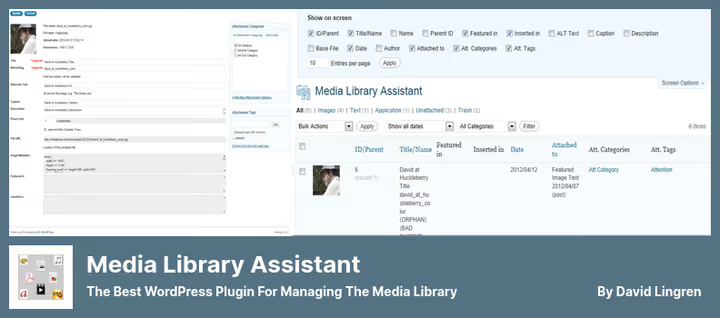
Media Library Assistant, en kombinert skurtresker for dem som ikke bare trenger å lagre filer, men å administrere dem programmatisk. Shortcodes for gallerier med filtrering etter taksonomier, masseredigering av forfattere og metadata, søk etter alt-tekster og bildetekster, et sett med verktøy for avanserte brukere.
Pluginen er helt gratis, åpen kildekode. Den påtvinger ikke sin struktur, men utvider den eksisterende WordPress-logikken: legger til filtre, kolonner, visninger. Fungerer godt med WPML og Polylang for flerspråklige nettsteder.
Det finnes integrasjon med Jetpack og andre populære plugins. For automatisk filmerking er Enhanced Media Library bedre, men hvis du trenger shortcodes og batch-operasjoner, er MLA uovertruffen.
Fordeler:
- Kraftig shortcode-system for gallerier
- Masseredigering av metadata og taksonomier
- Helt gratis, åpen kildekode
- Flerspråklig støtte gjennom WPML og Polylang
Ulemper:
- Ingen automatisk filmerking
- Høyere læringskurve enn konkurrentene
- Konservativt grensesnitt, ingen dra-og-slipp
Pris: Gratis.
🔗 Media Library Assistant på WordPress.org
5. Folders
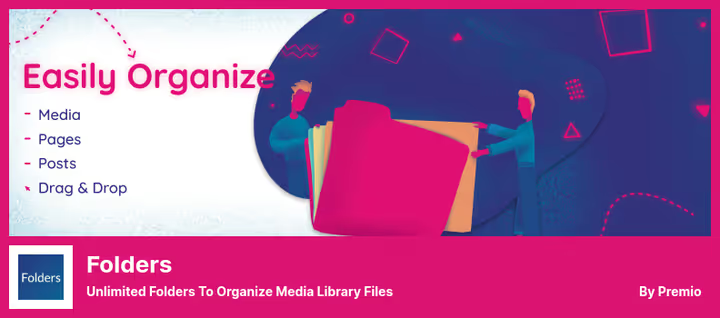
Folders gjør det navnet tilsier, legger til mapper. Men ikke bare i mediebiblioteket: pluginen fungerer med innlegg, sider og egendefinerte innholdstyper. Alt nettstedinnhold legges ut i en hierarkisk struktur som du tilpasser.
Dra-og-slipp uten kode, støtte for undermapper, filbytte uten å miste lenker, nedlasting av hele mapper, grunnleggende operasjoner implementert uten dikkedarer. Pro-versjon (engangsbetaling) legger til dynamiske mapper med autofiltrering etter forfattere og datoer, pluss muligheten til å angre handlinger.
Pluginen integreres ikke med Jetpack, noe som kan være et minus for nettsteder på den stakken. Ellers et enkelt og pålitelig verktøy for strukturering av innhold.
Fordeler:
- Mapper for alle innholdstyper, ikke bare mediefiler
- Filbytte uten å miste lenker
- Nedlasting av mapper i sin helhet
- Pro, engangsbetaling, ikke abonnement
Ulemper:
- Ingen integrasjon med Jetpack
- Dynamiske mapper kun i Pro
- Legger ikke til taksonomier og stikkord for filer
Pris: Lite gratis, Pro, engangsbetaling.
🔗 Folders på WordPress.org🔗 Utviklers nettsted
6. Media Library Categories
Media Library Categories legger til standard taksonomien «Kategorier» i mediebibliotekets filer. Du grupperer bilder, dokumenter og videoer etter kategorier, og filtrerer med en nedtrekksliste rett i opplastingsgrensesnittet. Alt er enkelt, uten dikkedarer.
Massetildeling av kategorier, shortcode for å vise galleri fra filer i én kategori, filtrering ved innsetting av media i innlegg, et grunnleggende sett som dekker behovene til de fleste nettsteder. Pluginen er helt gratis og senker ikke farten i admin.
Grensesnittet er spartansk, men gjør jobben. Hvis du trenger mapper med dra-og-slipp, se på FileBird eller Folders. Hvis du trenger kategorier med filtrering, gjør Media Library Categories det utmerket.
Fordeler:
- Gratis, uten Pro-begrensninger
- Senker ikke farten i admin
- Massetildeling av kategorier på få klikk
- Shortcode for galleri etter kategori
Ulemper:
- Minimalistisk grensesnitt
- Ingen dra-og-slipp og mapper
- Kategorier, den eneste tilgjengelige taksonomien
Pris: Gratis.
🔗 Media Library Categories på WordPress.org
Video: WordPress-mediefilhåndtering i praksis
Temaet organisering av mediebiblioteket kommer bedre frem live. Denne veiledningen viser arbeid med mapper, filtre og metadata gjennom en DAM-plugin, på et ekte nettsted, med ekte filer:
⁉️🤔 Ofte stilte spørsmål
Hvordan skiller en DAM-plugin seg fra standard WordPress-mediebibliotek?
Standard WordPress-mediebibliotek er en flat liste over filer uten mapper, stikkord og filtrering etter kategorier. En DAM-plugin legger til minimum en mappestruktur i tre, og maksimum KI-indeksering, integrasjoner med skylagring og bruksanalyse. Forskjellen er som mellom en eske med papirer og et kartotek.
Kan man bruke flere mediebibliotek-plugins samtidig?
Teknisk sett ja, men ikke anbefalt.
FileBirdogFolderskommer i konflikt om mappestruktur,Enhanced Media LibraryogMedia Library Categoriesom taksonomier. Velg én for din oppgave: mapper ELLER taksonomier, men ikke begge typer samtidig.
Hvilken plugin er best for et stort antall filer, 10 000 og over?
FileBirdogMedia Library Assistanthåndterer belastningen best.FileBirder optimalisert for trenavigasjon i store bibliotek,MLAer skreddersydd for batch-operasjoner med metadata.Brandfolderhåndterer bedriftsvolumer, men det er en skyløsning, ikke en lokal plugin.
Trengs en DAM-plugin hvis én person driver nettstedet?
Hvis det er færre enn 200-300 mediefiler, er standard mediebibliotek mer enn nok. Men så snart filene overstiger fem hundre, begynner søk etter riktig bilde å ta tid. I så fall er gratis
FoldersellerMedia Library Categoriesen enkel løsning på 5 minutters installasjon.
Hvordan overføre eksisterende filer til mappestruktur etter installasjon av pluginen?
Alle plugins i denne samlingen viser eksisterende filer umiddelbart etter aktivering. Dra dem inn i opprettede mapper via dra-og-slipp (
FileBird,Folders) eller tildel kategorier i bulk (Media Library Categories,Enhanced Media Library). Selve filene flyttes ikke fysisk, pluginen jobber med virtuell struktur.
Hva gjør man hvis pluginen sluttet å oppdatere?
Sjekk alternativer. For eksempel ble
Enhanced Media Libraryoppdatert for halvannet år siden, for grunnleggende kategorisering fungerer den fortsatt, men for nye prosjekter er det bedre å ta aktivt støttedeFileBird(oppdatering, mai 2026) ellerFolders(juni 2026). Før migrering, ta en sikkerhetskopi av mediebiblioteket.
Hva du bør installere i 2026
Hvis du bare trenger mapper og ikke noe ekstra, er FileBird med sitt naturlige grensesnitt det beste valget for daglig arbeid. Elsker du allsidighet og vil ikke betale abonnement, dekker Folders med engangsbetaling både mediefiler og innlegg.
Når et prosjekt krever stikkord og egendefinerte taksonomier, ikke mapper, gir Media Library Assistant maksimale muligheter gratis. For automatisk kategorisering er Enhanced Media Library fortsatt relevant, til tross for grensesnittets alder. Og hvis du har et distribuert team og trenger skybasert DAM med KI, betaler Brandfolder seg tilbake i andre bruksmåned.
Prøv to plugins fra samlingen på et testnettsted og velg den som passer din arbeidsflyt. Orden i mediebiblioteket sparer ikke minutter, men timer hver måned.

Et profesjonelt team av forfattere og redaktører som spesialiserer seg på å lage kvalitetsinnhold.