














🔧 Guide til TranslatePress WordPress-oversettelsesplugin
Nettstedet ditt ligger på WordPress, og publikummet ditt kommer fra ti land. Manuell oversettelse av hver side ved å kopiere og lime inn i Google Translate? Innen den tredje dagen vil du hate dette arbeidet.
Gode nyheter: du kan oversette et nettsted til over 200 språk uten en eneste telefonsamtale til en frilanser og uten å eksportere XML-filer. Én plugin, en visuell editor og 20 minutters oppsett.
Nedenfor finner du en trinnvis guide til TranslatePress: fra installasjon til flerspråklig SEO. Med ekte skjermbilder av hver skjerm, gjeldende priser og en ærlig gjennomgang av gratisversjonens begrensninger.
💡 Rask oversikt:
- Installer
TranslatePressfra WordPress.org-repositoriet eller last opp ZIP-filen manuelt og aktiver lisensen - Velg målspråk under fanen for generelle innstillinger og legg til en språkvelger i nettstedets meny
- Åpne den visuelle editoren på frontend og oversett hvilken som helst tekst med et klikk, og lagre direkte
- Koble til Google Translate API (gratis) eller DeepL (Business-plan) for automatisk oversettelse
- Konfigurer oversettelse av SEO-titler, metabeskrivelser og URL-sluger via SEO Pack-tillegget
Hva TranslatePress er og hva det kan gjøre

TranslatePress er en WordPress-oversettelsesplugin fra teamet bak Cozmoslabs. I motsetning til de fleste alternativer lar den deg oversette nettstedet ditt direkte på frontend: du ser siden slik en bruker ville gjort, klikker på en tekst og skriver inn oversettelsen i sidepanelet. Ingen veksling mellom administrasjonspanelet og nettstedet.
Pluginen fungerer med ethvert tema, sidebygger (Elementor, Gutenberg, Beaver Builder) og WooCommerce. Alt blir oversatt: fra innlegg og sider til dynamiske plugin-strenger, shortkoder og skjemaer. I skrivende stund brukes TranslatePress av over 400 000 nettsteder, og WPBeginner kaller det det beste valget for ditt første flerspråklige prosjekt.
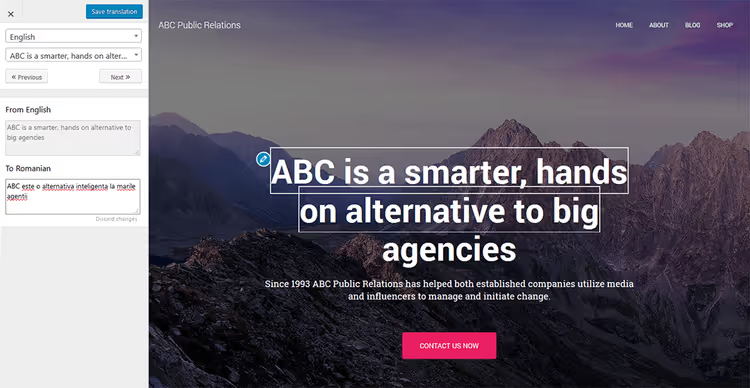
Hva du får ut av esken:
- Visuell oversettelseseditor: klikk på tekst → oversett → lagre. Alt skjer på frontend.
- Automatisk oversettelse via Google Translate v2 API (gratis) eller TranslatePress AI (proprietær motor, Personal+). På Business- og Developer-planene legges DeepL til, den mest nøyaktige maskinoversettelsen på markedet.
- SEO Pack: oversettelse av titler, metabeskrivelser, URL-sluger og tagger for sosiale medier (Open Graph, Twitter Cards). Pluginen spiller godt sammen med Yoast SEO, Rank Math og AIOSEO.
- 221 språk og muligheten til å vise språknavn i deres eget skriftsystem (Español, ikke Spanish).
- Oversettelse av dynamiske strenger: innhold lagt til av andre pluginer og temaer via gettext.
- Oversetterkontoer: en egen brukerrolle som kan oversette innhold uten tilgang til nettstedets innstillinger.
- Automatisk gjenkjenning av besøkendes språk basert på IP eller nettleserinnstillinger og videresending til riktig versjon.
- GPL-plugin: oversettelser lagres lokalt i din database, ikke på en tredjepartsserver. Du eier oversettelsene, du leier dem ikke.
Trinn 1: installere TranslatePress
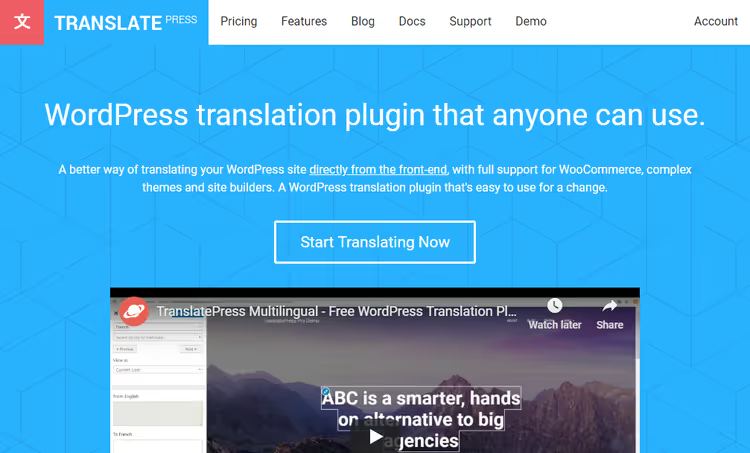
Du kan starte på to måter. For det første kan du installere gratisversjonen fra WordPress.org-repositoriet direkte fra administrasjonspanelet. For det andre kan du kjøpe en lisens på translatepress.com/pricing og få tilgang til premiumtillegg.
Gjeldende priser per juni 2026:
Plan | Pris per år | Nettsteder | AI-ord | Nøkkelfunksjon |
|---|---|---|---|---|
Personal | €99 | 1 | 50 000 | TranslatePress AI og SEO Pack |
Business | €199 | 3 | 200 000 | DeepL, oversetterkontoer |
Developer | €349 | ∞ | 500 000 | Alt inkludert + alle fremtidige tillegg |
Alle planer inkluderer ett år med oppdateringer, premium support og en 15-dagers pengene-tilbake-garanti uten spørsmål.
Etter kjøp mottar du en e-post med nedlastingslenker for hovedpluginen og tilleggene.
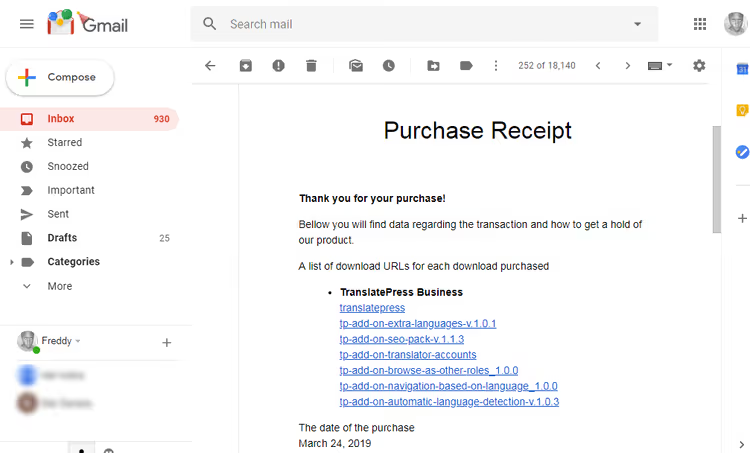
Nedlastede ZIP-filer er også tilgjengelige på kontoen din på TranslatePress-nettstedet, sammen med lisensnøkkelen.

Installere hovedpluginen
Gå til Utvidelser → Legg til ny i WordPress-administrasjonen og klikk på knappen Last opp utvidelse.
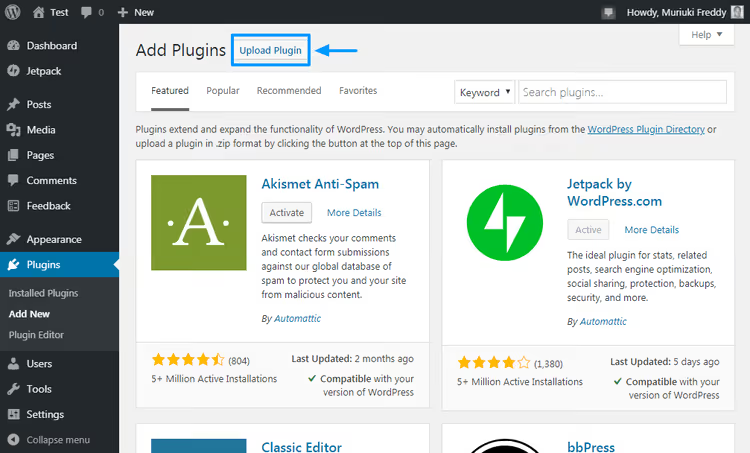
Velg ZIP-arkivet for hovedpluginen (translatepress-multilingual.XXX.zip) og klikk Installer nå.

Vent til installasjonen er fullført og klikk Aktiver utvidelse.

Hovedpluginen er klar. Innstillingssiden er tilgjengelig under Innstillinger → TranslatePress.

Merk: fanen Lisens vises først etter at du har installert minst ett betalt tillegg. Installer tillegg på samme måte (Utvidelser → Legg til ny → Last opp utvidelse).

Etter at du har installert et tillegg, vil fanen Lisens vises på innstillingssiden. Kopier lisensnøkkelen fra TranslatePress-kontoen din, lim den inn i feltet og klikk på Aktiver lisens.

Lim lisensnøkkelen inn i det aktuelle feltet og klikk på Lagre endringer.

Etter lagring vil en aktiveringsknapp vises under feltet.
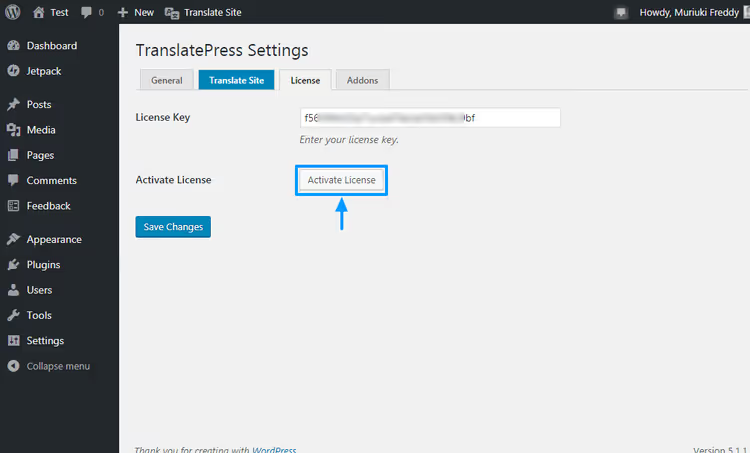
Lisensen er aktivert, alle tillegg er låst opp og klare til bruk.
Steg 2: konfigurering av plugin-en
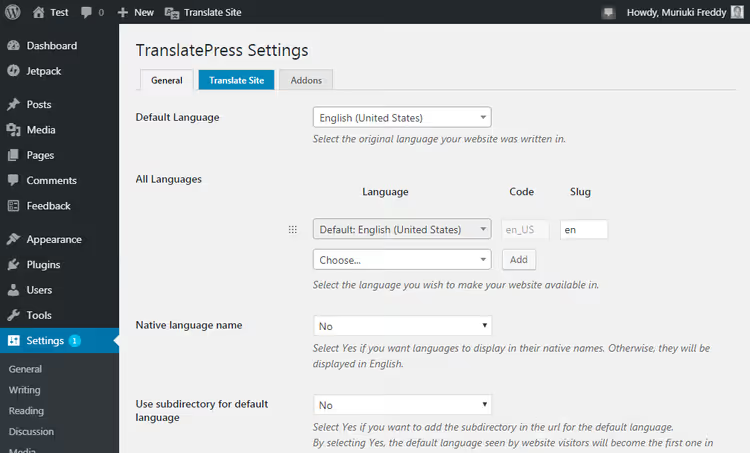
Innstillingssiden består av flere faner: Generelt, Automatisk oversettelse og Lisens.

Under fanen Generelt (Innstillinger → TranslatePress) angir du de grunnleggende parameterne:
- Standardspråk. Språket nettstedet ditt er skrevet på. For oss er dette russisk.
- Alle språk. Velg språkene du oversetter nettstedet til. I skrivende stund er 221 språk tilgjengelige.
- Bruk en profesjonell konto for DeepL. Hvis aktivert, viser språkvelgeren «English», «Español», ikke «English», «Spanish».
- Språkvelger. Kan legges til i en meny via Utseende → Menyer eller vises med shortcoden
[language-switcher]hvor som helst på siden. - Metode for språkgjenkjenning. Etter IP, nettleserinnstillinger eller første i listen. Nyttig for automatisk viderekobling.
Etter at du har valgt innstillinger, klikker du på Lagre endringer nederst på siden. Nettstedet ditt er nå klart for oversettelse.
Steg 3: oversette nettstedet via den visuelle editoren

Dette er hovedfunksjonen til TranslatePress. Klikk på Oversett nettsted i admin-linjen, så kommer du til forsiden med oversetterpanelet åpent.
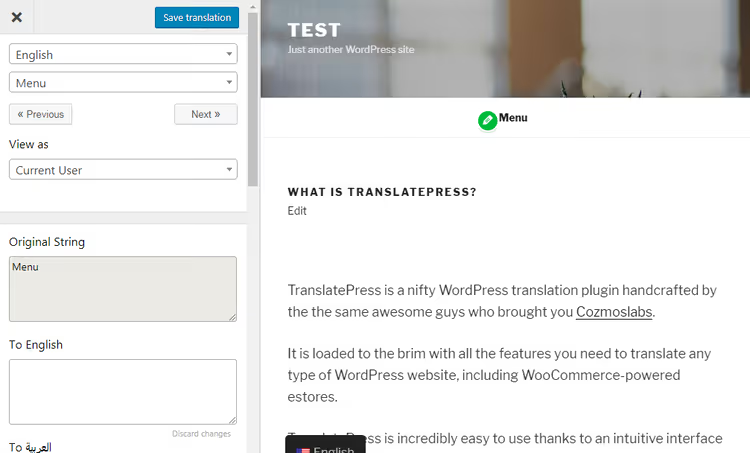
Du ser nettstedet ditt akkurat slik en bruker ville gjort, men med et ekstra oversetterpanel på venstre side. All tekst på siden er tilgjengelig for oversettelse med ett enkelt klikk.
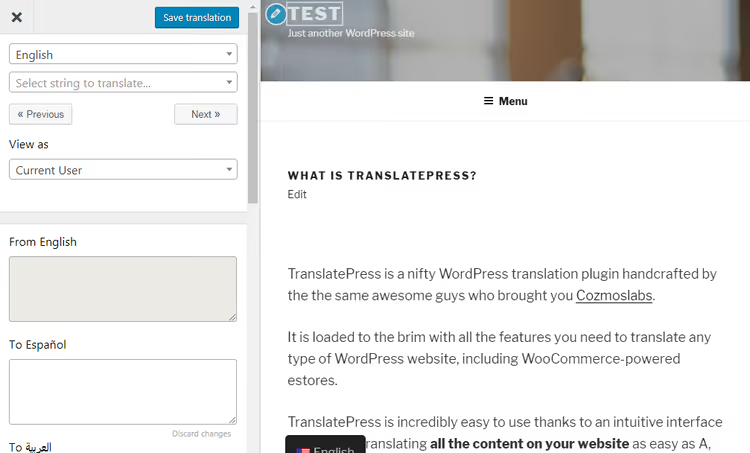
Slik fungerer det:
- Hold musepekeren over teksten du vil oversette og klikk. En blå ramme vil utheve det valgte elementet.
- I venstre panel skriver du inn oversettelsen manuelt, eller bruker automatisk oversettelse hvis Google Translate API eller TranslatePress AI er tilkoblet.
- Klikk på Lagre oversettelse øverst på skjermen.
- Bytt til et annet element og gjenta.
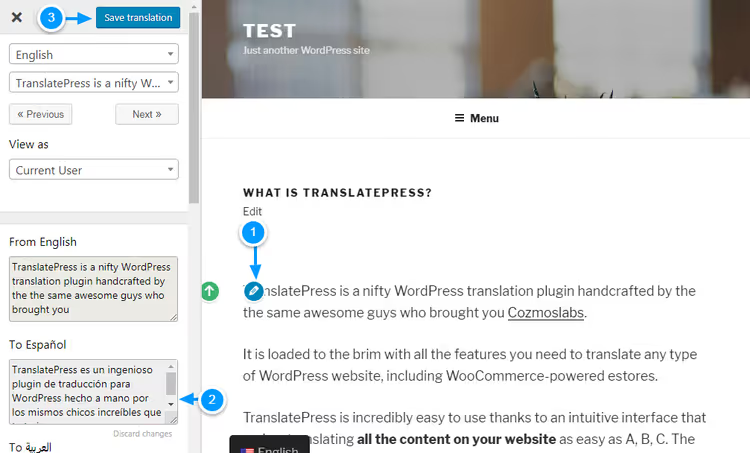
I praksis tar det 5 til 7 minutter å oversette en typisk side på 500 ord med manuell inntasting. Med automatisk oversettelse tar det under ett minutt for korrekturlesing og redigering.

I skjermbildet over ligger språkvelgeren i toppmenyen og en duplikat velger nederst på siden. Begge er konfigurert under fanen Generelt. Den øverste legges til via Utseende → Menyer, den nederste vises automatisk.
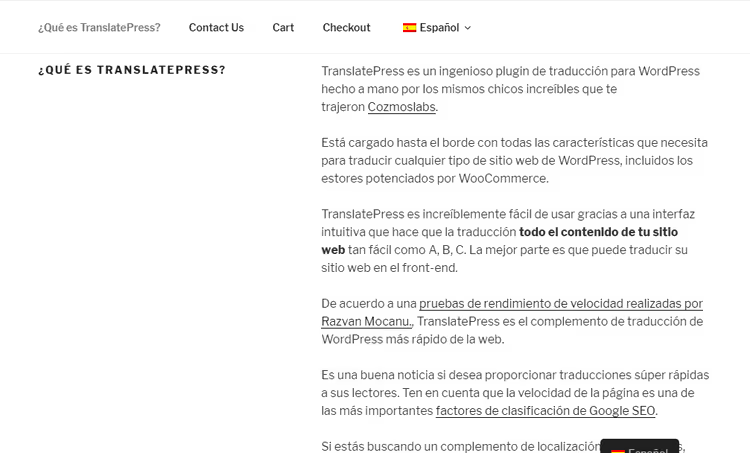
Ferdig. Siden er oversatt. Gjenta samme prosess for de resterende språkene, ett om gangen, ved å velge målspråket i nedtrekksmenyen i redigeringsverktøyet.
Automatisk oversettelse: Google Translate, DeepL og TranslatePress AI
Manuell oversettelse fungerer bra for små nettsteder. Men har du 50+ sider og 5 målspråk, sparer automatisk oversettelse dager med arbeid.
Oppsett, én gang:
- Gå til Innstillinger → TranslatePress → Automatisk oversettelse.
- Velg en motor: Google Translate v2 (gratis, tilgjengelig på alle planer, inkludert gratisversjonen), TranslatePress AI (Personal+), eller DeepL (Business og Developer).
- For Google Translate: skaff en API-nøkkel i Google Cloud Console, oppgi en faktureringsmetode (Google belaster $0,00 for volum opptil 500 000 tegn per måned, noe som er gratis for et typisk nettsted).
- For DeepL: registrer en nøkkel på DeepL API (Free tier, 500 000 tegn per måned uten kostnad).
- Lim inn nøkkelen i riktig felt og lagre.
Når tilkoblingen er opprettet, fyller hvert nytt klikk på uoversatt tekst i den visuelle editoren automatisk feltet med en oversettelse. Du trenger bare å korrekturlese og justere stilen; i praksis dekker maskinoversettelse mesteparten av jobben, slik at det gjenstår minimalt med manuell redigering.
Viktig nyanse: TranslatePress lagrer oversettelser lokalt i databasen. Selv om du kobler fra API-et, forblir oversatte sider på nettstedet og fortsetter å fungere. Dette er en grunnleggende forskjell fra skytjenester som Weglot, der oversettelser ligger på tredjepartsservere.
Flerspråklig SEO: oppsett på 5 minutter
TranslatePress med SEO Pack-tillegget oversetter ikke bare synlig tekst, men også SEO-metadata for hver side:
- Tittel og beskrivelse (det som vises i Googles søkeresultater)
- URL-sluger (example.com/about/ → example.com/es/sobre-nosotros/)
- Open Graph-tagger for Facebook og Twitter Cards
- hreflang-tagger, automatisk, uten koderedigering
Utvidelsen fungerer korrekt med Yoast SEO, Rank Math og AIOSEO. Yoast-nettstedskartet inkluderer automatisk oversatte sider, og hreflang-markering forteller Google: «denne siden er den spanske versjonen av denne russiske.»
Resultat: et flerspråklig nettsted indekseres i hver språkversjon separat. Ifølge TranslatePress' egne data vokser brukernes organiske trafikk i gjennomsnitt med 260% etter lansering av en flerspråklig versjon, på grunn av at de dukker opp i søkeresultater for søk på nye språk.
Sjekk at alt fungerer: etter oversettelse, åpne sidekilden og forsikre deg om at det finnes en blokk med <link rel="alternate" hreflang="..."> i <head> for hvert språk.
Video: visuell oversettelse på 15 minutter
Oppsett fra bunnen av til et ferdig flerspråklig nettsted, i én video:
⁉️🤔 Ofte stilte spørsmål
Senker TranslatePress farten på nettstedet?
I en hastighetstest utført av utviklerne, viste
TranslatePressdet beste resultatet blant WordPress-oversettelsesutvidelser. Oversettelser lagres i dedikerte databasetabeller og lastes via standard WordPress-mekanisme, uten eksterne API-forespørsler ved sideinnlasting. I praksis er hastighetsforskjellen mellom original og oversatt side under 100 ms.
Må jeg betale for hvert språk separat?
Nei. Antall språk er ubegrenset på alle planer. Du betaler kun for antall nettsteder og volumet av AI-oversettelse i ord. Gratisversjonen av
TranslatePressstøtter ett ekstra språk (dvs. et tospråklig nettsted), Personal-planen støtter et ubegrenset antall språk på ett nettsted.
Hva skjer med oversettelser hvis jeg deaktiverer utvidelsen?
Innhold på primærspråket forblir urørt;
TranslatePressendrer ikke originale innlegg. Oversettelser lagres i separate databasetabeller (wp_trp_*). Etter deaktivering av utvidelsen blir oversatte sider utilgjengelige, men selve oversettelsene slettes ikke. Hvis du reaktiverer utvidelsen, er alle oversettelser på plass.
Kan jeg oversette et nettsted til RTL-språk (arabisk, hebraisk)?
Ja.
TranslatePresshåndterer RTL-språk korrekt. Språkvelgeren endrer ikke bare teksten, men også layoutretningen (dir="rtl"-attributt på<html>). De fleste moderne WordPress-temaer støtter RTL ut av boksen; sjekk i temainnstillingene dine.
Hvordan er TranslatePress bedre enn WPML?
Hovedforskjellen er oversettelsesprosessen. WPML krever at du bytter mellom administrasjonspanelet og frontend via et eget Translation Management-grensesnitt.
TranslatePressgjør alt visuelt på frontend. I tillegg er WPML dyrere: Multilingual CMS-planen koster $99 per år for ett nettsted uten automatisk oversettelse (AI-oversettelse betales separat per tegn), mens Personal-planen tilTranslatePressfor €99 per år inkluderer 50 000 ord med AI-oversettelse.
Hvordan oversetter jeg en WooCommerce-butikk?
TranslatePressfungerer med WooCommerce ut av boksen: den oversetter produktnavn, beskrivelser, kategorier, attributter, handlekurv og kasse. Dynamiske strenger (pris, «Legg i handlekurv», varianter) er også tilgjengelige for oversettelse via nedtrekksmenyen i den visuelle editoren. Ingen separat utvidelse for WooCommerce-oversettelse er nødvendig.
Er TranslatePress verdt å installere i 2026: konklusjon
TranslatePress er en utvidelse som løser nøyaktig én oppgave og gjør det uten unødvendig kompleksitet. Den visuelle editoren sparer timer sammenlignet med å bytte mellom administrasjonspanel og frontend, og lokal lagring av oversettelser gir uavhengighet fra tredjepartsservere.
Skaff gratisversjonen hvis du har et lite nettsted og ett ekstra språk. Google Translate API er gratis innenfor 500 000 tegn per måned; for 10 til 15 sider er dette mer enn nok.
Skaff Personal for €99 per år hvis du trenger SEO Pack (oversettelse av sluger og metatagger) og mer enn ett ekstra språk. TranslatePress AI på denne planen gir oversettelseskvalitet høyere enn Google Translate.
**Skaff Business for **€199 per år hvis du har flere nettsteder og trenger DeepL-kvalitet. Oversetterkontoer på denne planen lar deg hyre en morsmålsbruker som kan redigere oversettelser uten tilgang til resten av administrasjonspanelet.
Prøv det: 🔗 TranslatePress på WordPress.org, gratisversjonen installeres på et minutt og gir et komplett bilde av hvordan utvidelsen fungerer.

Et profesjonelt team av forfattere og redaktører som spesialiserer seg på å lage kvalitetsinnhold.