













 KIIllustrasjonsbilde: KI-generert
🔧 Oversette et WordPress-nettsted til et hvilket som helst språk: komplett guide for 2026
Engelsk er morsmålet til WordPress. Hver admin-knapp, hver systemvarsling og hver menymarkering vises på engelsk som standard. For en bruker fra Berlin, São Paulo eller Kyiv skaper dette konstant mikrostress: i stedet for raskt å skrive et innlegg eller konfigurere en plugin, er hjernen opptatt med å mentalt oversette grensesnittet.
Selve plattformen har vært klar for flerspråklighet lenge. Polyglots-fellesskapet har oversatt kjernen til mer enn 200 språkvarianter, hvorav omtrent 70 har nådd 100%. Men å oversette kjernen er bare grunnlaget. Temaer, plugins og nettstedinnhold forblir på engelsk helt til du tar lokalisering i egne hender.
På en halvtime kan du forvandle et engelskspråklig admin-panel til et fullstendig russiskspråklig et. Noen få timer til, og alle plugins vil snakke språket du trenger. Og hvis et prosjekt krever støtte for flere språk samtidig, gjør ferdige SaaS-tjenester dette automatisk, med indeksering for søkemotorer.
💡 Rask oversikt:
- Endre WordPress-adminspråket via den innebygde bryteren eller manuell installasjon av en
.mo-fil. - Oversett temaer og plugins via Loco Translate, et gratis redigeringsverktøy rett i nettleseren, uten Poedit og FTP.
- Sett opp et automatisk flerspråklig nettsted via Weglot, GTranslate eller WPML.
- Sammenlign alle verktøy i en tabell og velg basert på oppgaven og budsjettet ditt.
Trinn 1. Endre WordPress-adminspråket
Den korteste veien til et russiskspråklig admin-panel er den innebygde bryteren. Åpne Innstillinger → Generelt og bla helt til bunnen av siden. Nedtrekkslisten «Nettstedsspråk» inneholder alle språkpakker der oversettelsen er fullført av Polyglots-teamet: fra arabisk til japansk.
Velg et språk, klikk «Lagre endringer», så bytter admin-panelet umiddelbart. Ingen ekstra filer, ingen FTP, ingen redigering av wp-config.php. Fungerer for alle fullstendig oversatte språkvarianter.
Hvis språket du trenger ikke er i listen, ikke noe problem. Mange språkteam har delvis oversatt WordPress, og pakkene deres er tilgjengelige for manuell installasjon. En fullstendig liste over støttede språk og kontakter for oversetterteam er samlet på Polyglots Teams-siden.
Manuell installasjon av en språkpakke
For språk som ikke finnes i nedtrekkslisten, er prosessen litt lengre, men fortsatt elementær:
- Gå til språkteamets side via oversetterteamlisten
- Last ned
.mo-filen for din språkvariant - Koble til serveren via FTP og opprett mappen
/wp-content/languages/(hvis den ikke finnes) - Last opp
.mo-filen til denne mappen - Gå tilbake til Innstillinger → Generelt, språket vil vises i listen
På et multisite-nettverk bytter hvert nettsted uavhengig via sitt eget innstillingspanel. Standardspråket for hele nettverket angis i «Nettverksadmin → Innstillinger».
Trinn 2. Oversette temaer og plugins via Loco Translate
Å oversette WordPress-kjernen gir deg et russiskspråklig admin-panel. Men temaer og plugins er en egen historie. Strengene deres lagres i egne oversettelsesfiler, og uten et spesialverktøy får du ikke tilgang til dem.
Sjekke om et element er klart for oversettelse
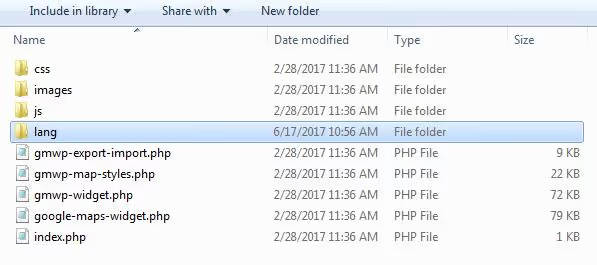
Ikke alle temaer og plugins er like oversettelsesvennlige. Før du starter arbeidet, åpne tema- eller plugin-mappen og finn katalogen languages eller lang. Inni skal det være filer av én av tre typer:
.pot, en oversettelsesmal med alle kildestrenger.po, en fil med selve oversettelsen.mo, en kompilert maskinobjektfil som WordPress leser direkte
Tilstedeværelsen av disse filene betyr at utvikleren har forberedt produktet for lokalisering, og du kan fortsette med oversettelsen. Dette nevnes også ofte i beskrivelsen av plugin-en eller temaet.
Loco Translate: et oversettelsesverktøy rett i nettleseren
Loco Translate er en gratis plugin med mer enn én million aktive installasjoner og en vurdering på 4,8 av 5 i WordPress.org-katalogen. Den erstatter eksterne applikasjoner som Poedit og fungerer direkte fra admin-panelet.
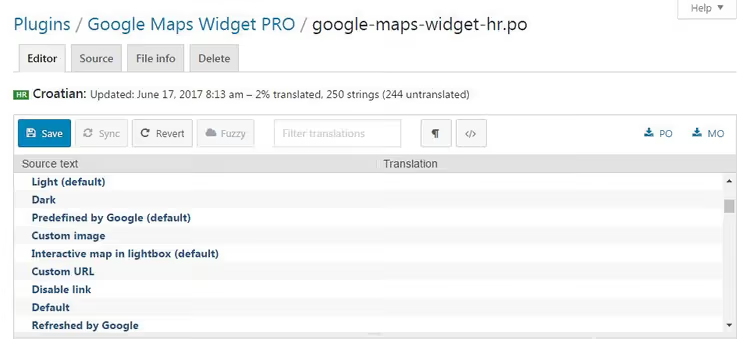
Etter installasjon og aktivering legger plugin-en til et «Loco Translate»-element i admin-sidemenyen. Hold over og velg hva som skal oversettes: temaer, plugins eller selve WordPress-kjernen.
Å starte en oversettelse tar seks klikk:
- Loco Translate → Plugins (eller Temaer)
- Velg en plugin eller et tema fra listen
- Klikk på «Nytt språk»-knappen
- Velg målspråket fra nedtrekkslisten
- La filplasseringen stå som «author» (anbefales)
- Klikk på «Start oversettelse»
Oversettelseseditoren
Etter å ha klikket på knappen åpner plugin-en et redigeringsverktøy med fire paneler:
- Kildetekst, en fullstendig liste over strenger tilgjengelig for oversettelse
- Engelsk kildetekst, originalen av den valgte strengen
- Oversettelse, feltet for å skrive inn lokalisert tekst
- Kommentarer, utviklerhint, hvis noen
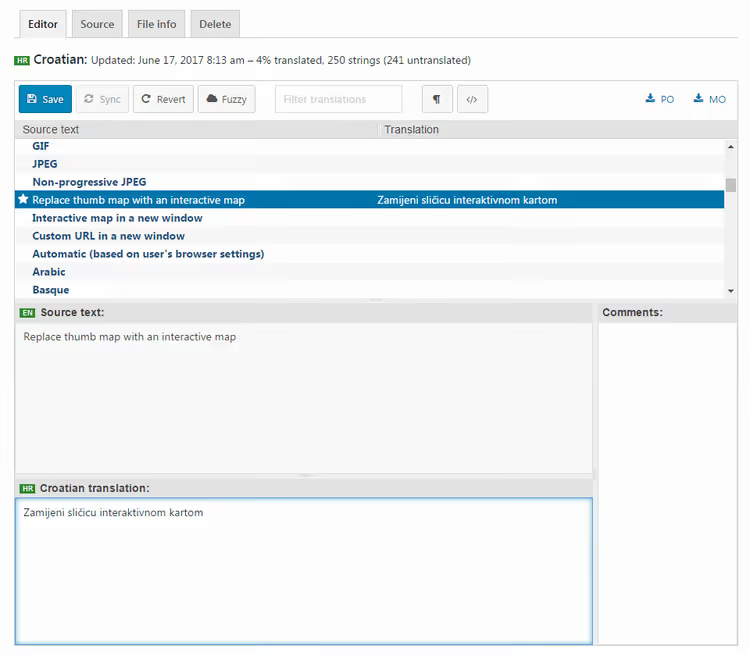
Arbeidet foregår linje for linje: velg en streng, skriv inn oversettelsen, gå til neste. Hver redigerte streng merkes med en gul stjerne, praktisk når plugin-en har flere hundre strenger og du kommer tilbake til oversettelsen en dag senere.
Når du skriver, vises den nye oversettelsen umiddelbart ved siden av kildestrengen i «Kildetekst»-panelet. Du kan raskt vurdere hvordan endringene ser ut i den samlede listen.
Oversettelseshåndtering
Øverst i redigeringsverktøyet er et informasjonspanel med fullføringsprosent og antall gjenværende strenger. I nærheten er det knapper for å lagre, synkronisere og avbryte endringer.

Et par nyttige funksjoner som sparer tid:
- Strengsøk, skriv inn et tekstfragment og finn umiddelbart den nødvendige strengen blant hundrevis
- «Fuzzy»-merke, for strenger der oversettelsen fortsatt trenger arbeid. Fuzzy-strenger kan utelates fra eksport slik at bare verifiserte oversettelser vises på nettstedet
- Filnedlasting, hvis skrivetilgangen er begrenset, kan du laste ned
.po- eller.mo-filen og laste den opp til serveren manuelt
Selv delvis oversettelse fungerer umiddelbart. Lagre et par strenger, bytt språk for nettstedet under Innstillinger → Generelt, så vises disse strengene allerede på målspråket. Ingen ekstra aktiveringsknapper.
Hva du gjør hvis en plugin ikke har oversettelsesfiler
Loco Translate kan skanne kildekoden til en plugin eller et tema og automatisk generere en .pot-mal. Kvaliteten på en slik autogenerert mal er dårligere enn det en utvikler lager, men det er en fungerende løsning når det er helt avgjørende å oversette et «uoversettelig» element.
Trinn 3. Manuell oversettelse av nettstedets innhold
Et eget scenario er å oversette selve innholdet: sider, innlegg, widgeter. Hvis nettstedet er lite (en landingsside på fem sider eller en blogg med et dusin innlegg), er den manuelle metoden fullt gjennomførbar.
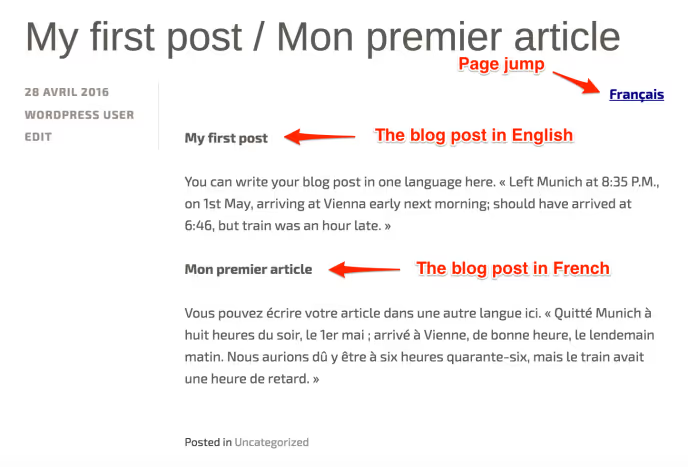
Tilnærmingen er ekstremt enkel: lag en kopi av hver side på målspråket og oversett teksten manuelt. Fordelen er full kontroll over oversettelseskvaliteten, ingen maskinoversettelsesartefakter og klønete formuleringer. Ulempen er åpenbar: på et nettsted med hundre innlegg blir dette til ukesvis med arbeid.
Steg 4. Automatisk nettstedoversettelse med tjenester
Når det er mye innhold og du må støtte flere språk, er den manuelle metoden ikke et alternativ. Da kommer spesialiserte tjenester og automatiske oversettelsesplugins inn i bildet.
Google Translate Widget, en rask start
Det enkleste innebygde verktøyet for WordPress.com-nettsteder er Google Translate-widgeten. Den legges til via Utseende → Widgeter: dra «Google Translate»-blokken til ønsket område, angi tittel, lagre.
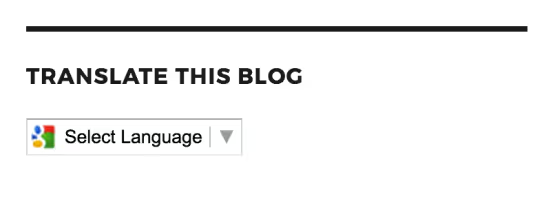
Den besøkende velger et språk fra rullegardinlisten, og siden oversettes direkte. Raskt? Ja. Høy kvalitet? Googles maskinoversettelse har blitt betydelig mer nøyaktig de siste årene, men den er fortsatt langt fra profesjonell. For en brosjyre eller personlig blogg holder det. For et forretningsnettsted trenger du et mer seriøst verktøy.
Weglot, automatisk oversettelse med manuell finpuss
Weglot kombinerer automatisk oversettelse i første lag med muligheten til å redigere hver streng manuelt. Etter installasjon og inntasting av API-nøkkelen oversetter pluginen hele nettstedet til valgte språk i løpet av minutter og legger til en tilpassbar språkvelger.
Viktige Weglot-funksjoner:
- Automatisk oversettelse av innhold, metadata og URL-er til over 110 språk
- Innebygd visuell editor for å korrigere oversettelser direkte på siden
- SEO-vennlig arkitektur: oversatte sider indekseres av søkemotorer
- Kompatibilitet med alle temaer og sidebyggere, inkludert Elementor og Gutenberg blokkeditoren
Gratisversjonen dekker nettsteder på opptil 2000 ord; betalte abonnement starter på $15 per måned. En 10-dagers prøveperiode er tilgjengelig uten begrensninger.
GTranslate, oversettelse på nettverksnivå
GTranslate angriper oppgaven annerledes: i stedet for en plugin som jobber inne i WordPress, bruker den en proxy-server som oversetter nettstedet direkte. Bare legg til en DNS-oppføring, så begynner tjenesten å levere oversatte versjoner av sidene.
Denne tilnærmingen fungerer på alle hostingtyper og alle CMS: WordPress.com, selvhostet WordPress, Joomla, statisk HTML. Tjenesten oversetter innhold, URL-er, metadata og sikrer indeksering av oversatte sider hos søkemotorer.
Abonnementene spenner fra gratis (med et begrenset sett språk) til enterprise med et fullt funksjonssett.
WPML, en profesjonell flerspråklig motor
WPML er en veteran blant flerspråklige WordPress-pluginer. I motsetning til Weglot og GTranslate, som fungerer etter en SaaS-modell, installeres WPML som en vanlig plugin og lagrer oversettelser i databasen din.
Pluginen tilbyr full kontroll over hvert oversatte element: innlegg, sider, taksonomier, menyer, widgeter, Advanced Custom Fields-felt. Det innebygde administrasjonssystemet for oversettelse lar deg tildele oversettere og følge fremdriften.
WPML er betalt: lisenser varierer fra $39 til $199 per år, avhengig av ønsket funksjonssett og antall nettsteder (gjeldende WPML-priser). For komplekse flerspråklige prosjekter med et oversetterteam er dette bransjestandarden.
Sammenligning av WordPress-oversettelsesverktøy
Verktøy | Type | Gratisversjon | Auto-oversettelse | SEO-indeksering | Pris fra |
|---|---|---|---|---|---|
Loco Translate | Plugin (editor) | Ja | Nei (manuell) | - | Gratis |
Google Translate Widget | Widget | Ja | Ja | Nei | Gratis |
Weglot | SaaS + plugin | Opptil 2000 ord | Ja | Ja | $15/mnd |
GTranslate | Proxy-tjeneste | Begrenset | Ja | Ja | Gratis / betalt |
WPML | Plugin | Nei | Via integrasjoner | Ja | $39/år |
⁉️🤔 Ofte stilte spørsmål
Trenger jeg å oversette WordPress hvis alt nettstedinnhold allerede er på russisk?
WordPress-administrasjonspanelet og nettstedinnholdet er to forskjellige lag. Hvis du skriver innlegg på russisk, men administrasjonsgrensesnittet forblir på engelsk, vil oversettelse av kjernen løse problemet: alle systemetiketter, varsler og menyelementer blir russiskspråklige. Innholdet endres ikke.
Kan jeg oversette et WordPress-nettsted til flere språk samtidig?
Ja, det er nettopp dette flerspråklige utvidelser er laget for: WPML, Weglot, GTranslate og andre. Hver av dem legger til muligheten for å opprette parallelle versjoner av sider på forskjellige språk og bytte mellom dem. Forskjellen ligger i tilnærmingen: WPML lagrer oversettelser lokalt i databasen din, mens Weglot og GTranslate lagrer dem på sine servere.
Hvilken oversettelsesmetode passer for en WooCommerce-nettbutikk?
For en butikk er SEO-indeksering av oversatte sider og kompatibilitet med WooCommerce avgjørende. WPML og Weglot fungerer begge godt med WooCommerce og gir indeksering. WPML gir mer finmasket kontroll over oversettelse av produkter, kategorier og attributter, men krever manuelt arbeid. Weglot oversetter automatisk og lar deg redigere resultatet i et visuelt redigeringsverktøy.
Hva bør jeg gjøre hvis språket mitt ikke er i WordPress' språkliste?
Gå til Polyglots språkteams-side og finn din locale. Hvis et team allerede finnes, men oversettelsen ikke er fullført, kan du bli med og hjelpe til med å oversette de gjenværende strengene. Hvis et team ikke finnes ennå, opprett et; WordPress.org stiller all infrastruktur til rådighet for dette.
Loco Translate eller Poedit, hvilken bør jeg velge for å oversette en utvidelse?
Begge verktøyene løser oppgaven, men på forskjellige måter. Loco Translate fungerer direkte i WordPress-administrasjonspanelet og krever ikke installasjon av et separat program. Poedit er et skrivebordsprogram med en kraftigere editor for oversettelsesminne. For en engangsoversettelse av en enkelt utvidelse er Loco Translate tilstrekkelig. Hvis du jevnlig oversetter mange utvidelser og temaer, vil Poedit med sin ytelse være mer praktisk.
Hva du bør installere i 2026: den endelige oversikten
Valget av verktøy avhenger av nøyaktig tre faktorer: budsjett, innholdsvolum og kvalitetskrav.
Hvis du har en liten personlig blogg på ett språk og bare ønsker et russiskspråklig administrasjonspanel, vil den innebygde språkvelgeren i WordPress-innstillinger og Loco Translate for et par uoversatte utvidelser være nok. Det er gratis og tar en time.
Hvis du lanserer et flerspråklig forretningsnettsted, nettbutikk eller bedriftsblogg, gå for Weglot eller WPML. Weglot er enklere å sette opp og kommer raskere i gang. WPML gir dypere kontroll og binder deg ikke til et månedlig abonnement.
GTranslate er et nisjevalg for situasjoner der installasjon av utvidelser er begrenset av hostingen eller når du trenger å oversette et nettsted på DNS-nivå uten å røre selve motoren.
Start i det små: oversett WordPress-administrasjonspanelet, bli fortrolig med Loco Translate. Og når nettstedet vokser til et internasjonalt publikum, koble til Weglot eller WPML. Språkbarrieren er ikke lenger en grunn til å holde et nettsted på engelsk.

Et profesjonelt team av forfattere og redaktører som spesialiserer seg på å lage kvalitetsinnhold.