














Steg for steg-guide til Gutenberg-redigeringsverktøyet for WordPress
Byttet du tema og den velkjente redigeringsflaten ble til et ukjent lerret av blokker? Alle som åpner Gutenberg for første gang opplever denne handlingslammelsen. Kjente knapper forsvant, metaboks-felt flyttet på seg, og det å lage et enkelt innlegg tar dobbelt så lang tid.
Men her er sannheten: WordPress-blokkredigereren er den raskeste måten å bygge opp innhold på uten kode. I praksis har vi erfart at etter et par timer med blokker, vil du ikke tilbake til den klassiske redigereren. Og hvis du kan hurtigtastene og noen triks, begynner Gutenberg å jobbe raskere enn noen sidebygger.
I denne guiden får du en komplett gjennomgang av blokkredigereren: fra første oppstart til hurtigtaster. Ingen teori for teoriens skyld, bare konkrete steg du kan gjenta på ditt eget nettsted.
💡 Rask oversikt:
- Åpne redigereren: Innlegg → Legg til nytt, så havner du i Gutenbergs blokkgrensesnitt
- Legg til innhold med blokker: hvert avsnitt, hver overskrift, hvert bilde eller hver knapp er en separat, flyttbar blokk
- Sett inn blokker via «+»-ikonet eller
/-tasten, bare skriv navnet på blokken du trenger - Konfigurer blokker via sidepanelet: formaterings- og stilalternativer endres basert på den valgte blokktypen
- Lær hurtigtastene:
Shift + Alt + H(Windows) åpner et jukseark med alle snarveier
Hva er Gutenberg-redigereren

Gutenberg er blokkinnholdsredigereren som er innebygd i WordPress-kjernen fra og med versjon 5.0. I motsetning til den klassiske TinyMCE-redigereren, der hele innlegget var ett enkelt tekstfelt, bryter Gutenberg innhold ned i uavhengige blokker: avsnitt, overskrifter, bilder, gallerier, knapper, kolonner og dusinvis av andre elementer.
Hver blokk kan flyttes, konfigureres og styles uavhengig av de andre. Resultatet er synlig umiddelbart: dette er en visuell redigerer, ikke et tekstfelt med en «Forhåndsvis»-knapp.
Per 2026 har Gutenberg utviklet seg fra en kontroversiell nyhet til en fullverdig sidebygger. Med introduksjonen av Full Site Editing (FSE) har blokkredigereren beveget seg forbi innlegg og sider. Nå kan du redigere topptekster, bunntekster, innleggsmaler og arkiver gjennom den. Den klassiske redigereren er fortsatt tilgjengelig som en separat utvidelse, men WordPress avsluttet offisielt støtten for den tilbake i 2022. Sikkerhetsoppdateringer utgis fortsatt, men ingen nye funksjoner legges til.
Hvis du er seriøs med å jobbe med WordPress, er Gutenberg ikke et alternativ, men hovedverktøyet. Å lære det er verdt innsatsen, om ikke annet for hastigheten: når du først har vent deg til det, blir innlegg ferdige 2-3 ganger raskere enn i den klassiske redigereren med sin haug av metaboks-felt.
Grensesnitt: første oppstart

For å åpne redigereren, gå til Innlegg → Legg til nytt (eller Sider → Legg til ny for sider). WordPress laster Gutenberg med en velkomstskjerm og et tomt tittelfelt.
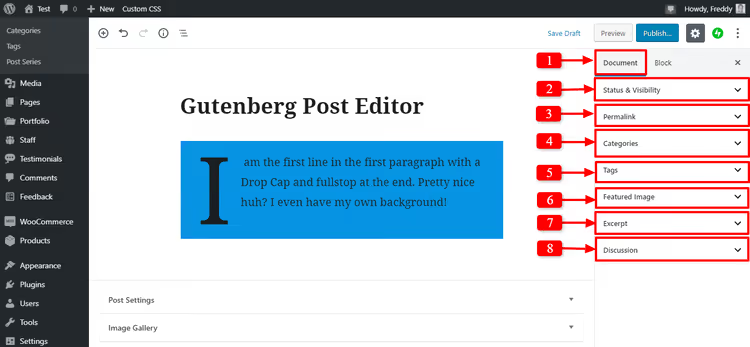
Til høyre er et sidepanel med to faner: Innlegg (eller Side) og Blokk. Innlegg-fanen inneholder globale innstillinger: permalenke, kategorier, stikkord, utvalgt bilde, utdrag og publiseringsstatus. Blokk-fanen viser innstillinger for den spesifikke valgte blokken.
Legg merke til at permalenkefeltet er tilgjengelig umiddelbart, uten et separat klikk på tittelen. Dette sparer noen sekunder på hvert innlegg.
Arbeid med tekstblokker
Innleggstittel

Den første blokken i redigereren er tittelen. Skriv inn tekst, så blir den automatisk til innleggets H1. Ved siden av tittelen er en Rediger-knapp som åpner permalenkeredigering rett i blokken.

Trykk Enter, så vises en ny avsnittsblokk under tittelen. Gutenberg beholder den velkjente tastaturnavigasjonen fra den klassiske editoren: Enter oppretter en ny blokk, Backspace slår den sammen med den forrige.
Avsnitt og formateringsverktøylinjen

Standardblokken for nye avsnitt er Avsnitt. Men før du skriver inn tekst, viser Gutenberg alternativer: blokken kan gjøres om til en overskrift, et bilde, et galleri, et forsidebilde og dusinvis av andre typer.
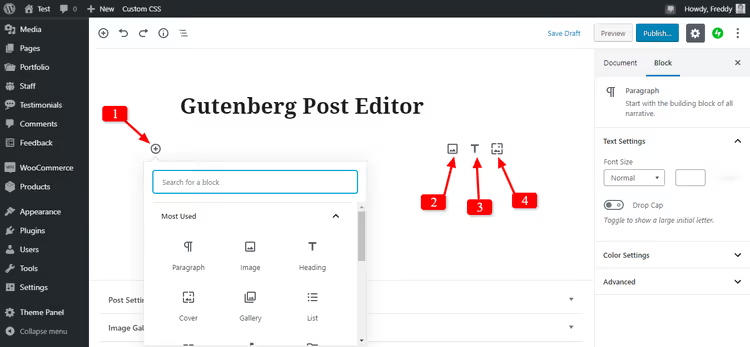
Etter at du har skrevet inn tekst, vises formateringsverktøylinjen:

Verktøylinjen lar deg:
- Gjøre et avsnitt om til et sitat, en overskrift, en liste, kode eller forhåndsformatert tekst
- Bruke fet, kursiv,
gjennomstrekingog understreking - Justere tekst til venstre, høyre, midtstilt eller blokkjustert
- Legge til en lenke med mulighet for å åpne i en ny fane
- Sette inn et innebygd bilde direkte i linjen
- Duplisere, flytte eller slette blokken
- Redigere blokken som HTML
- Lagre blokken til gjenbrukbare blokker
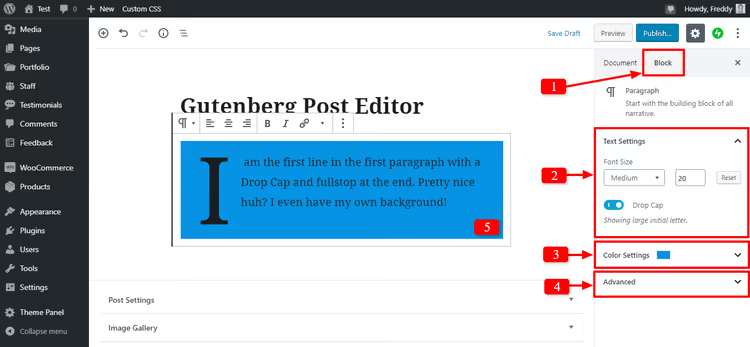
Under fanen Blokk i sidepanelet finner du avanserte innstillinger: skriftstørrelse, initial, bakgrunns- og tekstfarge, polstring og tilpasset CSS-klasse. Farger kan settes til hva som helst; paletten er ikke begrenset til temaets forhåndsinnstillinger.
Legge til bilder
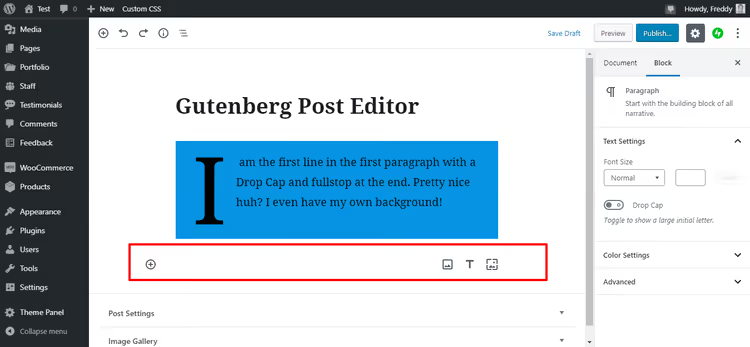
Bilder kan settes inn på tre måter: via «+»-ikonet → Bilde-fanen, ved å dra en fil fra skrivebordet direkte inn i editoren, eller med tastaturkommandoen /image inne i et avsnitt.
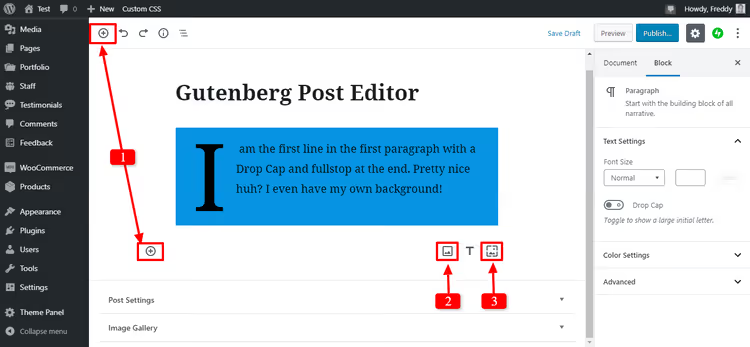
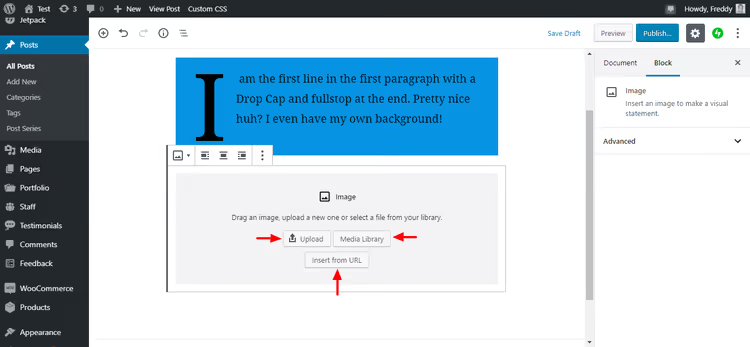
Klikk på et hvilket som helst «+»-ikon, velg Bilde-fanen, så vises en blokk med tre kilder: last opp fra datamaskin, velg fra mediebiblioteket, eller lim inn via URL.
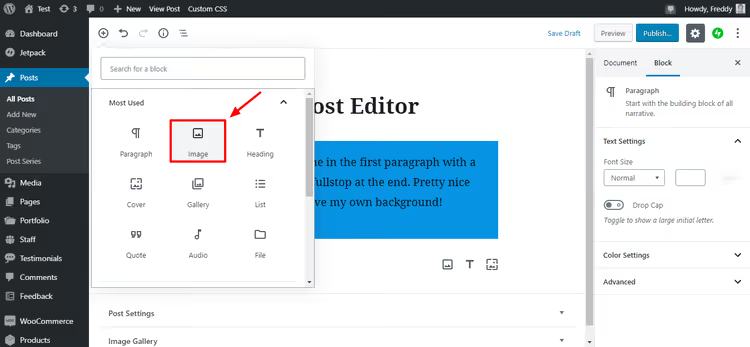
Å velge en blokk via innsettingsmenyen er den mest visuelle metoden, spesielt i starten. Når du blir vant til det, vil du gå over til /image, men den visuelle menyen er alltid tilgjengelig.
Etter at du har satt inn et bilde, tilbyr sidepanelet: alt-tekst (avgjørende for SEO og tilgjengelighet), størrelse, sideforhold og stiler (avrunding, duotone, skygger og rammer).
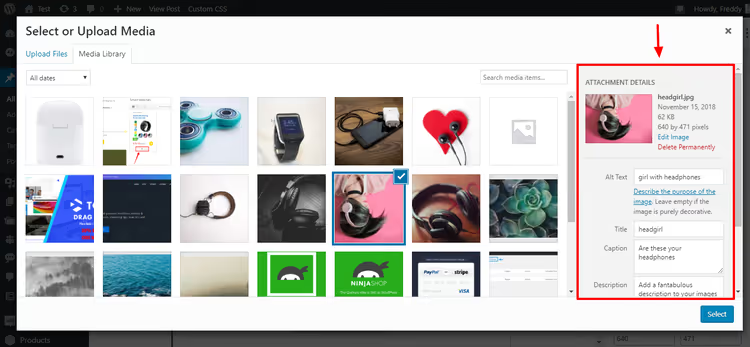
Den vanlige dialogboksen for mediafiler er kjent fra den klassiske editoren; her kan du angi tittel og beskrivelse. Men hovedinnstillingene er nå samlet i blokk-sidepanelet.
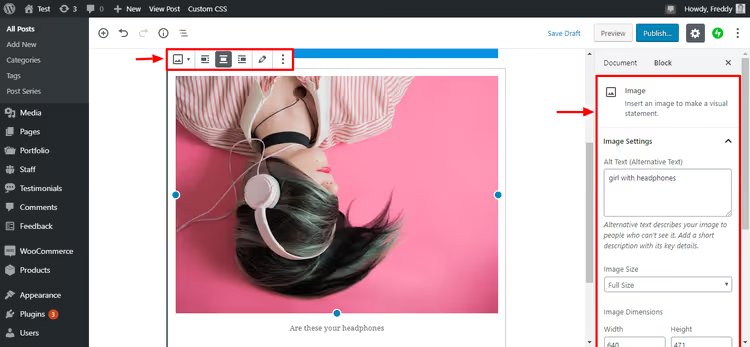
I praksis anbefaler vi alltid å fylle ut alt-teksten: den hjelper både søkemotorer og skjermleserbrukere. Beskrivelsen bør være spesifikk, på 4-8 ord, med seksjonens nøkkelord.
Filer for nedlasting
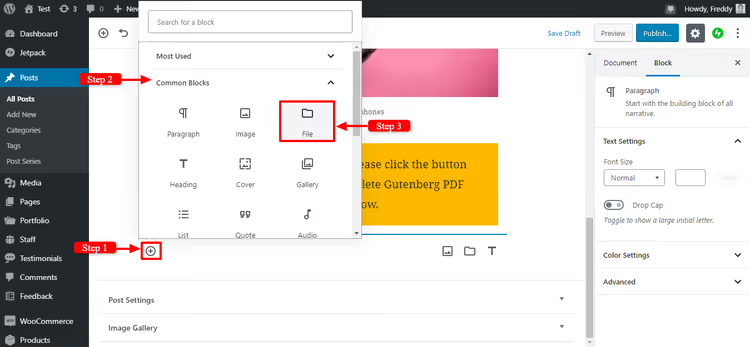
Fil-blokken lar deg legge ved en PDF, ZIP, et bilde eller en hvilken som helst annen fil som leserne kan laste ned.
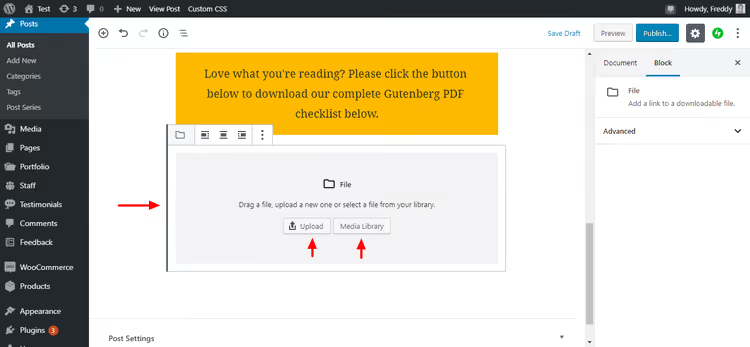
Last opp en fil eller velg fra mediebiblioteket; Gutenberg oppretter automatisk en nedlastingsknapp.
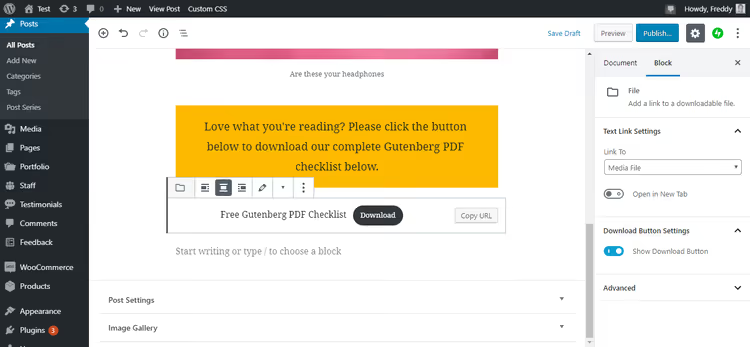
Knappeteksten og filnavnet kan redigeres. Du kan legge til en CSS-klasse for tilpasset styling. Knappen åpnes i en ny fane som standard.
Sitater og uthevede bokser
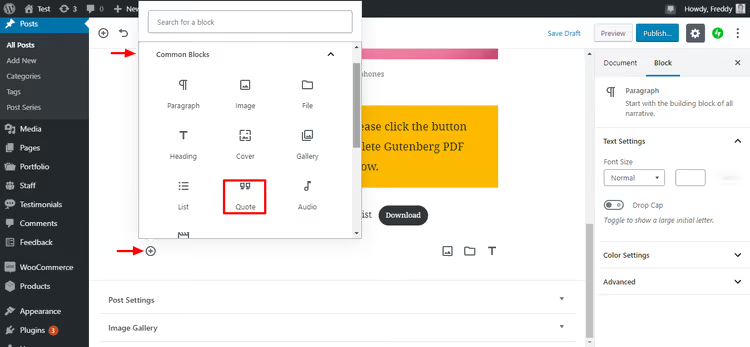
Sitat-blokken legger til et stilisert sitat. I motsetning til et vanlig avsnitt er sitatet visuelt fremhevet; temaet bruker spesiell formatering på det.
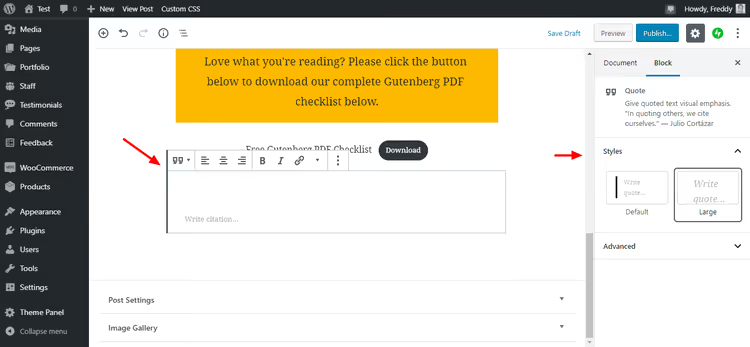
Sidepanelet for sitatblokken lar deg konfigurere bakgrunnsfarge, skrifttype og luft. Sitatet kan se ut som en del av din visuelle profil i stedet for en standard grå boks.
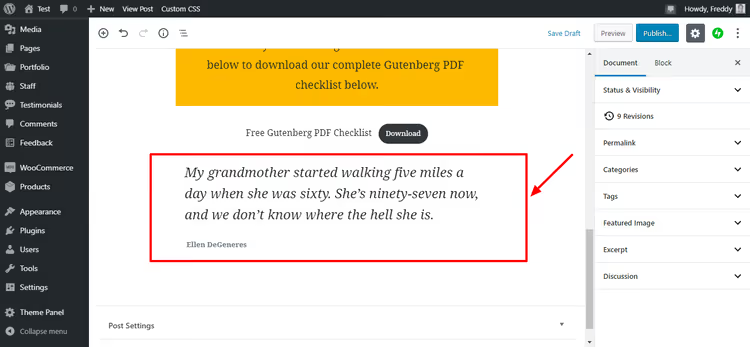
Et sitat godtar den samme teksten som et avsnitt, men skiller seg visuelt ut. I tillegg til standard sitat finnes det uthevingssitat (en større uthevet boks) og vers (en blokk for poesi som bevarer mellomrom og linjeskift).
Bygge inn video og eksternt innhold
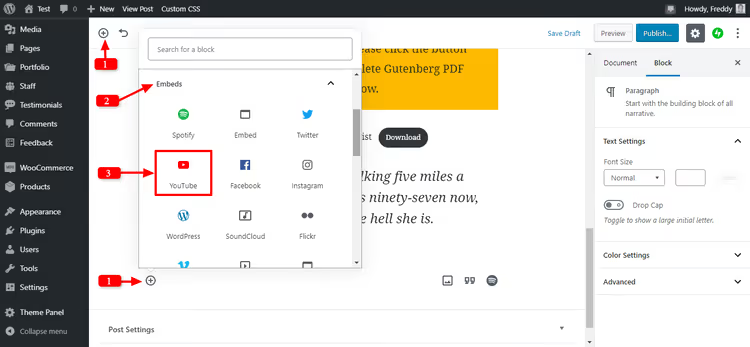
Gutenberg støtter innbygging av innhold fra over 30 plattformer: YouTube, Vimeo, Twitter, Facebook, SoundCloud, WordPress.tv, Slideshare med flere. Prosessen er den samme for alle: sett inn en Innbygging-blokk, velg plattformen, lim inn URL-en og klikk Bygg inn.
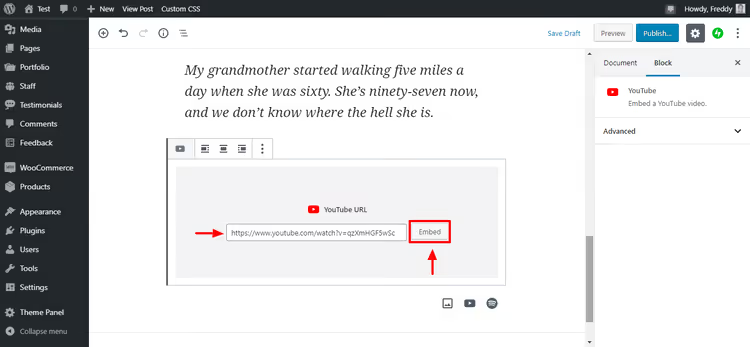
Lim inn URL-en, klikk Bygg inn, så er du ferdig. Gutenberg henter automatisk inn forhåndsvisning, tittel og videominiatyr fra YouTube.
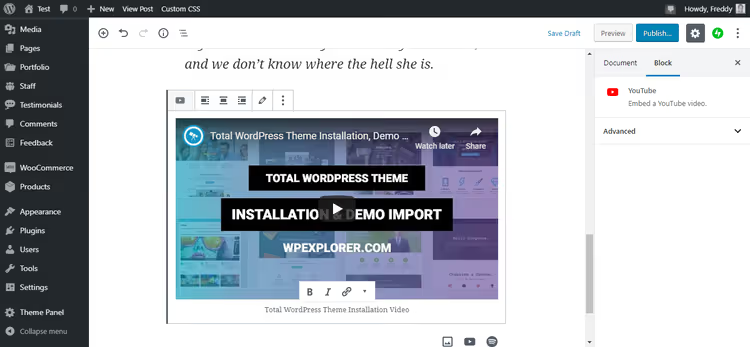
Videoen vises direkte i redigeringsverktøyet; du kan se forhåndsvisningen uten å forlate administrasjonspanelet. For YouTube er det tilgjengelige innstillinger: skjul kontroller, aktiver autoplay eller angi et starttidspunkt.
Knapper og handlingsfremmende elementer
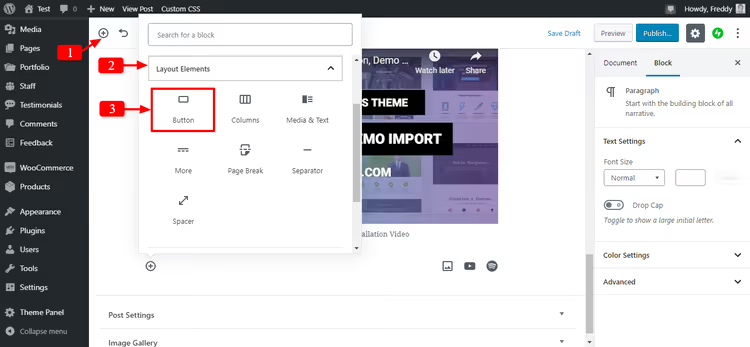
Knapper-blokken lager én eller flere knapper på rad. Perfekt for handlingsfremmende elementer: «Last ned», «Registrer deg», «Gå til WordPress.org».
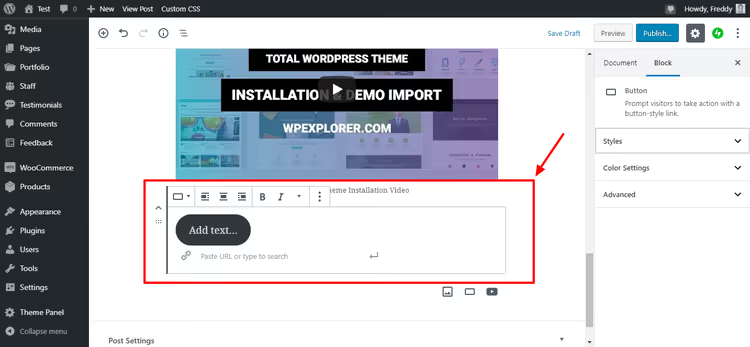
Skriv inn teksten, lim inn URL-en og konfigurer stilen: fyll, omriss, avrundede hjørner, størrelse. Knapper tilpasser seg automatisk til mobil; på smale skjermer strekker de seg til full bredde.
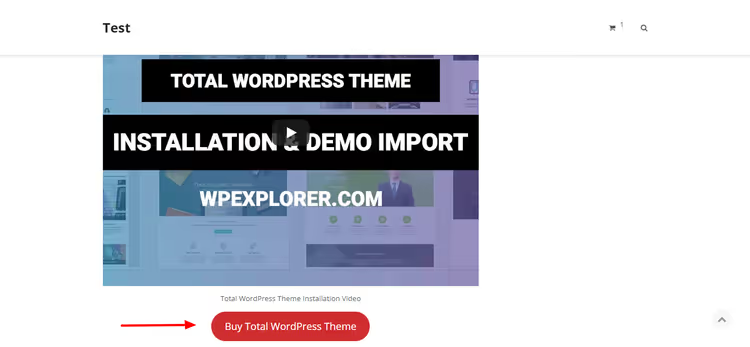
Gutenberg sjekker kontrasten mellom knappetekst og bakgrunn: hvis fargekombinasjonen er uleselig, viser redigeringsverktøyet en advarsel. En liten detalj, men det sparer tid på universell utforming-sjekker.
Kolonner og rutenett
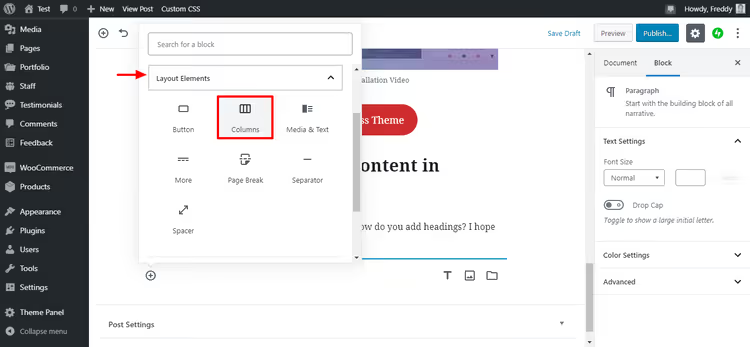
Kolonne-blokken oppretter et rutenett med 2-6 kolonner. Du kan sette inn hvilken som helst annen blokk i hver kolonne: et avsnitt, bilde, knapp eller sitat.
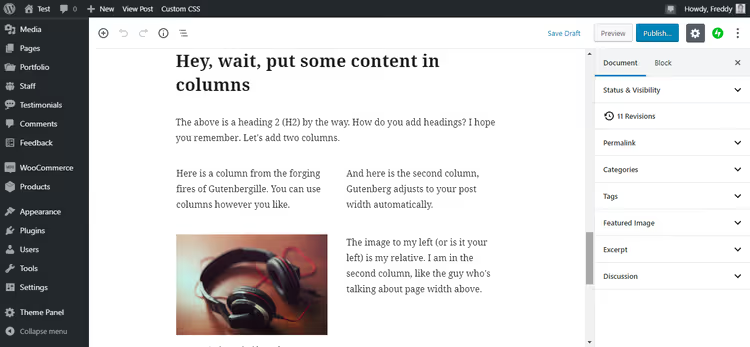
To kolonner opprettes som standard, men du kan endre antall og bredde på hver enkelt i blokkinnstillingene.
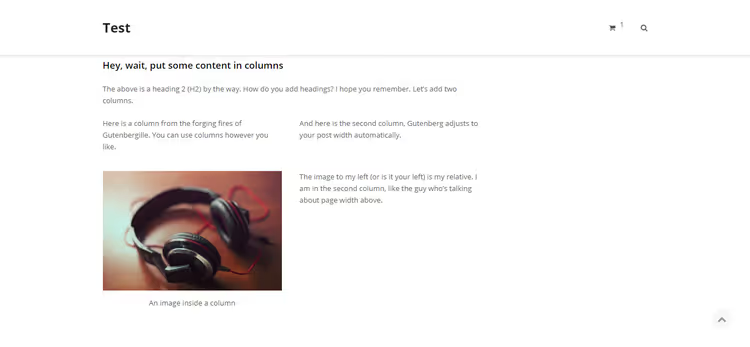
På mobile enheter stables kolonnene automatisk vertikalt; innholdet brytes ikke opp og forblir lesbart. Tidligere krevde dette CSS-mediespørringer, men nå fungerer det rett ut av boksen.
Media + tekst: bilde ved siden av tekst
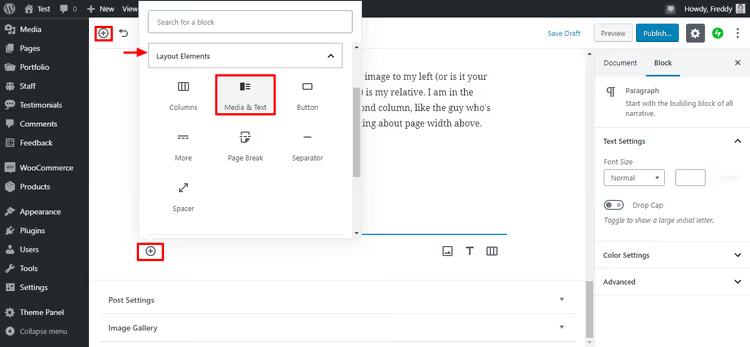
Media & tekst-blokken er en av de mest nyttige for formatering: et bilde eller en video til venstre (eller høyre), tekst med en knapp til høyre (eller venstre).
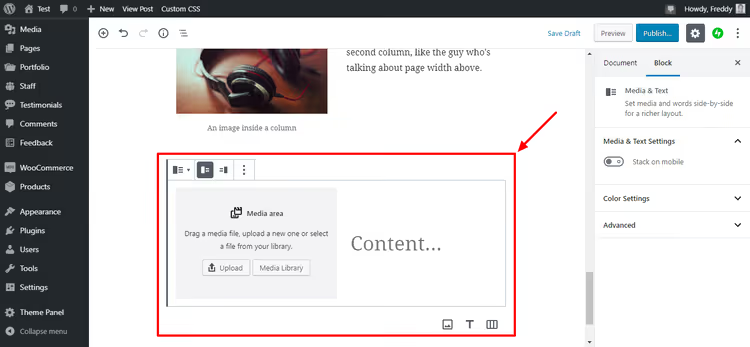
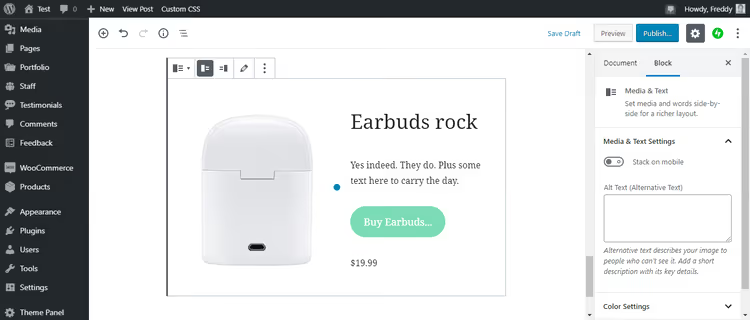
Last opp et bilde, legg til tekst og eventuelt en knapp. Sidene kan byttes om med ett enkelt klikk.
Og slik ser det ut på frontsiden:
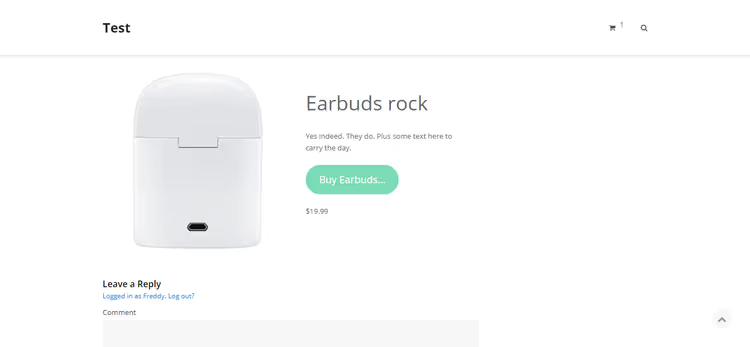
Det ser profesjonelt ut og tar bare et minutt å lage. Du trenger ingen sidebygger for denne typen layout.
Tredjepartsblokker: utvidelser utvider Gutenberg
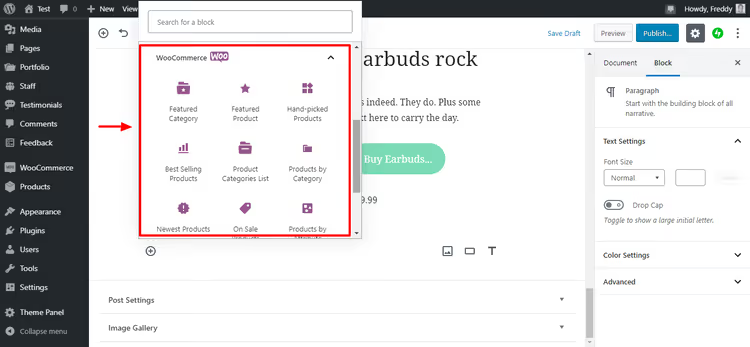
Mange utvidelser legger til sine egne blokker i Gutenberg. WooCommerce er det mest fremtredende eksempelet: etter at du har installert utvidelsen, dukker det opp blokker for å sette inn produkter, handlekurver, filtre og butikkategorier i redigeringsverktøyet.
Jetpack legger til blokker for skjemaer, abonnementer og sosiale ikoner. Yoast SEO bygger inn lesbarhetsanalyse og SEO-tips direkte i sidepanelet til redigeringsverktøyet. Contact Form 7 tilbyr en kontaktskjemablokk.
Prinsippet er det samme overalt: installer utvidelsen, så dukker blokkene opp i innsettingsmenyen. Ingen ekstra kode er nødvendig.
Tastatursnarveier og tips
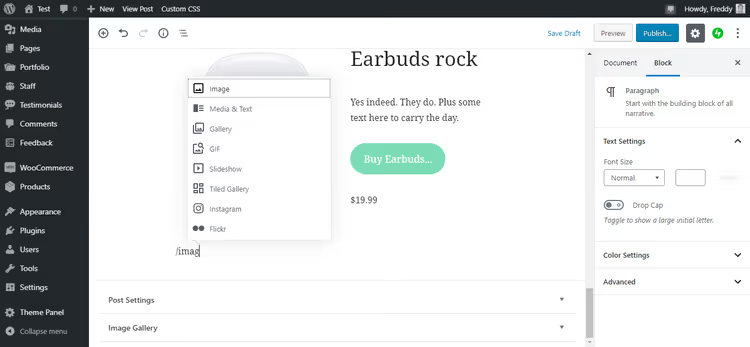
Det mest nyttige Gutenberg-tipset er /-tasten. Mens du står i et avsnitt, skriver du / og begynner å taste inn blokknavnet. Redigeringsprogrammet viser treff; velg med piltastene og trykk Enter.
For eksempel: /image → bildeblokk, /heading → overskrift, /table → tabell, /column → kolonner. Etter en ukes bruk gjør dette trikset arbeidet betydelig raskere.
Full liste over hurtigtaster: Shift + Alt + H (Windows) eller Opt + Ctrl + H (Mac). Dette åpner et jukseark med alle snarveier, fra å flytte blokker til å bytte mellom redigeringsmoduser.
Noen flere teknikker vi bruker i praksis:
- Ctrl + Shift + D: dupliser den valgte blokken
- Ctrl + Alt + T: sett inn en ny blokk før den gjeldende
- Ctrl + Alt + Y: sett inn en ny blokk etter den gjeldende
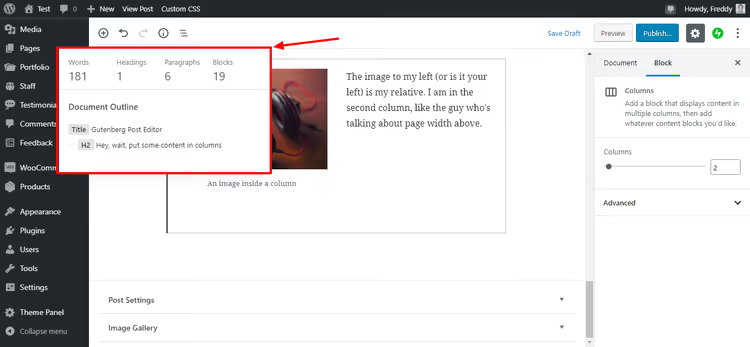
- Klikk på
i-ikonet i den øverste verktøylinjen: vis dokumentstruktur (overskrifter, ordtelling, avsnitt) - Listevisning (ikonet med tre streker øverst til venstre): naviger i alle blokker i innlegget som et tre, praktisk for lange artikler
Og til slutt: feilmeldingen «Oppdatering mislyktes» skyldes som regel en ustabil internettforbindelse, ikke et problem med redigeringsprogrammet. Sjekk tilkoblingen og prøv å lagre på nytt.
Video: Gutenberg på 15 minutter
Vil du se alt i praksis? Denne korte videoen fra WPBeginner viser hele syklusen for å lage et innlegg i Gutenberg, fra første blokk til publisering:
⁉️🤔 Ofte stilte spørsmål
Må jeg installere Gutenberg separat?
Nei, blokkredigeringsprogrammet har vært innebygd i WordPress-kjernen siden versjon 5.0 (lansert i desember 2018). Har du en nyere versjon av WordPress, kjører Gutenberg allerede. Den separate Gutenberg-pluginen finnes bare for dem som vil teste nye blokker før de inkluderes i kjernen.
Kan jeg gå tilbake til det klassiske redigeringsprogrammet?
Ja, installer den gratis pluginen Classic Editor. Den deaktiverer Gutenberg fullstendig og gjenoppretter det velkjente TinyMCE. Men husk: WordPress avsluttet offisielt støtten for det klassiske redigeringsprogrammet i 2022. Gjeldende WordPress-versjoner (6.x i 2026) fungerer fortsatt med Classic Editor, men nye funksjoner (Full Site Editing, blokktemaer, mønstre) er bare tilgjengelige i Gutenberg.
Hvordan skiller Gutenberg seg fra Elementor eller Divi?
Gutenberg er det innebygde innholdsredigeringsprogrammet i WordPress: gratis og uten eksterne avhengigheter. Elementor og Divi er kommersielle sidebyggere med bredere designmuligheter: popup-vinduer, glidebannere, markedsføringsintegrasjoner. For en typisk blogg eller bedriftsnettside dekker Gutenberg de viktigste layoutoppgavene. Tjener du penger på nettstedet ditt (butikk, landingssider, trakter), gir en sidebygger mer fleksibilitet. Godt nytt: Gutenberg og sidebyggere fungerer samtidig. Du kan bygge sider i Elementor mens du håndterer innlegg i blokkredigeringsprogrammet.
Hva om blokker overlapper eller bryter sammen på mobil?
Vanligvis ligger problemet hos temaet, ikke Gutenberg. Sjekk: (1) om det aktive temaet ditt støtter blokkredigeringsprogrammet (blokktemaer garanterer riktig layout); (2) om tilpasset CSS overstyrer blokkenes polstring og bredde. Bytt til standardtemaet Twenty Twenty-Four for testing; vises blokkene riktig, ligger problemet hos temaet ditt.
Hvordan legger jeg til en blokk som ikke finnes i standardsettet?
To alternativer: (1) søk etter en plugin som legger til blokken du trenger (for eksempel gir Otter Blocks eller Spectra dusinvis av ekstra blokker), eller (2) lag en tilpasset blokk via Advanced Custom Fields (ACF), noe som er enklere enn å skrive en blokk i React. For de fleste oppgaver er plugins tilstrekkelig: installer og bruk.
Fungerer Gutenberg med egendefinerte innholdstyper (CPT)?
Ja, fullt ut. Når du registrerer en CPT, spesifiser
'show_in_rest' => trueog'supports' => array('editor'), så aktiveres blokkredigeringsprogrammet automatisk. For eksisterende CPT-er uten REST API-støtte finnes det adapter-plugins, men det er bedre å oppdatere registreringen av innholdstypen.
Hva du bør velge: Gutenberg eller sidebygger
Gutenberg har utviklet seg fra en eksperimentell «funksjon» til et modent redigeringsprogram som driver millioner av nettsteder. For innholdsprodusenter betyr dette et direkte produktivitetsløft: visuell layout, umiddelbar forhåndsvisning og hurtigtaster sparer 30 til 60 minutter per innlegg sammenlignet med det klassiske redigeringsprogrammet og shortcode-plugins.
Driver du en blogg, nyhetsside eller bedriftsportal, dekker Gutenberg hovedoppgavene. Gratis, uten ekstern kode og uten ekstra serverbelastning.
Bygger du komplekse landingssider, en nettbutikk med tilpassede layouter eller markedsføringstrakter, kan du se nærmere på sidebyggere. For det daglige innholdsarbeidet, start Gutenberg, skriv /heading, og bare begynn å skrive.

Et profesjonelt team av forfattere og redaktører som spesialiserer seg på å lage kvalitetsinnhold.