













 KIIllustrasjonsbilde: KI-generert
⌨ Slik åpner du Microsoft Edge med en hurtigtast
Hver gang du strekker deg etter musen for å starte en nettleser, er det en ekstra bevegelse. Dusinvis av slike bevegelser summerer seg i løpet av en dag, og over en måned blir det timer med tapt tid. Samtidig har Windows kunnet starte et hvilket som helst program med en tastatursnarvei siden eldgamle versjoner; du trenger bare å tilordne den én gang.
Microsoft Edge er innebygd i Windows 10 og 11 som standard, ikonet ligger allerede på oppgavelinjen, og en snarvei finnes i Start-menyen. Men virkelig rask tilgang får du bare med en personlig tilordnet kombinasjon, for eksempel Ctrl+Alt+E for Edge, Ctrl+Alt+W for Word, Ctrl+Alt+T for Telegram. Hånden forblir på tastaturet, tankeprosessen blir ikke avbrutt.
Nedenfor følger en trinnvis gjennomgang av metoden. Den krever ingen tredjepartsverktøy, ingen administratorrettigheter og ingen registerredigering. Den fungerer identisk i Windows 10 og Windows 11.
💡 Rask oversikt:
- Plasser en snarvei til Microsoft Edge på skrivebordet (hvis den ikke allerede er der)
- Åpne snarveiens «Egenskaper», gå til fanen «Snarvei» og klikk i feltet «Hurtigtast»
- Trykk på en tast (Windows legger til prefikset Ctrl+Alt) og lagre via «Bruk» → «OK»
1. Plasser Edge-snarveien på skrivebordet
En snarvei på skrivebordet er et obligatorisk krav: Windows lar deg tilordne en hurtigtast KUN til ikoner som ligger spesifikt på skrivebordet (eller i en mappe i det). En snarvei på oppgavelinjen eller i Start-menyen vil ikke fungere med denne metoden.
Den raskeste måten å få en Edge-snarvei på skrivebordet:
- Trykk
Winog begynn å skrive «Edge». - Når Microsoft Edge vises i resultatene, høyreklikker du på ikonet.
- Velg «Åpne filplassering», så åpnes en mappe med den opprinnelige Edge-snarveien.
- Kopier denne snarveien (Ctrl+C) og lim den inn på skrivebordet (Ctrl+V).
Hvis Edge allerede er festet til oppgavelinjen, finnes det en enda enklere måte: hold Shift, høyreklikk Edge-ikonet på oppgavelinjen og velg «Opprett snarvei». Windows plasserer den umiddelbart på skrivebordet.
Den ferdige snarveien ser ut som en blågrønn bokstav «e», standardikonet for Microsoft Edge basert på Chromium. Sørg for at snarveien peker til msedge.exe og ikke til den gamle EdgeHTML (den utdaterte versjonen som Microsoft pensjonerte for lenge siden).
2. Åpne «Egenskaper» og finn feltet «Hurtigtast»
Høyreklikk Edge-snarveien på skrivebordet og velg det nederste elementet: «Egenskaper». Et vindu med flere faner åpnes; vi er interessert i den andre, «Snarvei».
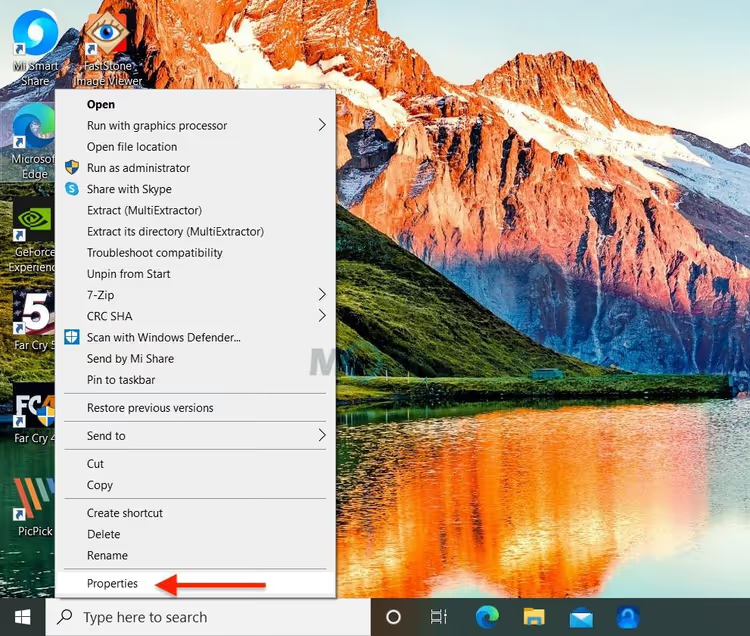
Dette vinduet har seks felt. Fra topp til bunn: målmappe (hvor snarveien fører), målobjekt (bane til msedge.exe), ekstra startparameter, arbeidsmappe, «Hurtigtast» og «Kjør» (maksimert/minimert). Feltet «Hurtigtast» er det fjerde tekstfeltet. Hvis snarveien nettopp ble opprettet, vil det stå «Ingen».
En detalj å merke seg: Windows legger automatisk til prefikset Ctrl+Alt til enhver tast du trykker. Dette betyr at du ikke kan tilordne en enkelt tast, bare en kombinasjon av tre taster: Ctrl+Alt +. Dette beskytter mot utilsiktede utløsninger og konflikter med systemsnarveier.
3. Tilordne snarveien og lagre
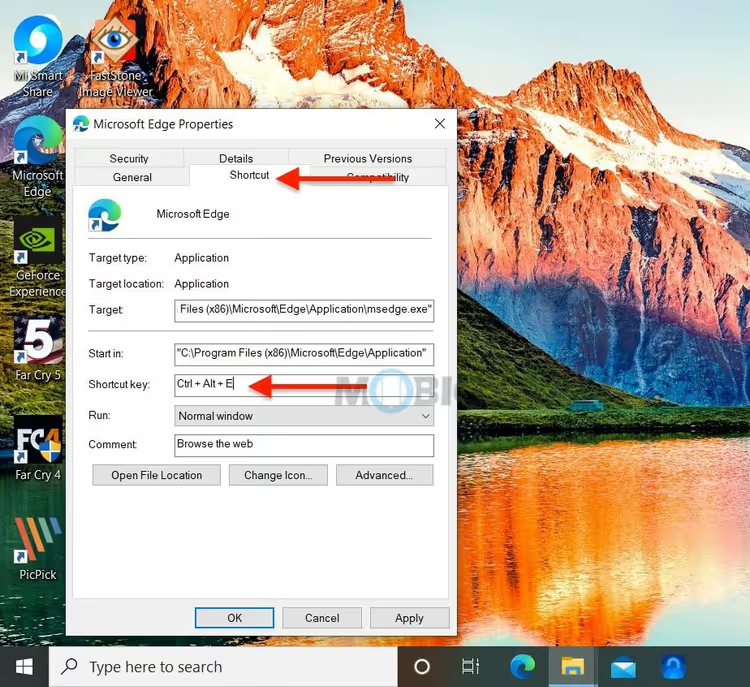
Klikk i feltet «Hurtigtast» (eller trykk Tab fire ganger fra det første «Mål»-feltet). Trykk nå på en tast, for eksempel E (for Edge). Feltet vil vise Ctrl + Alt + E:
Hva du kan bruke som tast:
- En bokstav: det er fornuftig å velge den første bokstaven i programmets navn: E for Edge, W for Word, T for Telegram. Latinske bokstaver er mer pålitelige siden tastaturoppsettet ikke påvirker utløsningen.
- Et tall: hvis bokstavene allerede er i bruk, fungerer sifrene 0-9 også.
- En F-tast (F1-F12): praktisk, men sjekk at den ikke allerede brukes av systemet eller skjermkortdriveren.
- Spesialtaster (Insert, Delete, Home, End, PgUp, PgDn): eksotisk, men de fungerer også.
Hva du IKKE bør gjøre:
- Ikke bruk taster som allerede er i bruk av populære programmer. For eksempel blir Ctrl+Alt+S ofte fanget opp av GeForce Experience, og Ctrl+Alt+D av DisplayFusion. Hvis du trykket kombinasjonen og ingenting skjedde, prøv en annen bokstav.
- Ikke prøv å «overstyre» systemsnarveier som Ctrl+Alt+Del; Windows gir dem ikke fra seg, og feltet vil ganske enkelt ignorere forsøket.
Når tasten er valgt, klikker du «Bruk», deretter «OK». Vinduet lukkes. Snarveien begynner å virke umiddelbart; ingen omstart er nødvendig. Minimer alle vinduer (Win+D) og test den: trykk Ctrl+Alt+E, så skal Edge starte.
4. Hva du gjør hvis snarveien ikke virker
Fem raske sjekker:
Snarveien er ikke på skrivebordet. Windows ser etter hurtigtaster KUN blant snarveier på skrivebordet. Hvis du flyttet snarveien til en mappe, sluttet kombinasjonen å virke. Legg den tilbake på skrivebordet.
Snarveien er INNI en mappe på skrivebordet. Dette fungerer også; Windows skanner ikke bare selve skrivebordet, men også mapper på første nivå i det. Det er imidlertid bedre å holde snarveien synlig: mindre sjanse for å glemme den og slette den ved et uhell.
Konflikt med et annet program. Noen applikasjoner fanger opp Ctrl+Alt-kombinasjoner globalt, før Windows kan sende tastetrykket til snarveien. Åpne Oppgavebehandling (Ctrl+Shift+Esc), gå til fanen «Oppstart» og deaktiver mistenkelige programmer midlertidig. Hvis det begynner å virke, har du funnet synderen; tilordne en annen tast.
Snarveien peker til en fil som ikke finnes. Dette skjer etter Edge-oppdateringer eller mappeflyttinger. Høyreklikk snarveien → Egenskaper → «Snarvei»-fanen → sjekk banen i «Mål»-feltet. For Edge er standardbanen: C:\Program Files (x86)\Microsoft\Edge\Application\msedge.exe.
Feltet «Hurtigtast» ble tilbakestilt. En sjelden feil: Windows mister noen ganger tilordnede snarveier etter større oppdateringer (funksjonsoppdateringer). Sjekk feltet; hvis det står «Ingen» igjen, tilordne det på nytt. Forebygging: etter en Windows-funksjonsoppdatering (én gang i året, om høsten), sjekk hurtigtastene dine.
5. Alternativ: oppgavelinje uten ekstra oppsett
Hvis det å angi egenskaper virker som et ekstra steg, har Windows en innebygd «nullkonfigurasjons»-metode. Fest Edge til oppgavelinjen, så får den et nummer fra venstre mot høyre (starter med 1, etter Start-knappen). Trykk Win+<number>, så starter applikasjonen.
For eksempel er Edge nummer to på oppgavelinjen etter Filutforsker: Win+2 starter den umiddelbart. Ingen skrivebordssnarveier nødvendig, ingen egenskapsinnstillinger, bare enkel matematikk. Metodens begrensning: nummeret er strengt knyttet til posisjonen på oppgavelinjen. Hvis du drar ikonet, endres nummeret.
Sammenligning av de to tilnærmingene:
Metode | Taster | Fordeler | Ulemper |
|---|---|---|---|
Snarveiegenskaper | Ctrl+Alt+ | Du velger bokstaven selv, lett å huske (E=Edge) | Fungerer bare med skrivebordssnarveier |
Oppgavelinje | Win+ | Krever ikke oppsett, fungerer «rett ut av esken» | Knyttet til posisjon; flytt ikonet, så endres nummeret |
Begge metodene fungerer samtidig; du kan bruke den ene eller begge.
6. Innebygde Edge-snarveier verdt å kjenne til
I tillegg til å starte nettleseren, er det nyttig å huske på flere hurtigtaster i selve Edge. De fungerer i et åpent vindu og sparer klikk:
Ctrl+T: ny faneCtrl+Shift+T: gjenopprett den sist lukkede fanenCtrl+W: lukk gjeldende faneCtrl+L: gå til adresselinjenCtrl+Shift+N: nytt InPrivate-vinduCtrl+D: legg til side i bokmerkerCtrl+H: åpne historikkCtrl+J: åpne nedlastinger
Den fullstendige listen finnes på den offisielle Microsoft-siden: Tastatursnarveier i Microsoft Edge.
⁉️🤔 Ofte stilte spørsmål
Fungerer denne metoden i Windows 11?
Ja, metoden er helt identisk i Windows 10 og Windows 11. Grensesnittet i «Egenskaper»-vinduet har ikke endret seg siden Windows 7, og feltet «Hurtigtast» finnes i alle gjeldende versjoner. Instruksjonene er universelle. Den eneste forskjellen: i Windows 11 kan snarveier være skjult som standard; aktiver ikonvisning via «Innstillinger» → «Personlig tilpasning» → «Temaer» → «Innstillinger for skrivebordsikon» hvis du ikke ser de kjente ikonene.
Kan jeg tilordne en snarvei UTEN Ctrl+Alt?
Nei, Windows krever strengt prefikset Ctrl+Alt. Det er ingen måte å omgå dette med innebygde verktøy. Hvis du absolutt trenger en annen kombinasjon (for eksempel Ctrl+Shift+E), må du bruke et tredjepartsverktøy: Microsoft PowerToys (Keyboard Manager) eller AutoHotkey. PowerToys er gratis, installeres fra Microsoft Store og lar deg angi ENHVER kombinasjon uten Ctrl+Alt, enten det er Ctrl+Shift+E eller en enkelt F9.
Hva hvis feltet «Hurtigtast» er inaktivt (nedtonet)?
Mest sannsynlig åpnet du egenskapene til den opprinnelige
.exe-filen, IKKE en snarvei. For kjørbare filer er feltet «Hurtigtast» faktisk fraværende. Sjekk: tittelen på «Egenskaper»-vinduet skal vise snarveinavnet (for eksempel «Microsoft Edge - Snarvei»), ikke bare «msedge.exe». Se etter ikonet på skrivebordet med en liten pil i nedre venstre hjørne; det er en ekte snarvei. En.exe-fil har også en «Snarvei»-fane, men feltet «Hurtigtast» mangler i den.
Kan jeg tilordne én snarvei til flere programmer?
Nei. Hvis to snarveier på skrivebordet har samme kombinasjon tilordnet, vil Windows bare starte én av dem (hvilken er uforutsigbart; vanligvis den hvis snarvei ble opprettet først). Sjekk de andre skrivebordssnarveiene dine: høyreklikk → Egenskaper → «Snarvei»-fanen → feltet «Hurtigtast». For alle snarveier unntatt Edge skal det stå «Ingen». Én kombinasjon, ett program.
Snarveien sluttet å virke etter en Windows-oppdatering. Er dette normalt?
Ja, dette skjer etter større funksjonsoppdateringer (én gang i året, om høsten). Windows tilbakestiller noen ganger tilordnede hurtigtaster for snarveier. Løsningen er enkel: åpne snarveiegenskapene igjen, sjekk feltet «Hurtigtast» (det står «Ingen» igjen), og tilordne tasten på nytt. Selve snarveiene slettes ikke; bare tastebindingen tilbakestilles. Sjekk hurtigtastene dine etter hver større oppdatering; det tar tretti sekunder.
Trenger du virkelig en hurtigtast for en nettleser?
Hvis du starter nettleseren én gang om morgenen og ikke lukker den før om kvelden, kanskje ikke. Men det typiske scenarioet ser annerledes ut: åpnet Edge, jobbet, lukket den; tjue minutter senere trengte du en lenke fra en e-post, åpnet den igjen; en time senere, sjekker dokumentasjon. Tre til fire oppstarter om dagen, og hvert par «hånd fra tastatur til mus, klikk på ikon, hånd tilbake» stjeler 3-5 sekunder. I løpet av et år summerer det seg til halvannen time ren tid, bare for å starte nettleseren.
Snarveimetoden er gratis, tar ett minutt og krever ingen ekstra installasjon. Du kan også tilordne hurtigtaster til e-postklienten, messenger, VS Code, terminal og bygge ditt eget «tastaturbasert oppstartspanel». Windows har tilbudt denne muligheten i over 20 år; folk husker det bare sjelden.
Prøv det nå: Win+D, høyreklikk Edge-snarveien, Egenskaper, «Snarvei»-fanen, klikk i feltet «Hurtigtast», bokstaven E, Enter. Ferdig.

Et profesjonelt team av forfattere og redaktører som spesialiserer seg på å lage kvalitetsinnhold.