













 KIIllustrasjonsbilde: KI-generert
🖱 Slik tilordner du museknapper på nytt med AutoHotkey og effektiviserer arbeidsflyten
Du kjøpte en mus med ekstra knapper, men du bruker bare venstre, høyre og rullehjulet. Knappene under tommelen forblir ubrukte, selv om de kunne lukket faner, byttet mellom dem, duplisert klikk og åpnet utviklerverktøy. Måned etter måned strekker du deg etter tastaturet for snarveier som musen kunne håndtert på egen hånd.
Problemet er ikke en «feil» mus. Problemet er at produsentens standardprogramvare enten ikke kan binde komplekse handlinger til en knapp, eller feiler når det aktive vinduet endres. Løsningen er å sende «tomme» signaler fra knappene og fange dem opp med et skript som forstår applikasjonskonteksten.
💡 Kort oversikt:
- Tilordne virtuelle taster F13-F24 til ekstra museknapper via driveren: de gjør ingenting i systemet, men skriptet «hører» dem
- Installer AutoHotkey og skriv et skript: hver applikasjon får sitt eget sett med handlinger, fra å lukke en fane til å holde Alt i Photoshop
- Bruk Window Spy for å koble til en hvilken som helst exe-fil: metoden fungerer i nettlesere, kodeeditorer, videospillere, overalt
Hva er AutoHotkey og hvorfor trenger musen din det
AutoHotkey (AHK) er et gratis, åpent automatiseringsspråk for Windows. Det kan fange opp tastetrykk og museklikk, sende vilkårlige kombinasjoner til det aktive vinduet og skille applikasjoner etter navnet på den kjørbare filen. Denne siste egenskapen gjør det til det ideelle laget mellom «dum» maskinvare og programvare: den samme museknappen gjør forskjellige ting i Chrome, Photoshop og på skrivebordet.
I skrivende stund er gjeldende versjon AHK v2.0, som er raskere, strengere på syntaks og har fjernet utdaterte kommandoer som #NoEnv. Skriptene nedenfor er skrevet for v2, men logikken kan overføres til v1 også (den støttes fortsatt for bakoverkompatibilitet).
Et alternativ uten skript er XMBC (X-Mouse Button Control), et verktøy med grafisk grensesnitt. Det skiller også applikasjoner, støtter opptil 10 lag per profil og krever ingen kode i det hele tatt. Ulempen: null portabilitet mellom datamaskiner, og mulighetene er begrenset til det utvikleren har bygget inn. AHK er mer fleksibelt, og skriptet kan kopieres sammen med resten av systeminnstillingene dine.
Trinn 1: bind knapper til virtuelle taster F13-F24
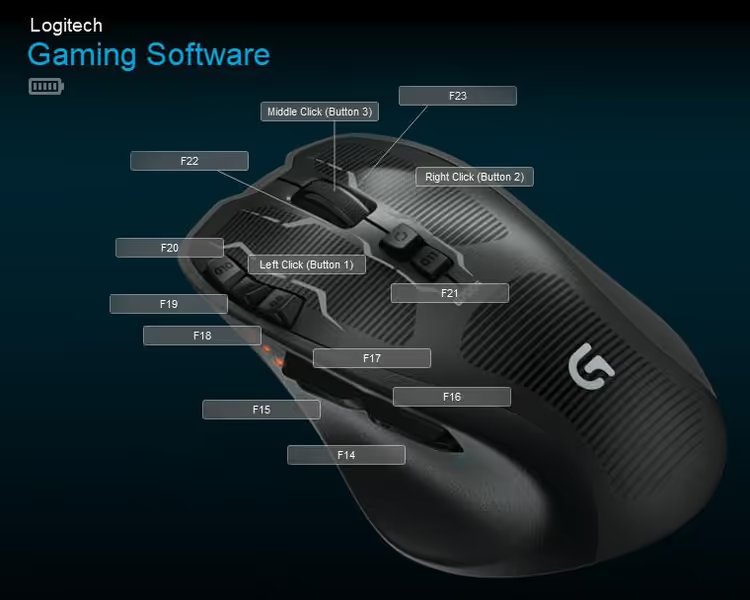
Vanlige funksjonstaster (F1-F12) er opptatt; de gjør noe i alle applikasjoner. Men Windows kjenner også F13-F24, ekte skannekoder som ingen programmer fanger opp som standard. De er ideelle som «attrapper»: musedriveren sender F15 til systemet, systemet sender det videre til ingen andre enn vårt AHK-skript.
Binding via musedriveren
Åpne musens proprietære programvare: Logitech G Hub, Razer Synapse, SteelSeries Engine eller et universelt verktøy. Finn fanen for knappetilordning og velg «Tilordne tastetrykk» eller «Tastetrykkstilordning» for hver ekstra knapp. Skriv inn F13, F14, F15…, én for hver knapp. Ikke bekymre deg for at tastene F13-F24 ikke fysisk finnes på tastaturet: driveren sender skannekoden, og Windows aksepterer den.
Hvordan «trykker» du på F15 hvis det ikke finnes en slik tast? Lagre denne AHK-snutten i en fil kalt send.ahk og kjør den:
1 ; send.ahk — emulates pressing F15 after 5 seconds 2 Sleep 5000 3 Send "{F15}" 4 ExitApp
Kjør den, bytt raskt til musedrivervinduet, klikk i feltet «Tilordne tastetrykk», og etter 5 sekunder vil AHK sende F15 og driveren registrerer den. Gjenta for hver knapp, og endre F-tast-nummeret.
Trinn 2: installer AutoHotkey og lag et grunnleggende skript
Last ned AHK fra det offisielle nettstedet (velg versjon v2.0). Etter installasjon oppretter du en tekstfil med filtypen .ahk, for eksempel mouse.ahk. Grunnleggende skriptheader:
1 ; mouse.ahk — basic AHK v2 setup 2 #Requires AutoHotkey v2.0 3 SendMode "Input" 4 SetWorkingDir A_ScriptDir 5 SetTitleMatchMode 2 6 #MaxHotkeysPerInterval 300 7 #InstallMouseHook
Gjennomgang: SendMode "Input" er den raskeste og mest pålitelige metoden for å sende tastetrykk; SetTitleMatchMode 2 søker etter en delstreng i vindutittelen (en del av navnet er nok); #InstallMouseHook aktiverer lavnivå-avlytting av museknapper.
Autostart ved Windows-oppstart
Trykk Win+R, skriv shell:startup, så åpnes oppstartsmappen. Hold Alt og dra mouse.ahk inn i denne mappen: en snarvei opprettes. Skriptet starter med systemet. Det er praktisk å redigere .ahk-filer i Sublime Text eller Notepad++, som begge uthever AHK-syntaks.
Trinn 3: skriv et skript for nettleseren
Nettleseren er en testarena for museknapper. Her er et oppsett som dekker de viktigste navigasjonshandlingene:
1 ; Chrome / any Chromium-based browser 2 #HotIf WinActive("ahk_exe chrome.exe") or WinActive("ahk_exe msedge.exe") 3 ; Ctrl+W = close tab 4 F14::Send "^w" 5 ; Ctrl+Shift+C = developer tools (inspect element) 6 F22::Send "^+c" 7 ; Ctrl+PageDown = next tab 8 F16::Send "^{PgDn}" 9 ; Ctrl+PageUp = previous tab 10 F17::Send "^{PgUp}" 11 ; Alt+Left = back in history 12 F18::Send "!{Left}" 13 ; F5 = reload tab 14 F20::Send "{F5}" 15 ; Ctrl+Shift+T = restore closed tab 16 F23::Send "^+t" 17 #HotIf
Kopier blokken inn i mouse.ahk, og erstatt F-tast-numrene med de du tilordnet i driveren. Etter at du har lagret filen, trykk Ctrl+R (Last inn skript på nytt) fra AHK-skuffmenyen; de nye bindingene fungerer umiddelbart uten å starte nettleseren på nytt.
#HotIf begrenser blokkens virkeområde; knappene fungerer bare når Chrome eller Edge er i fokus. Bytt til Filutforsker, så kan de samme F14-F23 gjøre noe annet eller ingenting i det hele tatt.
Trinn 4: skript for Photoshop og et tegnebrett
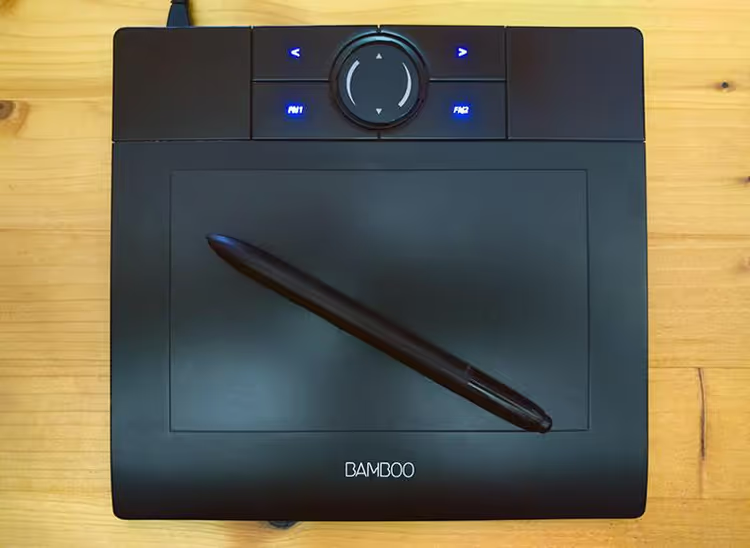
Et mer komplekst eksempel: Photoshop, der knapper ikke bare sender en kombinasjon, men holder en modifikatortast. Dette er uvurderlig når du jobber med en Wacom-penn; knapper på pennen aktiverer fargevelgeren og lerretsdraing:
1 ; Adobe Photoshop 2 #HotIf WinActive("ahk_exe photoshop.exe") 3 ; Hold Alt = color picker (while button is pressed) 4 F14:: 5 { 6 if !GetKeyState("Alt") 7 Send "{Alt down}" 8 } 9 F14 Up::Send "{Alt up}" 10 11 ; Alt+Ctrl+Z = step backward (instead of simple Undo) 12 F16::Send "!^z" 13 14 ; Shift+Ctrl+Z = step forward 15 F17::Send "+^z" 16 17 ; Hold Space = canvas dragging 18 F18:: 19 { 20 if !GetKeyState("Space") 21 Send "{Space down}{Click down}" 22 } 23 F18 Up::Send "{Space up}{Click up}" 24 25 ; Ctrl+S = save 26 F19::Send "^s" 27 28 ; Ctrl+N = new document 29 F20::Send "^n" 30 31 ; Alt+Shift+Ctrl+S = Export → Save for Web 32 F23::Send "!+^s" 33 #HotIf
Legg merke til F14::-konstruksjonen med krøllparenteser; dette er en flerlinjet hurtigtast. GetKeyState("Alt") vokter mot å holde modifikatoren gjentatte ganger hvis knappen skurrer. F14 Up:: utløses ved slipp og returnerer Alt til sin opprinnelige tilstand.
Samme tilnærming gjelder for all programvare som trenger modifikatorer: Figma (mellomrom for drahånden), Blender (Shift for presis bevegelse), DaVinci Resolve (Alt for å kopiere et klipp).
Steg 5: globale standardhandlinger
Når ingen av applikasjonene er i fokus, gjør knappene noe universelt:
1 ; Global bindings (work everywhere without a specific #HotIf) 2 F14::Send "{Backspace}" ; back (like a browser button) 3 F15::Send "{Click 2}" ; double click 4 F19::Send "{MButton}" ; middle button (easier than clicking the wheel) 5 F21::Send "#d" ; Win+D = minimize all windows (boss key)
Dobbeltklikk med én enkelt knapp er en personlig favoritt hos forfatteren av den opprinnelige metoden. Etter en ukes bruk føles et fysisk dobbeltklikk forvirrende: hvorfor trykke to ganger når du kan trykke én gang?
Alternativ uten kode: X-Mouse Button Control
Hvis skript ikke er din vei, vurder X-Mouse Button Control (XMBC). Det er et gratis verktøy med et grafisk grensesnitt som gjør det samme: profiler for spesifikke .exe-filer, opptil 10 lag per profil, lagbytte via hurtigtast.
XMBC fordeler: installeres på et minutt, konfigurasjon er å velge en handling fra en nedtrekksmeny, ingen kode nødvendig. Ulemper: mindre fleksibilitet (du kan ikke skrive en betingelse med GetKeyState), og konfigurasjonen ligger i registeret og overlever sjelden en flytting til en annen datamaskin. For grunnleggende scenarier («lukk fane», «bytt spor») et utmerket valg. For flernivå-konstruksjoner med holdte modifikatorer er det bare AHK som duger.
Slik treffer du enhver applikasjon med Window Spy
For å legge til støtte for et nytt program må du finne navnet på den kjørbare filen. Høyreklikk på AHK-ikonet i systemkurven og velg Window Spy. Klikk på målprogrammets vindu; Window Spy vil vise:
- Window Title, vindutittelen (du kan sikte mot denne)
- ahk_exe, prosessnavnet (for eksempel
firefox.exeellercode.exeellernotion.exe) - ahk_class, vindusklassen (nyttig for å skille dialoger innad i en applikasjon)
Legg til en ny blokk i mouse.ahk:
1 #HotIf WinActive("ahk_exe firefox.exe") 2 F14::Send "^w" 3 ; ... your actions 4 #HotIf
Lagre, Ctrl+R for å laste skriptet på nytt, ferdig. Teknikken er universell: videospillere (VLC, PotPlayer), meldingsapper (Telegram, Discord), IDE-er (VS Code, PhpStorm), filbehandlere, alt som har en .exe.
Bonus: styre musikk med globale medietaster
Hvis tastaturet ditt mangler multimedieknapper, kan musen erstatte dem. Følgende handlinger er globale og krever ikke at du oppdager spillervinduet:
1 ; Media control — works always 2 F18::Send "{Media_Prev}" ; previous track 3 F19::Send "{Media_Play_Pause}" ; pause / play 4 F20::Send "{Media_Next}" ; next track 5 F22::Send "{Volume_Down}" ; volume down 6 F23::Send "{Volume_Up}" ; volume up 7 F14::Send "{Volume_Mute}" ; mute
Fungerer med alle spillere som lytter til systemets mediehendelser: Spotify, YouTube Music (PWA), AIMP, foobar2000, til og med den innebygde Windows-spilleren.
⁉️🤔 Ofte stilte spørsmål
Hvorfor bruke F13-F24 når AHK kan fange opp museklikk direkte?
AHK skiller museknapper som
XButton1ogXButton2; det er bare to ekstra knapper. Gamingmus kan ha 8-12, og driveren fungerer fortsatt som et mellomledd. Kjeden «driver → F13-F24 → AHK» skalerer til et hvilket som helst antall knapper, og driveren prøver ikke å utføre handlingen selv; den sender bare tastekoden. Hvis AHK-skriptet krasjer, vil museknappene slutte å gjøre noe i stedet for å begynne å kjøre uventede makroer fra driveren.
Fungerer metoden på Windows 11?
Ja. F13-F24 er standard USB HID-skanningskoder; de er ikke knyttet til en Windows-versjon. AHK v2.0 støtter offisielt Windows 10 og 11. På ARM-versjoner av Windows (Surface Pro X) kan enkelte musedrivere unnlate å sende virtuelle taster, men Logitech G Hub og Razer Synapse fungerer uten problemer.
Hva om musedriveren ikke tillater å tilordne F13-F24?
Noen kontormus med nedstrippet programvare er begrenset til F1-F12. To alternativer: prøv verktøyet X-Mouse Button Control, som kan tilordne F13-F24 uavhengig av musemodell, eller bruk
XButton1/XButton2direkte i AHK. Bare to knapper, men nok til å komme i gang.
Kan skriptet overføres til en annen datamaskin?
Ja. Kopier filen
mouse.ahkog mappen med AutoHotkey Portable (tilgjengelig på det offisielle nettstedet). Tilordne knappene i musedriveren på den nye PC-en til de samme F-tastene; alt vil fungere uten endringer i skriptkoden.
Bremser AHK ned systemet?
I hviletilstand bruker AHK mindre enn 5 MB RAM og 0% CPU; den offisielle dokumentasjonen bekrefter et minimalt fotavtrykk. Kroken aktiveres bare når en sporet tast trykkes; resten av tiden sover skriptet. Til sammenligning «veier» Razer Centrals proprietære programvare 200-400 MB i hviletilstand.
Er det verdt innsatsen
Førstegangsoppsett tar omtrent 20 minutter: bind knapper i driveren, kopier kodebiter, juster F-tastnumre etter eget ønske. Etter det lever skriptet i årevis og flyttes fra datamaskin til datamaskin sammen med resten av konfigurasjonen din. To gevinster.
For det første: sparing av mikrobevegelser. Lukke en fane uten Ctrl+W (ett trykk i stedet for to), bytte faner uten Ctrl+Tab, fargevelgeren i Photoshop uten å løfte pennen fra nettbrettet. Hundrevis av operasjoner hoper seg opp i løpet av en dag, hver enkelt triviell i seg selv, men til sammen utgjør de timer i løpet av et år.
For det andre: «magieffekten». Når en kollega ser på skjermen din og ikke kan forstå hvordan du bytter mellom vinduer uten å røre tastaturet, gjør det inntrykk. Bak det ligger ingen magi, bare 40 linjer med AHK og en halvtimes oppsett.
Hvis du jobber med mus i 6+ timer om dagen, sett opp knappene. Den første uken føles uvant, den andre føles komfortabel, og etter en måned vil du slutte å forstå hvordan folk lever uten.
Her er en video som går gjennom metoden fra installasjon til det første skriptet:

Et profesjonelt team av forfattere og redaktører som spesialiserer seg på å lage kvalitetsinnhold.