














🎨 Tilpasse WordPress-temadesign med Yellow Pencil: komplett guide for 2026
Temaet er installert, innholdet er på plass, og nettstedet ser ut som... ingenting. Den innebygde WordPress-tilpasseren dekker grunnleggende scenarioer: bakgrunnsfarge, logo, sidekolonne-widgeter. Men i det øyeblikket du vil flytte en overskrift 10 piksler til venstre, endre skriften på en spesifikk knapp eller legge til en gradientbakgrunn på en enkelt blokk, kommer standardkontrollene til kort. Og ingen ønsker å dykke ned i style.css etter hver lille justering.
Yellow Pencil løser dette problemet direkte. Det er en visuell CSS-editor: du klikker på et element på siden og endrer umiddelbart skrifter, farger, mellomrom, rammer, animasjon, uten å skrive en eneste linje kode. Utvidelsen genererer ren CSS i sanntid og lar temafilene dine være urørt.
Når du er ferdig med denne guiden, vil du justere design raskere enn en frontend-utvikler kan åpne kodeinspektøren, og uten risiko for å ødelegge noe.
💡 Rask oversikt:
- Installer Yellow Pencil fra WordPress.org-katalogen (gratis) eller last ned Pro-versjonen fra det offisielle nettstedet
- Aktiver utvidelsen og åpne den visuelle editoren ved hjelp av «La oss starte»-knappen på velkomstskjermen
- Velg en tilpasningstype: global (hele nettstedet), enkeltside eller innleggsmal
- Klikk på elementer på siden og juster utseendet deres via panelet til høyre: skrifter, farge, rammer, bakgrunn, animasjon
- Lagre endringene og sjekk responsivitet ved hjelp av den innebygde emulatoren for nettbrett og telefon
Hva er Yellow Pencil og hvorfor du trenger det
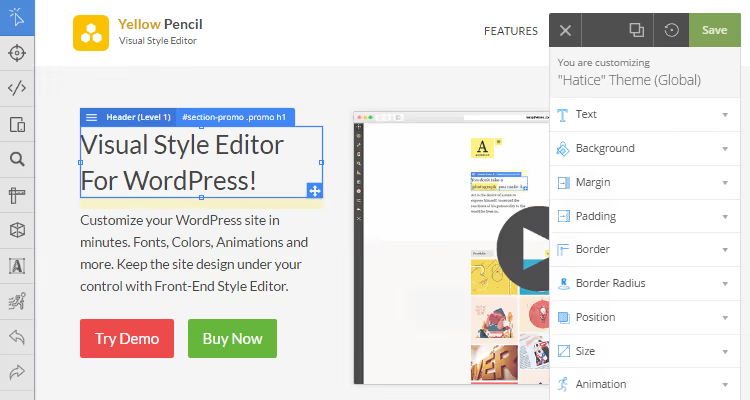
Yellow Pencil er en visuell CSS-redigeringsutvidelse for WordPress. En viktig presisering med en gang: dette er ikke en sidebygger som Elementor eller Gutenberg. Utvidelsen legger ikke til nye blokker; den stiler eksisterende. De du har laget med en hvilken som helst bygger, eller de som følger med temaet ditt.
I kjernen ligger en elementinspektør: klikk på en overskrift, knapp eller et bilde, og du får umiddelbart tilgang til over 60 CSS-egenskaper i panelet til høyre. Flytt en glidebryter, og siden endres i sanntid. Slutt på sykluser av typen «rediger kode → oppdater nettleser → passer ikke → gjenta».
Utvidelsen fungerer med ethvert WordPress-tema og endrer ikke filene. Alle redigeringer lagres i et separat stilark og lastes dynamisk. Temaet forblir urørt, endringer kan rulles tilbake, eksporteres som bruksklar CSS eller fjernes sammen med utvidelsen.
Hvem trenger dette? Primært de som ikke skriver CSS for hånd, men ønsker å finpusse designet visuelt. Erfarne utviklere vil imidlertid også sette pris på hastigheten: i stedet for å redigere kildefiler og laste på nytt, gir et museklikk umiddelbare resultater. Frilansere og byråer bruker Yellow Pencil for rask tilpasning av kunders nettsteder uten risiko for å skade andres tema.
Nøkkelfunksjoner i Yellow Pencil
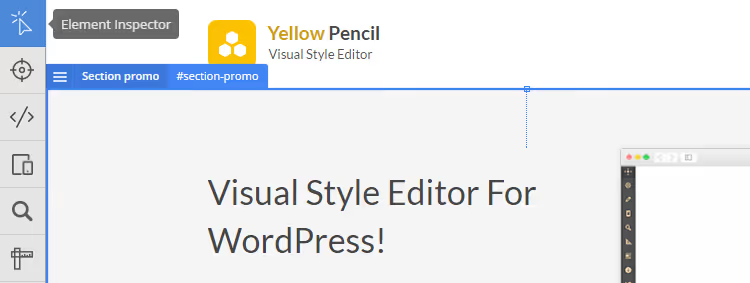
Det er mange funksjoner, men de kretser alle rundt én idé: ta et hvilket som helst element på siden og endre utseendet gjennom et visuelt grensesnitt. Nedenfor er nøkkelfunksjonene i Pro-versjonen (v7.6.7, gjeldende per 2026):
- Elementinspektør: å klikke på en blokk, tekst eller et bilde åpner et panel med alle tilgjengelige CSS-egenskaper
- **Visuell **dra og slipp: endre elementposisjoner med musen, uten å redigere kode
- Størrelsesendring: dra i kantene på den blå rammen rundt et element, så endres størrelsen visuelt
- 900+ Google-skrifter: koble til med ett klikk fra utvidelsens innebygde bibliotek
- 300+ bakgrunnsmønstre: pluss gradienter, ensfargede farger og egendefinerte bilder
- 50+ animasjoner: ferdige CSS-animasjoner med en visuell behandler og egendefinert nøkkelramme-generator
- CSS-kodeeditor: for de som vil skrive stiler manuelt, med autofullføring og feilsjekking
- Responsiv modus: separat stilredigering for desktop, nettbrett og telefon
Utvidelsen genererer CSS dynamisk og laster det som et separat stilark. Nettstedets ytelse påvirkes ikke; nøyaktig ett stilark legges til, ikke noe mer.
Installere Yellow Pencil
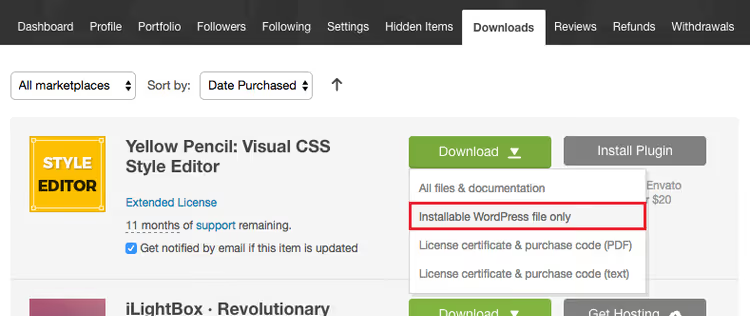
Installasjonen er ikke forskjellig fra noen annen WordPress-utvidelse. Først får du tak i filen: gratisversjonen er tilgjengelig i WordPress.org-katalogen, mens Pro kjøpes fra utviklerens offisielle nettsted (lisens for ett nettsted, livstidsoppdateringer). Noen premiumtemaer inkluderer Yellow Pencil Pro i pakken.
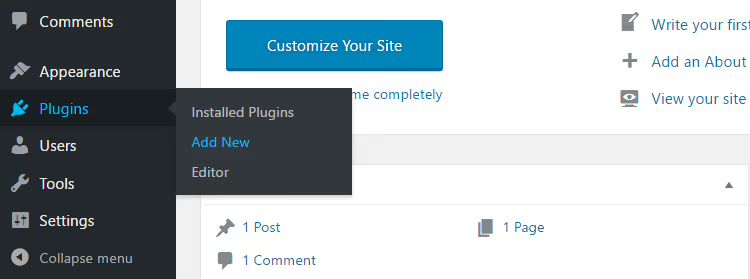
Åpne WordPress-dashbordet og gå til «Utvidelser» → «Legg til ny».
Klikk «Last opp plugin» → «Velg fil».
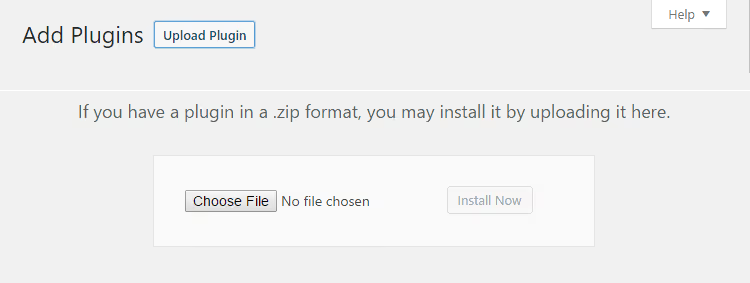
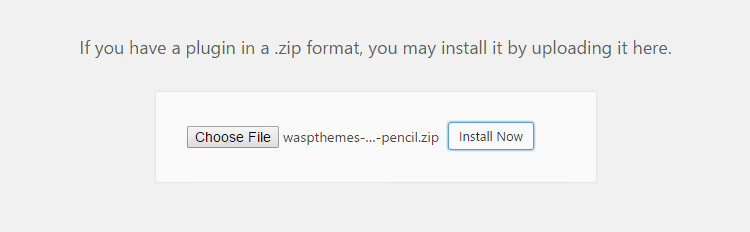
Velg det nedlastede ZIP-arkivet waspthemes-yellow-pencil.zip og klikk «Installer nå».
Etter installasjonen klikker du «Aktiver». For Pro-versjonen oppgir du lisensnøkkelen din (den kommer på e-post etter kjøp). Aktivering låser opp oppdateringer og alle Pro-funksjoner.
Velkomstsiden for Yellow Pencil vises på skjermen. Seksjonen «Ressurser» inneholder dokumentasjon, veiledninger og støttelenker.
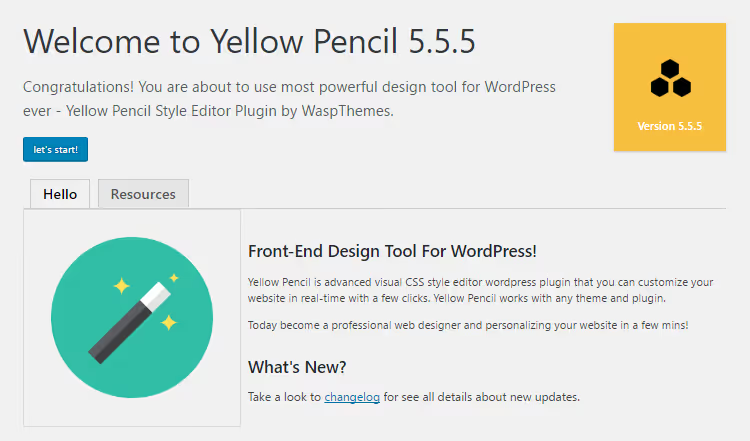
Klikk «La oss starte», så kommer du rett inn i den visuelle editoren på den gjeldende nettsiden.
Grensesnitt: tre editorsoner
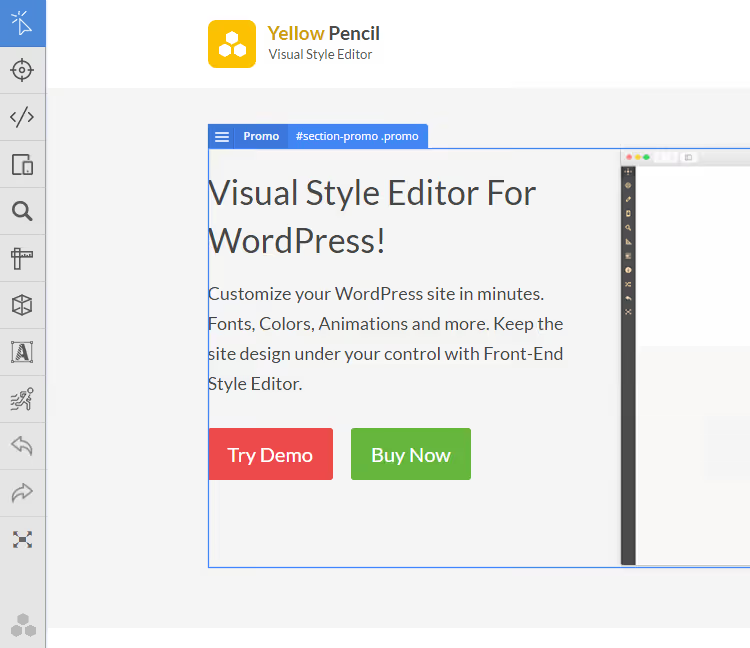
Yellow Pencil-grensesnittet er delt inn i tre soner. Til venstre er det en smal verktøylinje med ikoner: elementinspektør, angre- og gjør om-handlinger, fullskjermmodus, responsivitetsverktøy og målelinjal. Panelet er minimalistisk og distraherer ikke fra siden du redigerer.
Til høyre finner du editorpanelet. Når ingen elementer er valgt, viser det tre tilgjengelige tilpasningstyper.
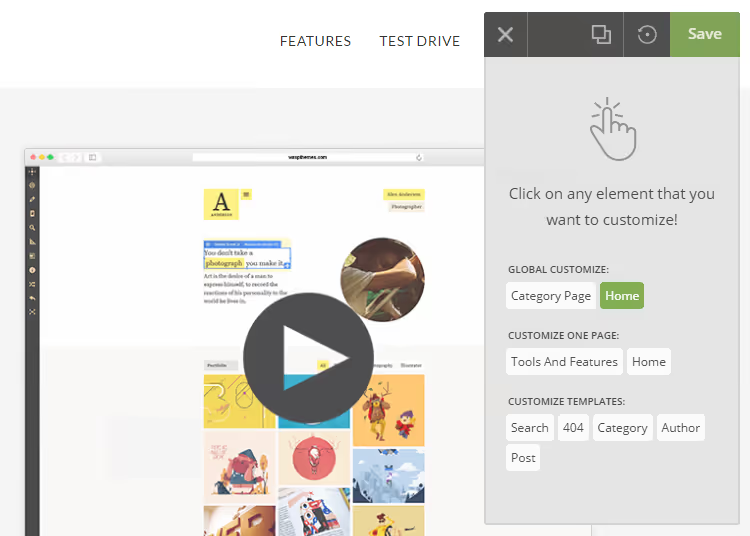
Når du klikker på et element på siden, bytter panelet til stil-egenskaper: fonter, farger, mellomrom, rammer.
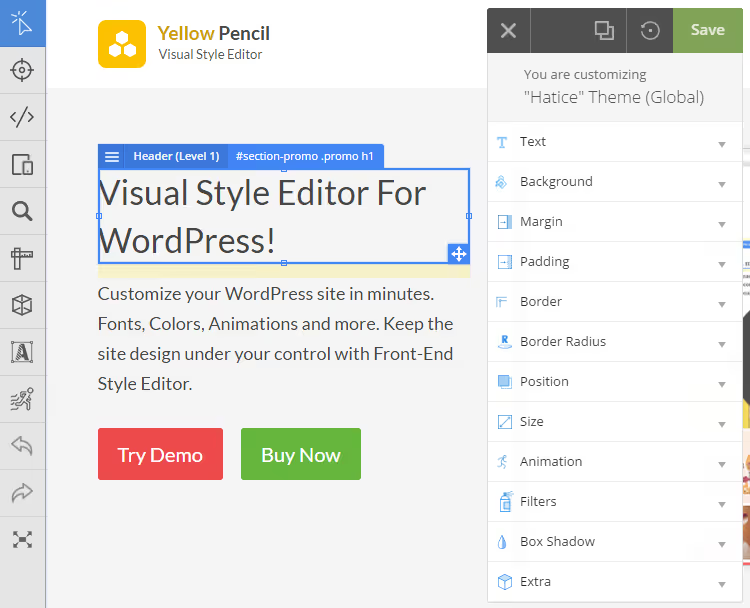
En blå ramme med størrelseshåndtak vises rundt det valgte elementet. Elementet kan flyttes ved å dra det, og størrelsen kan endres ved å trekke i rammekantene.
Den midtre sonen er selve siden: du ser den slik de besøkende vil se den, og du redigerer den i sanntid.
Hovedverktøy
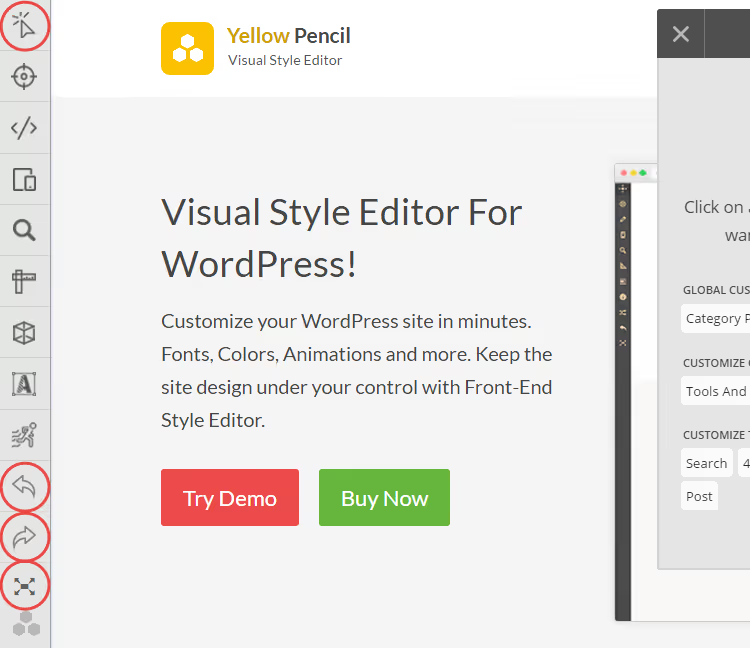
Panelet til venstre har tre verktøy du kommer til å bruke hele tiden:
- Elementinspektør: velger et hvilket som helst visuelt element på siden for tilpasning. Klikk på en overskrift, knapp eller blokk, så vises alle CSS-egenskapene i panelet til høyre.
- Angre og gjør om: eksperimenterer du med farger og fonter? Trykk «angre» hvis du gikk for langt. Redigeringsloggen bevares helt til du forlater editoren.
- Fullskjermmodus: skjuler WordPress-administrasjonen og etterlater bare siden og editorpanelene. Nyttig for presis posisjonering.
På panelet til høyre, helt øverst, er det tre avgjørende knapper:
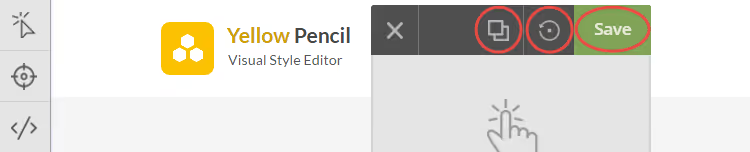
- Forhåndsvis: viser siden uten editor-grensesnittet. Dette lar deg se resultatet gjennom en besøkendes øyne.
- Tilbakestill endringer: ruller tilbake alle ulagrede redigeringer. Nyttig når du har gått over styr og mistet oversikten.
- Lagre: tar i bruk endringene. Etter lagring er redigeringene synlige for alle besøkende på nettstedet.
Tre tilpasningsmoduser: når du bør bruke hver
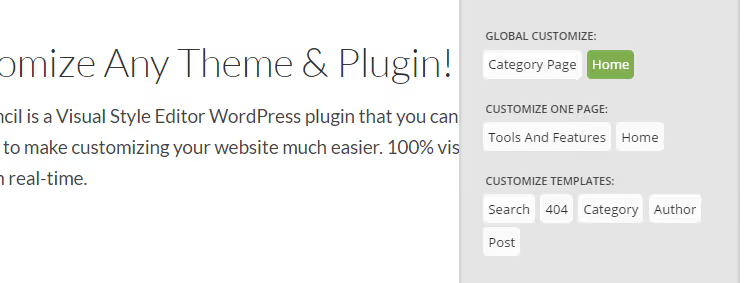
Før du begynner å redigere, ber Yellow Pencil deg velge omfanget av endringene dine. Redigeringspanelet (uten noe valgt) viser tre alternativer:
- Global tilpasning: endringer gjelder for alle sider på nettstedet. Endre fargen på alle H2-overskrifter, så endres de overalt (hjemmeside, blogg, kontaktside).
- Enkeltsidetilpasning: redigeringer gjelder kun for siden du redigerer. Ideelt for landingssider og unike seksjoner.
- Maltilpasning: endringer gjelder for alle innlegg av samme type. Vil du at alle produktsider skal se like ut? Denne modusen er for deg.
Gjeldende modus vises øverst i redigeringspanelet. Sjekk alltid at du redigerer riktig type før du lagrer: det er lett å forveksle global tilpasning og sidetilpasning, og konsekvensene vises umiddelbart på hele nettstedet.
Hva du kan gjøre med Yellow Pencil: praktisk gjennomgang
Nedenfor følger en oversikt over nøkkelfunksjoner med konkrete eksempler. Hver operasjon utføres ved å klikke på et element og velge riktig seksjon i panelet til høyre.
Typografi
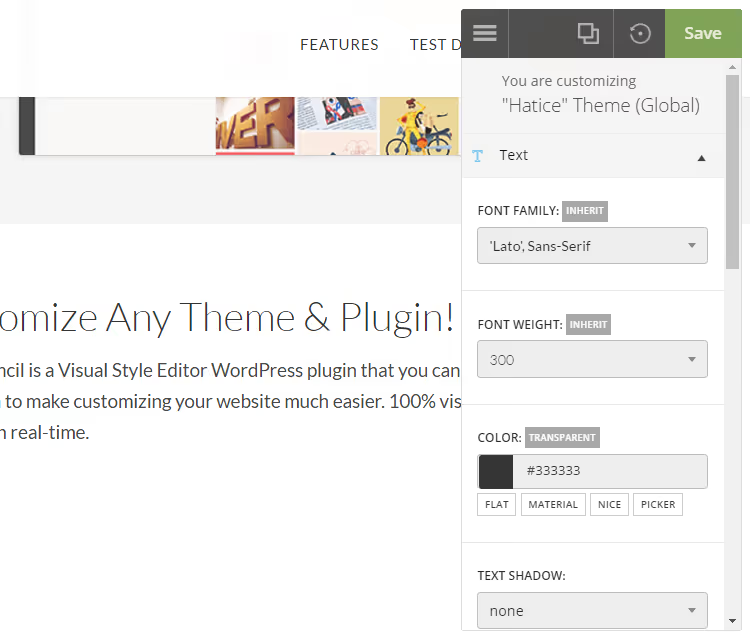
Tekst er det første folk tar tak i etter å ha installert utvidelsen. Klikk på en hvilken som helst tekstblokk og velg «Text» i redigeringspanelet. Alle grunnleggende egenskaper er tilgjengelige: fontendring (900+ alternativer fra Google Fonts i Pro), størrelse, linjehøyde, tegnavstand og ordavstand. Tekstfarge velges fra innebygde paletter (material og flat) eller settes med en pipette.
Den største fordelen er live forhåndsvisning. Du flytter skyveknappen for skriftstørrelse og ser umiddelbart hvordan layouten endrer seg. Dette er langt raskere enn syklusen «rediger CSS → oppdater side → passer ikke → gjenta».
Rammer
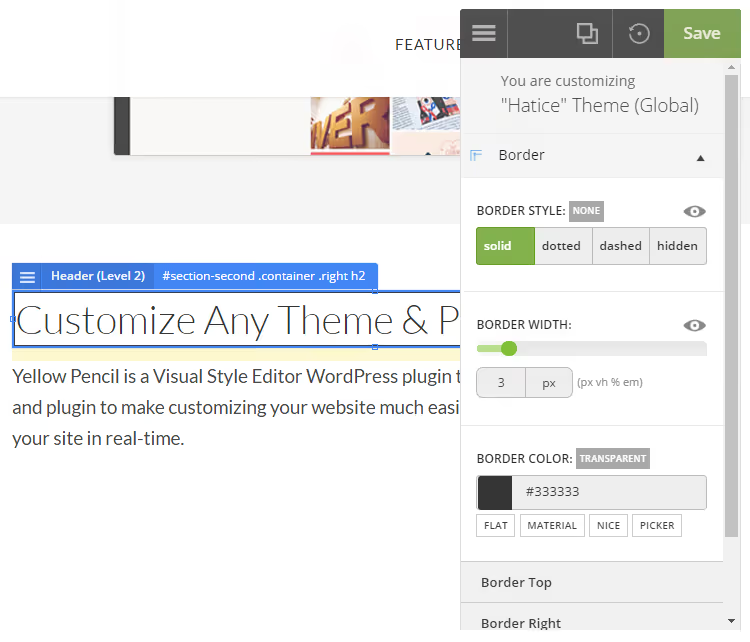
En ramme rundt en blokk er en enkel måte å fremheve et kort, et sitat eller et abonnementsskjema. Velg elementet og gå til fanen «Border» i redigeringspanelet. Fire stiler er tilgjengelige: solid, dashed, dotted og hidden.
En funksjon de fleste konkurrenter mangler: hver av de fire rammesidene kan konfigureres separat. Topprammen er rød stiplet, venstre er blå heltrukken, høyre er grønn, bunnen er fraværende. Bredde, farge og stil for hver side settes uavhengig, noe som gir deg designfrihet uten en eneste linje kode.
Bakgrunn
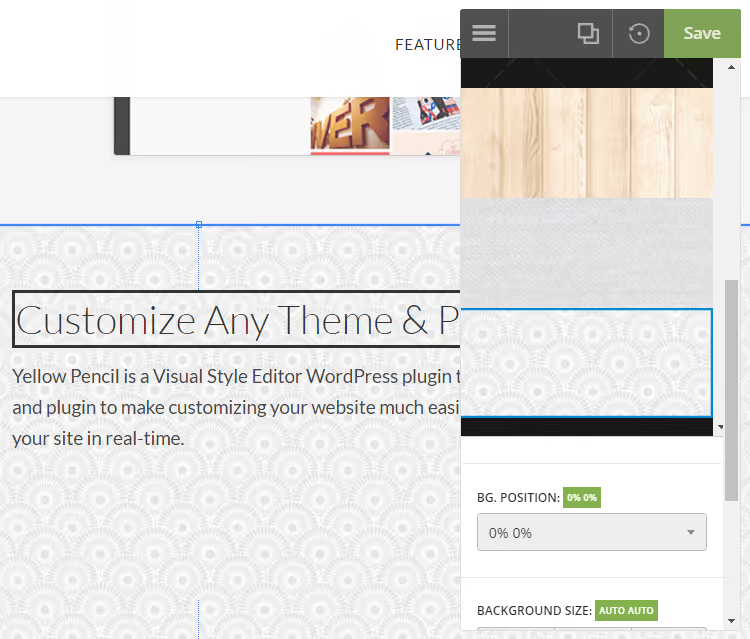
Elementbakgrunn konfigureres i fanen «Background». Tre alternativer er tilgjengelige: heldekkende farge (pipette eller palett), ett av 300+ innebygde mønstre og en CSS-gradient (lineær eller radiell). Du kan laste opp et egendefinert bilde og konfigurere plassering, gjentakelsesatferd og rulleatferd.
Bakgrunnsmønstre er en fin detalj som sparer tid. I stedet for å lete etter teksturer på arkivsider, velger du et mønster fra biblioteket, endrer farge og opasitet, og får en ryddig blokkbakgrunn på et par klikk.
Animasjon
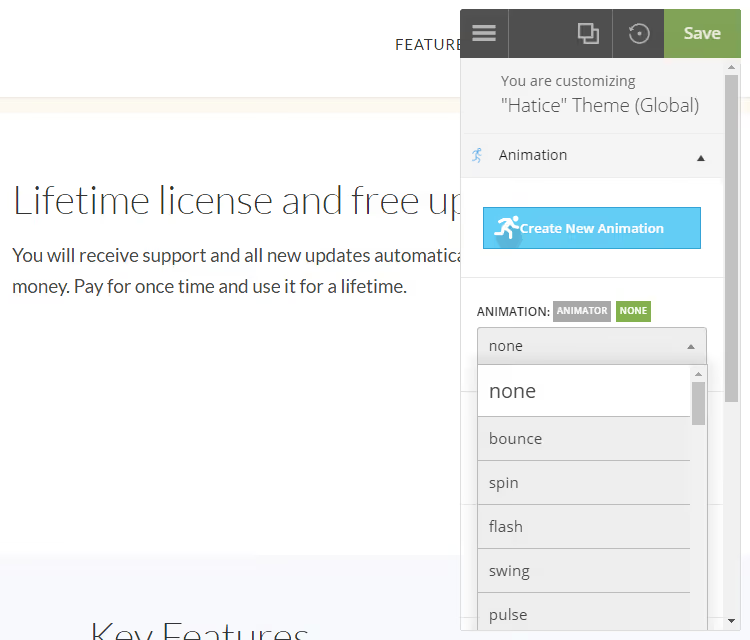
Fanen «Animation» gir tilgang til 50+ ferdige CSS-animasjoner: fade in, fade out, bounce, rotate, pulse og andre. Du velger en effekt i den visuelle behandleren, angir varighet og forsinkelse, og ser umiddelbart elementet våkne til liv.
For egendefinerte scenarioer finnes det en animasjonsgenerator (Pro): du definerer nøkkelbilder i den visuelle editoren, og utvidelsen genererer CSS @keyframes. Flere animasjoner kan kjøres samtidig for kompleks elementatferd.
Størrelse og posisjon
Å endre elementstørrelse er bokstavelig talt å dra i kantene. Ved å klikke på et element vises en blå ramme med håndtak i hjørner og på sider. Dra i et håndtak, så endres størrelsen.
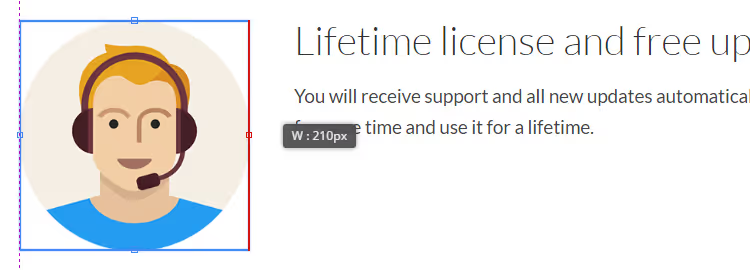
Å endre posisjon er enda enklere: grip elementet med musen og dra det dit det trengs.
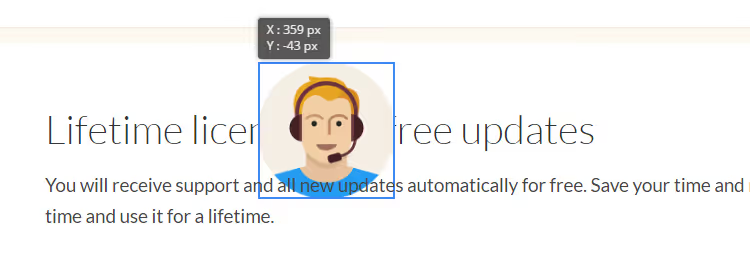
Ett forbehold: draing kan ødelegge responsiviteten. Etter å ha flyttet elementer, sjekk alltid hvordan siden ser ut på nettbrett og telefon. Venstre panel har en responsivitetsemulator som bytter forhåndsvisningsområdet mellom desktop, nettbrett og smarttelefon. Hvis noe har forskjøvet seg, kan separate stiler angis for hver oppløsning.
Gratis vs Pro: hva du bør velge
Mulighetene i gratis- og Pro-versjonene er betydelig forskjellige. Gratisversjonen gir et grunnleggende sett med CSS-egenskaper: fonter (uten Google Fonts), tekstfarge, avstand, rammer, skygger, posisjonering. Dette er nok til minimal temautilpasning (flytte en overskrift, endre en knappefarge, legge til en ramme).
Pro låser opp alt annet: 900+ Google-fonter, bakgrunnsfarge og -bilder, animasjoner med en visuell behandler, gradienter, bakgrunnsmønstre, bredde- og høydekontroll, en CSS-editor med autofullføring, tilpasning av WordPress-innloggingssiden og animasjonsgeneratoren.
For et engangs kundeprosjekt betaler Pro-lisensen seg umiddelbart, og sparer deg for timevis med manuell koding. For en personlig blogg er gratisversjonen ofte tilstrekkelig.
Pris
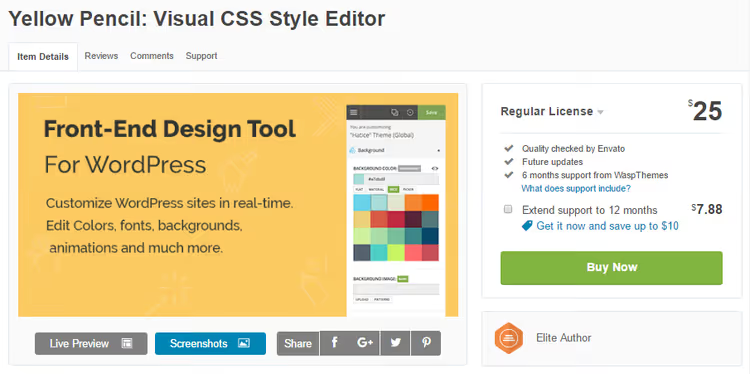
Yellow Pencil Pro distribueres under en betalt lisens fra utviklerens offisielle nettside. Prisen inkluderer livstidsoppdateringer av utvidelsen og en støtteperiode. Lisensen er gyldig for ett nettsted; separate nøkler må kjøpes for flere prosjekter.
Gratisversjonen er tilgjengelig på WordPress.org sin utvidelsesside. Installasjon er standard, direkte fra admin via «Utvidelser» → «Legg til ny» → søk «Yellow Pencil».
En detaljert videogjennomgang av grensesnittet og nøkkelteknikker for arbeid med utvidelsen (på engelsk, visuell og poengtert).
⁉️🤔 Ofte stilte spørsmål
Vil Yellow Pencil ødelegge temaet mitt?
Nei. Utvidelsen endrer ikke temafiler eller rører andre utvidelser. Alle endringer lagres separat og lastes dynamisk. Hvis noe går galt, rull tilbake redigeringer med «Reset changes»-knappen eller slett utvidelsen, så går temaet tilbake til sin opprinnelige tilstand.
Må jeg kunne CSS for å jobbe med Yellow Pencil?
Nei, det er hele poenget med utvidelsen. Du klikker på et element og endrer egenskapene visuelt: farge, font, avstand, rammer, animasjon. CSS genereres automatisk. Hvis du kan CSS, finnes det en innebygd kodeeditor med autofullføring og utheving, og du kan skrive stiler manuelt oppå visuelle redigeringer.
Fungerer utvidelsen med Gutenberg og Elementor?
Ja, Yellow Pencil er kompatibel med alle populære sidebyggere: Gutenberg, Elementor, Divi, Beaver Builder, WPBakery. Utvidelsen stiler de ferdige blokkene du oppretter i byggeren og kommer ikke i konflikt med deres markup.
Kan jeg tilpasse WordPress-innloggingssiden?
Ja, i Pro-versjonen. Gå til «Utseende» → «YellowPencil Editor», velg «WordPress login page» som mål, og klikk «Customize». Du redigerer logo, bakgrunn, knapper og skjemafelt akkurat som en vanlig side.
Hva skjer etter at jeg sletter utvidelsen?
Alle påførte stiler vil forsvinne, og nettstedet vil gå tilbake til standard temadesign. Før sletting kan du eksportere CSS-en via den innebygde «Export stylesheet»-funksjonen og koble den manuelt som et child theme, slik at stilene bevares selv uten utvidelsen.
Finnes det alternativer?
Direkte analoger med en visuell CSS-editor inkluderer Microthemer (lignende elementinspektør) og CSS Hero (litt enklere, færre egenskaper). Begge er betalte. Blant gratisalternativer finnes bare den innebygde WordPress-tilpasseren, men den gir tilgang til bare en liten brøkdel av CSS-egenskapene Yellow Pencil tilbyr.
Er Yellow Pencil verdt å skaffe seg for temautilpasning
Hvis du ikke skriver CSS for hånd og ikke vil bruke timevis på å redigere temafiler, er Yellow Pencil et av de beste verktøyene på markedet. Det erstatter ikke en sidebygger, men det adresserer akkurat den smerten alle nettstedeiere kjenner på: «Jeg vil bare justere ting litt, endre en farge og en font, men uten kode.»
For frilansere og små byråer betyr dette spart tid på rutinemessige redigeringer av kunders nettsteder. For bloggeiere er det en måte å rydde opp i det visuelle uten å måtte tilkalle en frontend-utvikler. For utviklere gir det rask prototyping av stiler før de overføres til et child theme.
Hovedregelen når du jobber med Yellow Pencil: sjekk responsiviteten etter hver runde med redigeringer. Den innebygde emulatoren for nettbrett og mobil viser et ærlig bilde, og separate stiler for hver oppløsning lar deg fikse alt som har forskjøvet seg. Med denne vanen betaler pluginen seg selv allerede første dagen du bruker den.

Et profesjonelt team av forfattere og redaktører som spesialiserer seg på å lage kvalitetsinnhold.