














🦫 Beaver Builder-guide: oversikt, priser og trinnvis oppsett
Bygg en landingsside på én kveld uten å skrive en eneste linje kode? Høres ut som markedsføring, men med riktig verktøy er dette rutine, ikke magi. Standard WordPress-editoren gir deg tekst og bilder i ett enkelt felt, noe som er nok for en blogg, men ikke for et tjenestenettsted eller en portefølje.
Gutenberg-blokkreditoren tettet noe av gapet. Men når du trenger å flytte kolonner, legge bakgrunner over hverandre eller sette sammen et rutenett av moduler, gir den opp. Det er her sidebygger-pluginer kommer på banen. Beaver Builder skiller seg ut blant dem: på markedet siden 2014, over 300 000 aktive installasjoner på WordPress.org, en vurdering på 4,5 og et rykte som den mest stabile løsningen blant byråer.
Nedenfor følger en detaljert gjennomgang: hva Beaver Builder kan gjøre, hva det koster i 2026, og hvordan du bygger din første side på en halvtime.
💡 Rask oversikt:
- Installer pluginen og åpne den visuelle editoren
- Velg en startmal eller begynn fra bunnen av
- Rediger moduler: tekst, bilder, knapper, skjemaer, alt med dra og slipp
- Konfigurer layouten: kolonner, mellomrom, mobiltilpasning
- Lagre den ferdige siden og publiser
Hva er Beaver Builder og hvorfor er det fortsatt relevant
Slik så den klassiske WordPress-editoren ut, ett felt for alt:
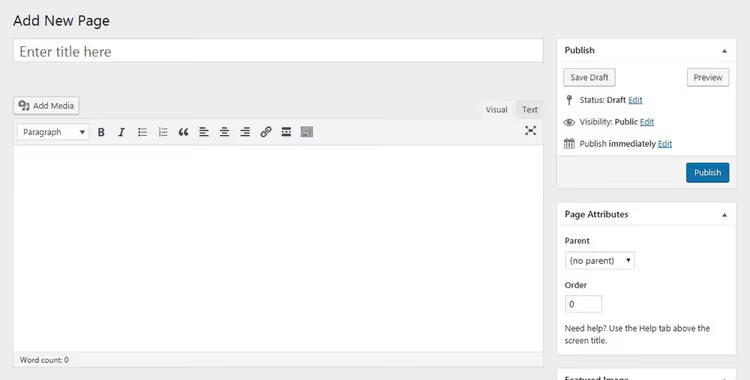
Systemet er enkelt, men rigid. Hvis du vil ha en kolonne med ikoner til venstre for teksten, må du enten skrive HTML for hånd eller installere en ekstra plugin.
Med lanseringen av Gutenberg kom blokktilnærmingen:
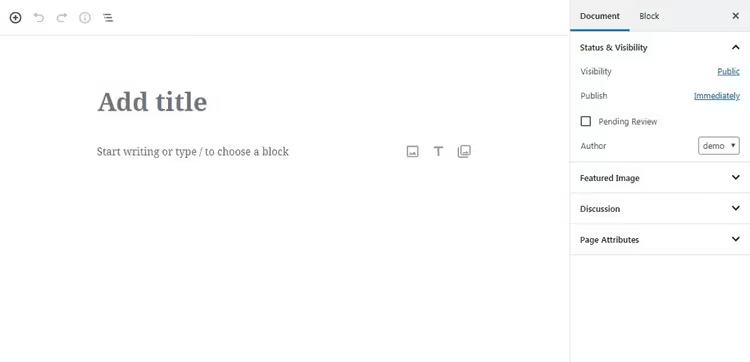
Det ser penere ut, men blokkbiblioteket er beskjedent, og komplekse layouter er et mareritt. I bunn og grunn er Gutenberg en lettvekts sidebygger som dekker grunnleggende scenarioer, men taper for spesialiserte verktøy i fleksibilitet.
Enhver WordPress-sidebygger fungerer etter samme prinsipp: et sett med ferdige elementer som settes sammen ved å dra dem i en visuell editor. Målet er å gi nettstedeiere full kontroll over layout uten å involvere en utvikler.
Beaver Builder skiller seg fra konkurrentene på to måter: stabilitet og forutsigbarhet. Den ødelegger ikke layouter etter oppdateringer, kommer ikke i konflikt med temaer og etterlater ren kode ved deaktivering, i motsetning til Elementor og Divi, som strør shortcoder overalt.
Hovedfunksjoner i Beaver Builder
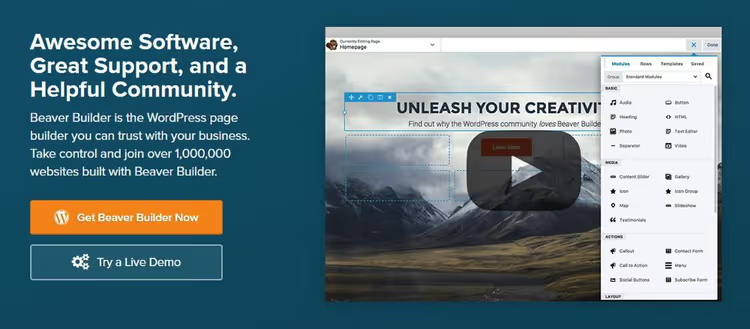
Hva du får ut av esken i premiumversjonen:
- Modulbibliotek. Tekst, bilder, knapper, gallerier, kart, kontaktskjemaer, glidebrytere, pristabeller, bloggstrømmer, over 30 ferdige blokker. Hver enkelt konfigureres gjennom en visuell meny: farge, skrift, mellomrom, animasjon.
- Visuell editor. Endringer er synlige umiddelbart, uten å bytte til forhåndsvisning. Du redigerer siden nøyaktig slik den besøkende vil se den.
- Layouter og kolonner. Komplekse rutenett med flere kolonner, breddeinnstillinger, mellomrom og bakgrunner settes sammen ved å dra.
- Ferdige maler. Dusinvis av landingssider, seksjoner og blokker du kan bruke som et fundament og tilpasse.
- Egendefinerte maler. Bygget en side? Lagre den som en mal og gjenbruk den på andre sider på nettstedet ditt.
- Egendefinert CSS og HTML. For avanserte brukere: du kan legge til dine egne klasser og kode uten å redigere temafiler direkte.
Gratisversjonen Beaver Builder Lite gir et grunnleggende sett med moduler uten maler, import/eksport eller Beaver Themer. Det er nok til å forstå editorens logikk og avgjøre om Pro-versjonen er verdt å betale for.
Beaver Builder-priser: hva alt koster i 2026
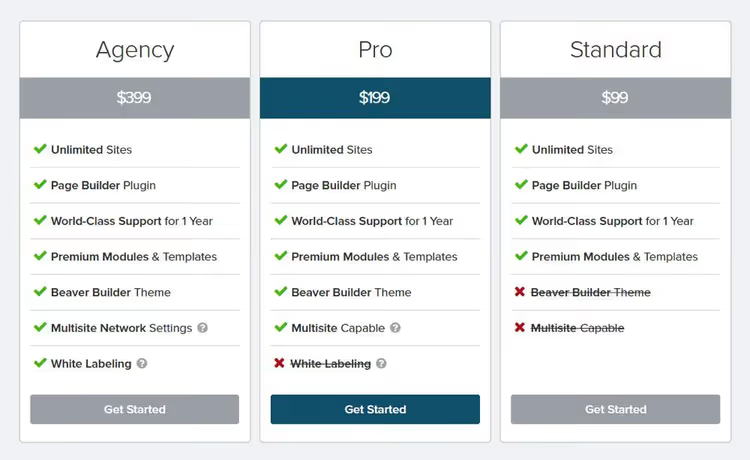
Priser og plandetaljer fra det offisielle nettstedet:
Plan | Nettsteder | Pris per år | Best for |
|---|---|---|---|
Starter | 1 | $89 | Eier av ett nettsted: blogg, portefølje, landingsside |
Plus | 3 | $179 | Frilanser med et par kundeprosjekter |
Professional | 50 | $299 | Byrå eller webmaster med dusinvis av nettsteder |
Unlimited | ∞ | $546 | Studio som trenger white-label og multisite |
Alle betalte planer inkluderer: Beaver Builder-plugin, Beaver Builder Theme, Beaver Themer-tillegget, WooCommerce-støtte og Loop Builder for dynamisk innhold. White-label (bytte av logo og navn) og prioritert support er inkludert i Unlimited-planen.
Pengene-tilbake-garanti: 30 dager. For denne prisen får du ikke bare en bygger, men et økosystem: tema + bygger + themer fungerer sammen uten konflikter.
Slik kommer du i gang med Beaver Builder: trinn-for-trinn-veiledning
Installasjonen er standard: Utvidelser → Legg til ny → søk «Beaver Builder» → Installer → Aktiver. Hvis du kjøper premium, last opp zip-filen fra nettstedet og aktiver lisensnøkkelen i innstillingene. Deretter kommer selve redigeringsverktøyet.
Trinn 1: åpne den visuelle redigereren
Etter aktivering vises en «Launch Beaver Builder»-knapp på sider og innlegg:
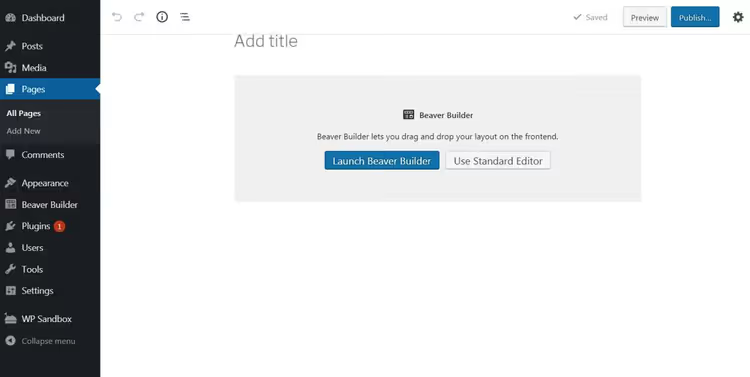
Klikk på den, så kommer du inn i det visuelle grensesnittet:
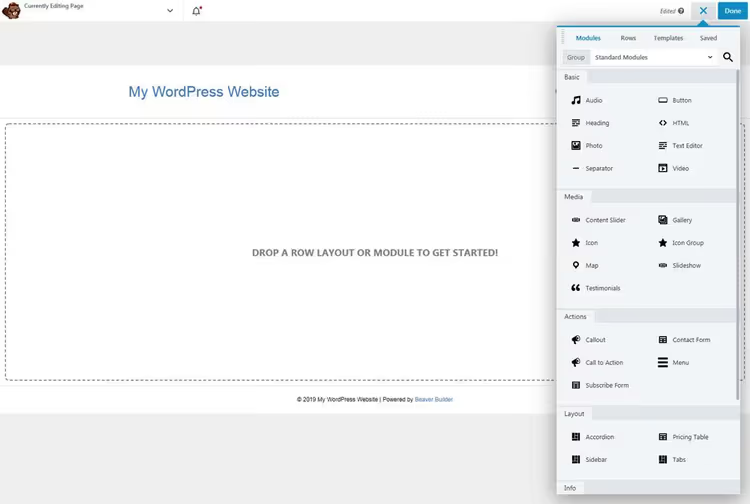
Til venstre er siden slik den besøkende vil se den, til høyre er panelet med moduler, maler og innstillinger. Ingen kode, bare dra-og-slipp.
Trinn 2: velg en startmal
Du kan starte fra bunnen av. Men det er raskere å ta en ferdig mal. «Maler»-fanen i høyre panel viser dusinvis av alternativer: landingssider, tjenestesider, Om oss, kontakter. Klikk på en mal, så lastes den inn i redigereren:

Teksten og bildene i malen er plassholdere. Bytt dem ut med dine egne, så er siden klar til publisering.
Trinn 3: rediger enkeltmoduler
Hvert element på siden er en modul. Hold musepekeren over den, så utheves den med en blå ramme. Klikk, så åpnes innstillingspanelet:
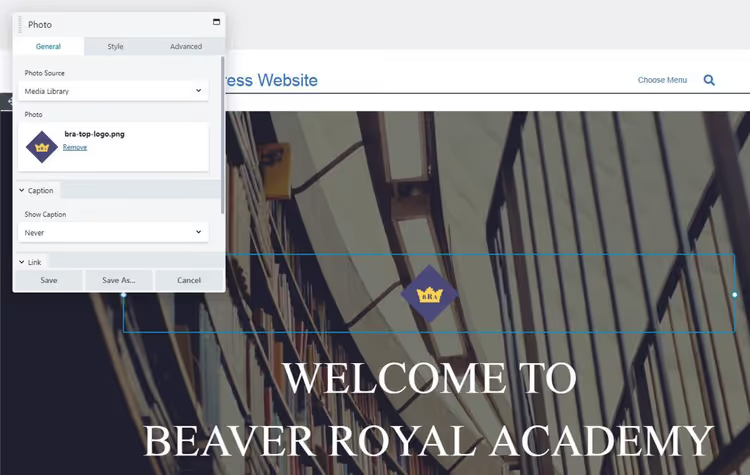
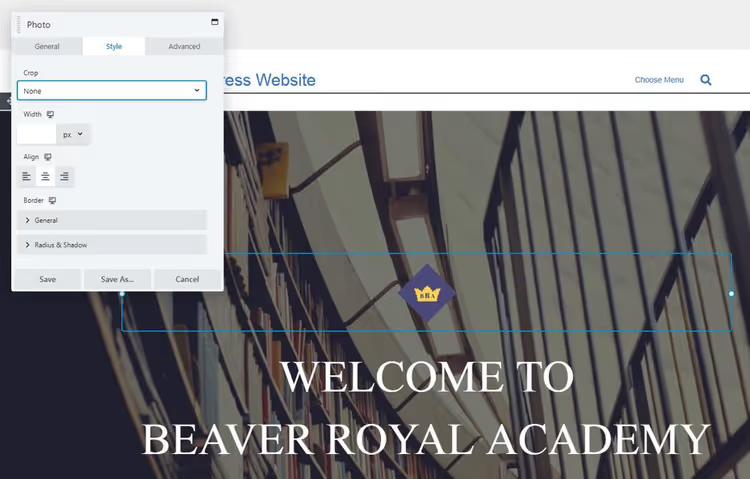
Hver modul har tre faner: Generelt (innhold), Stil (utseende), Avansert (mellomrom, synlighet, egendefinerte klasser). For «Bilde»-modulen ser Stil-fanen slik ut:
I Avansert-fanen kan du angi mellomrom, skjule modulen på mobil eller legge til din egen CSS-klasse:
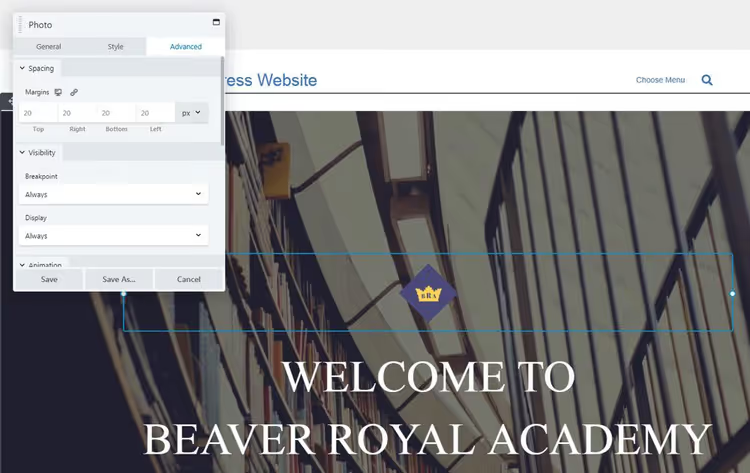
Logikken er den samme for alle moduler: velg elementet → konfigurer innhold → juster stiler → begrens synlighet per enhet. Du kan mestre det på en halvtime.
Trinn 4: konfigurer layout og plassering
Moduler dras rundt på siden med musen. For å legge til en ny, grip den fra panelet til høyre og slipp den der du trenger den:
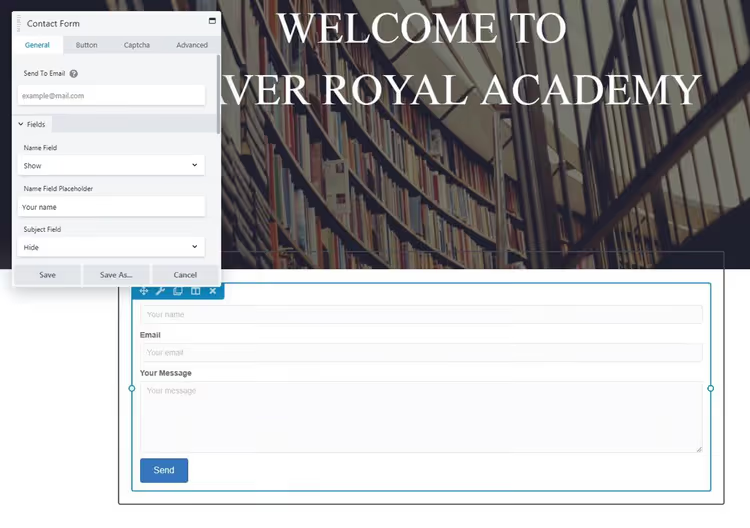
For å slette, bruk X-en som vises når du holder musepekeren over. For å omorganisere, dra elementet høyere eller lavere.
Kolonner og rader konfigureres separat. Klikk på en kolonne → «Edit Column» → «Column Settings»:
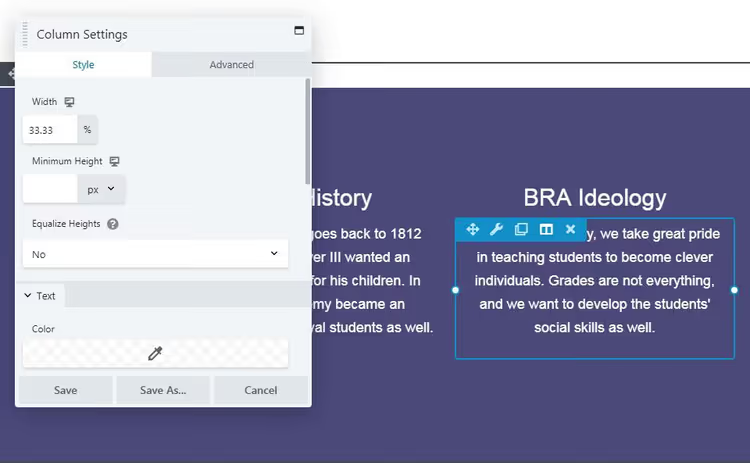
Du kan endre bakgrunnsfarge, mellomrom, kolonnebredde og kantlinje. For en rad finnes det en lignende meny:
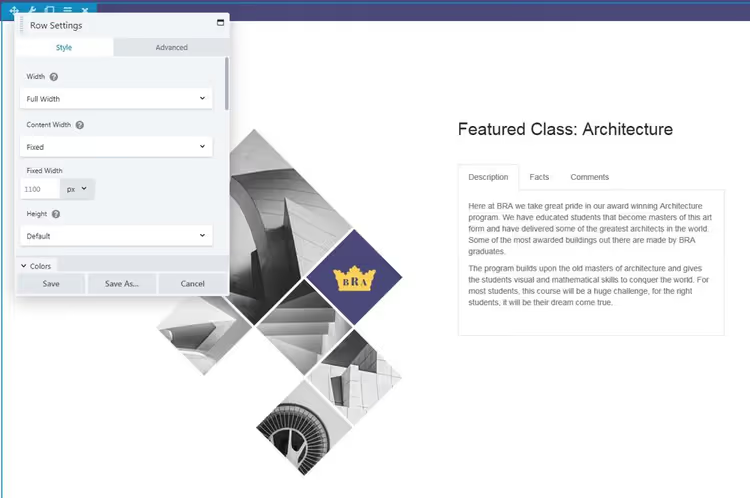
Her angir du også fast eller full bredde, bakgrunnsbilde, video eller parallakseeffekt for hele raden. Rader og kolonner er rammeverket som modulene monteres på.
Steg 5: lagre og publiser
Når du er ferdig → klikk på «Done»-knappen øverst til høyre → velg «Publish» eller «Save Draft»:

Etter publisering ser siden nøyaktig lik ut som den gjorde i redigeringsverktøyet. Ingen overraskelser, og dette er hovedfordelen med en front-end-bygger:
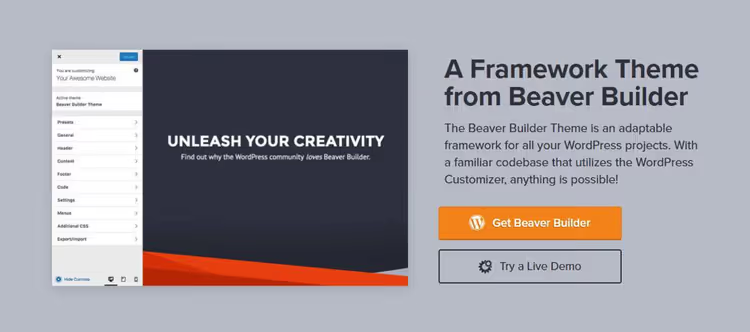
Resultatet er rent, responsivt og uten rotete shortkoder. Hvis du deaktiverer utvidelsen, forblir innholdet som vanlig HTML og ingenting faller fra hverandre.
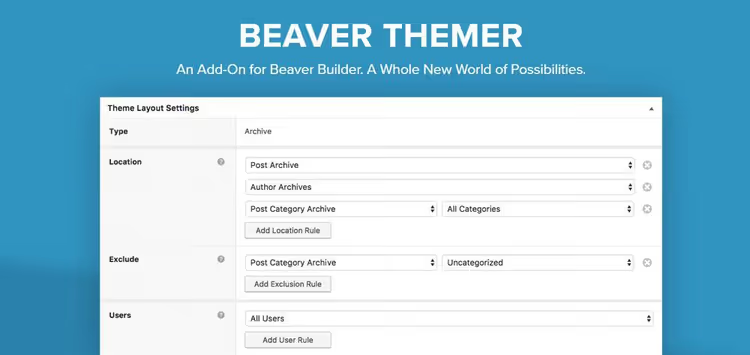
Hele prosedyren fra installasjon til en ferdig side tar 20-30 minutter. Første gang tar det omtrent en time for å bli kjent med grensesnittet.
Den offisielle Beaver Builder YouTube-kanalen har en steg-for-steg-veiledning for nybegynnere: 10 minutter som sparer deg for en time med prøving og feiling.
⁉️🤔 Ofte stilte spørsmål
Hvordan er Beaver Builder bedre enn Elementor?
Elementor vinner på antall widgeter og designmuligheter, det har flere. Beaver Builder vinner på stabilitet: det sprer ikke shortkoder ved deaktivering, kommer sjeldnere i konflikt med andre utvidelser og etterlater ren HTML. For byråer og nettsteder der langsiktig vedlikehold uten overraskelser er viktig, er dette kritisk.
Kan Beaver Builder brukes med et hvilket som helst WordPress-tema?
Ja. Beaver Builder er kompatibelt med de fleste moderne temaer, inkludert Astra, GeneratePress, Kadence og standard WordPress-temaer. Det proprietære Beaver Builder-temaet er valgfritt. Utvidelsen fungerer best med temaer som støtter full bredde uten sidestolpe.
Må jeg kunne kode?
Nei. Grunnleggende sider settes sammen ved å dra uten en eneste linje kode. Men hvis du kan CSS, kan du legge til dine egne klasser og stiler via Avansert-fanen i hver modul. HTML-modulen lar deg sette inn vilkårlig kode.
Hva skjer med innholdet hvis jeg sletter utvidelsen?
Tekst og bilder forblir i WordPress-editoren som vanlig HTML. I motsetning til Elementor og Divi pakker ikke Beaver Builder innhold inn i shortkoder, og dette er dens viktigste fordel for langsiktig vedlikehold av nettsteder.
Finnes det en gratisversjon og hva er begrensningene?
Beaver Builder Lite er tilgjengelig i WordPress.org-katalogen. Den har bare grunnleggende moduler (tekst, bilde, knapp, HTML), ingen maler, ingen import/eksport og ingen Beaver Themer. Men redigeringsgrensesnittet er det samme, så du kan teste arbeidsflyten gratis.
Er Beaver Builder verdt å kjøpe i 2026

Kort sagt: ja, hvis stabilitet betyr mer for deg enn antall staselige funksjoner.
Beaver Builder prøver ikke å være «alt på en gang». Den gjør én ting (visuell sidelayout) og gjør det forutsigbart. Ingen konflikter, ingen søppelkode, ingen panikk etter en WordPress-oppdatering. For en frilanser med et par kundenettsteder og for et byrå med femti prosjekter er dette forskjellig i skala, men identisk i essens: bygg det, så fungerer det.
Ifølge de offisielle prisene er oversikten som følger:
- Hvis du har ett nettsted og vil bygge en landingsside uten utvikler, velg Starter til $89 per år.
- Hvis du forvalter flere kundeprosjekter som frilanser, dekker Plus til $179 tre nettsteder.
- Hvis du er et byrå eller webansvarlig med dusinvis av installasjoner, velg Professional til $299 med multisite og 50 lisenser.
- Hvis du trenger white-label og prioritert support, velg Unlimited til $546. Alle abonnementer på nettstedet
Start med den gratis Lite-versjonen, grensesnittet er det samme, og det er nok til å forstå om dette verktøyet passer for deg. Og når du har bestemt deg, sjekk ut samlingen av de beste sidebyggerne for WordPress for å sammenligne Beaver Builder med alternativer.

Et profesjonelt team av forfattere og redaktører som spesialiserer seg på å lage kvalitetsinnhold.