














🛡️ Veiledning for kommentarmoderering i WordPress
Kommentarer forvandler en statisk blogg til et levende fellesskap. Lesere stiller spørsmål, diskuterer med forfatteren og legger til detaljer du gikk glipp av. Men sammen med den første gjennomtenkte kommentaren kommer den første spam-boten, som hjelpsomt slenger inn en lenke til et nettcasino under den seriøse cybersikkerhetsartikkelen din.
Uten moderering blir kommentarfeltet raskt en søppelplass: dusinvis av automatiserte meldinger med tvilsomme lenker, fornærmelser og reklame for mistenkelig merkelige produkter. Den gode nyheten er at WordPress gir nettstedseiere full kontroll over denne prosessen. Innebygde verktøy er tilstrekkelig for de fleste scenarioer, og med et par riktig konfigurerte utvidelser kan spam stoppes nesten fullstendig.
Denne veiledningen er en trinnvis gjennomgang av alle WordPress-kommentar-modereringsverktøy: fra grunnleggende avkrysningsbokser i innstillingene til delegering av rettigheter til pålitelige brukere. Hvert trinn er underbygget av skjermbilder av det faktiske grensesnittet, slik at du kan gjenskape oppsettet på nettstedet ditt i løpet av de neste 15 minuttene.
💡 Rask oversikt:
- Åpne «Innstillinger → Diskusjon» og deaktiver e-postvarsler; telleren i WordPress-dashbordet fungerer bedre.
- Aktiver automatisk godkjenning for forfattere med en tidligere godkjent kommentar; dette vil halvere manuell moderering.
- Deaktiver trackbacks og pingbacks: de påvirker ikke SEO og fungerer som hovedkanalen for spam.
- Sett opp modereringsnøkler: ethvert ord fra listen vil sende en kommentar til gjennomgang eller til papirkurven.
- Installer Akismet og Antispam Bee; denne kombinasjonen stopper praktisk talt all spam uten menneskelig innblanding.
Hva er kommentarmoderering og hvorfor trenger du det
Kommentarmoderering er prosessen med å gjennomgå meldinger før de publiseres på nettstedet. WordPress plasserer som standard hver ny kommentar i en godkjenningskø med mindre du har endret innstillingene. Administratoren ser kommentaren, vurderer innholdet og tar en beslutning: publiser, slett eller merk som spam.
Moderering har åpenbare fordeler. Du slipper gjennom meldinger med ondsinnede lenker, fornærmelser og åpenbart ubrukelig innhold. En kvalitetskommentartråd øker verdien av en artikkel: kunnskapsrike lesere deler sin erfaring, stiller presise spørsmål og gjør siden til en autoritativ kilde. Søkemotorer anser kommentaraktivitet som et signal om innholdets ferskhet.
Det er ulemper også. Å manuelt gjennomgå dusinvis av meldinger tar tid, spesielt på et travelt nettsted. En ærlig leser som la igjen en kommentar om natten, ser meldingen «venter på gjennomgang» og går skuffet videre. Heldigvis tilbyr WordPress en mellomting: automatisk filtrering med målrettet manuell kontroll.
Modereringsinnstillinger i WordPress: en trinnvis veiledning
Alle modereringsverktøy er samlet i én seksjon. Naviger i WordPress-dashbordet til: Innstillinger → Diskusjon. Du vil se et skjermbilde med tre blokker med alternativer; la oss gå gjennom hver enkelt.
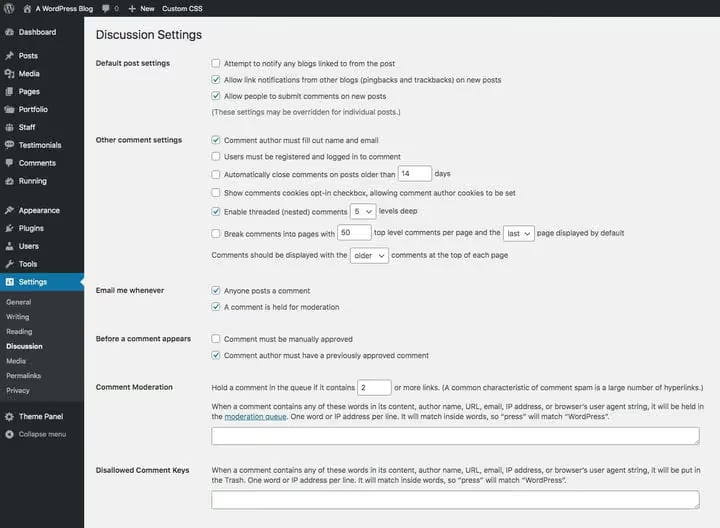
E-postvarsler
Som standard sender WordPress en e-post til administratoren for hver ny kommentar og når en kommentar havner i modereringskøen. Hvis du logger inn i administrasjonspanelet daglig, er disse varslene unødvendige: telleren på topplinjen og i sidepanelet viser antall meldinger som venter på moderering med et øyekast.

Fjern avkrysningen for begge boksene i blokken «Varsle meg på e-post når» og lagre endringene. Nå vil du gjennomgå kommentarer i ditt eget tempo, uten masete e-poster for hver melding.
Automatisk godkjenning for faste forfattere
Én avkrysningsboks kan halvere manuell moderering. I blokken «Før en kommentar vises», kryss av for alternativet «Kommentarforfatteren må ha en tidligere godkjent kommentar». Brukerens første kommentar går gjennom vurdering, og alle påfølgende publiseres umiddelbart.

Ikke kryss av for den øverste boksen «Kommentaren må godkjennes manuelt»; den overstyrer automatisk godkjenning. Hvis en forfatter endrer navn eller e-post, vil den første meldingen deres vente på moderering igjen, så systemet er beskyttet mot databytting.
Trackbacks og pingbacks
En trackback er et varsel om at et annet nettsted har lenket til siden din. En pingback fungerer på samme måte, men automatisk. I praksis utnyttes begge mekanismene av spammere: de sender falske lenkevarsler slik at nettstedet deres vises i kommentarene dine. Trackbacks og pingbacks har ingen SEO-verdi.

Fjern avkrysningen for «Tillat lenkevarsler fra andre blogger». Du kan spore ekte omtaler av nettstedet ditt gjennom verktøy for tilbakekoblingsanalyse som Moz, Ahrefs eller Google Search Console.
Spamfiltrering etter nøkkelord
Det mest fleksible innebygde modereringsverktøyet er kommentarnøkler. WordPress sjekker hver melding mot tre lister: innhold, forfatter, URL, e-post og IP.
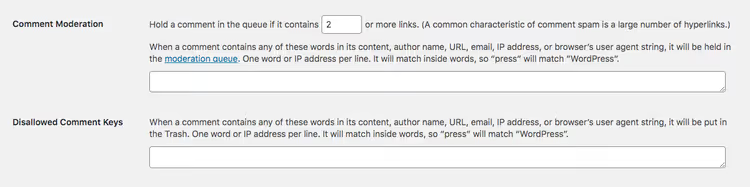
I feltet «Kommentarmoderering» skriver du inn ord som sender en kommentar til gjennomgang når de oppdages (ett per linje). I feltet «Utilatte kommentarnøkler» skriver du inn ord for automatisk sletting til papirkurven. Som standard går en kommentar med to eller flere lenker til moderering. Hvis du ikke vil se noen lenker i kommentarer, erstatter du 2 med 0.
Legg til typiske spamord fra din nisje i modereringslisten. For en WordPress-blogg kan dette være navn på irrelevante CMS-plattformer, nøkkelord fra andre temaer og typiske spammønstre som «kjøp nå» eller «gratis nedlasting».
Krav til kommentatorer og informasjonskapsler
Nederst på innstillingssiden ligger en blokk med tilleggsvalg: obligatoriske felt, pålogging til nettstedet, informasjonskapsler og stenging av gamle diskusjoner.
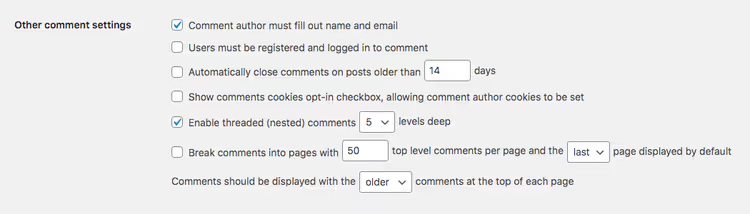
Alternativet «Vis avkrysningsboks for samtykke til informasjonskapsler for kommentarer» legger til en samtykkeboks for lagring av data i den besøkendes nettleser. Dette GDPR-kravet er obligatorisk for nettsteder med et europeisk publikum. Alternativet «Brukere må være registrert og logget inn for å kommentere» stenger kommentarer for uregistrerte besøkende; aktiver det bare hvis du har et lukket nettsamfunn eller medlemsnettsted.
Rekkefølgen på kommentarer på siden bestemmes av det siste alternativet: eldste til nyeste (standard) eller motsatt. For de fleste blogger er standard rekkefølge mest praktisk; diskusjonen utvikler seg naturlig, som en samtale. Å stenge kommentarer etter N dager gir bare mening for innlegg med en begrenset relevansperiode: konkurranser, kampanjer og arrangementskunngjøringer.
Utvidelser for automatisk spamfiltrering
WordPress sine innebygde filtre blokkerer åpenbar spam, men de er ikke nok mot automatiserte boter. Tusenvis av spamforespørsler per dag krever en spesialisert løsning. Tre utvidelser dekker hele spekteret av oppgaver, fra grunnleggende beskyttelse til full automatisering.
Akismet
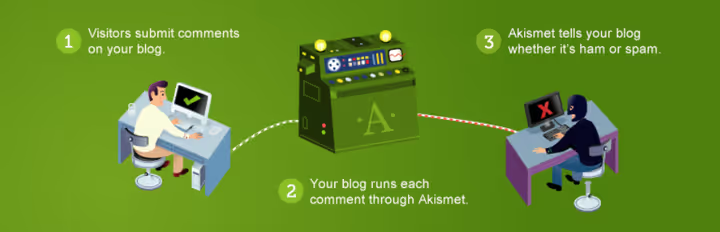
Akismet leveres med WordPress-kjernen og behandler millioner av spamforespørsler daglig gjennom Automattics skytjeneste. Etter at du har aktivert utvidelsen, mottar du en API-nøkkel (gratis for personlige blogger) og beskyttelse som analyserer hver melding mot en global database med spammønstre.
Fordeler: null konfigurasjon etter at du har fått nøkkelen, konstante oppdateringer av signaturdatabasen, støtte for multisite-nettverk. Ulempe: en legitim kommentar kan av og til havne i spam, så sjekk spam-mappen en gang i uken.
Zero Spam for WordPress

Zero Spam fungerer uten CAPTCHA og uten API-nøkler. Utvidelsen bruker en JavaScript-sjekk på nettlesersiden: boter som ikke kjører JS, kan rett og slett ikke sende inn kommentarskjemaet. Installer, aktiver, og beskyttelsen virker umiddelbart, uten ytterligere konfigurasjon.
Fordeler: umiddelbar start, ingen nøkler eller registrering, usynlig for brukere. Ulemper: hvis en besøkende har deaktivert JavaScript, kan de ikke legge igjen en kommentar; beskyttelsen er mindre dyptgående enn Akismet (ingen skybasert signaturdatabase).
Den beste strategien for de fleste nettsteder er å bruke begge utvidelsene samtidig. Akismet filtrerer innholdsspam gjennom sin skydatabase, mens Zero Spam blokkerer boter på skjemanivå.
Delegering av moderering: roller og hjelpere
Når en blogg vokser til hundrevis av kommentarer per dag, blir det umulig å moderere alene. WordPress lar deg fleksibelt fordele rettigheter blant betrodde medlemmer av fellesskapet.

Utvidelsen User Role Editor oppretter en tilpasset rolle kalt «Comment Moderator» med én enkelt tillatelse: å godkjenne og slette meldinger. Du tildeler denne rollen til to eller tre aktive lesere som allerede har vist seg frem med gjennomtenkte kommentarer, og du får døgnkontinuerlig moderering uten å utvide tilgangen til andre funksjoner på nettstedet.
For å motivere moderatorer kan du legge dem til på teamsiden eller tillate en lenke til deres egen blogg i profilen. Hovedregelen: modereringsrettigheter gis kun til dem du kjenner personlig, eller hvis bidrag til fellesskapet har vært hevet over tvil i minst flere måneder.
Video: oppsett av moderering på 5 minutter
Se en kort video som viser hele prosessen på et live WordPress-nettsted, fra navigering til innstillinger til den første godkjente kommentartråden.
⁉️🤔 Ofte stilte spørsmål
Er det nødvendig å moderere kommentarer på en ny blogg?
På en ny blogg med 5-10 besøkende per dag tar manuell moderering et par minutter i uken. Det er ikke mye, men det gir deg full kontroll over de første kommentarene som vil sette tonen for hele fellesskapet. Aktiver automatisk godkjenning for verifiserte forfattere og installer Akismet; innen trafikken din vokser, vil systemet allerede fungere uten din innblanding.
Kan jeg deaktivere kommentarer fullstendig på hele WordPress-nettstedet?
Ja. Gå til «Innstillinger → Diskusjon» og fjern avhukingen for «Tillat at folk sender inn kommentarer på nye innlegg». For allerede publiserte innlegg deaktiveres kommentarer i bulk: på skjermbildet «Alle innlegg» velger du de ønskede artiklene, velger «Rediger» fra rullegardinmenyen «Bulkhandlinger», klikker «Bruk», og i panelet som dukker opp velger du «Ikke tillat» for alternativet «Kommentarer».
Hvilken utvidelse er best: Akismet eller Zero Spam?
De løser forskjellige oppgaver. Akismet analyserer kommentarinnhold gjennom en global database med søppelmønstre; dette er en dyp sjekk som fanger opp selv smart skrevet søppel. Zero Spam blokkerer roboter i skjema-innsendingsfasen gjennom en JavaScript-test. For maksimal beskyttelse, bruk begge: Zero Spam vil stoppe roboter, og Akismet vil sjekke innholdet i meldinger fra ekte mennesker. Kombinasjonen fungerer uten konflikter.
Hva bør jeg gjøre hvis Akismet markerte en normal kommentar som søppel?
Gå til «Kommentarer»-delen og bytt til fanen «Søppel». Finn kommentaren du trenger, hold musepekeren over den, og klikk «Ikke søppel». Kommentaren publiseres umiddelbart. Sjekk søppelmappen en gang i uken: for hver 500-1000 filtrerte meldinger er det 1-2 feilaktige klassifiseringer.
Kan jeg moderere kommentarer fra mobiltelefonen min?
Ja, WordPress-appen for iOS og Android inkluderer full tilgang til kommentarfeltet. Du ser modereringskøen og kan godkjenne, slette og svare på kommentarer rett fra telefonen. Varsler om nye kommentarer kommer i sanntid (hvis du lot den tilsvarende avhukingsboksen være aktivert i innstillingene).
Bør du aktivere moderering på nettstedet ditt
Kort svar: ja, og gjør det rett etter at du har lansert bloggen. Kostnaden ved deaktivert moderering er søppel i annenhver tråd og omdømmet til et forlatt nettsted. Kostnaden ved aktivert og riktig konfigurert moderering er de samme 15 minuttene som ble nevnt i begynnelsen av denne veiledningen.
Hvis du har en personlig blogg med et dusin lesere, er kombinasjonen Akismet pluss automatisk godkjenning for faste forfattere nok. Hvis nettstedet ditt skyter fart og kommentarene overstiger femti per dag, legg til Zero Spam som en annen forsvarslinje og vurder å delegere rettigheter til et par betrodde lesere. Hovedsaken er ikke å la kommentarer stå uten tilsyn. En livlig diskusjon under en artikkel er verdt hvert minutt brukt på å beskytte den.

Et profesjonelt team av forfattere og redaktører som spesialiserer seg på å lage kvalitetsinnhold.