













 KIIllustrasjonsbilde: KI-generert
🔗 Sette opp WordPress permalenker: en trinnvis guide
Du installerte WordPress, skrev ditt første innlegg, åpnet nettstedet, og adressefeltet viser /?p=123. Det ser forferdelig ut: verken leseren eller søkemotoren forstår hva siden handler om. Likevel påvirker URL-struktur klikkfrekvensen i søkeresultatene direkte, og om brukerne bestemmer seg for å komme tilbake til nettstedet ditt.
Standardoppsettet i WordPress gir en naken post-ID uten noen semantisk verdi. Å bytte til et menneskelesbart format tar to minutter, men lønner seg i årevis. Det er imidlertid en hake: å endre permalenker på et aktivt nettsted med hundrevis av publiserte innlegg er genuint skummelt. Det finnes en trygg fremgangsmåte for det også, og den skal vi gå gjennom.
Nedenfor følger en steg-for-steg-guide som dekker alt fra valg av format til oppsett av omdirigeringer når du endrer strukturen på et aktivt nettsted. Med skjermbilder fra administrasjonspanelet og uten fyllstoff.
💡 Rask oversikt:
- Gå til Innstillinger → Permalenker og velg «Innleggsnavn»
- Bygg en egendefinert struktur fra tagger hvis nettstedet ditt trenger spesiell URL-logikk
- Bytt ut kategoribasen fra
/category/til noe tematisk for nisjeblogger - Installer en omdirigeringsplugin hvis du endrer strukturen på et aktivt nettsted
Hva permalenker er og hvorfor du bør endre dem
En permalenke er en unik URL som peker til et bestemt innlegg, en side, en kategori eller en tagg. WordPress genererer disse adressene automatisk ved publisering, og teknisk sett endres de ikke (derav «permanent»).
Standardstrukturen «Enkel» produserer en adresse som example.com/?p=123. Den fungerer: nettstedet lastes og sider blir indeksert. Men den har tre problemer:
- Brukere kan ikke se av URL-en hvor de havner, så de klikker sjeldnere.
- Søkemotorer har vanskeligere for å avgjøre sidens relevans for et søk.
- Et nøkkelord i URL-en er én rangeringsfaktor, og
?p=123inneholder ingen.
Strukturen «Innleggsnavn» (example.com/how-to-set-up-permalink/) løser alle tre problemene på én gang. Nesten alle SEO-pluginer anbefaler den, og Yoast SEO sammen med Rank Math viser en advarsel hvis nøkkelordet mangler i URL-en.
Steg 1: velg riktig struktur
WordPress tilbyr seks permalenkealternativer. La oss undersøke hvert enkelt: hvem det passer for, og hvem det skader.
Struktur | Eksempel-URL | Hvem det passer for |
|---|---|---|
Enkel |
| Vi anbefaler dette til ingen; det finnes ikke noe dårligere alternativ |
Dag og navn |
| Nyhetssider med dusinvis av innlegg per dag |
Måned og navn |
| Blogger der kronologi betyr noe, men ikke eksakt dato |
Numerisk |
| Sjelden brukt; meningsløst for lesere |
Innleggsnavn |
| De fleste nettsteder; vår hovedanbefaling |
Egendefinert struktur | Konfigureres med tagger | Når du trenger spesiell logikk: forfattere, kategorier i URL-en |
Innleggsnavn er gullstandarden. Kort, lesbart, nøkkelord rett i adressen. En tre år gammel artikkel ser ikke «utdatert» ut bare fordi URL-en mangler en dato.
Dag og navn eller Måned og navn gir mening for nyhetssider og publikasjoner med høy publiseringsfrekvens. For en vanlig blogg skaper imidlertid en dato i URL-en et problem: et oppdatert innlegg med en /2023/05/...-struktur oppfattes ubevisst som utdatert, selv når innholdet er ferskt.
Steg 2: endre innstillingene i administrasjonspanelet
Gå til Innstillinger → Permalenker. Du vil se seks radioknapper og et felt for en egendefinert struktur.
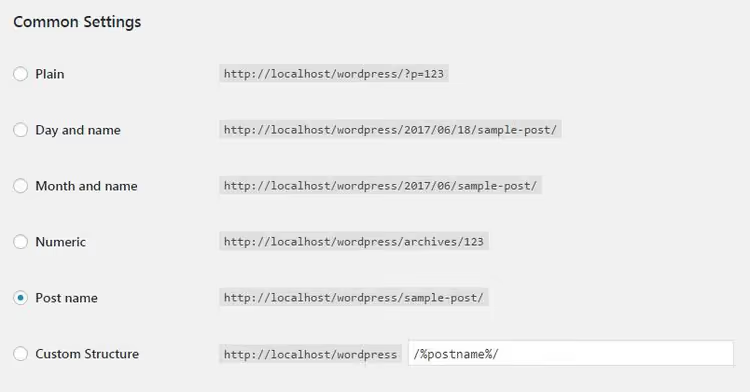
Velg alternativet du ønsker (for eksempel «Innleggsnavn») og klikk Lagre endringer. For de fem første alternativene er det alt du trenger. WordPress bygger umiddelbart om hver URL på nettstedet ditt til å matche det nye oppsettet.
Hvis du endrer strukturen på et nettsted som allerede har publiserte innlegg, må du ikke lukke administrasjonspanelet etter lagring. Det neste obligatoriske steget er omdirigeringer (dekket i steg 5).
Steg 3: bygg en egendefinert struktur
Alternativet «Egendefinert struktur» lar deg sette sammen ditt URL-format fra ti struktur-tagger. Her er den fullstendige listen:
Tagg | Hva den gir ut |
|---|---|
| Publiseringsår (fire siffer) |
| Måned (to siffer) |
| Dag (to siffer) |
| Time |
| Minutt |
| Sekund |
| Numerisk post-ID |
| Innleggstittel (renset, små bokstaver med bindestreker) |
| Kategorinavn |
| Forfatternavn (renset) |
Det vanligste scenarioet er å kombinere kategori og tittel. Hvis bloggen din aktivt bruker kategorier for å organisere innhold, forteller strukturen /%category%/%postname%/ leserne hvilken seksjon de er i, rett fra URL-en.
Når du bygger en egendefinert struktur, legg til en skråstrek / etter hver tagg unntatt den siste. Den endelige strengen:
/%category%/%postname%/
Som standard forhåndsutfyller WordPress feltet «Egendefinert struktur» med /%postname%/, nøyaktig samme oppsett som «Innleggsnavn». Endre det bare hvis du forstår hvorfor du trenger flere tagger.
Steg 4: endre kategori- og taggbase
Kategorier og tagger har sine egne URL-prefikser. Som standard er disse /category/ og /tag/:
example.com/category/cakes/``example.com/tag/chocolate/
Nederst på siden for permalenkeinnstillinger lar WordPress deg erstatte disse basene med andre ord.

Si at en matblogg bare bruker kategorier for oppskrifter og tagger bare for ingredienser. Da gir det mer mening å gjøre dette:
- Kategoribase:
recipes→ URL blirexample.com/recipes/cakes/ - Taggbase:
ingredients→ URL blirexample.com/ingredients/chocolate/
Å endre basen gir bare mening hvis den treffende matcher seksjonens innhold. På en generell blogg er /category/ og /tag/ et nøytralt og forståelig valg.
Steg 5: endre strukturen på et aktivt nettsted uten å miste trafikk
Den vanligste frykten: «Jeg vil endre permalenkene mine, og alle de gamle URL-ene vil slutte å fungere.» Den frykten er berettiget. Søkemotorer har allerede indeksert sider under de gamle adressene, brukere kan ha bokmerket dem, og andre nettsteder kan ha lenket til dem eksternt.
Løsningen er en omdirigeringsplugin som automatisk sender besøkende og søkeroboter fra den gamle URL-en til den nye. WordPress gjør ikke dette ut av boksen, så etter å ha endret strukturen trenger du ett av tre verktøy:
- Redirection: en gratis plugin med 2 millioner aktive installasjoner. Den sporer permalenkeendringer og oppretter 301-omdirigeringsregler automatisk. Oppdatert til versjon 5.8.0 med støtte for WordPress 7.
- Rank Math: en SEO-plugin med en innebygd omdirigeringsbehandler i gratisversjonen.
- Yoast SEO: premiumversjonen kan omdirigere når strukturen endres; gratisversjonen kan ikke.
Etter at du har installert pluginen, sjekk 404-feilloggen noen dager senere. Den vil vise om omdirigeringen bommet på noen sider. Legg til eventuelle manglende URL-er manuelt.
En viktig merknad: jo før du bestemmer deg for en struktur, desto bedre. Ideelt sett gjør du det før du publiserer ditt aller første innlegg. Da trenger du ikke omdirigeringer i det hele tatt.
🎥 Video: oppsett på to minutter
En kort veiledning: hele prosessen fra innlogging i administrasjonspanelet til lagring av innstillinger:
⁉️🤔 Ofte stilte spørsmål
Hvilken permalinkstruktur er best for SEO?
«Innleggsnavn» er det tilnærmet enstemmige valget i SEO-miljøet. Nøkkelordet vises i URL-en, adressen forblir kort og lesbar, og fraværet av en dato forlenger innholdets «holdbarhet» i leserens øyne. Ifølge en WordPress.org-undersøkelse bruker mer enn 60% av nettstedene akkurat denne strukturen.
Kan jeg endre permalenker retrospektivt på et nettsted med tusen innlegg?
Ja, men forsiktig. Etter at du har endret strukturen, vil gamle URL-er slutte å fungere, så du trenger en omdirigeringsplugin. Redirection håndterer de fleste sidene automatisk, men sporadiske bom er mulige. Sjekk 404-loggen noen dager etter migrering og legg til eventuelle manglende URL-er manuelt.
Hva er forskjellen mellom «Innleggsnavn» og «Egendefinert struktur» med *%postname%*-taggen?
Ingen. Når du først åpner innstillingssiden og bytter til «Egendefinert struktur», forhåndsutfyller WordPress automatisk
/%postname%/, som produserer nøyaktig de samme URL-ene som «Innleggsnavn». Forskjellen oppstår først når du legger til andre tagger.
Bør jeg inkludere kategorien i URL-en?
Det avhenger av bloggens struktur. Hvis kategorier er et sentralt navigasjonselement og det ikke er mange av dem (5 til 7), hjelper det å inkludere
/category/post-title/leserne med å orientere seg. Men hvis du har dusinvis av kategorier med overlappende innhold, gjør det ekstra segmentet i URL-en bare adressen mer kompleks uten noen fordel.
Trenger jeg å endre kategoribasen fra */category/* til noe annet?
Bare hvis bloggens tema er smalt og ordet «category» virker malplassert. Matlagingsside →
/recipes/, portefølje →/projects/, nettbutikk →/shop/. For en generell blogg er ikke/category/i veien.
Hva bør jeg gjøre hvis nettstedet mitt returnerer 404 på alle sider etter at jeg har endret strukturen?
Først, sjekk om permalenkeinnstillingene faktisk ble lagret. Noen ganger etter en WordPress-oppdatering eller migrering blir
.htaccess-filen tilbakestilt. Gå til Innstillinger → Permalenker og klikk «Lagre endringer» igjen, selv uten å endre noe. WordPress vil skrive om reglene og gjenopprette URL-funksjonaliteten. Hvis det ikke hjelper, bekreft atmod_rewriteer aktivert på serveren din.
Hva du bør velge for ditt nettsted: konklusjonen
For en typisk blogg, bedriftsside eller portefølje, velg «Innleggsnavn» og hold det enkelt. Dette alternativet dekker det store flertallet av WordPress-prosjekter og krever ikke vedlikehold i fremtiden.
For et nyhetsmedie med dusinvis av innlegg per dag, gå for «Dag og navn», for her hjelper en dato i URL-en faktisk. Hvis innholdsstrukturen din er tett knyttet til kategorier, bruk det egendefinerte oppsettet /%category%/%postname%/. Og hvis du allerede driver et nettsted med hundrevis av publiserte sider, endre strukturen sammen med en omdirigeringsplugin og overvåk 404-loggen.
Valget du tar nå vil tjene deg i årevis. Det er bedre å bruke fem minutter på oppsett før lansering enn en hel dag på å fikse ødelagte URL-er senere.

Et profesjonelt team av forfattere og redaktører som spesialiserer seg på å lage kvalitetsinnhold.