














🚀 Slik setter du opp Pinterest Rich Pins for et WordPress-nettsted
Hva er Pinterest Rich Pins og hvorfor nettstedet ditt trenger dem
Rich Pins er forbedrede pins som automatisk henter metadata fra nettstedet ditt. I motsetning til vanlige pins, der informasjonen er begrenset til en brukerskrevet beskrivelse, viser Rich Pins tittel, forfatter, pris eller ingredienser direkte på kortet, uavhengig av hva brukeren skrev da de lagret.
For en WordPress-nettsideeier betyr dette tre konkrete fordeler:
- Flere klikk. En pin med tittel og beskrivelse ser mer overbevisende ut enn bare et bilde, så CTR øker naturlig.
- Automatiske oppdateringer. Når du endrer en produktpris eller artikkeltittel, henter Pinterest oppdateringen innen 24 timer uten manuell redigering av pins.
- Prioritet i Pinterest-søk. Rich Pins rangerer høyere i den smarte feeden og plattformsøket fordi Pinterest foretrekker strukturert innhold.
💡 Rask oversikt:
- Opprett en Pinterest-bedriftskonto (gratis, tar under ett minutt)
- Installer Yoast SEO på WordPress og aktiver Open Graph-markering
- Kopier verifiserings-metataggen fra Pinterest inn i Yoast-innstillingene
- Publiser et innlegg med en utfylt metabeskrivelse, så aktiveres Rich Pins automatisk for hele nettstedet ditt
Tre typer Rich Pins: hvilken du bør velge
Per tidlig 2026 støtter Pinterest offisielt tre typer Rich Pins. Den fjerde typen, App Pins for iOS-applikasjoner, er avviklet og nevnes ikke lenger i plattformens dokumentasjon. La oss se nærmere på hver av de tre gjeldende typene.
Article Pins for blogger og innholdsnettsteder
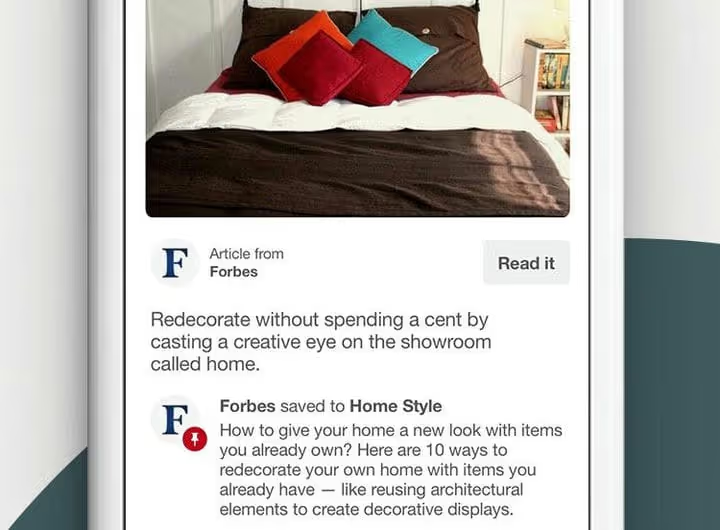
Article Pins er hovedtypen for ethvert nettsted med en blogg. Når en side lagres, legger Pinterest til artikkeltittel, forfatternavn og metabeskrivelse på bildet. Den som pinner, ser umiddelbart hva innholdet handler om før de klikker.
Teknisk sett er Article Pins avhengige av Open Graph-markering: taggene og:title, og:description og og:type. Dette er nøyaktig de taggene SEO-plugins som Yoast legger til automatisk, så du trenger ikke å røre koden.
Product Pins for nettbutikker
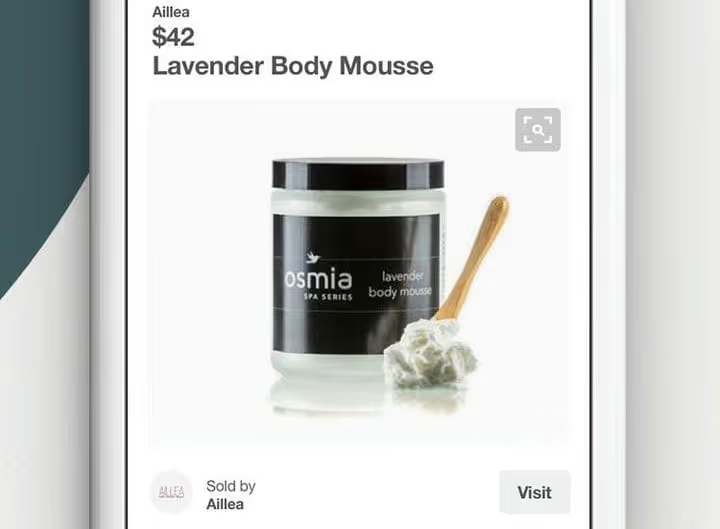
Product Pins viser pris, tilgjengelighet og kjøpssted direkte på pinnen. Kunder ser kostnaden og lagerstatus før de besøker butikken, noe som filtrerer bort uinteressert trafikk og reduserer fluktfrekvensen.
For WooCommerce og Shopify fungerer integrasjonen gjennom Pinterest-kataloger eller Schema.org-markering med typene Product og Offer. Pinterest legger også til merkene «Bestselger» og «Populær» for produkter med høy etterspørsel innen en kategori.
Recipe Pins for matblogger
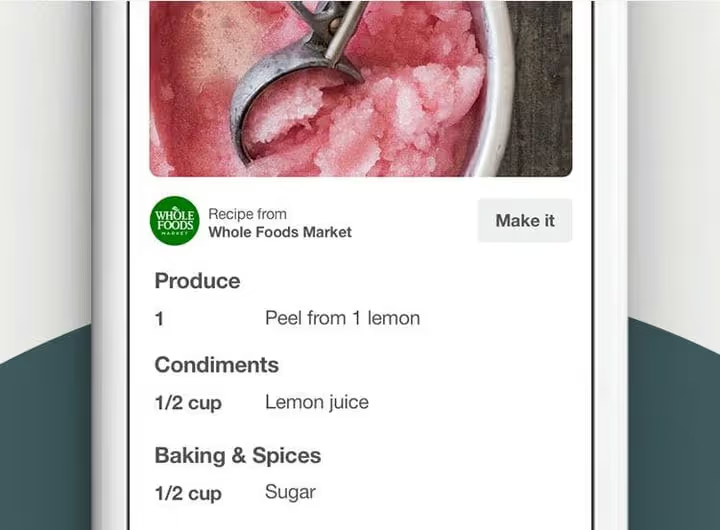
Recipe Pins viser ingrediensliste, tilberedningstid, porsjonsstørrelse og vurdering. For matbloggere er dette et must: brukere ser rettens sammensetning direkte i feeden og lagrer pinnen bevisst, i stedet for bare på grunn av et «pent bilde».
På WordPress handler oppsettet om å installere WP Recipe Maker-pluginen, som automatisk genererer JSON-LD Schema.org-markering for hvert innlegg som inneholder en oppskrift.
Trinn 1: Opprett en Pinterest-bedriftskonto
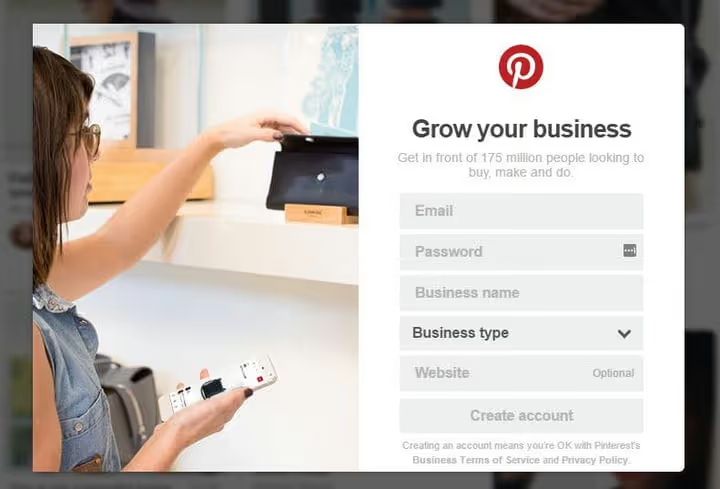
Rich Pins er kun tilgjengelig for Pinterest-bedriftskontoer. En vanlig personlig profil støtter ikke nettstedsverifisering og metadata, så du må konvertere. Det er gratis og tar under ett minutt.
To scenarioer:
- Ny konto. Gå til pinterest.com/business/create/ og registrer deg med e-post, passord og merkenavn.
- Konvertere en eksisterende konto. I profilinnstillingene dine velger du «Bytt til bedriftskonto». Pinterest vil bevare alle tavlene, pinsene og følgerne dine.
Etter byttet dukker det opp en Analyse-seksjon i sidemenyen, og profilinnstillingene dine vil inneholde et felt for nettstedsverifisering.
Steg 2: Koble Pinterest til WordPress via Yoast SEO
Den mest pålitelige måten å koble WordPress og Pinterest på er med Yoast SEO-utvidelsen. Den løser to oppgaver samtidig: legger til Open Graph-markering (nødvendig for Article Rich Pins) og forenkler nettstedsverifisering via Pinterests HTML-tag.
Installere Yoast SEO
Hvis utvidelsen ikke er installert ennå:
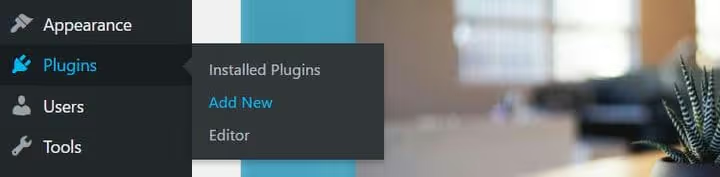
Gå til Utvidelser → Legg til ny i WordPress-administrasjonspanelet.
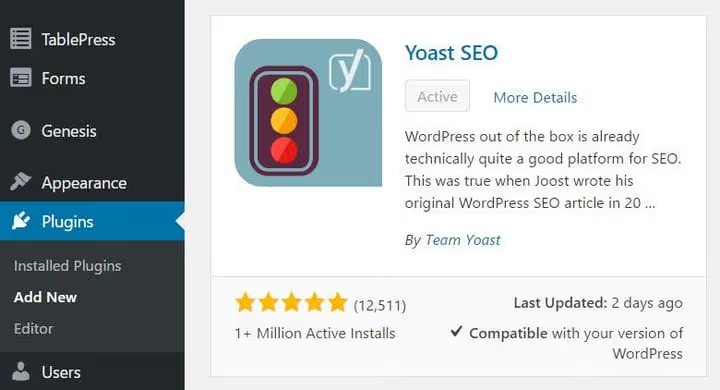
Skriv «Yoast SEO» i søkefeltet, klikk Installer og deretter Aktiver.

Et SEO-menypunkt dukker opp i sidemenyen. Gå til SEO → Generelt.
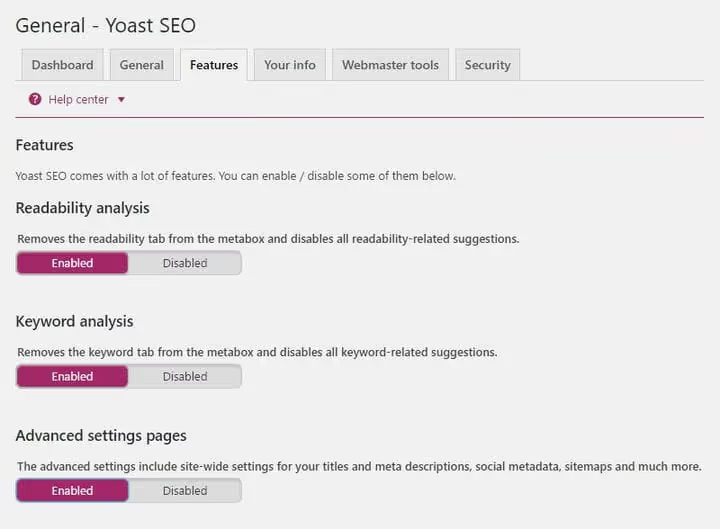
Åpne Funksjoner-fanen. I seksjonen «Innstillingssider for tilleggsfunksjoner» aktiverer du bryteren og klikker Lagre endringer nederst på siden.
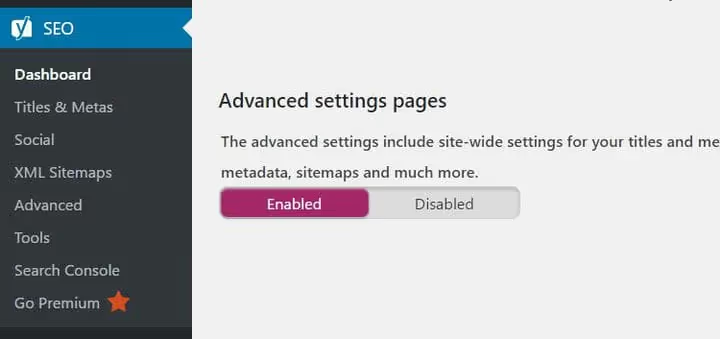
Nå viser SEO-menyen et undermenypunkt for Sosialt, som du trenger for å sette inn Pinterests meta-tag for verifisering.
Verifisere nettstedet ditt i Pinterest
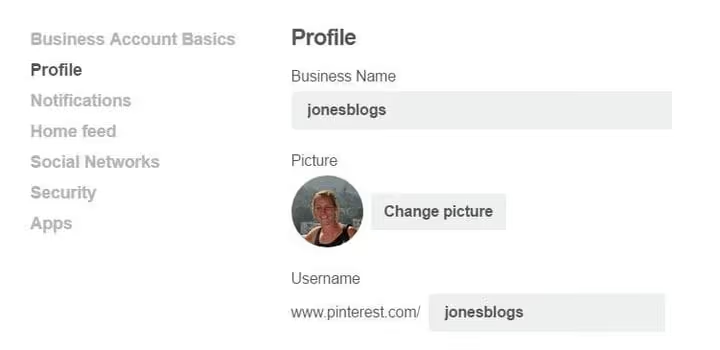
Gå til Innstillinger → Profil i bedriftskontoen din på Pinterest.

I feltet «Website» skriver du inn nettadressen din og klikker på Claim website.
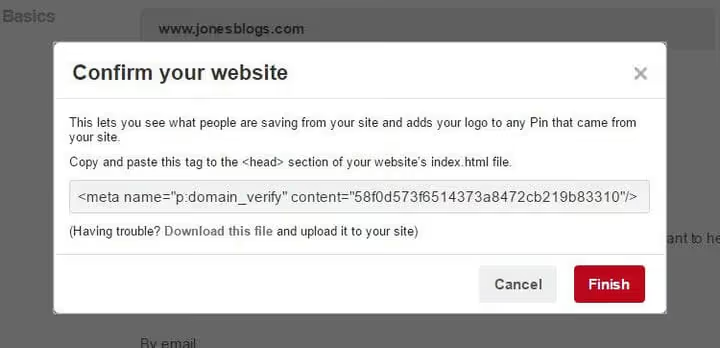
Pinterest genererer en HTML-tag som <meta name="p:domain_verify" content="...">. Kopier den i sin helhet.
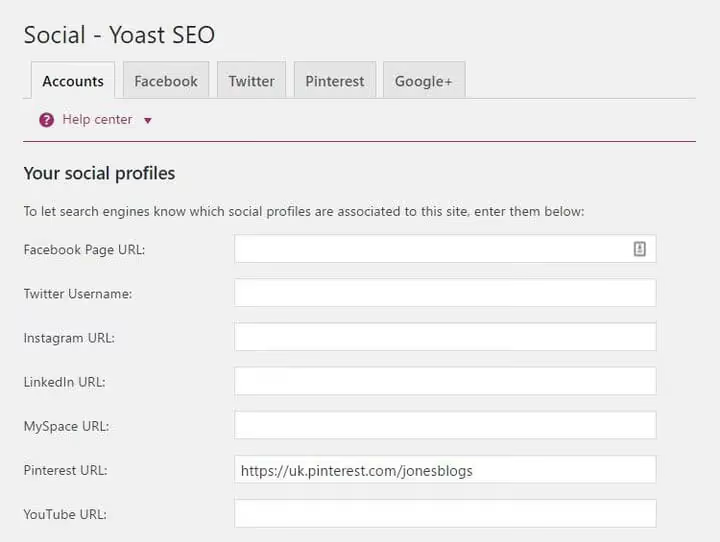
Gå tilbake til WordPress: SEO → Social. Under fanen Accounts skriver du inn Pinterest-profiladressen din (for eksempel https://www.pinterest.com/yourusername) og lagrer.
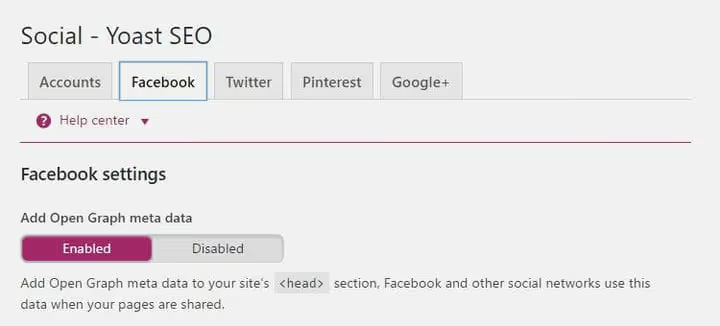
Bytt til fanen Facebook og sørg for at alternativet «Add Open Graph metadata» er aktivert. Dette alternativet genererer og:title og og:description for hvert innlegg, noe som danner grunnlaget for Article Rich Pins.
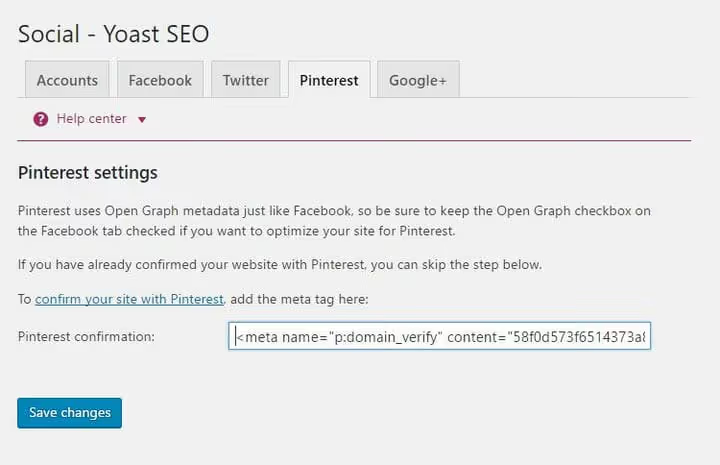
Åpne fanen Pinterest, lim inn den kopierte bekreftelses-meta-taggen og klikk på Save Changes. Gå tilbake til Pinterest og klikk på Done.
Verifiseringen fungerer vanligvis umiddelbart, men kan ta opptil en time. Etter vellykket verifisering er nettstedet og bedriftskontoen koblet sammen, og du kan gå videre til å sette opp Rich Pins.
Trinn 3: Sett opp Article Pins
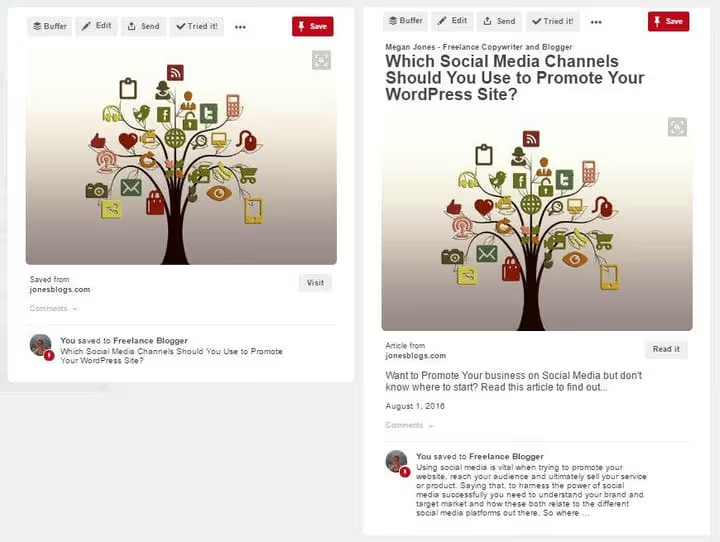
Article Pins er den mest populære typen Rich Pins for blogger. Forskjellen fra en vanlig pin er åpenbar: en Rich Pin inneholder artikkeltittel, forfatter og beskrivelse, mens en vanlig pin bare viser et bilde og brukerskrevet tekst.
Metadata: grunnlaget fungerer allerede
Hvis Yoast SEO er installert og Open Graph er aktivert (trinn 2), genereres allerede metadata for Article Pins på hvert innlegg og hver side. Yoast bruker to nøkkelfelt fra under redigeringsprogrammet:
- SEO Title →
og:title-tag - Meta description →
og:description-tag
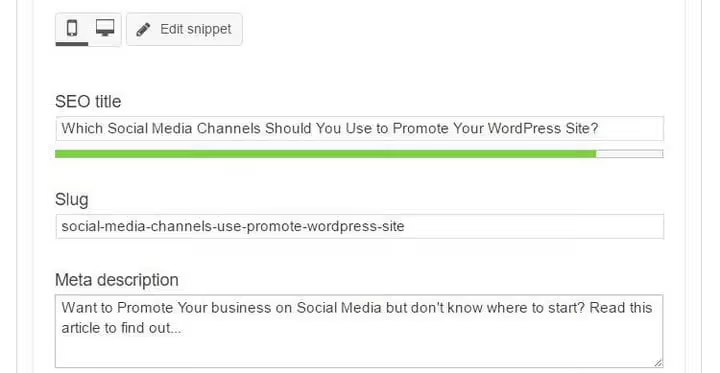
Ikke la metabeskrivelsen stå tom. Hvis den mangler, henter Pinterest de to første setningene i innleggsteksten, og de gir sjelden en god forhåndsvisning av en pin. En metabeskrivelse på 140-160 tegn med en tydelig grunn til å klikke gir maksimal konvertering fra Pinterest-feeden til nettstedsbesøk.
Aktivering: automatisk for hele nettstedet
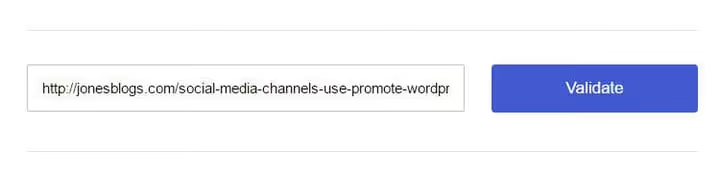
Siden 2024 har Pinterest forenklet prosessen: manuell validering via et spesialverktøy er ikke lenger nødvendig. Når Open Graph-markering er aktivert på nettstedet ditt, gjenkjenner Pinterest automatisk metadataene første gang en pin lagres. Bare publiser et innlegg med en utfylt metabeskrivelse, så blir alle påfølgende pins fra det Article Rich Pins.
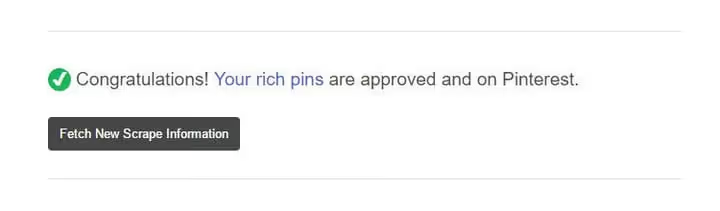
Aktivering skjer for hele domenet samtidig. Ett innlegg med metadata, og enhver side på nettstedet med Open Graph- eller Schema.org-markering genererer automatisk Rich Pins. Nye innlegg og produkter plukkes opp automatisk uten ytterligere handling.
Før publisering bør du tømme WordPress-hurtigbufferen (spesielt hvis du bruker WP Rocket eller W3 Total Cache), slik at Pinterest ser den gjeldende markeringen i stedet for en bufret versjon av siden.
Steg 4: Sett opp oppskriftspins for en matblogg

Hvis du publiserer oppskrifter, installer WP Recipe Maker, en gratis plugin som bygger inn JSON-LD Schema.org-markering av typen Recipe i hvert innlegg som inneholder en oppskrift.
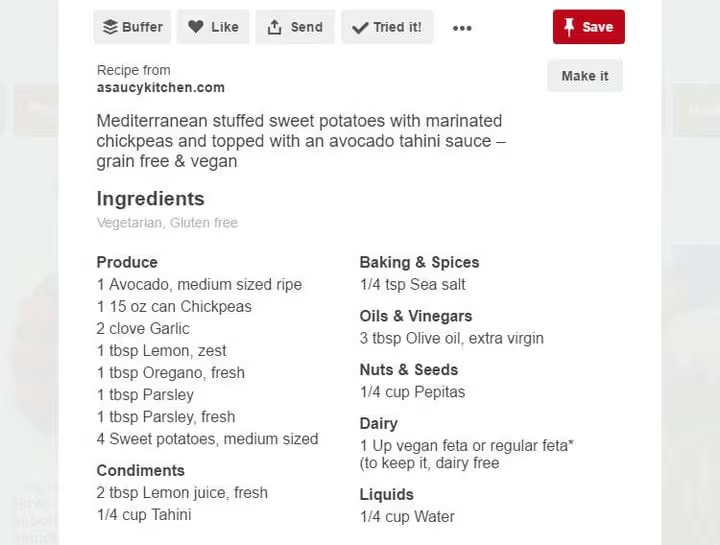
Steg etter at pluginen er installert:
- Opprett eller rediger et innlegg; WP Recipe Maker-blokken vises i redigeringsverktøyet.
- Fyll ut oppskriftsfeltene: navn, ingredienser, tilberedningstid, porsjonsstørrelse.
- Publiser innlegget.
- Pinterest vil automatisk gjenkjenne Schema.org-markeringen neste gang en pin lagres.
Pluginen genererer automatisk markering for ingredienser, tilberedningstid og porsjoner. I tillegg støttes: vurderinger (aggregateRating), kostholdsmerker (vegansk, glutenfri, paleo, vegetarisk) og omtaler. Jo mer fullstendig du fyller ut oppskriftskortet, desto mer informativ ser oppskriftspinnen din ut i feeden.
Steg 5: Sett opp produktpins for en nettbutikk
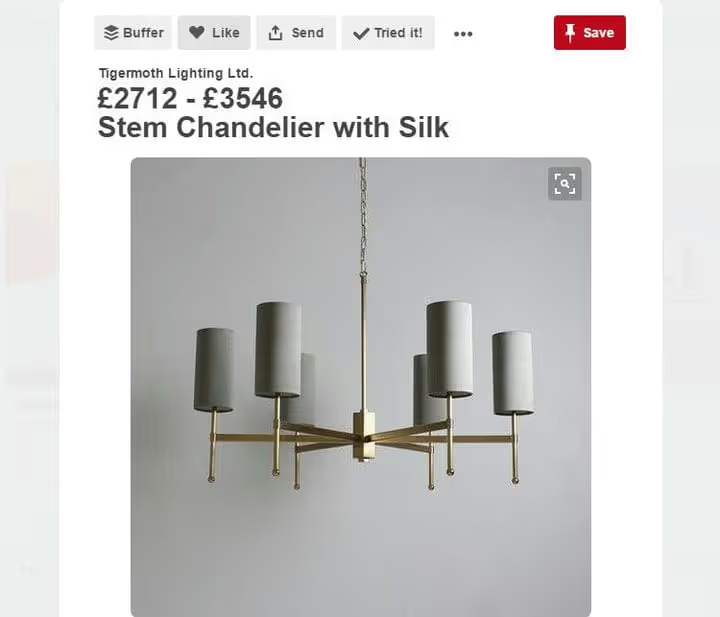
For Shopify fungerer Pinterest-integrasjonen naturlig: installer Pinterest-appen i Shopify-administrasjonen, koble til katalogen, så synkroniseres produktene automatisk.
For WooCommerce og andre plattformer er prosessen litt lengre:
- Sørg for at produktsidene inneholder Schema.org-markering med typene
ProductogOffer. De fleste SEO-pluginer (Yoast WooCommerce SEO, Rank Math) gjør dette automatisk. - Alternativt kan du laste opp en katalog via Pinterest Catalogs, en CSV- eller XML-feed med priser, tilgjengelighet og beskrivelser. Katalogen lar deg også kjøre Shopping-annonser.
- Pinterest gjenkjenner automatisk markeringen når en pin med et produkt lagres for første gang; ingen ytterligere validering kreves.
Viktig merknad: Pinterest viser kun prislappen og tilgjengelighetsmerket hvis produktet er på lager, prisen er oppdatert og butikken overholder retningslinjene for selgere. Produktpins fungerer kanskje ikke for bestillingsvarer eller produkter med variabel prising.
Videoopplæring: komplett oppsett av Rich Pins
Tekstinstruksjonene dekker alle steg, men en visuell gjennomgang hjelper med å forsterke prosessen. Nedenfor er en steg-for-steg-video om oppsett av Rich Pins på WordPress med en demonstrasjon av hvert skjermbilde:
⁉️🤔 Ofte stilte spørsmål
Må jeg betale for Rich Pins?
Nei, Rich Pins er en gratis Pinterest-funksjon. Det eneste kravet er en bedriftskonto (også gratis; å konvertere en personlig profil tar under ett minutt). Det finnes ingen prisnivåer, abonnementer eller skjulte avgifter.
Hvor raskt begynner Rich Pins å fungere etter aktivering?
Vanligvis fanges metadata opp første gang en pin lagres etter at et innlegg er publisert. Pinterest opplyser offisielt at full synkronisering kan ta opptil 24 timer. Hvis pins ikke har oppdatert seg etter en dag, bekreft at Open Graph-markering er aktiv, tøm nettstedets hurtigbuffer og lagre en ny pin fra et hvilket som helst innlegg.
Kan jeg bruke en annen SEO-plugin i stedet for Yoast?
Ja. Enhver plugin med Open Graph-støtte fungerer: Rank Math, All in One SEO, SEOPress. Prinsippet forblir det samme: aktiver
og:title,og:descriptionogog:type, legg til Pinterest-metakoden i plugin-innstillingene, publiser et innlegg og lagre en pin.
Hvorfor ser ikke Pinterest metadataene etter publisering?
Tre vanligste årsaker: (a) Open Graph er ikke aktivert (sjekk Facebook- eller Sosial-fanen i SEO-pluginen din); (b) en hurtigbuffer-plugin (WP Rocket, W3 Total Cache) serverer en gammel versjon av siden uten markering (tøm hurtigbufferen); (c) WordPress-temaet ditt kaller ikke funksjonen
wp_head()(sjekk header.php). Etter å ha rettet opp, lagre en ny pin fra det oppdaterte innlegget og vent opptil 24 timer.
Aktiverer ett innlegg med metadata Rich Pins for hele nettstedet?
Ja. Når Pinterest oppdager Open Graph- eller Schema.org-markering på en hvilken som helst side på domenet, blir alle påfølgende pins fra det nettstedet automatisk til Rich Pins. Nye innlegg og produkter fanges opp automatisk uten noen ytterligere handling fra din side.
Hvordan deaktiverer jeg Rich Pins for en bestemt side?
Legg til metakoden
<meta name="pinterest-rich-pin" content="false" />i<head>på den ønskede siden. Dette blokkerer Rich Pins kun for den siden; resten av nettstedet ditt fortsetter å fungere som normalt. For å aktivere på nytt, fjern ganske enkelt denne koden.
Er det verdt å sette opp Rich Pins i 2026
Kort svar: ja, og jo før jo bedre. Pinterest er fortsatt en av de få plattformene der organisk rekkevidde fortsatt er merkbar. Plattformens visuelle søk og «smarte» feed er mindre avhengig av abonnementer enn Instagrams eller Facebooks algoritmer, og en pins levetid måles i måneder snarere enn timer.
Hvilken type Rich Pins du bør velge avhenger av innholdet ditt:
- Driver en blogg → Artikkelpins via Yoast SEO. Oppsett tar en time, deretter fungerer det automatisk for hvert nye innlegg.
- Selger produkter → Produktpins pluss en Pinterest-katalog. Kunder ser prisen før de klikker, så konverteringen blir høyere.
- Publiserer oppskrifter → WP Recipe Maker + oppskriftspins. Ingredienser og tilberedningstid vises direkte i feeden.
Alle tre typene settes opp etter samme scenario: markering på nettstedet, publiser et innlegg, lagre en pin, så fanger Pinterest automatisk opp metadata for hele domenet. Ikke noe mer komplisert enn å kopiere en metakode og fylle ut en metabeskrivelse.

Et profesjonelt team av forfattere og redaktører som spesialiserer seg på å lage kvalitetsinnhold.