














🔍 Guide til installasjon og konfigurering av Yoast SEO for WordPress
Søkemotoroptimalisering er ikke magi. Det er et sett med konkrete handlinger som enten gir trafikk eller ikke. Og hvis WordPress-nettstedet ditt ikke finner nye besøkende gjennom søk, er problemet nesten alltid det samme: SEO-pluginen er ikke konfigurert eller ble konfigurert halvhjertet.

Yoast SEO er den mest populære SEO-pluginen i WordPress-katalogen: ifølge statistikk fra wordpress.org har den mer enn 10 millioner aktive installasjoner og 14 år med kontinuerlige oppdateringer. Gratisversjonen dekker de aller fleste oppgavene for et typisk nettsted: fra generering av XML-nettstedskart til lesbarhetsanalyse. Men å installere en plugin og å konfigurere den er ikke det samme. Uten konfigurasjon ligger den bare i menyen og gjør absolutt ingenting for rangeringene dine.
I denne guiden finner du en fullstendig gjennomgang av hver fane i Yoast SEO: hva du bør skru på, hva du ikke bør røre, og hvordan du får mest mulig ut av gratisversjonen. Uten fyll, bare konkrete innstillinger for et aktivt nettsted.
💡 Hurtigoversikt:
- Installer pluginen og fullfør førstegangsoppsett-veiviseren
- Konfigurer titler, metadata, XML-nettstedskart og brødsmuler
- Fyll ut SEO-tittel, metabeskrivelse og fokusnøkkelfrase for hvert innlegg
- Koble til Google Search Console og spor rangeringene dine

Steg 1. Installere pluginen
Yoast SEO installeres via det vanlige administrasjonsgrensesnittet i WordPress:
- Gå til Utvidelser → Legg til ny
- Skriv "Yoast SEO" i søkefeltet; pluginen med trafikklys-ikonet vil dukke opp først
- Klikk Installer, deretter Aktiver
Det er alt. Et nytt menyelement kalt SEO vil dukke opp i admin-sidepanelet; dette er inngangen til alle innstillinger.
Etter aktivering starter Yoast automatisk veiviseren for førstegangsoppsett. Fullfør den; på omtrent 5 minutter vil den dekke det grunnleggende: nettstedstype (bedrift eller personlig blogg), organisasjonsnavn og tilkobling til Google Search Console. Du kan endre alle innstillinger manuelt senere.
Steg 2. Dashboard og hovedinnstillinger
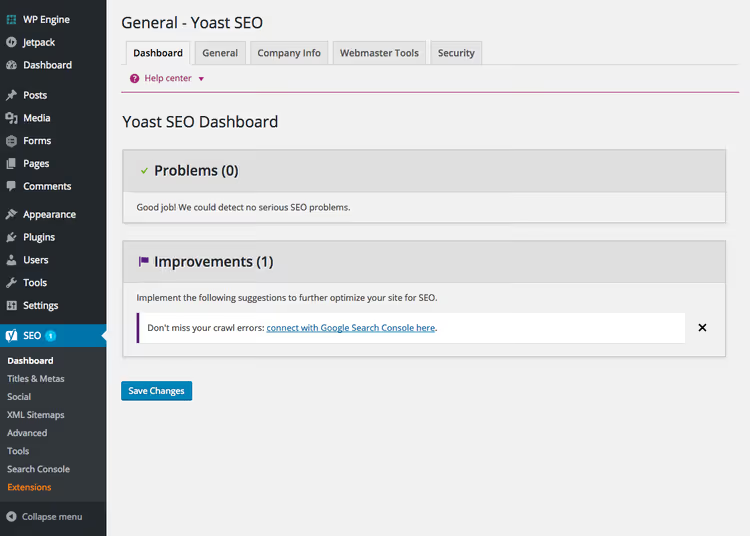
Dashboardet er det første skjermbildet du ser når du går inn i SEO-delen. Det er fem faner her, og rekkefølgen du går gjennom dem i, har betydning.
Generelt. Denne fanen viser et sammendrag av SEO-problemer på nettstedet ditt: ødelagte lenker, manglende metabeskrivelser, dupliserte titler. Sjekk den én gang i måneden; det er raskere enn å kjøre en revisjon i en tredjepartstjeneste.
Du finner også en knapp her for å tilbakestille alle Yoast-innstillinger til fabrikkinnstillingene. Nyttig hvis du har eksperimentert og ønsker å starte på nytt.
Organisasjonsinfo. Som et minimum, fyll ut nettstedsnavn og organisasjonsnavn (eller personnavn for en blogg). Pluginen bygger inn disse dataene i strukturerte data (schema.org Organization), og Google henter det til Kunnskapsgrafen. Logoen er valgfri, men verdt å laste opp.
Verktøy for webmastere. Denne fanen er for bekreftelseskoder fra Google Search Console, Bing Webmaster Tools, Yandex.Webmaster og Baidu. Lim inn koden fra Google; den er nødvendig for indeksering. De tre andre er valgfrie.
Sikkerhet. Det er bare ett alternativ her: å aktivere den avanserte Yoast-metaboksen. Vanlige brukere trenger ikke dette; funksjonen er for utviklere som jobber med noindex-innhold og kanoniske URL-er.
Steg 3. Titler og metadata
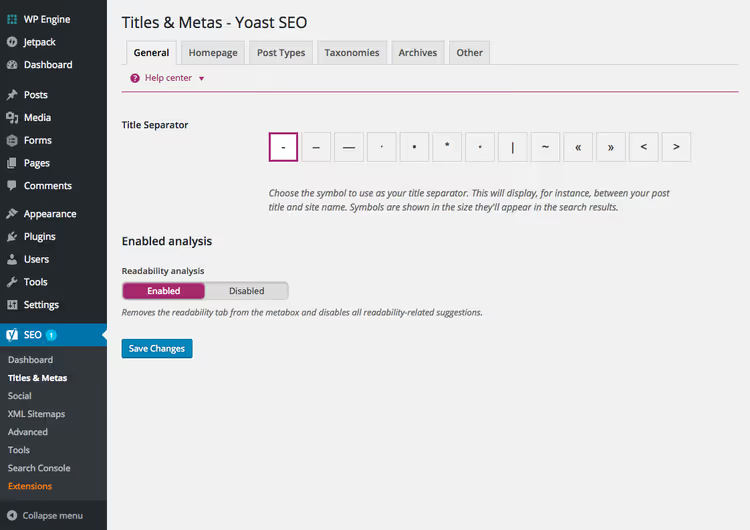
Delen Titler og metadata er hjertet i pluginen. Det er her du definerer hvordan nettstedets sider vises i søkeresultatene.
Generelt. Velg først en tittelseparator. Vi anbefaler en bindestrek - eller en vertikal strek |; Google håndterer begge like godt. Separatoren brukes i maler som bygger opp strukturen «Innleggstittel | Nettstedsnavn».
Hjemmeside. Fyll ut tittel og metabeskrivelse for hjemmesiden din. Dette er hva brukere vil se i søkeresultatene når de søker etter merkevaren din. Tittelen bør være på opptil 60 tegn med hovednøkkelordet; beskrivelsen bør være på 120-155 tegn med en handlingsfremmende oppfordring. Ikke skriv bare «Velkommen til vårt nettsted»; det er bortkastet plass.
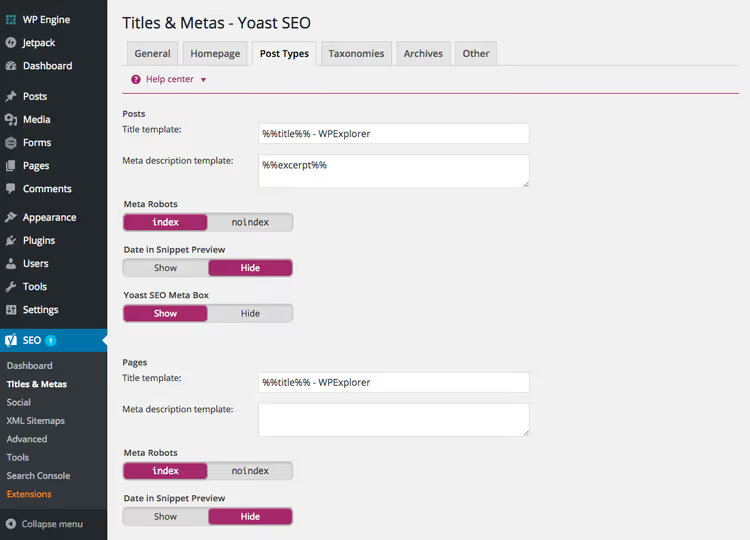
Innholdstyper. Her finner du tittelmaler for innlegg, sider, mediefiler og egendefinerte innholdstyper. Standard Yoast-variabler:
%%title%%for innleggstittelen%%sep%%for separatoren%%sitename%%for nettstedsnavnet%%page%%for sidenummeret (for paginering)
Standardmalen %%title%% %%page%% %%sep%% %%sitename%% fungerer for de aller fleste nettsteder. For sider kan du fjerne %%page%% siden paginering er sjelden på dem.
Taksonomier. Det samme prinsippet gjelder for kategorier og stikkord som for innlegg. Viktig merknad: Hvis du ikke bruker stikkord som landingssider, sett dem til noindex. Dette fjerner søppelsider fra indeksen og sparer crawl-budsjett.
Arkiver. Du kan også deaktivere datoarkiver her. For innholdssider (blogger, nyhetsmedier) er datoer i URL-er normalt. For kommersielle sider og bedriftssider er de unødvendige: besøkende søker etter tema, ikke etter publiseringsmåned.
Annet. Tre sideomfattende avkrysningsbokser: noindex for arkivundersider, utdata for meta-nøkkelord (ikke slå på dette; Google har ignorert denne taggen siden 2009) og blokkering av utdrag fra DMOZ/Open Directory. Det siste er ikke lenger relevant siden DMOZ ble lagt ned, men det skader ikke å krysse av for det.
Steg 4. Sosiale nettverk og Open Graph
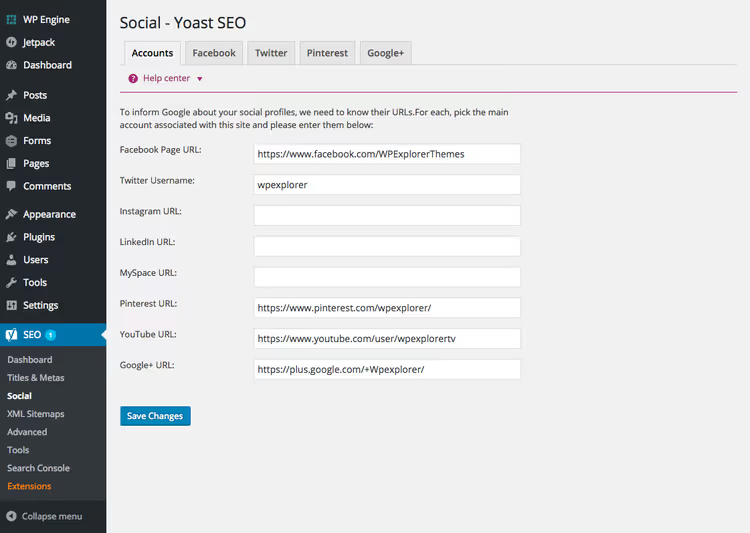
Sosial-delen styrer hvordan lenkene dine vises når de deles på sosiale nettverk og i meldingsapper. Minimumsoppsett: Lim inn lenker til nettstedets profiler på Facebook, Twitter/X, Instagram og andre plattformer under fanen Kontoer. Dette bidrar til å assosiere merkevaren din i søkemotorenes øyne.
Under fanene for de enkelte sosiale nettverkene aktiverer du Open Graph-metadata. Yoast legger til dette automatisk ved aktivering; du trenger vanligvis ikke å konfigurere noe ekstra. Utvidelsen setter inn innleggets tittel, beskrivelse og bilde i kode som Facebook, Twitter, LinkedIn og meldingsapper leser.
Et eget alternativ er standard Open Graph-bilde. Last opp logoen din eller forsidebildet til nettstedet: det vil vises hvis en bestemt side ikke har sitt eget bilde.
Steg 5. XML-nettstedskart
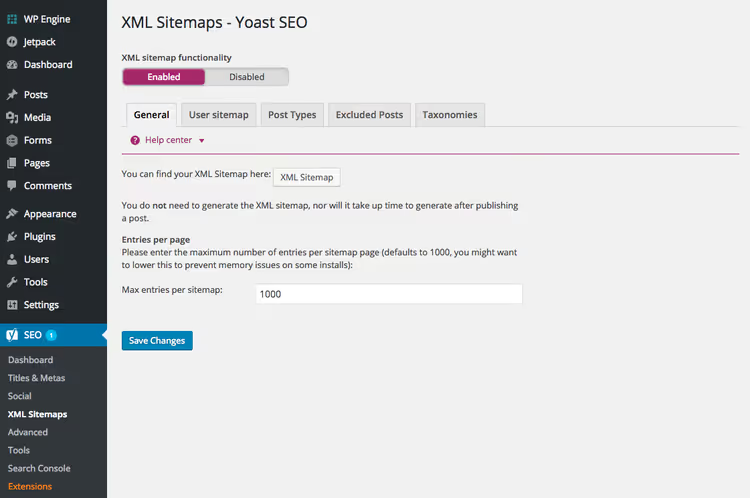
Et XML-nettstedskart er en fil som forteller søkemotorer hvilke sider som bør indekseres. Uten ett kan det ta uker før nye innlegg dukker opp i indeksen.
Yoast genererer automatisk et nettstedskart på yoursite.com/sitemap_index.xml. I innstillingene velger du hvilke innholdstyper som skal inkluderes: innlegg, sider, mediefiler. Mediefiler er vanligvis deaktivert; for bilde-SEO er alt-tekst og loading="lazy"-attributtet tilstrekkelig, og et separat bildekart er overflødig.
Hvis nettstedet ditt bruker en egen utvidelse for nettstedskart (for eksempel Google XML Sitemaps, som fortsatt oppdateres og er kompatibel med de nyeste WordPress-versjonene), er det bedre å deaktivere Yoasts nettstedskart-funksjon: to nettstedskart samtidig skaper konflikter. Velg det ene eller det andre.
Steg 6. Avanserte innstillinger
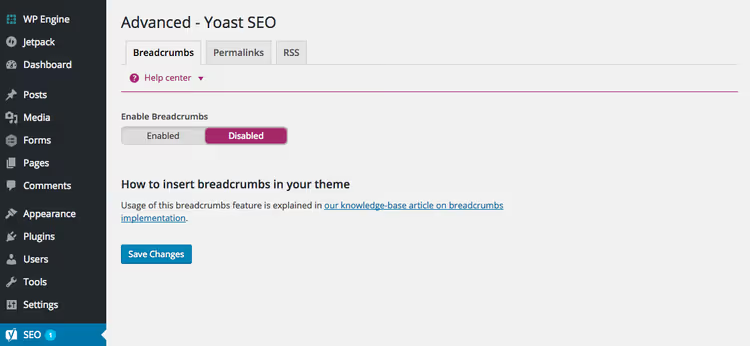
Avansert-delen inneholder tre grupper med innstillinger som direkte påvirker brukervennlighet og indeksering.
Brødsmuler. Navigasjonsstien «Hjem → Kategori → Innlegg» er et must for ethvert nettsted. Den forbedrer intern lenking og gir Google strukturert data i form av BreadcrumbList. Slik aktiverer du brødsmuler:
- Slå på bryteren på denne fanen
- Hvis temaet ditt ikke støtter Yoast-brødsmuler ut av boksen, legg til et kall til funksjonen
yoast_breadcrumb()i temamalen din, ved å følge de offisielle Yoast-instruksjonene
Permalenker. Tre nyttige alternativer: fjern /category/ fra kategori-URL-er, omdiriger URL-er for medievedlegg til det overordnede innlegget, og fjern stoppord («og», «den», «av») fra slug-er. Aktiver de to første med en gang. Den tredje krever forsiktighet: etter at du har endret en slug, må den gamle URL-en returnere en 301-omdirigering, ellers ender du opp med ødelagte lenker.
Hold alternativet «omdiriger stygge URL-er» deaktivert. Hvis du har brukt lesbare URL-er fra starten (Innstillinger → Permalenker → Innleggsnavn), eksisterer rett og slett ikke problemet med «stygge URL-er».
RSS. Legger til innhold før og etter hvert innlegg i feeden. Bruk dette til to formål: å sette inn en lenke til originalen (beskyttelse mot skrapere) og et annonsebanner i standardformat med HTML-kode. Men ikke overbelast feeden: abonnenter skal ikke se mer reklame enn innhold.
Steg 7. Verktøy, import og Search Console
Verktøy-fanen tilbyr masseredigering av SEO-titler, praktisk når du trenger å fikse en mal på tvers av hundrevis av innlegg samtidig. Du finner også editorer for robots.txt og .htaccess her; ikke rør disse filene med mindre du er utvikler. En feil i .htaccess vil ta ned nettstedet ditt.
Hovedverdien av denne fanen er Import og eksport. Når du migrerer fra en annen SEO-plugin (Rank Math, AIOSEO, All in One SEO), henter Yoast opp gamle metadata automatisk. Etter import må du stikkprøvekontrollere 10-15 innlegg: migrering går ikke alltid perfekt. Eksport av innstillinger er nyttig hvis du administrerer flere nettsteder med identiske SEO-konfigurasjoner.
Search Console. Koble til Google Search Console via autorisasjonskode, så begynner Yoast å hente data direkte inn i administrasjonspanelet ditt: hvilke søk nettstedet ditt vises for, hvilke sider som ikke er indeksert, hvem som lenker til deg. En gratis erstatning for deler av funksjonaliteten i Google Analytics for rask SEO-diagnostikk.
Steg 8. SEO på innleggs- og sidenivå
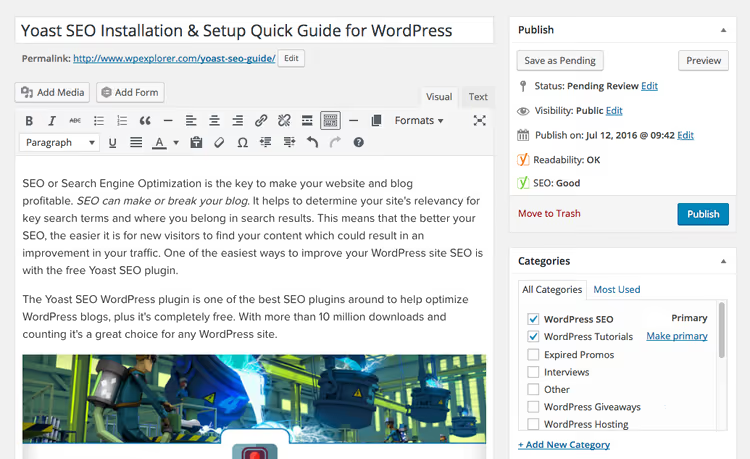
Den mest nyttige delen av Yoast er SEO-metaboksen under innleggseditoren. Det er fire faner her, og hver inneholder spesifikke handlinger.
SEO-tittel og metabeskrivelse
Skjemaet over editoren: skriv inn en SEO-tittel (forskjellig fra innleggets H1, for eksempel med et ekstra nøkkelord eller årstall) og en metabeskrivelse på 140-160 tegn. Under angir du fokusnøkkelfrasen, den du ønsker å rangere for. Yoast vil analysere innlegget og markere om frasen brukes i tittelen, i første avsnitt, i underoverskrifter og i bilders alt-tekster.
Lesbarhetsanalyse
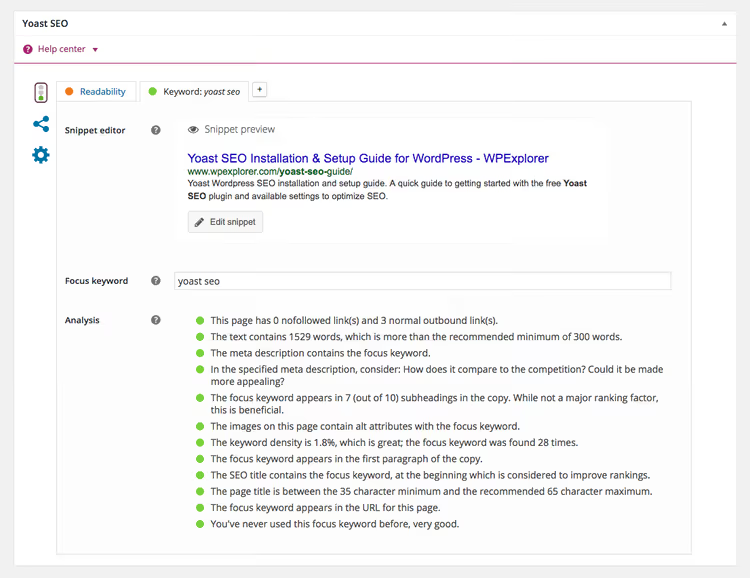
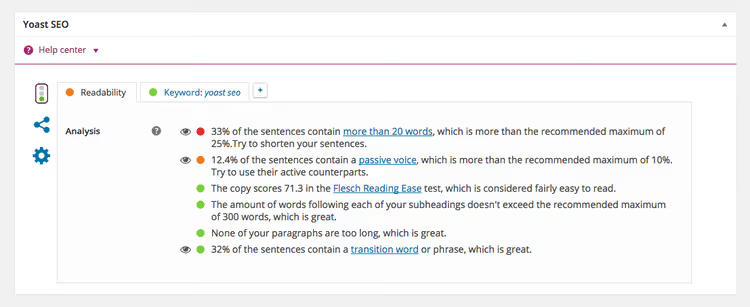
Den andre fanen er lesbarhet basert på Flesch Reading Ease-skåren. Yoast sjekker setnings- og avsnittslengde, prosentandel passiv stemme og tilstedeværelsen av overgangsord. En grønn indikator betyr at teksten er komfortabel å lese. Dette er ikke en direkte rangeringsfaktor, men det er en indirekte en: en besøkende som snubler over innviklede setninger, forlater siden, og Google merker seg atferdsmessige flukter.
Forhåndsvisninger for sosiale medier
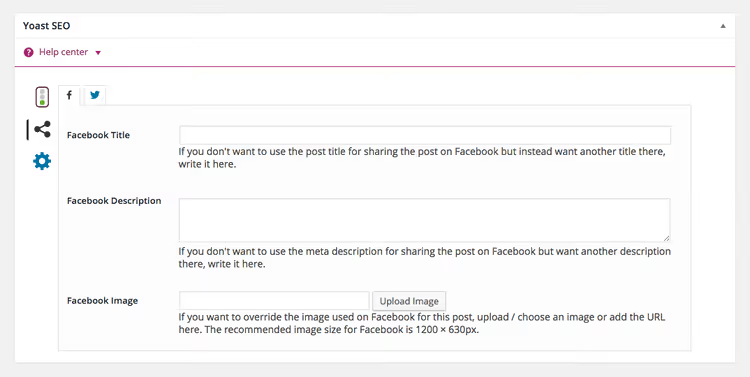
Sosial-fanen lar deg overstyre tittel, beskrivelse og bilde for Facebook og Twitter separat fra hovedmetadataene. Dette er nyttig for kunngjøringer: SEO-tittelen er optimalisert for søk, mens den sosiale tittelen er optimalisert for klikk fra et publikum som skroller.
Avansert
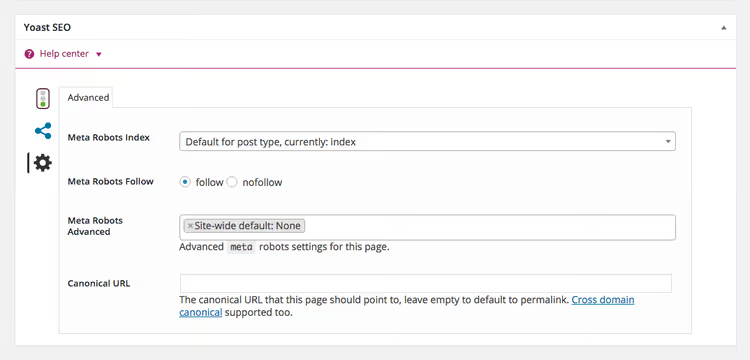
På Avansert-fanen styrer du indeksering for et spesifikt innlegg: noindex, nofollow, kanonisk URL. For et typisk innlegg trenger du ikke endre noe. Den kanoniske URL-en er nyttig hvis det samme innholdet er tilgjengelig på flere adresser (URL-parametere, dupliserte kategorier).
Trafikklysblokken (rød/gul/grønn) øverst i editoren fortjener spesiell omtale. Den oppsummerer to kriterier: SEO-skår og lesbarhet. Ikke jag blindt etter «grønt overalt»: Yoast er en rådgiver, ikke en sjef. Hvis teksten er god, men trafikklyset er gult på grunn av «utilstrekkelig nøkkelordtetthet», ignorer trafikklyset. Skriv for mennesker, og bruk indikatorene som en sjekkliste: glemte du alt-tekst på bilder, dro introduksjonen din ut i tre avsnitt uten nøkkelordet.
⁉️🤔 Ofte stilte spørsmål
Trenger en typisk blogg premiumversjonen av Yoast SEO?
For 90% av nettsteder er gratisversjonen tilstrekkelig. Premium legger til analyse for flere fokusnøkkelfraser (i stedet for én), automatiske forslag til intern lenking, sporing av ødelagte lenker, Google Docs-integrasjon og døgnkontinuerlig support. Oppgraderingen er berettiget for kommersielle nettsteder med en innholdsstrategi som spenner over dusinvis eller hundrevis av sider. For en blogg med 30-50 innlegg lønner ikke forskjellen seg.
Kommer Yoast SEO i konflikt med andre SEO-plugins?
Ja, og alvorlig. To aktive SEO-plugins samtidig garanterer konflikter: dupliserte metatagger, to områdekart, to kanonikaliseringssystemer. Hvis du bytter fra Rank Math eller AIOSEO til Yoast, deaktiver først den gamle plugin-en, installer deretter Yoast og kjør dataimporten. Rekkefølgen er viktig.
Hvor ofte bør jeg oppdatere Yoast SEO-innstillingene?
Grunnleggende konfigurasjon (separator, maler, sosiale nettverk): én gang når nettstedet lanseres. SEO-titler og metabeskrivelser for enkeltinnlegg: ved hver publisering. Sjekk Search Console-målinger én gang i måneden: plugin-en vil vise nye søk og sider med indekseringsfeil.
Hjelper Yoast SEO med lokal SEO?
Gratisversjonen gjør ikke det. For lokal SEO (LocalBusiness-skjema, adresse, åpningstider, geolokalisering) tilbyr Yoast en separat premium-utvidelse kalt Local SEO. Et alternativ er plugins som Rank Math, der lokale skjemaer er tilgjengelige gratis.
Hva bør jeg gjøre hvis Yoast viser et rødt eller gult trafikklys, men teksten er objektivt god?
Ingenting. Yoasts trafikklys er automatiserte heuristikker, ikke loven. De tar ikke hensyn til emnespesifikke forhold (teknisk skriving er alltid mindre «lesbar» ifølge Flesch-skårer), forfatterstil eller sidens formål. Behandle dem som en påminnelse om å sjekke alt-tekster, titler og nøkkelord i underoverskrifter, og ikke noe mer.
Er det verdt å konfigurere Yoast SEO manuelt i 2026?
Ja, til tross for overfloden av SEO-plugins med «ettklikks» autokonfigurasjon. Årsaken er enkel: automatisk konfigurasjon setter trygge gjennomsnittsverdier, og gjennomsnittsverdier gir gjennomsnittlige resultater.
Yoast SEO forblir standarden, ikke fordi det er det eneste alternativet, men fordi det er forutsigbart. Hver innstilling er dokumentert, hver oppdatering er bakoverkompatibel, og feilrettinger kommer annenhver uke. Det kommer ingen overraskelser når du oppdaterer WordPress til en hovedversjon, noe det kan gjøre med nyere plugins.
Hovedregelen for å jobbe med Yoast: ikke skru på alt. Halvparten av avkrysningsboksene i avanserte innstillinger er kun nødvendig for en håndfull nettsteder. Den grunnleggende arbeidsflyten (installasjon, tittelmaler, metabeskrivelse for hjemmesiden, sidekart, brødsmulesti, Search Console) dekker hovedbehovene og kan gjøres i én økt. Alt annet kommer etter hvert som du vokser.

Et profesjonelt team av forfattere og redaktører som spesialiserer seg på å lage kvalitetsinnhold.