














🚀 Guide til å lansere SiteGround-hosting for WordPress
Kjøpt hosting, men nettstedet ditt vil ikke starte? Eller velger du en plan og lurer på om du skal betale ekstra for GoGeek?
Gjennom årene med arbeid i WordPress har vi prøvd omtrent et dusin hosting-leverandører, og SiteGround er en av dem der adminpanelet ikke får deg til å ønske å lukke fanen. En oppsettsveiviser, daglige sikkerhetskopier ut av esken, trelags caching og support som svarer på et halvt minutt i stedet for en dag. Nedenfor finner du en komplett guide: fra valg av plan til ditt første innlegg på et ferdig nettsted.
💡 Hurtigoversikt:
- Sammenligning av tre SiteGround-planer: StartUp, GrowBig, GoGeek
- Gjennomgang av WordPress-installasjonsveiviseren steg for steg
- Konfigurering av nettstedet etter installasjon: tema, permalenker, SSL, utvidelser
- Svar på vanlige spørsmål om planer og hastighet
Hva som betyr noe i WordPress-hosting
WordPress-hosting er ikke bare «et sted for filer». CMS-et bringer med seg en database, PHP-prosessering, cron-jobber og caching. Vanlig delt hosting som ikke er optimalisert for WordPress, gjør selv et lett tema til et tregt rot.
Hva du bør se etter når du velger:
Automatisk WordPress-installasjon. Hvis en vert ber deg laste ned et arkiv fra wordpress.org og laste det opp via FTP, gå videre. SiteGrounds installasjonsveiviser tar tre steg og to minutter. Du velger et domene, brukernavn, passord, og adminpanelet er klart.
Automatiske oppdateringer. WordPress selv installerer mindre sikkerhetsoppdateringer, men hovedversjoner og utvidelsesoppdateringer er vertens eller ditt ansvar. SiteGround oppdaterer kjernen automatisk på alle planer. Utvidelser er valgfrie: du kan aktivere automatiske oppdateringer selektivt rett fra panelet.
Daglige sikkerhetskopier. Inkludert i alle tre planene. GrowBig og GoGeek har et innebygd gjenopprettingsverktøy: et par klikk, og nettstedet ditt ruller tilbake til gårsdagens kopi. Ingen FTP, ingen phpMyAdmin, ingen panikk.
Døgnåpen support. Chat, telefon og billettsystem hele døgnet. SiteGrounds operatører er spesifikt opplært i WordPress: de vil ikke be deg «kontakte utvidelsesutvikleren», men vil feilsøke på serversiden og peke deg i riktig retning.
Oppetidsgaranti. Det bransjestandard oppetidsnivået som SiteGround bekrefter med en offentlig SLA. I praksis er nettstedet nede i ikke mer enn et par timer i løpet av et år, hovedsakelig på grunn av planlagt vedlikehold som varsles en uke i forveien.
Hastighet. Det er her det blir interessant. SiteGround kjører på Google Cloud, og hver plan inkluderer utvidelsen SG Optimizer (tidligere kalt SuperCacher) med tre caching-nivåer: statisk cache for filer, memcached for databasespørringer og dynamisk cache for ferdige sider. I praksis eliminerer dynamisk caching på et WordPress-nettsted med opptil 50 tusen besøk sidegenereringsforsinkelsen nesten helt.
Sikkerhet. Gratis SSL fra Let's Encrypt, kontoisolering på serveren, overvåking av skadelig programvare og valgfri HackerAlert (en premium-funksjon med månedlig fakturering) som skanner nettstedet ditt og sender en e-post hvis den finner mistenkelig kode.
SiteGround-planer: hva hvert nivå tilbyr
SiteGround tilbyr tre WordPress-planer. Den viktigste forskjellen fra mange verter: selv inngangsnivået StartUp er ikke strippet for kritiske funksjoner; sikkerhetskopier, SSL, support og automatiske oppdateringer er tilgjengelige overalt. Høyere nivåer legger til mer kraft og utviklingsverktøy.
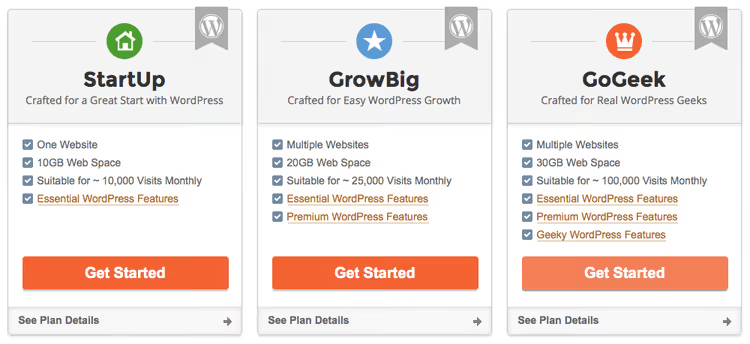
Parameter | StartUp | GrowBig | GoGeek |
|---|---|---|---|
Pris (første år) | $2,99/mnd | $4,99/mnd | $7,99/mnd |
Pris (fornyelse) | $17,99/mnd | $29,99/mnd | $44,99/mnd |
Nettsteder | 1 | Ubegrenset | Ubegrenset |
Lagring | 10 GB | 50 GB | 100 GB |
Månedlige besøk | ~10 000 | ~25 000 | ~100 000 |
Sikkerhetskopier | Daglig | Daglig + gjenoppretting | Daglig + on-demand + gjenoppretting |
Staging | ❌ | Ja | Ja + Git |
Caching | Statisk | Statisk + memcached | Alle tre nivåer (inkludert dynamisk) |
Prioritert support | ❌ | Ja | Ja |
White-label / Privat DNS | ❌ | ❌ | Ja |
Prisene som vises er for USA i dollar. Europeiske kunder faktureres i euro. Ved første bestilling tilbyr SiteGround en betydelig rabatt når du betaler for 12 måneder; etter det gjelder standardpriser.
Prising basert på SiteGround og WPINDIGO per juni 2026.
StartUp: for ditt første nettsted
Hvis du lanserer en personlig blogg eller et enkelt visittkortnettsted, velg StartUp. Ett nettsted, 10 GB diskplass, opptil 10 tusen besøk per måned. Når trafikken vokser, kan du bytte til en høyere plan med et par klikk uten filmigrering eller nedetid. For en nybegynner er dette nesten alltid nok det første året eller halvannet.
GrowBig: for flere prosjekter
Dette er et tilfelle der en minimal ekstra betaling lønner seg umiddelbart. I stedet for ett nettsted, ubegrenset. I stedet for grunnleggende sikkerhetskopiering, et gjenopprettingspanel (logg inn, velg en dato, trykk på en knapp, nettstedet er i live). Dynamisk caching, prioritert support og staging legges til: en kopi av nettstedet for testing som du kan pushe til produksjon med ett klikk.
GoGeek: for forretning og utvikling
Den kraftigste planen. 100 GB diskplass, opptil 100 tusen besøk per måned, alle tre caching-nivåer, Git-integrasjon, on-demand sikkerhetskopier (ta en kopi før oppdatering og sov trygt), white-label for byråer, gratis PCI-samsvar for nettbutikker. Privat DNS og dedikert IP er valgfritt. Hvis du bygger nettsteder for kunder eller driver en WooCommerce-butikk, er den ekstra kostnaden berettiget.
Installere WordPress gjennom SiteGround-veiviseren
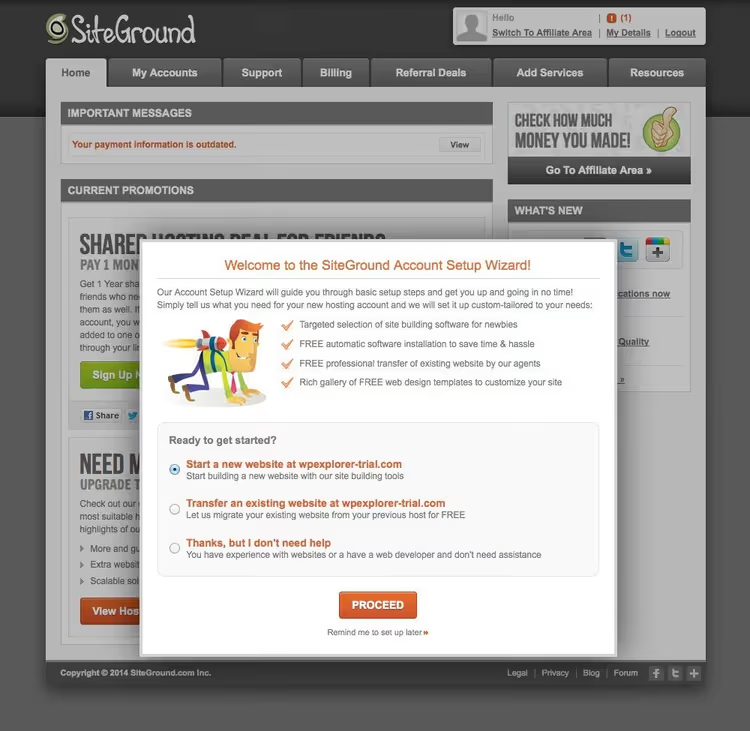
Etter å ha kjøpt en plan, vises en invitasjon til å sette opp nettstedet ditt i panelet. SiteGround tilbyr to veier: installasjonsveiviseren (vi anbefaler den på det sterkeste) og manuell modus via cPanel. Veiviseren tar tre steg.
Steg 1: velge nettstedstype
Logg inn på SiteGrounds brukerpanel; etter første innlogging vises et vindu med valg: «Nytt nettsted», «Overfør nettsted» eller «Nytt domene». Velg «Nytt nettsted».
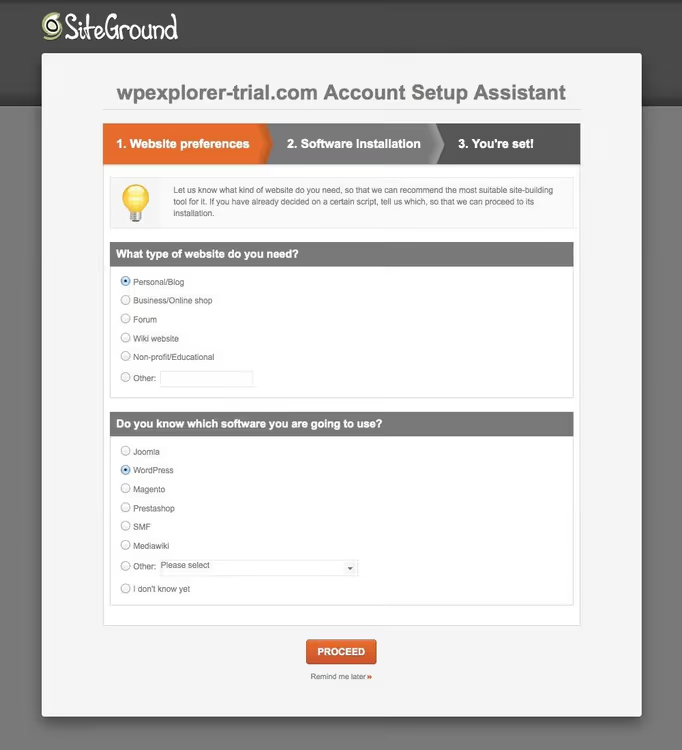
Steg 2: velge CMS og domene
Systemet vil spørre hvilket CMS som skal installeres. Velg WordPress. På samme skjermbilde angir du domenet; du kan bruke det gratis domenet som er inkludert i planen din eller koble til et du allerede har kjøpt.
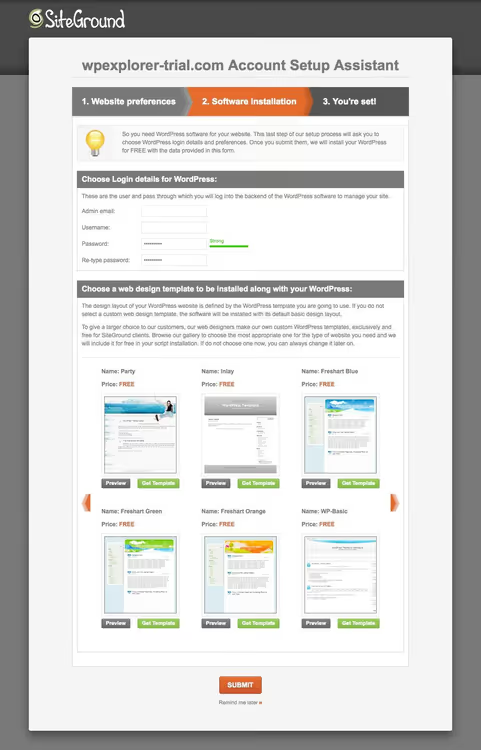
Steg 3: påloggingsinformasjon
Det siste skjermbildet er opprettelse av en WordPress-administratorkonto. Skriv inn din e-post, brukernavn og passord. Her kan du også velge et gratistema fra SiteGround (valgfritt; du vil uansett endre det senere). Klikk «Bekreft», og om et minutt er nettstedet ditt klart.
Ferdig. Etter installasjon åpnes en «Hva nå»-side med en kort guide til SiteGrounds kontrollpanel.
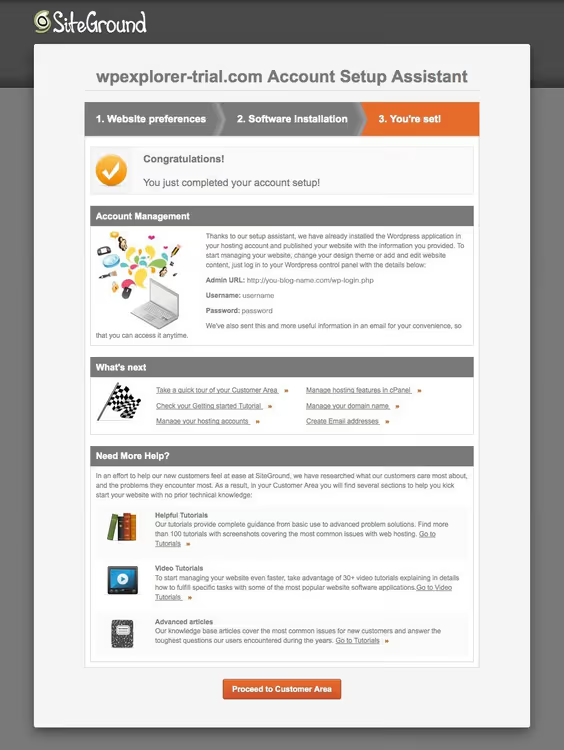
Første nettstedsinnstillinger etter installasjon
Nettstedet er opprettet, og administrasjonspanelet åpnes på your-website.com/wp-admin. Men før ditt første innlegg, gjør fem ting du slipper å gjøre om senere.
Installere og aktivere et tema
Hvis du valgte et gratis SiteGround-tema i trinn 3, er det allerede aktivt. For å laste opp ditt eget, gå til Utseende → Temaer → Legg til nytt. Du kan finne et hvilket som helst tema fra WordPress.org-katalogen eller laste opp et premiumtema ved hjelp av «Last opp tema»-knappen.
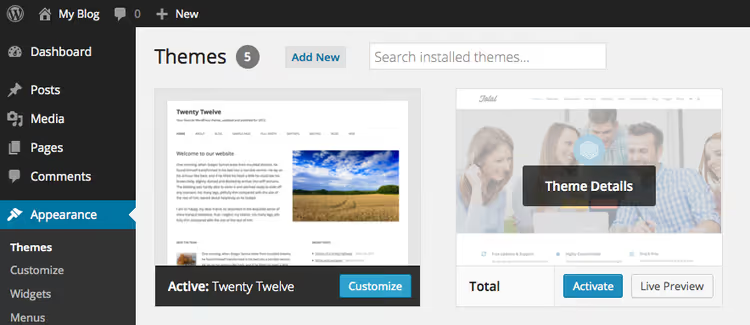
Etter aktivering av et tema dukker det ofte opp et varsel om å installere tilleggsutvidelser. Ikke lukk det med en gang; temautviklere (spesielt for premiumtemaer som Total) pakker nødvendige utvidelser der: sidebyggere, slider-bilder, kontaktskjemaer.

Aktivere SSL
Det gratis Let's Encrypt-sertifikatet aktiveres i SiteGround-panelet med et par klikk. Gå til Site Tools → Sikkerhet → SSL Manager, velg domenet ditt og aktiver. Etter det, i WordPress-innstillingene, skriv inn https-versjonen av adressen din: Innstillinger → Generelt → Nettstedsadresse.
Permalenker
Rett etter installasjon genererer WordPress URL-er som ?p=123. Dette er stygt og skader SEO. Gå til Innstillinger → Permalenker og velg «Innleggsnavn»; URL-ene blir lesbare for mennesker (/siteground-guide/). Lagre endringene to ganger (WordPress tilbakestiller noen ganger strukturen ved første lagring).
Sette opp hurtigbufring
Utvidelsen SG Optimizer installeres automatisk når du velger WordPress. Et menyelement for SG Optimizer vises i administrasjonspanelet. Aktiver:
- Dynamisk hurtigbufring: ferdige HTML-kopier av sider (tilgjengelig på GrowBig og GoGeek)
- Memcached: hurtigbuffer for databasespørringer (GrowBig og GoGeek)
- CSS/JS-minifisering: komprimering av stiler og skript
- WebP-konvertering: automatisk konvertering av bilder til det moderne formatet
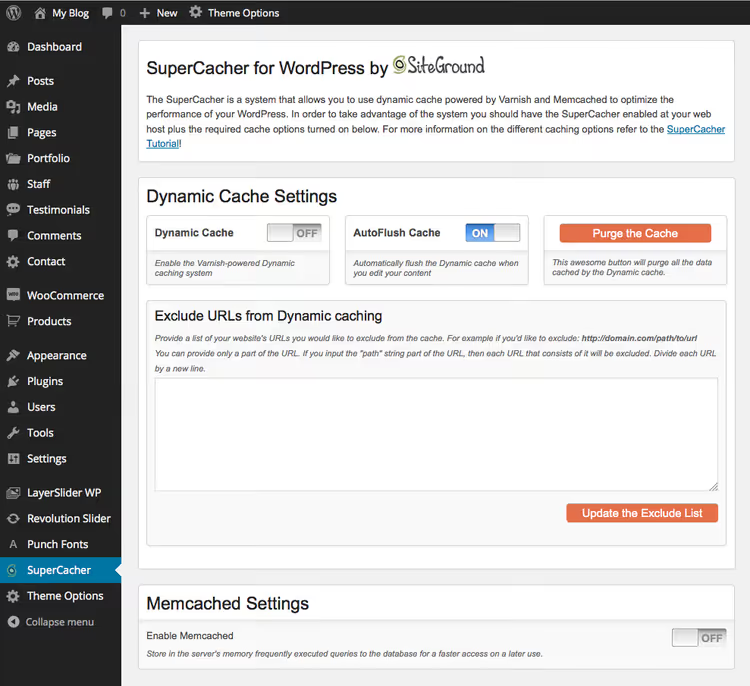
Tilleggsverktøy i SiteGround-panelet
I Site Tools finnes det et sett med hurtighandlinger som hjelper i uvanlige situasjoner:
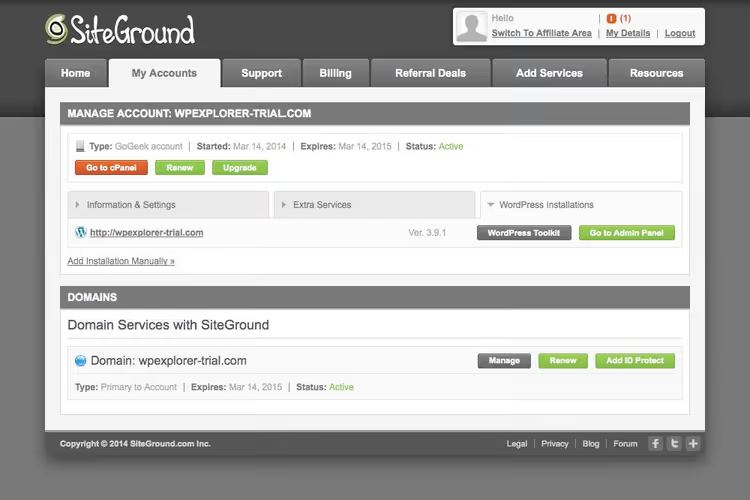
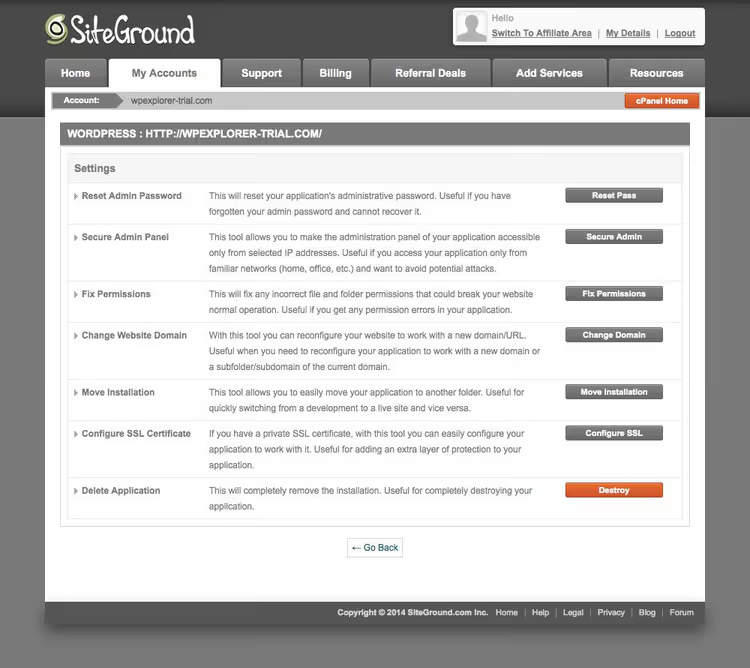
Tilbakestilling av admin-passord hvis du har glemt passordet og e-postgjenoppretting ikke fungerer. Én knapp.
IP-tilgangsbegrensning stenger administrasjonspanelet for alle unntatt spesifiserte adresser. Nyttig under utvikling eller ved et brute-force-angrep.
Rett opp filtillatelser: en rask tilbakestilling av tillatelser hvis nettstedet krasjet med en 403-feil eller «white screen of death» etter installasjon av en utvidelse.
Domenebytte: flytt nettstedet til et annet domene uten å grave i wp-config.php og databasen.
Fjerning av applikasjon sletter WordPress-installasjonen fullstendig hvis du bestemmer deg for å starte på nytt.
I delen Tilleggstjenester finner du premiumfunksjoner:
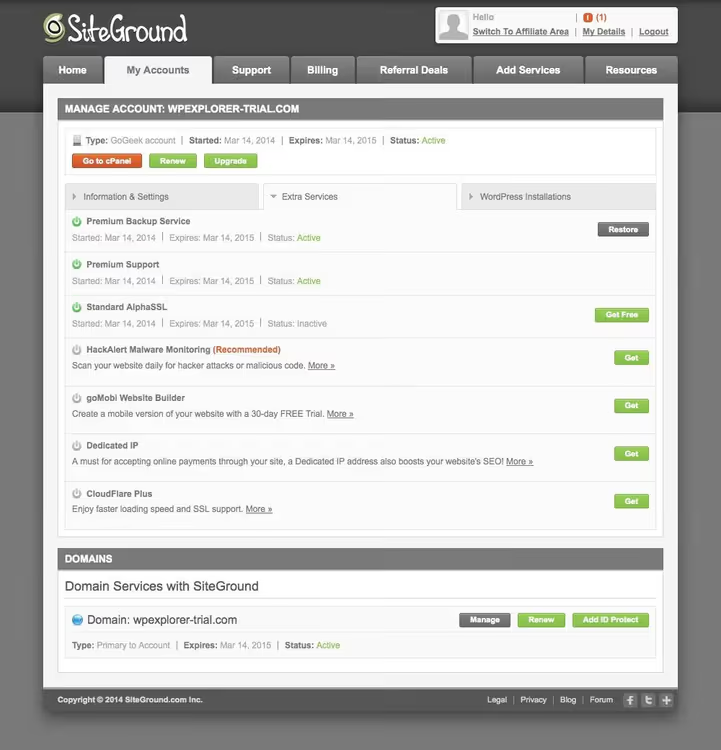
Sikkerhetskopi. Alle abonnementer inkluderer daglige sikkerhetskopier. På GrowBig og GoGeek får du et innebygd gjenopprettingsverktøy: 30 lagrede kopier på GrowBig og ubegrenset manuell gjenoppretting via support på GoGeek. I praksis bringer «Gjenopprett»-knappen nettstedet ditt tilbake i løpet av et par minutter.
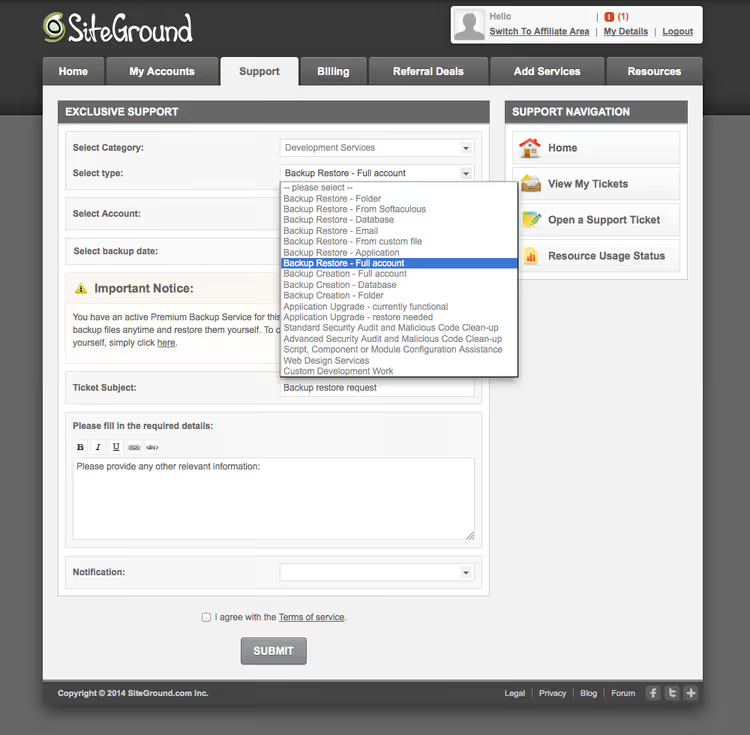
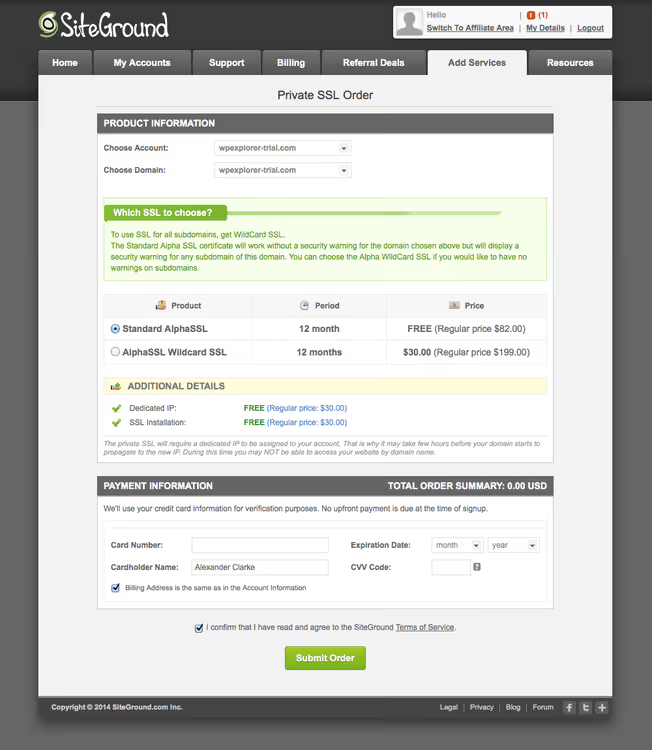
SSL-sertifikater. GrowBig og GoGeek inkluderer ett år med gratis standard AlphaSSL. For multisites med underdomener trenger du WildCard SSL, som også er tilgjengelig (ett-klikks oppgradering).
CloudFlare** CDN.** Innebygd i alle abonnementer. Det leverer statiske filer (bilder, CSS, JS) via datasenteret nærmest den besøkende. Ifølge SiteGround sparer det opptil 60% av båndbredden og øker lastehastigheten med opptil 50%. I praksis, for et nettsted med 2-3 MB bilder, utgjør forskjellen mellom CDN på og av omtrent ett sekund i Time to First Byte.
Staging (GrowBig og GoGeek). En kopi av nettstedet ditt for testing: bytt tema, installer utvidelser, ødelegg ting, og publiser deretter til live-nettstedet med én knapp. GoGeek legger til Git-integrasjon for teamutvikling.
Nå som du er kjent med panelet, her er en kort video om å lansere WordPress på SiteGround, som viser en ekte gjennomgang av alle trinnene:
⁉️🤔 Ofte stilte spørsmål
Hvilket SiteGround-abonnement bør en nybegynner velge?
StartUp er det optimale inngangspunktet. Ett nettsted, 10 GB, daglige sikkerhetskopier, 24/7 support. Når trafikken vokser, tar det et par klikk i panelet å bytte til GrowBig, og ingen migrering er nødvendig. Det er ingen vits i å betale for mye for GoGeek i starten, med mindre du lanserer en nettbutikk med en gang.
Kan jeg bytte abonnement senere?
Ja, og det er gratis. I panelet under Site Tools → Upgrade velger du et nytt abonnement, ressursene utvides automatisk, og WordPress trenger ikke å installeres på nytt. Den eneste nyansen: når du bytter fra månedlig til årlig fakturering, betaler du differansen, ikke full pris.
Hva er dynamisk caching, og hvorfor trenger jeg det?
Dynamisk caching (tilgjengelig på GrowBig og GoGeek) lagrer en ferdig HTML-kopi av siden etter første forespørsel. Neste besøkende får den umiddelbart: PHP kjører ikke, databasen blir ikke spurt. På et nettsted med 20 utvidelser er forskjellen i lastetid opptil 300-400 ms. For en nettbutikk er dynamisk caching essensielt.
Er en dedikert IP nødvendig?
For de aller fleste nettsteder, nei. En dedikert IP gir mening i tre tilfeller: ditt eget SSL-sertifikat (ikke fra Let's Encrypt), FTP-tilgang når port 21 er blokkert, og en e-postserver på samme konto. For en vanlig blogg eller visittkortside fungerer en delt IP uten problemer.
Vil SiteGround migrere et nettsted fra en annen vert?
Ja, på GrowBig og GoGeek, gratis migrering av ett nettsted av supportteamet. På StartUp migrerer du selv ved hjelp av SiteGround Migrator-utvidelsen (også gratis, med et tre-knappers grensesnitt). Migrering tar fra et par timer til en dag, avhengig av nettstedets størrelse.
Oppsummering: hvilket SiteGround-abonnement du bør velge for oppgaven din
SiteGround er webhotell der administrasjonspanelet og hastigheten ikke frustrerer deg. Installasjonsveiviseren eliminerer FTP og manuell wp-config.php-konfigurasjon, og tre-nivås caching på høyere abonnementer håndterer selv tunge temaer med et dusin utvidelser.
- Hvis du lanserer din første blogg eller en visittkortside, velg StartUp, inngangsabonnementet med lavest pris. Etter et år, når trafikken vokser, flytter du til GrowBig.
- Hvis du driver flere prosjekter eller et nettsted med 10-25 tusen besøkende, er GrowBig mellomabonnementet. Dynamisk caching og staging oppveier prisforskjellen.
- Hvis du bygger en WooCommerce-butikk eller kundenettsteder, er GoGeek toppabonnementet. Sikkerhetskopier på forespørsel og Git redder deg under intensiv utvikling.
Priser for det første året ved betaling for 12 måneder: sjekk gjeldende tall på det offisielle SiteGround-nettstedet. Etter det gjelder standardpriser. For nye prosjekter gir den årlige rabatten betydelige besparelser.
Før du kjøper, sørg for å velge datasenteret nærmest målgruppen din: SiteGround har servere i USA, Europa, Asia og Australia. For et norskspråklig publikum, velg lokasjonen nærmest dine besøkende.
Hvilket abonnement valgte du, og til hvilket prosjekt? Fortell oss i kommentarene.

Et profesjonelt team av forfattere og redaktører som spesialiserer seg på å lage kvalitetsinnhold.