














💡 50+ Ofte stilte spørsmål om WordPress: komplett guide 2026
Du installerer WordPress, og en time senere stiller administrasjonspanelet et spørsmål du ikke har svar på. Temaet vil ikke aktiveres. En plugin knekker nettstedet. Passordet er borte, og Google returnerer ti utdaterte veiledninger. Høres det kjent ut?
WordPress, verdens mest populære CMS, men «enkelheten» tar slutt i det øyeblikket du skal gjøre noe litt mer komplekst enn å installere et ferdig tema. Vi har samlet over 50 spørsmål som nybegynnere faktisk stiller, og besvart dem uten fyll.
💡 Rask oversikt:
- Hva WordPress er,.com versus.org, kostnad ved oppstart
- Installasjon på tre måter: vertens autoinstaller, administrert hosting, manuell utrulling
- Sette opp tema, meny, logo, sidefelt og bunntekst, nettstedets rammeverk på en time
- SEO, hastighetsoptimalisering, sikkerhet og inntektsgenerering, det nybegynnere overser
- Vanlige spørsmål: migrering fra.com til.org, hvor mange plugin-er man skal installere, WordPress versus nettstedbyggere
Hvis du aldri har åpnet WordPress-administrasjonspanelet, start med denne 10-minutters videoen. Den viser grensesnittet, grunnleggende innstillinger og logikken i å jobbe med blokker, noe som vil gjøre tekstinstruksjonene nedenfor tre ganger klarere.
Spørsmål om WordPress
Før du installerer motoren, dykker ned i temaer og teller penger, la oss starte helt fra begynnelsen. Hva WordPress egentlig er, og hvorfor du trenger akkurat det.
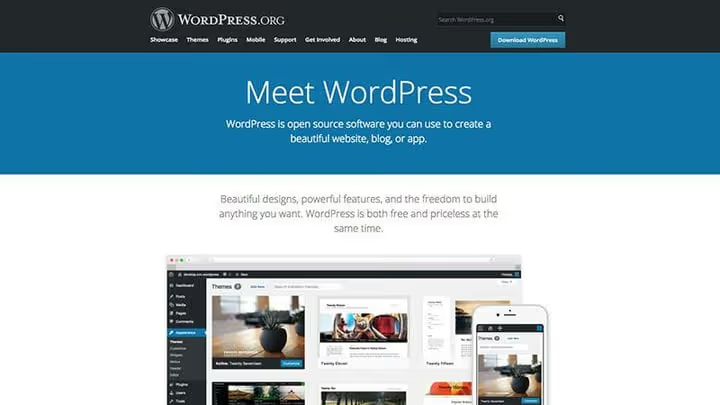
WordPress, et publiseringssystem med åpen kildekode. I praksis: du får en ferdig motor som kan installeres på hvilken som helst hosting, og via administrasjonspanelet styrer du nettstedet uten programmering. Blogg, portefølje, nettbutikk, forum, WordPress setter sammen alt dette like godt.
Versjonsforvirring, det første som må avklares. WordPress.com og WordPress.org, to forskjellige verdener. På.com får du en nedstrippet versjon med hosting inkludert og en mengde begrensninger. Og.org, en selvstendig motor som du installerer på din server og kontrollerer fullstendig. Trenger du full kontroll, kun.org.
Selve WordPress er gratis. Du betaler ikke for nedlasting, installasjon eller bruk. Utgiftene starter på hostingstadiet: delt abonnement for $1-3 per måned, administrert WordPress-hosting (WP Engine, Kinsta, SiteGround) starter fra $10-15. Pluss domene, ytterligere $8-15 per år.
Er WordPress tilgjengelig på ditt språk? Plattformen støtter over 200 språkvarianter, omtrent 70 er fullstendig oversatt. Polyglots-teamet foredler kontinuerlig oversettelser på make.wordpress.org/polyglots.
Må du kunne kode? Nei. De fleste WordPress-brukere har aldri skrevet en kodelinje. Temaer endrer utseende, plugin-er legger til funksjonalitet, begge installeres med et par klikk. Kode er kun nødvendig for unike prosjekter fra bunnen av.
Installere WordPress
Du kan installere WordPress på tre måter, og alle tre er enklere enn de ser ut til.
Den enkleste veien, administrert hosting (WP Engine, Kinsta, SiteGround): WordPress er forhåndsinstallert. Mellomveien, delt hosting med autoinstaller: «Installer WordPress»-knapp i cPanel. Manuell vei, 5-minutters installasjon: last ned arkiv, last opp til server, opprett database.
Kan du installere WordPress på datamaskinen din? Ja. Lokal installasjon er gratis: MAMP for Mac, WAMP for Windows, LAMP for Linux. Eller Local by Flywheel eller DevKinsta med ett klikk.

Oppdatering, en operasjon du vil gjøre jevnlig. Varsel vises i administrasjonspanelet, i seksjonen «Dashboard → Oppdateringer». Klikket «Oppdater nå», ventet, ferdig. Før større oppdateringer, ta alltid en sikkerhetskopi. Gjeldende WordPress-versjon vises i nedre høyre hjørne av hver administratorskjerm.
Import av innhold fra en annen plattform, WordPress kan hente poster fra Blogger, Medium, Tumblr, Joomla og et dusin andre CMS-er. Den offisielle veiledningen for innholdsimport beskriver prosessen for hver plattform steg for steg.

Hvordan endre nettstedets utseende? WordPress-tema, det er som et omslag for innholdet. Det bestemmer farger, fonter, menyplassering, widgeter, postformater. Installasjon på et minutt: «Utseende → Temaer → Legg til nytt». Gratis temaer fra WordPress.org-katalogen installeres med ett klikk, premium lastes opp som zip-fil.
«Mangler stilark»-feil ved temainstallasjon, en klassiker. Årsak: du laster opp feil zip-fil. Inne i det nedlastede arkivet ligger ofte en mappe med dokumentasjon, og først deretter temafilen. Du må laste opp nøyaktig zip-filen med temaet, ikke hele arkivet. En annen vanlig feil, hvit skjerm etter aktivering. Vanligvis mangler serveren minne. Løsning: øk PHP-minnegrensen via php.ini eller kontakt support hos hostingleverandøren.

Utvidelser, tillegg som legger til funksjoner på nettstedet. SEO-verktøy, hurtigbufring, kontaktskjema, nettbutikk, det finnes en utvidelse for alt. Installasjon: «Utvidelser → Legg til nytt», søk i WordPress.org-katalogen eller last opp zip-fil. Etter aktivering får de fleste utvidelser sin egen innstillingsseksjon.
Grunnleggende om WordPress

Logo endres gjennom tilpasseren: «Utseende → Tilpass». Se etter seksjonen «Merkevarebygging», «Topptekst» eller «Nettstedsidentitet», navn avhenger av temaet. Lastet opp bilde, justert størrelse, lagret.
WordPress-meny, dette er nettstedets navigasjon. Opprett i «Utseende → Menyer», legg til sider, innlegg, kategorier eller egendefinerte lenker, tilordne menyen til en av plasseringene (topptekst, bunntekst, sidestolpe). Rekkefølgen på menyelementene endres ved å dra.

Sidestolpen administreres via widgeter: «Utseende → Widgeter». Dra nødvendige blokker, søk, siste innlegg, kategorier, egendefinert HTML, inn i sidestolpeområdet. Ytterligere farge- og breddeinnstillinger finner du i temats tilpasser.
Bunnteksten fungerer på samme måte som sidestolpen, via widgeter. Gå til «Utseende → Widgeter», legg til blokker i bunntekstområdet. Kolonneinnstillinger og opphavsrett finnes vanligvis i tilpasseren eller temapanelet.

Endring av passord, via profilen: klikk på brukernavnet øverst til høyre i administrasjonspanelet eller «Brukere → Din profil». Nederst på siden, «Generer passord»-knappen. WordPress vil foreslå et sterkt passord automatisk, men du kan skrive inn ditt eget. Hvis du har glemt passordet og ikke kan logge inn, klikk «Glemt passord?» på innloggingssiden, tilbakestillingslenke kommer til e-post.
Blogging med WordPress

Nytt innlegg opprettes via «Innlegg → Legg til nytt». Moderne WordPress bruker Gutenberg blokkredigering: hvert avsnitt, bilde eller overskrift, separate blokker som kan flyttes og tilpasses.
Utvalgt bilde angis i redigeringssidestolpen: «Angi utvalgt bilde», velg bilde fra mediebiblioteket eller last opp nytt. Temaet selv setter inn bildet i innleggsutdraget, på forsiden og i sosiale medier.
Kategorier og stikkord hjelper med å organisere innhold. Kategorier, store tematiske seksjoner («Nyheter», «Veiledninger», «Anmeldelser»). Stikkord, detaljerte nøkkelord («Gutenberg», «SEO», «hurtigbufring»). Angis i redigeringssidestolpen når du oppretter innlegg.
Video og lyd settes inn på to måter. Først, bare lim inn lenke til YouTube, Vimeo eller SoundCloud i teksten: WordPress vil utvide den til en innebygd spiller (oEmbed). For det andre, temamediefunksjoner: noen temaer tillater å angi video som utvalgt medium i stedet for utvalgt bilde.
Bildegalleri legges til via standard WordPress-funksjonalitet. I redigeringsverktøyet: «Legg til media → Opprett galleri», velg bilder, angi kolonner og lenketype. Noen temaer legger til et spesielt «Bildegalleri»-metafelt under redigeringsverktøyet, det fungerer på lignende måte.
WordPress-sider
Sider skiller seg fra innlegg. Innlegg er strømmende innhold: nyheter, artikler, anmeldelser. Sider er statisk innhold: «Om oss», «Kontakt», «Tjenester». Sider har ingen kategorier og stikkord, vises ikke i bloggstrømmen, men kan organiseres i hierarki.
Opprett side: «Sider → Legg til ny». For komplekse sider bruker du byggeverktøy (Elementor, WPBakery, Gutenberg-blokker).

Sidemal, et spesielt oppsett som brukes på en bestemt side. Temaet kan tilby maler som «Full bredde», «Hjemmeside», «Butikk». Valget gjøres i metaboksen «Sideattributter» når du redigerer.

Hjemmeside: «Innstillinger → Lesing». Alternativene er «Dine siste innlegg» (bloggstrøm) eller «Statisk side» (du velger hjemmeside og bloggside selv).

Påloggings- og passordgjenopprettingsskjema, en annen grunnleggende innstilling.

Kontaktskjema finnes det ingen innebygd løsning for, men det løses enkelt med en utvidelse. Contact Form 7, gratis og mest populær: opprett skjema, kopier kortkode, lim inn på side. Gravity Forms, et premiumalternativ med visuell bygger og betinget logikk. Begge fungerer via kortkode i sideinnholdet.
WordPress-konfigurasjon
Temafarger konfigureres via tilpasseren («Utseende → Tilpass», fargeseksjonen), en utvidelse for live CSS-redigering som Yellow Pencil eller et child theme med egendefinerte stiler.
Sideoppsettet er enklest å endre via et byggeverktøy. Utvidelser som Elementor, WPBakery eller Spectra gir en visuell dra-og-slipp-editor: sett sammen siden av ferdige blokker. Alternativet er et child theme med manuelt oppsett, men dette krever kompetanse innen frontend-utvikling. Viktig: hvis du gjør endringer direkte i temaet, går de tapt ved oppdatering. Bruk child theme eller byggeverktøy.
WordPress SEO
SEO, søkemotoroptimalisering: alt du gjør for at nettstedet skal vises høyere i Google og Yandex: innholdskvalitet, overskrifter, metabeskrivelser, tilbakekoblinger, lastehastighet, strukturert data.
WordPress gir et godt SEO-grunnlag rett ut av boksen: ren HTML, riktig overskriftssemantikk, pene URL-er. Men det gjør ikke alt arbeidet for deg, du trenger en utvidelse. Yoast SEO legger til innstillinger for tittel og metabeskrivelse, genererer XML-nettstedskart, håndterer brødsmulesti. Alternativene er Rank Math og SEOPress: begge er gratis og funksjonelle.
For selvstudium kan du lese Ahrefs, Backlinko og Yoast, alle har detaljerte guider for nybegynnere.
Få opp farten på WordPress
Nettstedets hastighet er både en SEO-faktor og en brukeropplevelse. Ingen venter på lasting i mer enn tre sekunder.
Hurtigbufring er det første du bør starte optimaliseringen med. I stedet for å bygge siden fra bunnen av ved hver forespørsel, leverer serveren en ferdig HTML-kopi. To populære gratisutvidelser: WP Super Cache (enklere å konfigurere) og W3 Total Cache (flere parametere, krever forsiktighet).
CDN, Content Delivery Network. Bilder, CSS- og JavaScript-filer kopieres til servere over hele verden, hver besøkende får data fra den nærmeste serveren. Gratis CDN-er: Cloudflare, Jetpack CDN, BunnyCDN. Hurtigbufring handler om sidegenereringshastighet, CDN handler om leveringshastighet for ressurser. For maksimal ytelse bør du bruke begge deler.
Vil et stort antall utvidelser gjøre nettstedet tregere? Det er ikke mengden som betyr noe, men kvaliteten. Én overbelastet utvidelse kan gjøre et nettsted tregere enn ti spesialiserte. Hovedregler: ikke dupliser funksjoner, ikke installer alt-i-ett-utvidelser og hent utvidelser fra verifiserte kilder, WordPress.org-katalogen eller CodeCanyon. En utvidelse uten oppdateringer på mer enn to år er en kandidat for utskifting.
WordPress-sikkerhet
WordPress er et av de mest populære CMS-ene, noe som betyr at det er et mål for angrep. Grunnleggende sikkerhetstiltak stenger det overveldende flertallet av trusler.
Fem regler: (1) sterke passord, lange og unike; (2) regelmessige sikkerhetskopier, UpdraftPlus lagrer filer og database; (3) oppdateringer av kjerne, tema og utvidelser, alltid oppdatert, men test på en lokal kopi; (4) ingen pirattemaer og -utvidelser, de inneholder garantert skadelig kode; (5) kilder, kun den offisielle WordPress.org-katalogen eller verifiserte markedsplasser.
For dem som ikke vil håndtere sikkerhet manuelt: administrert hosting (WP Engine, Kinsta, Flywheel) inkluderer sikkerhetskopier, brannmur og skanning. Eller utvidelse: Solid Security eller Wordfence.
Søppelpost, automatiserte kommentarer og trackbacks fra boter. Beste botemiddel er Akismet fra Automattic: filtrerer søppelpost før det vises i administrasjonspanelet. Manuell metode: «Innstillinger → Diskusjon», stram inn reglene, det fungerer, men skremmer bort lesere.
Tjene penger med WordPress
Det er mulig å tjene penger på WordPress, og til dette trenger du ikke tusenvis av besøkende.
Annonsering er den enkleste inngangen. Google AdSense eller BuySellAds: plasser annonseblokker i topptekst, sidefelt og inne i innlegg og få inntekter for visninger og klikk. Direkte salg av annonseplass gir mer inntekt, men krever et publikum.
Affiliate-markedsføring: du anbefaler hosting, temaer, utvidelser, kurs gjennom affiliate-lenker og får provisjon. De fleste WordPress-produkter har affiliate-programmer. Viktig: hvis publikummet ditt inkluderer USA, krever FTC at du opplyser om affiliate-forhold, en opplysningsside er obligatorisk.
Nettbutikk, WooCommerce (fysiske og digitale produkter) eller Easy Digital Downloads (kun digitalt). Begge er gratis, begge integreres med betalingssystemer. Hva som trengs for å lansere: SSL-sertifikat, sidene «Vilkår for bruk», «Personvernerklæring» og «Returvilkår», pluss dokumenter som kreves i ditt land for handel.
⁉️🤔 Vanlige spørsmål
WordPress.com eller WordPress.org, hva bør en nybegynner velge?
Hvis du bare vil ha en blogg og ikke er klar for å håndtere hosting, prøv WordPress.com på gratisplanen. Men så snart du trenger eget domene, installasjon av utvidelser eller inntektsgenerering, flytt til WordPress.org. Forskjellen ligger i kontroll: på.com er du gjest, på.org er du eier.
Kan du flytte et nettsted fra WordPress.com til WordPress.org?
Ja. WordPress.com tillater eksport av innhold til XML via «Verktøy → Eksporter». Installer deretter WordPress.org på din hosting og importer data via «Verktøy → Importer → WordPress». Bilder kan overføres separat, noen hoster gjør dette automatisk under migrering.
Hvor mange utvidelser er «for mange»?
Det finnes ikke noe magisk tall. Et nettsted med 15 spesialiserte utvidelser kan fungere raskere enn et med 5 tunge. Fokuser på kodekvalitet, utviklerens omdømme og dato for siste oppdatering. En utvidelse uten oppdateringer på to år eller mer, se etter en erstatning.
Hvor ofte må man oppdatere WordPress, temaer og utvidelser?
Alltid når en oppdatering kommer ut. Men med et forbehold: test først på en lokal kopi eller testkopi. Automatiske oppdateringer av WordPress' mindre versjoner er aktivert som standard, dette er trygt. For hovedversjoner, ta en sikkerhetskopi før hver oppdatering.
Trengs det en utvikler for et WordPress-nettsted?
For et typisk nettsted, blogg, portefølje eller liten butikk trengs det ikke en utvikler. Temaer og utvidelser dekker det overveldende flertallet av behov. En utvikler trengs når: et unikt design ikke passer inn i et ferdig tema, det kreves spesialtilpasset funksjonalitet, eller nettstedet har vokst og krever optimalisering på kodenivå.
Hvordan er WordPress bedre enn byggeverktøy som Wix, Tilda eller Squarespace?
WordPress gir full kontroll over data, design og funksjonalitet. Du er ikke bundet til én plattform, nettstedet kan flyttes til en annen hosting, redesignes og enhver funksjon kan legges til. Byggeverktøy er enklere i starten, men så snart du treffer deres begrensninger, finnes det ingen vei ut, kun migrering fra bunnen av.
Hva du bør installere i 2026: endelig oversikt
WordPress i 2026 er ikke bare en «bloggmotor», men en fullverdig plattform for enhver type nettsted. Spørsmålet er ikke «bør du bruke det», men «hvordan bruke det riktig».
Hovedsaken: start med WordPress.org på normal hosting, installer et tema uten funksjonsoverbelastning, legg til 5-7 nøkkelutvidelser (SEO, hurtigbufring, sikkerhetskopi, sikkerhet, skjemaer), og ikke installer utvidelser «for sikkerhets skyld». En enklere oppbygging i starten gir et raskere nettsted og færre problemer.
Hvis du akkurat har begynt, installer ganske enkelt WordPress lokalt og bruk en time på å studere administrasjonspanelet. Dette vil fjerne en betydelig del av frykten og spørsmålene.

Et profesjonelt team av forfattere og redaktører som spesialiserer seg på å lage kvalitetsinnhold.